Como rastrear e analisar as visualizações de artigos do Zendesk Guide

Stevia Putri
Última edição February 25, 2026
Entender o que seus clientes estão realmente lendo em sua central de ajuda é um dos insights mais valiosos que uma equipe de suporte pode ter. No entanto, muitas equipes configuram sua base de conhecimento do Zendesk Guide e nunca se aprofundam nas análises. Elas estão perdendo oportunidades de melhorar o autoatendimento, reduzir o volume de tickets e criar conteúdo que realmente ajude os clientes.
A análise de visualizações de artigos informa mais do que apenas números de popularidade. Ela revela o que seus clientes se importam, onde estão travando e qual conteúdo está fazendo o trabalho pesado para sua estratégia de suporte. Quando você sabe quais artigos recebem mais visualizações, pode priorizar atualizações, identificar lacunas e tomar decisões orientadas por dados sobre seu roteiro de conteúdo.
Este guia orienta você no acesso e na compreensão das visualizações de artigos do Zendesk Guide analytics. Você aprenderá a navegar no painel de controle da Base de Conhecimento, interpretar as métricas que importam, criar relatórios personalizados e transformar esses dados em melhorias acionáveis. Também veremos como as ferramentas com tecnologia de IA podem levar sua análise além dos relatórios básicos para descobrir insights mais profundos sobre o comportamento do cliente.

O que você vai precisar
Antes de mergulhar na análise de seus artigos, certifique-se de que você tem a configuração correta. Aqui está o que você vai precisar:
- Uma assinatura do Zendesk Suite (Team, Professional ou Enterprise)
- Guide Professional ou Enterprise para recursos avançados da base de conhecimento
- Explore Professional ou Enterprise se você quiser criar relatórios personalizados
- Permissões de Editor ou Administrador em sua conta Zendesk
- Dados de artigos em sua base de conhecimento (observação: o conjunto de dados da Base de Conhecimento inclui apenas dados de 18 de janeiro de 2021 em diante)
O painel de controle básico da Base de Conhecimento está disponível em todos os planos Suite, mas a criação de relatórios personalizados requer o Professional ou superior. Se você estiver no Suite Team, ainda obterá insights valiosos dos painéis de controle pré-construídos, apenas com uma atualização de dados de 24 horas em vez de atualizações em tempo real.
Passo 1: Acesse o painel de controle da Base de Conhecimento
Chegar à análise de seus artigos é simples, uma vez que você sabe onde procurar.
- Clique no ícone Produtos Zendesk na barra de navegação superior
- Selecione Analytics no menu suspenso
- Na lista de painéis de controle, escolha o painel de controle Zendesk Knowledge
- Clique na aba Base de Conhecimento
Agora você verá o painel de controle da Base de Conhecimento com as principais métricas no topo e relatórios detalhados abaixo. O painel de controle mostra dados para o período de tempo que você selecionar (o padrão é geralmente os últimos 30 dias), e você pode filtrar por vários atributos para detalhar segmentos específicos.
Uma coisa a ter em mente: bloqueadores de anúncios podem impedir a gravação de visualizações de artigos. Se suas contagens de visualizações parecerem menores do que o esperado, este pode ser um fator. Além disso, se você moveu artigos entre seções, os dados de eventos, como visualizações, são retidos apenas para a seção atual do artigo.
Passo 2: Entenda suas métricas principais
O topo do painel de controle exibe seus principais indicadores de desempenho. Aqui está o que cada métrica significa e por que ela importa:
Total de visualizações mostra o número total de visualizações de página em todos os seus artigos. Isso conta cada visualização, então se um usuário lê o mesmo artigo cinco vezes, isso conta como cinco visualizações. Esta métrica ajuda você a entender o engajamento geral com sua central de ajuda.
Artigos visualizados informa quantos artigos únicos receberam pelo menos uma visualização durante o período selecionado. As traduções de um artigo contam como artigos separados, mas você pode usar o filtro Idioma para se concentrar em locais específicos. Esta métrica mostra a amplitude do conteúdo que seus clientes estão explorando.
Visualizações por artigo calcula o número médio de visualizações de página para cada artigo que foi visualizado. Isso ajuda você a entender se o tráfego está concentrado em alguns artigos populares ou espalhado por sua base de conhecimento.
Comentários de artigos exibe o número total de comentários feitos em artigos desde 25 de fevereiro de 2023. Os comentários indicam engajamento e podem destacar artigos que precisam de esclarecimentos ou atualizações.
Assinaturas de artigos mostra o número total de assinaturas criadas para artigos desde 25 de fevereiro de 2023. As assinaturas indicam conteúdo que os usuários consideram valioso o suficiente para seguir as atualizações.
Você pode filtrar todas essas métricas por Tempo, Marca, Canal, Função do usuário, Idioma, Seção e Autor. Esta filtragem é onde os insights reais emergem. Por exemplo, filtrar por Função do usuário permite que você veja se seus usuários finais ou a equipe interna estão gerando mais visualizações.
Passo 3: Analise os relatórios do painel de controle
Abaixo das métricas principais, o painel de controle exibe vários relatórios que detalham o desempenho do seu artigo de diferentes maneiras.
Visualizações por canal mostra de onde estão vindo as visualizações do seu artigo: seu site da central de ajuda, SDK móvel ou Agent Workspace. Isso ajuda você a entender como os clientes preferem acessar seu conteúdo e se sua experiência móvel está ganhando força.
Visualizações por função do usuário detalha as visualizações por usuários finais, membros da equipe e visitantes anônimos. Se você vir um alto uso da equipe, sua equipe pode estar confiando na base de conhecimento para referência interna. Altas visualizações anônimas sugerem forte SEO ou tráfego direto de mecanismos de busca.
Visualizações, comentários e assinaturas por data exibe tendências diárias ao longo do período de tempo selecionado. Procure por picos que se correlacionam com lançamentos de produtos, atualizações de recursos ou problemas conhecidos. Este relatório também pode revelar padrões sazonais em suas necessidades de conteúdo de suporte.
Votos positivos e negativos de artigos ao longo do tempo rastreia as tendências de feedback do usuário. Esses dados estão disponíveis apenas a partir de 25 de fevereiro de 2023. Uma tendência crescente de votos negativos em um artigo específico é um sinal claro de que o conteúdo precisa ser atualizado.
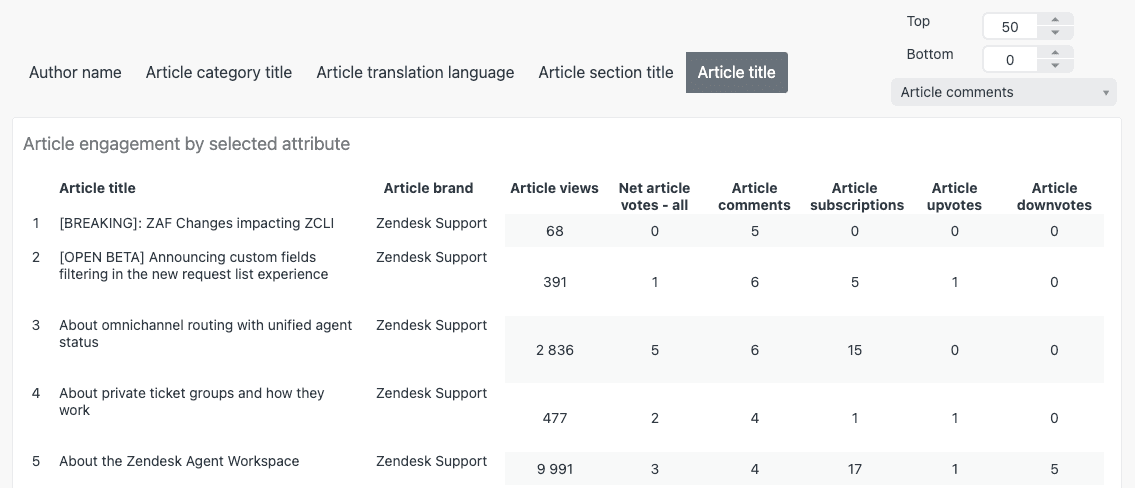
Engajamento do artigo por atributo selecionado é um dos relatórios mais úteis. Ele exibe marca, visualizações, votos líquidos, comentários, assinaturas, votos positivos e negativos para cada artigo, seção, idioma, categoria ou autor. Use as abas na parte superior para alternar entre esses diferentes detalhamentos.
O filtro Título do artigo acima deste relatório permite que você procure por conteúdo específico. Isso é particularmente útil quando você quer rastrear como um artigo recém-publicado está performando ou verificar a saúde do conteúdo relacionado a um recurso específico.
Passo 4: Crie relatórios personalizados para visualizações de artigos
O painel de controle pré-construído cobre casos de uso comuns, mas às vezes você precisa de insights mais específicos. É aí que entra o Zendesk Explore. Com o Explore Professional ou Enterprise, você pode criar relatórios personalizados adaptados às suas perguntas exatas.
Aqui está como criar um relatório personalizado para visualizações de artigos:
- No Explore, clique no ícone Relatórios
- Clique em Novo relatório na biblioteca de Relatórios
- Selecione Guide > conjunto de dados Base de Conhecimento, então clique em Iniciar relatório
- No painel Métricas, clique em Adicionar e selecione Visualizações de artigos com o agregador SUM
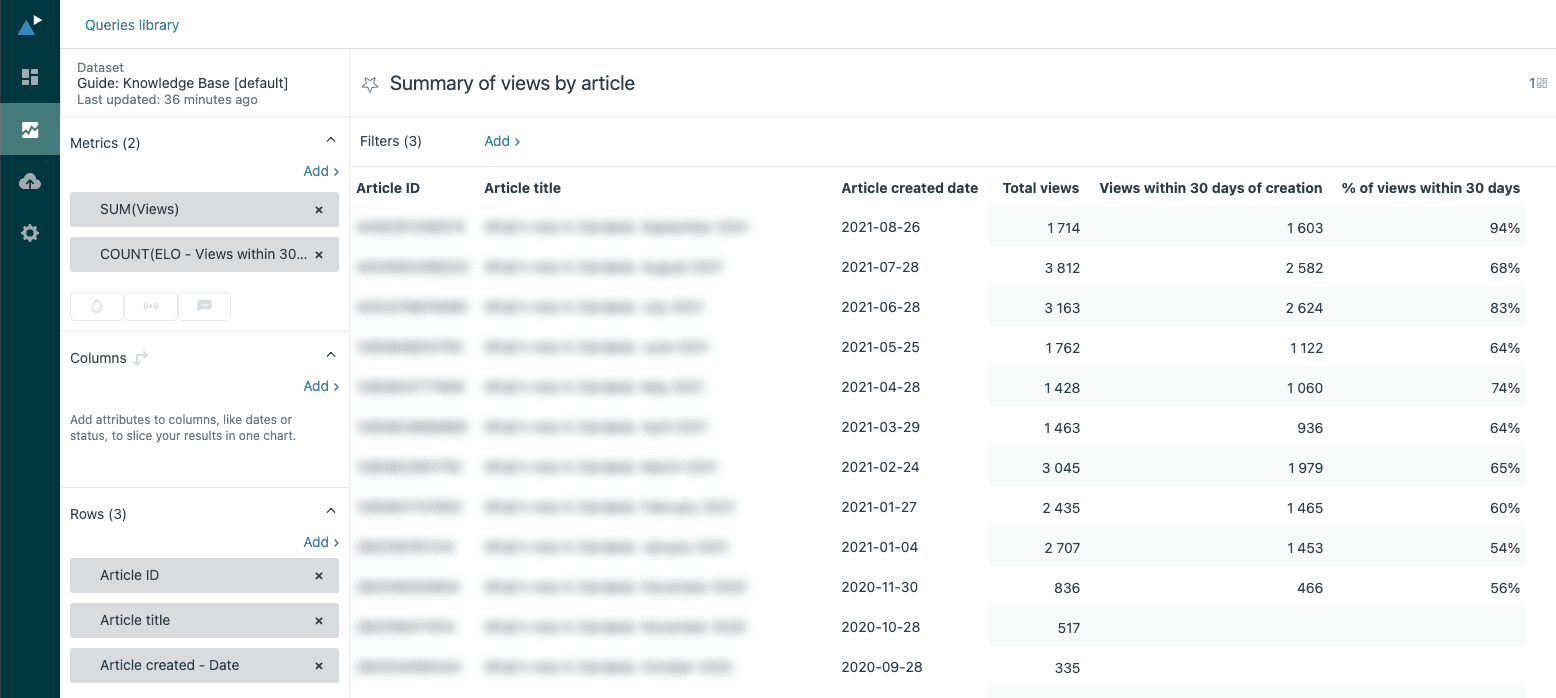
Para uma análise mais avançada, você pode criar métricas calculadas. Por exemplo, para rastrear visualizações dentro de 30 dias da criação do artigo (útil para medir o impacto imediato de novos conteúdos):
- Clique no menu Cálculos > Métrica calculada padrão
- Nomeie-o como "Visualizações dentro de 30 dias da criação"
- Insira esta fórmula:
IF DATE_DIFF([Engagement - Date],[Article created - Date],"nb_of_days") <= 30 THEN VALUE(Article views) ENDIF - Clique em Salvar
Relatórios personalizados comuns a serem considerados:
- Resumo de visualizações por artigo: Uma tabela listando artigos com o total de visualizações e visualizações dentro de 30 dias da criação
- Visualizações por artigo ao longo do tempo: Um gráfico de linhas mostrando as visualizações mensais para artigos selecionados
- Visualizações mensais para todos os artigos: Um gráfico de colunas mostrando as tendências agregadas
Depois de criar vários relatórios úteis, você pode combiná-los em um painel de controle. Adicione filtros de dados para seção de artigo, local ou intervalo de datas para que as partes interessadas possam explorar os dados por conta própria. Você também pode agendar entregas de painéis de controle para manter sua equipe informada sem exigir que eles façam login no Explore.
Passo 5: Transforme os dados de visualização de artigos em ação
Coletar dados só é valioso se você agir sobre eles. Aqui está como traduzir sua análise de artigos em melhorias concretas:
Identifique os melhores desempenhos classificando os artigos por total de visualizações. O que seus artigos mais visualizados têm em comum? Eles são sobre recursos específicos, escritos em um determinado estilo ou cobrindo tópicos particulares? Use esses padrões para orientar a criação de conteúdo futuro.
Encontre lacunas de conteúdo comparando os termos de pesquisa com as visualizações de artigos. Se os clientes estão pesquisando por tópicos que geram poucas visualizações, você pode estar perdendo conteúdo ou seu conteúdo existente pode não estar sendo bem classificado para esses termos.
Otimize os de baixo desempenho investigando artigos com poucas visualizações. O conteúdo está desatualizado? Difícil de encontrar? Mal titulado? Às vezes, uma simples mudança de título ou otimização de SEO pode melhorar drasticamente a visibilidade.
Tome decisões de arquivamento olhando para artigos com visualizações consistentemente baixas, especialmente conteúdo mais antigo. Se um artigo não foi visualizado em meses e cobre um recurso descontinuado, pode ser hora de arquivá-lo e redirecionar a URL.
Identifique oportunidades de promoção identificando artigos de alta visualização que não são apresentados de forma proeminente. Esses desempenhos comprovados merecem colocação na página inicial da sua central de ajuda ou em suas categorias mais populares.
Informe a estratégia de conteúdo rastreando os padrões de visualização ao longo do tempo. As visualizações estão aumentando à medida que sua base de clientes cresce? Certas categorias estão consistentemente superando outras? Use essas tendências para priorizar seu roteiro de conteúdo.
Na eesel AI, vimos equipes lutarem com o trabalho manual de analisar esses padrões. É por isso que construímos uma análise de lacunas automatizada que identifica o que os clientes estão procurando, mas não conseguem encontrar, e a detecção de tópicos de tendências que identifica problemas emergentes antes que eles se tornem grandes encargos de suporte.
Indo mais fundo com análises alimentadas por IA
A análise nativa do Zendesk informa o que aconteceu, mas nem sempre explica o porquê. Entender a história completa requer conectar as visualizações de artigos ao contexto mais amplo das conversas com os clientes.

É aqui que as ferramentas de análise alimentadas por IA se tornam valiosas. Enquanto o Zendesk mostra que um artigo recebeu 500 visualizações, a análise de IA pode informar se essas visualizações resolveram os problemas dos clientes ou se as pessoas ainda estão enviando tickets depois de ler.
Aqui está como a IA complementa sua análise do Zendesk Guide:
Detecção de tópicos de tendências analisa tanto o conteúdo do ticket quanto o desempenho do artigo para identificar problemas emergentes. Em vez de esperar que a contagem de visualizações aumente, você recebe alertas antecipados sobre o que os clientes estão lutando.
Análise de lacunas conecta termos de pesquisa, assuntos de tickets e visualizações de artigos para encontrar buracos de conteúdo. Você aprende não apenas o que as pessoas estão lendo, mas o que estão procurando e não conseguem encontrar.
Teste de simulação permite que você valide a categorização de IA e a lógica de roteamento em relação aos seus dados históricos antes de implantar as mudanças. Isso reduz o risco de erros de automação afetarem os clientes ao vivo.
Otimização da base de conhecimento usa IA para sugerir melhorias de artigos com base em padrões de resolução de tickets. Se os agentes resolvem consistentemente problemas que seus artigos da central de ajuda não abordam, a IA sinaliza essas lacunas.
Se você já está usando o Zendesk e quer obter mais da análise de seus artigos, considere como um colega de equipe de IA poderia aumentar sua configuração existente. A combinação da base sólida do Zendesk e os insights alimentados por IA cria um poderoso ciclo de feedback para melhoria contínua.


Perguntas Frequentes
Share this article

Article by
Stevia Putri
Stevia Putri is a marketing generalist at eesel AI, where she helps turn powerful AI tools into stories that resonate. She’s driven by curiosity, clarity, and the human side of technology.
