Comment suivre et analyser les vues d’articles du Guide Zendesk

Stevia Putri
Dernière modification February 25, 2026
Comprendre ce que vos clients lisent réellement dans votre centre d’aide est l’un des renseignements les plus précieux qu’une équipe d’assistance puisse avoir. Pourtant, de nombreuses équipes configurent leur base de connaissances Zendesk Guide et ne se penchent jamais sur les analyses. Elles passent à côté de possibilités d’améliorer le libre-service, de réduire le volume de tickets et de créer du contenu qui aide réellement les clients.
L’analyse des vues d’articles vous en dit plus que de simples chiffres de popularité. Elle révèle ce qui intéresse vos clients, où ils sont bloqués et quel contenu fait le gros du travail pour votre stratégie d’assistance. Lorsque vous savez quels articles sont les plus consultés, vous pouvez prioriser les mises à jour, identifier les lacunes et prendre des décisions fondées sur des données concernant votre feuille de route de contenu.
Ce guide vous explique comment accéder aux vues d’articles d’analyse du Guide Zendesk et les comprendre. Vous apprendrez à naviguer dans le tableau de bord de la base de connaissances, à interpréter les mesures qui comptent, à créer des rapports personnalisés et à transformer ces données en améliorations concrètes. Nous verrons également comment les outils basés sur l’IA peuvent faire passer votre analyse au-delà des rapports de base pour découvrir des renseignements plus approfondis sur le comportement des clients.

Ce dont vous aurez besoin
Avant de plonger dans l’analyse de vos articles, assurez-vous d’avoir la bonne configuration. Voici ce dont vous aurez besoin :
- Un abonnement Zendesk Suite (Team, Professional ou Enterprise)
- Guide Professional ou Enterprise pour les fonctionnalités avancées de la base de connaissances
- Explore Professional ou Enterprise si vous souhaitez créer des rapports personnalisés
- Autorisations d’éditeur ou d’administrateur dans votre compte Zendesk
- Données d’articles dans votre base de connaissances (remarque : l’ensemble de données de la base de connaissances comprend uniquement les données à partir du 18 janvier 2021)
Le tableau de bord de base de la base de connaissances est disponible sur tous les plans Suite, mais la création de rapports personnalisés nécessite Professional ou une version supérieure. Si vous utilisez Suite Team, vous obtiendrez toujours des renseignements précieux à partir des tableaux de bord prédéfinis, mais avec une actualisation des données toutes les 24 heures au lieu de mises à jour en temps réel.
Étape 1 : Accéder au tableau de bord de la base de connaissances
Accéder à l’analyse de vos articles est simple une fois que vous savez où chercher.
- Cliquez sur l’icône Produits Zendesk dans la barre de navigation supérieure
- Sélectionnez Analytics dans le menu déroulant
- Dans la liste des tableaux de bord, choisissez le tableau de bord Zendesk Knowledge
- Cliquez sur l’onglet Base de connaissances
Vous verrez maintenant le tableau de bord de la base de connaissances avec les mesures principales en haut et les rapports détaillés ci-dessous. Le tableau de bord affiche les données pour la période que vous sélectionnez (la valeur par défaut est généralement les 30 derniers jours), et vous pouvez filtrer par divers attributs pour examiner des segments spécifiques.
Une chose à garder à l’esprit : les bloqueurs de publicités peuvent empêcher l’enregistrement des vues d’articles. Si votre nombre de vues semble inférieur à ce que vous attendiez, cela pourrait être un facteur. De plus, si vous avez déplacé des articles entre des sections, les données d’événements comme les vues ne sont conservées que pour la section actuelle de l’article.
Étape 2 : Comprendre vos mesures principales
Le haut du tableau de bord affiche vos indicateurs clés de performance. Voici ce que signifie chaque mesure et pourquoi elle est importante :
Nombre total de vues indique le nombre total de vues de pages pour tous vos articles. Cela compte chaque vue, donc si un utilisateur lit le même article cinq fois, cela compte comme cinq vues. Cette mesure vous aide à comprendre l’engagement global avec votre centre d’aide.
Articles consultés vous indique le nombre d’articles uniques qui ont reçu au moins une vue pendant la période sélectionnée. Les traductions d’un article comptent comme des articles distincts, mais vous pouvez utiliser le filtre Langue pour vous concentrer sur des paramètres régionaux spécifiques. Cette mesure montre l’étendue du contenu que vos clients explorent.
Vues par article calcule le nombre moyen de vues de pages pour chaque article qui a été consulté. Cela vous aide à comprendre si le trafic est concentré sur quelques articles populaires ou réparti dans votre base de connaissances.
Commentaires sur les articles affiche le nombre total de commentaires faits sur les articles depuis le 25 février 2023. Les commentaires indiquent l’engagement et peuvent mettre en évidence les articles qui ont besoin de clarifications ou de mises à jour.
Abonnements aux articles indique le nombre total d’abonnements créés pour les articles depuis le 25 février 2023. Les abonnements indiquent le contenu que les utilisateurs jugent suffisamment précieux pour le suivre pour les mises à jour.
Vous pouvez filtrer toutes ces mesures par heure, marque, canal, rôle d’utilisateur, langue, section et auteur. C’est dans ce filtrage que les véritables renseignements émergent. Par exemple, le filtrage par rôle d’utilisateur vous permet de voir si ce sont vos utilisateurs finaux ou votre personnel interne qui génèrent le plus de vues.
Étape 3 : Analyser les rapports du tableau de bord
Sous les mesures principales, le tableau de bord affiche plusieurs rapports qui ventilent la performance de vos articles de différentes manières.
Vues par canal indique d’où proviennent les vues de vos articles : votre site Web de centre d’aide, le SDK mobile ou Agent Workspace. Cela vous aide à comprendre comment les clients préfèrent accéder à votre contenu et si votre expérience mobile gagne du terrain.
Vues par rôle d’utilisateur ventile les vues par utilisateurs finaux, membres du personnel et visiteurs anonymes. Si vous constatez une utilisation élevée par le personnel, votre équipe pourrait s’appuyer sur la base de connaissances pour la référence interne. Un nombre élevé de vues anonymes suggère un fort référencement ou un trafic direct provenant des moteurs de recherche.
Vues, commentaires et abonnements par date affiche les tendances quotidiennes sur votre période sélectionnée. Recherchez les pics qui correspondent aux lancements de produits, aux mises à jour de fonctionnalités ou aux problèmes connus. Ce rapport peut également révéler des tendances saisonnières dans vos besoins en contenu d’assistance.
Votes positifs et votes négatifs sur les articles au fil du temps suit les tendances de la rétroaction des utilisateurs. Ces données ne sont disponibles qu’à partir du 25 février 2023. Une tendance à la hausse des votes négatifs sur un article spécifique est un signal clair que le contenu doit être mis à jour.
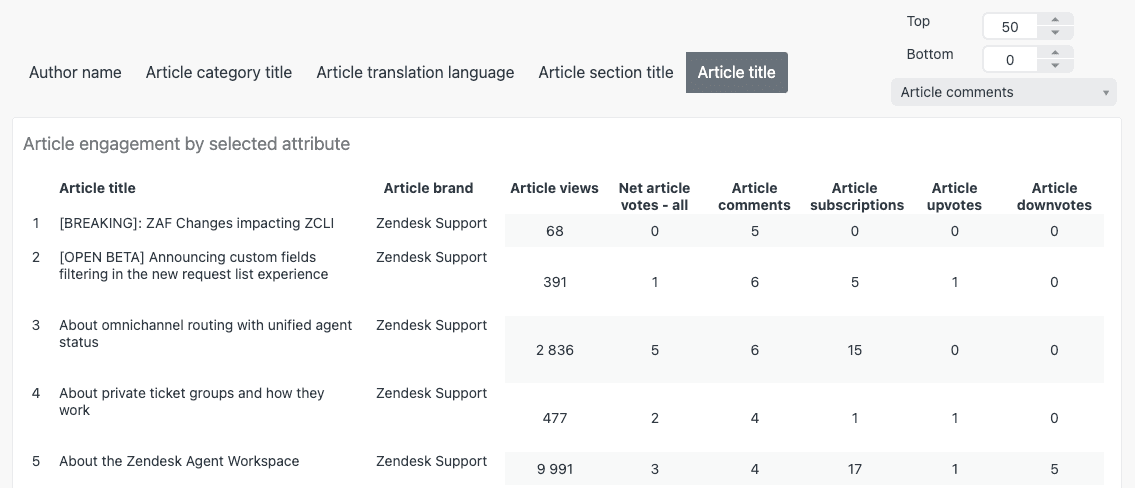
Engagement des articles par attribut sélectionné est l’un des rapports les plus utiles. Il affiche la marque, les vues, les votes nets, les commentaires, les abonnements, les votes positifs et les votes négatifs pour chaque article, section, langue, catégorie ou auteur. Utilisez les onglets en haut pour basculer entre ces différentes ventilations.
Le filtre Titre de l’article au-dessus de ce rapport vous permet de rechercher du contenu spécifique. Ceci est particulièrement utile lorsque vous souhaitez suivre la performance d’un article nouvellement publié ou vérifier l’état du contenu lié à une fonctionnalité spécifique.
Étape 4 : Créer des rapports personnalisés pour les vues d’articles
Le tableau de bord prédéfini couvre les cas d’utilisation courants, mais vous avez parfois besoin de renseignements plus spécifiques. C’est là que Zendesk Explore entre en jeu. Avec Explore Professional ou Enterprise, vous pouvez créer des rapports personnalisés adaptés à vos questions exactes.
Voici comment créer un rapport personnalisé pour les vues d’articles :
- Dans Explore, cliquez sur l’icône Rapports
- Cliquez sur Nouveau rapport dans la bibliothèque de rapports
- Sélectionnez Guide > Ensemble de données Base de connaissances, puis cliquez sur Démarrer le rapport
- Dans le panneau Mesures, cliquez sur Ajouter et sélectionnez Vues d’articles avec l’agrégateur SOMME
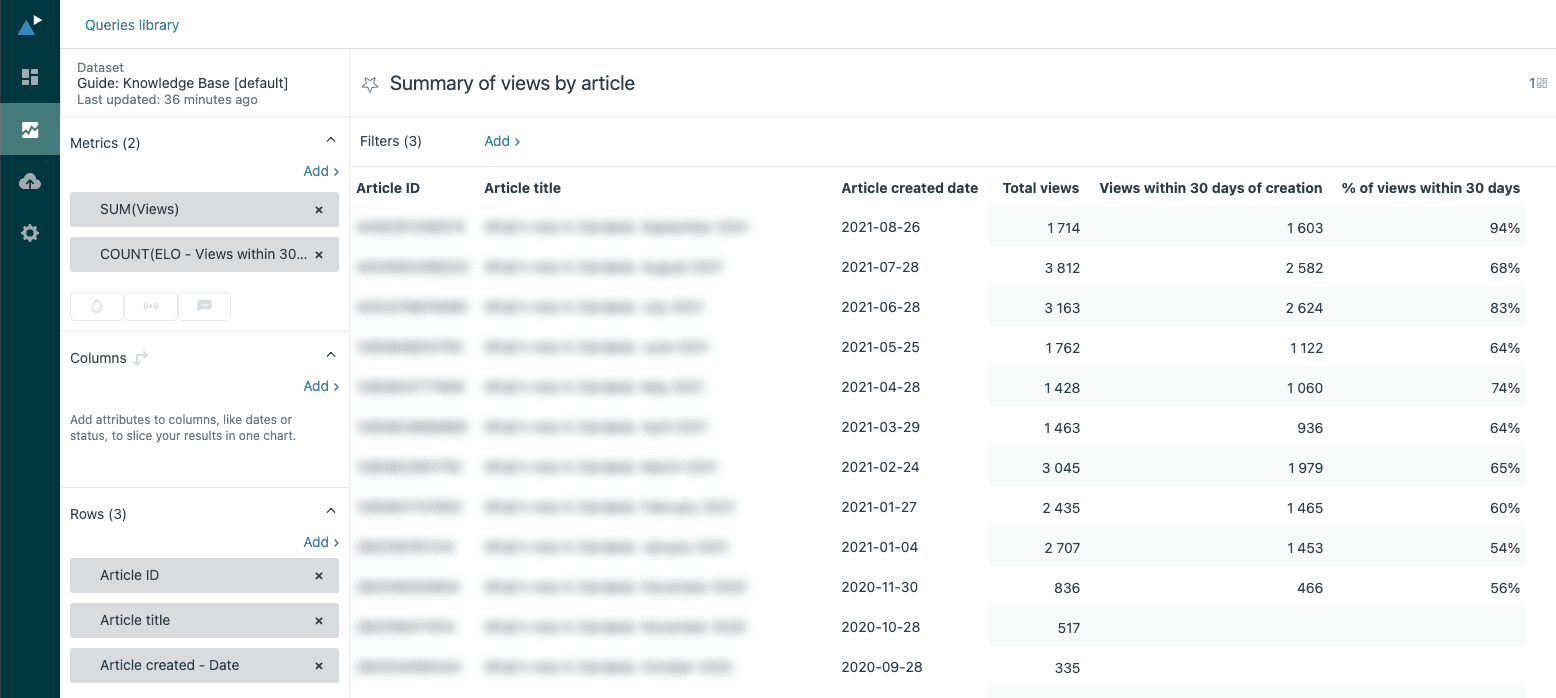
Pour une analyse plus avancée, vous pouvez créer des mesures calculées. Par exemple, pour suivre les vues dans les 30 jours suivant la création de l’article (utile pour mesurer l’impact immédiat du nouveau contenu) :
- Cliquez sur le menu Calculs > Mesure calculée standard
- Nommez-le « Vues dans les 30 jours suivant la création »
- Entrez cette formule :
IF DATE_DIFF([Engagement - Date],[Article created - Date],"nb_of_days") <= 30 THEN VALUE(Article views) ENDIF - Cliquez sur Enregistrer
Rapports personnalisés courants à considérer :
- Résumé des vues par article : Un tableau répertoriant les articles avec le nombre total de vues et les vues dans les 30 jours suivant la création
- Vues par article au fil du temps : Un graphique linéaire montrant les vues mensuelles pour les articles sélectionnés
- Vues mensuelles pour tous les articles : Un graphique à colonnes montrant les tendances agrégées
Une fois que vous avez créé plusieurs rapports utiles, vous pouvez les combiner dans un tableau de bord. Ajoutez des filtres de données pour la section de l’article, les paramètres régionaux ou la plage de dates afin que les intervenants puissent explorer les données eux-mêmes. Vous pouvez également programmer des envois de tableaux de bord pour tenir votre équipe informée sans qu’elle ait à se connecter à Explore.
Étape 5 : Transformer les données des vues d’articles en actions
La collecte de données n’est précieuse que si vous agissez en conséquence. Voici comment traduire l’analyse de vos articles en améliorations concrètes :
Identifier les plus performants en triant les articles par nombre total de vues. Qu’est-ce que vos articles les plus consultés ont en commun ? Portent-ils sur des fonctionnalités spécifiques, sont-ils écrits dans un certain style ou couvrent-ils des sujets particuliers ? Utilisez ces modèles pour guider la création de contenu future.
Trouver les lacunes de contenu en comparant les termes de recherche aux vues d’articles. Si les clients recherchent des sujets qui génèrent peu de vues, il se peut que vous manquiez de contenu ou que votre contenu existant ne soit pas bien classé pour ces termes.
Optimiser les moins performants en examinant les articles avec peu de vues. Le contenu est-il désuet ? Difficile à trouver ? Mal intitulé ? Parfois, un simple changement de titre ou une optimisation du référencement peut améliorer considérablement la visibilité.
Prendre des décisions d’archivage en examinant les articles avec des vues constamment faibles, en particulier le contenu plus ancien. Si un article n’a pas été consulté depuis des mois et couvre une fonctionnalité dépréciée, il est peut-être temps de l’archiver et de rediriger l’URL.
Repérer les possibilités de promotion en identifiant les articles à forte consultation qui ne sont pas mis en évidence. Ces artistes éprouvés méritent d’être placés sur la page d’accueil de votre centre d’aide ou dans vos catégories les plus populaires.
Éclairer la stratégie de contenu en suivant les modèles de vues au fil du temps. Les vues augmentent-elles à mesure que votre clientèle s’accroît ? Certaines catégories surpassent-elles constamment les autres ? Utilisez ces tendances pour prioriser votre feuille de route de contenu.
Chez eesel AI, nous avons vu des équipes aux prises avec le travail manuel d’analyse de ces modèles. C’est pourquoi nous avons créé une analyse automatisée des lacunes qui identifie ce que les clients recherchent, mais ne peuvent pas trouver, et une détection des sujets tendances qui repère les problèmes émergents avant qu’ils ne deviennent des fardeaux majeurs pour l’assistance.
Aller plus loin avec l’analyse basée sur l’IA
L’analyse native de Zendesk vous dit ce qui s’est passé, mais elle n’explique pas toujours pourquoi. Pour comprendre toute l’histoire, il faut relier les vues d’articles au contexte plus large des conversations avec les clients.

C’est là que les outils d’analyse basés sur l’IA deviennent précieux. Alors que Zendesk vous montre qu’un article a reçu 500 vues, l’analyse de l’IA peut vous dire si ces vues ont résolu les problèmes des clients ou si les gens soumettent toujours des tickets après avoir lu.
Voici comment l’IA complète l’analyse de votre Guide Zendesk :
La détection des sujets tendances analyse à la fois le contenu des tickets et la performance des articles pour identifier les problèmes émergents. Au lieu d’attendre que le nombre de vues monte en flèche, vous recevez des avertissements précoces sur ce avec quoi les clients ont du mal.
L’analyse des lacunes relie les termes de recherche, les sujets des tickets et les vues d’articles pour trouver les trous de contenu. Vous apprenez non seulement ce que les gens lisent, mais aussi ce qu’ils recherchent et ne peuvent pas trouver.
Les tests de simulation vous permettent de valider la catégorisation de l’IA et la logique de routage par rapport à vos données historiques avant de déployer les changements. Cela réduit le risque que les erreurs d’automatisation affectent les clients en direct.
L’optimisation de la base de connaissances utilise l’IA pour suggérer des améliorations d’articles en fonction des modèles de résolution de tickets. Si les agents résolvent systématiquement des problèmes que les articles de votre centre d’aide n’abordent pas, l’IA signale ces lacunes.
Si vous utilisez déjà Zendesk et que vous souhaitez tirer davantage parti de l’analyse de vos articles, réfléchissez à la façon dont un coéquipier de l’IA pourrait améliorer votre configuration existante. La combinaison de la base solide de Zendesk et des renseignements basés sur l’IA crée une boucle de rétroaction puissante pour l’amélioration continue.


Foire aux questions
Share this article

Article by
Stevia Putri
Stevia Putri is a marketing generalist at eesel AI, where she helps turn powerful AI tools into stories that resonate. She’s driven by curiosity, clarity, and the human side of technology.
