
顧客がヘルプセンターで実際に読んでいるものを理解することは、サポートチームが得られる最も価値のある洞察の1つです。しかし、多くのチームはZendesk Guideナレッジベースをセットアップしても、分析を深く掘り下げることはありません。彼らは、セルフサービスを改善し、チケット量を削減し、実際に顧客を助けるコンテンツを作成する機会を逃しています。
記事ビューの分析は、単に人気のある数字以上のことを教えてくれます。顧客が何を気にしているのか、どこで行き詰まっているのか、そしてどのコンテンツがサポート戦略のために重要な役割を果たしているのかを明らかにします。どの記事が最も多く閲覧されているかを知ることで、更新の優先順位を付け、ギャップを特定し、コンテンツロードマップに関するデータに基づいた意思決定を行うことができます。
このガイドでは、Zendesk Guideアナリティクスの記事ビューへのアクセスと理解について説明します。ナレッジベースのダッシュボードのナビゲート方法、重要な指標の解釈方法、カスタムレポートの作成方法、およびそのデータを実行可能な改善策に変える方法を学びます。また、AI(人工知能)を活用したツールが、基本的なレポート作成を超えて、顧客の行動に関するより深い洞察を明らかにする方法についても見ていきます。

必要なもの
記事の分析に入る前に、適切な設定になっていることを確認してください。必要なものは次のとおりです。
- Zendesk Suiteサブスクリプション(Team、Professional、またはEnterprise)
- 高度なナレッジベース機能のためのGuide ProfessionalまたはEnterprise
- カスタムレポートを作成する場合は、Explore ProfessionalまたはEnterprise
- Zendeskアカウントの編集者または管理者権限
- ナレッジベースの記事データ(注:ナレッジベースのデータセットには、2021年1月18日以降のデータのみが含まれます)
基本的なナレッジベースのダッシュボードはすべてのSuiteプランで利用できますが、カスタムレポートにはProfessional以上が必要です。Suite Teamを使用している場合でも、事前構築済みのダッシュボードから貴重な洞察を得られますが、リアルタイムの更新ではなく、24時間ごとのデータ更新となります。
ステップ1:ナレッジベースのダッシュボードにアクセスする
記事の分析にアクセスするのは、どこを見ればよいかを知っていれば簡単です。
- 上部のナビゲーションバーにあるZendesk製品アイコンをクリックします。
- ドロップダウンメニューから分析を選択します。
- ダッシュボードのリストから、Zendeskナレッジダッシュボードを選択します。
- ナレッジベースタブをクリックします。
これで、上部にヘッドライン指標、下部に詳細なレポートが表示されたナレッジベースのダッシュボードが表示されます。ダッシュボードには、選択した期間(通常はデフォルトで過去30日間)のデータが表示され、さまざまな属性でフィルタリングして、特定のセグメントを掘り下げることができます。
注意すべきことの1つは、広告ブロッカーが記事ビューの記録を妨げる可能性があることです。ビュー数が予想よりも低いと思われる場合は、これが要因である可能性があります。また、記事をセクション間で移動した場合、ビューなどのイベントデータは記事の現在のセクションでのみ保持されます。
ステップ2:ヘッドライン指標を理解する
ダッシュボードの上部には、主要業績評価指標(KPI)が表示されます。各指標の意味とその重要性は次のとおりです。
合計ビュー数は、すべての記事のページビューの合計数を示します。これはすべてのビューをカウントするため、1人のユーザーが同じ記事を5回読んだ場合、5つのビューとしてカウントされます。この指標は、ヘルプセンターとの全体的なエンゲージメントを理解するのに役立ちます。
表示された記事数は、選択した期間中に少なくとも1回表示されたユニークな記事の数を示します。記事の翻訳は個別の記事としてカウントされますが、言語フィルターを使用して特定のロケールに焦点を当てることができます。この指標は、顧客が探索しているコンテンツの幅を示します。
記事あたりのビュー数は、表示された各記事の平均ページビュー数を計算します。これは、トラフィックがいくつかの人気のある記事に集中しているのか、それともナレッジベース全体に分散しているのかを理解するのに役立ちます。
記事のコメント数は、2023年2月25日以降に記事に投稿されたコメントの合計数を表示します。コメントはエンゲージメントを示し、明確化または更新が必要な記事を強調表示できます。
記事の登録数は、2023年2月25日以降に記事に対して作成された登録の合計数を示します。登録は、ユーザーが更新をフォローするのに十分な価値があると考えるコンテンツを示します。
これらのすべての指標は、時間、ブランド、チャネル、ユーザーロール、言語、セクション、および作成者でフィルタリングできます。このフィルタリングは、真の洞察が現れる場所です。たとえば、ユーザーロールでフィルタリングすると、エンドユーザーまたは内部スタッフのどちらが最も多くのビューを生成しているかを確認できます。
ステップ3:ダッシュボードレポートを分析する
ヘッドライン指標の下には、記事のパフォーマンスをさまざまな方法で分類するいくつかのレポートがダッシュボードに表示されます。
チャネル別のビューは、記事のビューがどこから来ているかを示します。ヘルプセンターのWebサイト、モバイルSDK、またはエージェントワークスペースです。これは、顧客がコンテンツにアクセスする方法を理解し、モバイルエクスペリエンスが牽引力を得ているかどうかを理解するのに役立ちます。
ユーザーロール別のビューは、エンドユーザー、スタッフメンバー、および匿名訪問者によるビューを分類します。スタッフの使用率が高い場合は、チームが内部参照のためにナレッジベースに依存している可能性があります。匿名ビューが多い場合は、強力なSEOまたは検索エンジンからの直接トラフィックを示唆しています。
日付別のビュー、コメント、および登録は、選択した期間にわたる毎日の傾向を表示します。製品の発売、機能の更新、または既知の問題と相関するスパイクを探します。このレポートは、サポートコンテンツのニーズにおける季節的なパターンも明らかにすることができます。
時間の経過に伴う記事の賛成票と反対票は、ユーザーフィードバックの傾向を追跡します。このデータは、2023年2月25日以降のみ利用可能です。特定の記事に対する反対票の傾向の上昇は、コンテンツの更新が必要であることを明確に示すシグナルです。
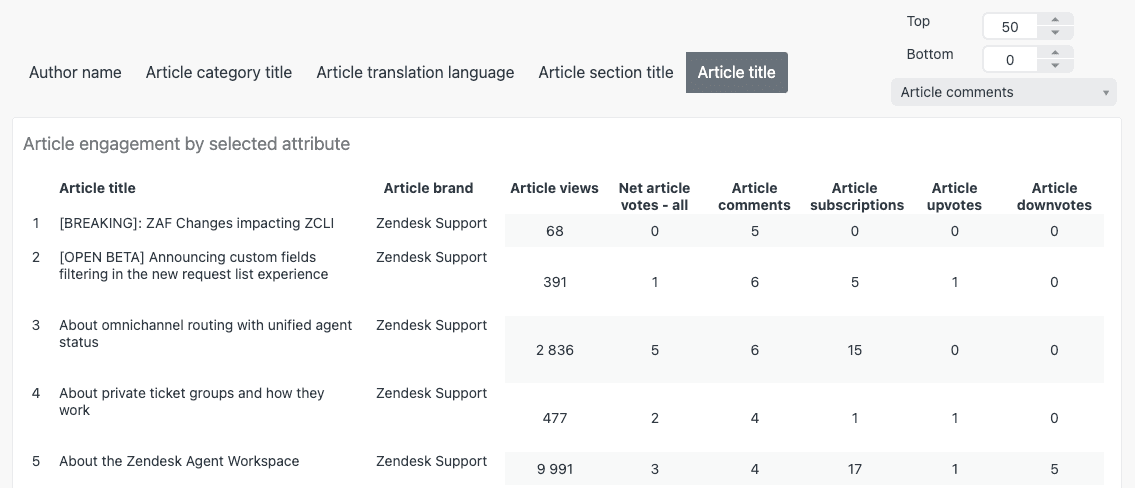
選択した属性別の記事エンゲージメントは、最も役立つレポートの1つです。各記事、セクション、言語、カテゴリ、または作成者のブランド、ビュー、ネット投票、コメント、登録、賛成票、および反対票を表示します。上部のタブを使用して、これらの異なる内訳を切り替えます。
このレポートの上にある記事タイトルのフィルターを使用すると、特定のコンテンツを検索できます。これは、新しく公開された記事のパフォーマンスを追跡したり、特定の機能に関連するコンテンツの状態を確認したりする場合に特に役立ちます。
ステップ4:記事ビューのカスタムレポートを作成する
事前構築済みのダッシュボードは一般的なユースケースをカバーしていますが、より具体的な洞察が必要になる場合があります。それがZendesk Exploreの出番です。Explore ProfessionalまたはEnterpriseを使用すると、正確な質問に合わせて調整されたカスタムレポートを作成できます。
記事ビューのカスタムレポートを作成する方法を次に示します。
- Exploreで、レポートアイコンをクリックします。
- レポートライブラリで新しいレポートをクリックします。
- Guide > ナレッジベースデータセットを選択し、レポートを開始をクリックします。
- 指標パネルで、追加をクリックし、SUMアグリゲーターで記事ビューを選択します。
より高度な分析のために、計算された指標を作成できます。たとえば、記事の作成から30日以内のビューを追跡するには(新しいコンテンツの即時的な影響を測定するのに役立ちます)。
- 計算メニュー > 標準計算指標をクリックします。
- 「作成から30日以内のビュー」という名前を付けます。
- 次の式を入力します。
Code
IF DATE_DIFF([Engagement - Date],[Article created - Date],"nb_of_days") <= 30 THEN VALUE(Article views) ENDIF - 保存をクリックします。
検討すべき一般的なカスタムレポート:
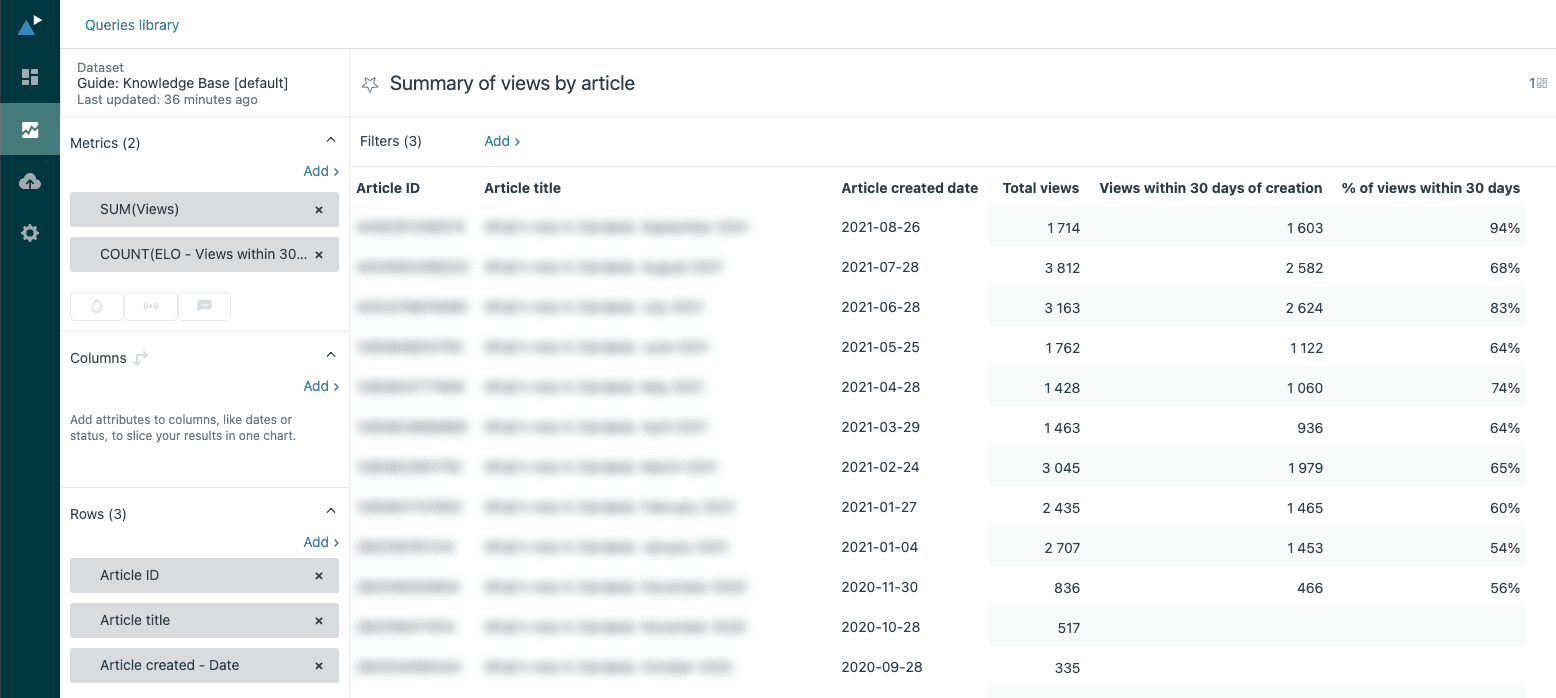
- 記事別のビューの概要:合計ビュー数と作成から30日以内のビュー数を含む記事を一覧表示するテーブル
- 時間の経過に伴う記事別のビュー:選択した記事の毎月のビューを示す折れ線グラフ
- すべての記事の毎月のビュー:集計された傾向を示す縦棒グラフ
いくつかの役立つレポートを作成したら、それらをダッシュボードにまとめることができます。記事セクション、ロケール、または日付範囲のデータフィルターを追加して、関係者が自分でデータを探索できるようにします。また、ダッシュボードの配信をスケジュールして、チームがExploreにログインしなくても常に最新情報を入手できるようにすることもできます。
ステップ5:記事ビューデータをアクションに変える
データを収集することは、それに基づいて行動する場合にのみ価値があります。記事の分析を具体的な改善策に変換する方法を次に示します。
合計ビュー数で記事を並べ替えて、トップパフォーマーを特定します。最も閲覧されている記事に共通している点は何ですか?特定の機能に関するものですか、特定のスタイルで書かれているものですか、それとも特定のトピックをカバーしていますか?これらのパターンを使用して、将来のコンテンツ作成をガイドします。
検索語句と記事ビューを比較して、コンテンツのギャップを見つけます。顧客がビュー数の少ないトピックを検索している場合は、コンテンツが不足しているか、既存のコンテンツがそれらの用語で適切にランク付けされていない可能性があります。
ビュー数の少ない記事を調査して、パフォーマンスの低い記事を最適化します。コンテンツは古くなっていますか?見つけにくいですか?タイトルが不適切ですか?簡単なタイトルの変更またはSEO(検索エンジン最適化)によって、可視性が劇的に向上する場合があります。
特に古いコンテンツについては、一貫してビュー数の少ない記事を見て、アーカイブの決定を下します。記事が数か月間表示されておらず、非推奨の機能をカバーしている場合は、アーカイブしてURLをリダイレクトする時期かもしれません。
目立たないように表示されている高ビューの記事を特定して、プロモーションの機会を見つけます。これらの実績のあるパフォーマーは、ヘルプセンターのホームページまたは最も人気のあるカテゴリに配置する価値があります。
時間の経過に伴うビューパターンを追跡して、コンテンツ戦略に情報を提供します。顧客ベースの拡大に伴い、ビューは増加していますか?特定のカテゴリは常に他のカテゴリよりも優れたパフォーマンスを発揮していますか?これらの傾向を使用して、コンテンツロードマップの優先順位を付けます。
eesel AI(イーゼルAI)では、チームがこれらのパターンを手動で分析するのに苦労しているのを見てきました。そのため、顧客が検索しているが見つけられないものを特定する自動ギャップ分析と、主要なサポートの負担になる前に新たな問題を特定するトレンドトピック検出を構築しました。ナレッジベースをさらに活用してZendeskでのチケット解決を自動化したい場合は、ZendeskのAIエージェントとして機能するeesel AIをご検討ください。
AIを活用した分析でさらに深く掘り下げる
Zendeskのネイティブ分析は何が起こったかを教えてくれますが、その理由を常に説明するわけではありません。ストーリー全体を理解するには、記事ビューを顧客との会話のより広いコンテキストに接続する必要があります。

ここで、AI(人工知能)を活用した分析ツールが役立ちます。Zendeskは記事が500回表示されたことを示しますが、AI分析はそれらのビューが顧客の問題を解決したかどうか、または読んだ後もチケットを送信しているかどうかを教えてくれます。
AIがZendesk Guide分析を補完する方法を次に示します。
トレンドトピック検出は、チケットコンテンツと記事のパフォーマンスの両方を分析して、新たな問題を特定します。ビュー数が急増するのを待つ代わりに、顧客が苦労していることについて早期警告を受け取ります。
ギャップ分析は、検索語句、チケットの件名、および記事ビューを接続して、コンテンツの穴を見つけます。人々が読んでいるものだけでなく、探しているが見つけられないものを知ることができます。
シミュレーションテストを使用すると、変更をデプロイする前に、過去のデータに対してAIの分類とルーティングロジックを検証できます。これにより、自動化の誤りがライブの顧客に影響を与えるリスクが軽減されます。
ナレッジベースの最適化は、チケット解決パターンに基づいて記事の改善を提案するためにAIを使用します。エージェントがヘルプセンターの記事で対処されていない問題を一貫して解決する場合、AIはそれらのギャップにフラグを立てます。
すでにZendeskを使用しており、記事の分析からより多くの情報を得たい場合は、AIチームメイトが既存のセットアップをどのように強化できるかを検討してください。Zendeskの強固な基盤とAIを活用した洞察の組み合わせにより、継続的な改善のための強力なフィードバックループが生まれます。


