Cómo guardar y publicar artículos en Zendesk Guide

Stevia Putri
Última edición February 25, 2026
Gestionar una base de conocimientos significa crear, actualizar y perfeccionar contenido constantemente. Pero antes de que los artículos de su centro de ayuda se publiquen para que los vean los clientes, deben pasar por un flujo de trabajo de borrador y publicación. Si está utilizando Zendesk Guide, comprender cómo guardar borradores y publicar artículos correctamente es esencial para mantener el control de calidad.
El proceso suena sencillo, y en su mayoría lo es. Pero hay una trampa. Zendesk restringe algunas funcionalidades de borrador solo a los planes Enterprise, lo que puede crear dolores de cabeza para los equipos en niveles inferiores que necesitan preparar actualizaciones de contenido por adelantado. Esta guía lo guía a través del flujo de trabajo completo, explica las limitaciones del plan y le muestra cómo solucionarlas.

Lo que necesitará
Antes de comenzar a crear artículos en Zendesk Guide, asegúrese de tener lo siguiente:
- Una cuenta de Zendesk con Guide habilitado Guide es el producto de base de conocimientos de Zendesk, disponible como complemento o incluido en ciertos planes
- Permisos apropiados Debe ser un administrador de Knowledge o un agente con permisos de gestión para crear y publicar artículos
- Al menos una sección creada Los artículos deben pertenecer a una sección, por lo que primero deberá configurar la estructura de su base de conocimientos
- Comprensión de su nivel de plan Las funciones de borrador disponibles para usted dependen de si está en Team, Growth, Professional o Enterprise
Si no está seguro de sus permisos, consulte con su administrador de Zendesk. Pueden otorgarle el acceso necesario o crear artículos en su nombre.
Paso 1: Crear un nuevo artículo
Para comenzar a construir el contenido de su base de conocimientos, navegue a Guide Admin desde su panel de Zendesk. Haga clic en el botón Agregar en el menú superior, luego seleccione Artículo.
Verá la interfaz del editor de artículos, que funciona de manera similar a la mayoría de los procesadores de texto. El área de contenido principal es donde escribirá su artículo, y la barra de herramientas proporciona opciones de formato que incluyen encabezados, listas, enlaces, imágenes y tablas.
Antes de comenzar a escribir, seleccione la sección donde vivirá este artículo. Cada artículo debe pertenecer a una sección, que está anidada dentro de una categoría. Esta estructura ayuda a los clientes a navegar por su centro de ayuda y encontrar lo que necesitan.

Cosas clave que debe saber:
- Puede crear un máximo de 40,000 artículos en total en su base de conocimientos
- Este límite incluye todos los artículos excepto los archivados
- El nuevo editor de artículos admite tanto la edición WYSIWYG como la edición de código fuente HTML
- Puede formatear el texto usando Markdown si lo prefiere
Paso 2: Configurar la configuración del artículo
Antes de guardar su artículo, debe configurar varias configuraciones en el panel de la derecha. Estos determinan quién puede editar el artículo, quién puede verlo una vez publicado y dónde aparece en su centro de ayuda.
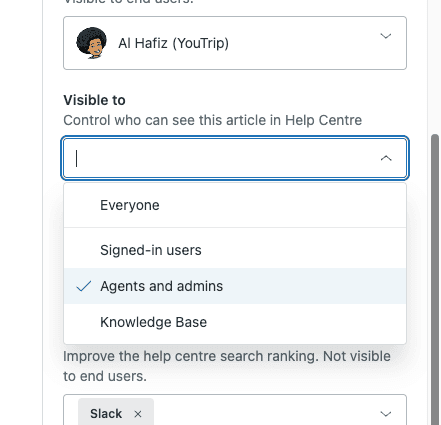
Los permisos de gestión controlan quién puede editar y publicar este artículo específico:
- Administradores Solo los administradores de Knowledge pueden editar y publicar (predeterminado para artículos nuevos)
- Agentes y administradores Todos los agentes y administradores pueden editar y publicar
- Editores y publicadores Todos los agentes y administradores pueden editar, pero solo los administradores pueden publicar (solo planes Enterprise)
Visible para determina quién puede ver el artículo una vez publicado:
- Todos Visible para todos los usuarios finales y motores de búsqueda
- Usuarios registrados Solo visible para los usuarios que hayan iniciado sesión en su Zendesk (rara vez se usa)
- Agentes y administradores Solo documentación interna
También puede configurar etiquetas para la optimización de búsqueda, habilitar o deshabilitar comentarios y establecer un propietario que será notificado cuando el artículo necesite verificación.
Paso 3: Guardar su artículo como borrador
Cuando esté listo para guardar su trabajo, haga clic en el botón Guardar. Esto guarda su artículo como borrador, lo que significa que se almacena en Zendesk pero aún no es visible para sus clientes.
Los borradores solo son visibles para los usuarios que tienen los permisos de gestión adecuados. Esto les permite a usted y a su equipo revisar y perfeccionar el contenido antes de que se publique. Puede hacer clic en Vista previa en cualquier momento para ver cómo aparecerá el artículo para los usuarios finales.
Distinción importante: En los planes Team, Growth y Professional, solo puede guardar borradores de artículos nuevos. Una vez que se publica un artículo, no puede crear una versión borrador de las actualizaciones sin sobrescribir inmediatamente el contenido en vivo. Esta es una limitación significativa que abordaremos en la siguiente sección.
Paso 4: Publicar su artículo
Cuando su artículo esté listo para publicarse, haga clic en la flecha desplegable en el botón Guardar y seleccione Publicar. El artículo se vuelve visible inmediatamente para todos según su configuración de "Visible para".
En los planes Enterprise, tiene opciones de publicación adicionales:
- Programar la publicación Establezca una fecha y hora específicas para que el artículo se publique
- Programar la anulación de la publicación Elimine automáticamente el artículo después de una fecha determinada (útil para promociones por tiempo limitado)
- Publicación en equipo Marque los artículos como listos para su revisión antes de la publicación
Si necesita actualizar un artículo publicado, simplemente ábralo, realice sus cambios y guarde. Los cambios se publican inmediatamente a menos que esté utilizando flujos de trabajo de publicación en equipo.
Comprender las limitaciones del plan: Enterprise vs otros planes
Aquí es donde las cosas se complican. Zendesk restringe la funcionalidad de borrador avanzada a los planes Enterprise, lo que crea verdaderos desafíos de flujo de trabajo para los equipos en niveles inferiores.
En los planes Team, Growth y Professional:
- Puede guardar borradores de artículos nuevos
- Una vez publicado, no puede redactar actualizaciones sin cambiar inmediatamente el contenido en vivo
- No hay opciones de programación disponibles
En los planes Enterprise:
- La publicación en equipo le permite crear borradores de actualizaciones de artículos publicados
- Puede programar la publicación y la anulación de la publicación
- Puede configurar flujos de trabajo de revisión con revisores específicos
Esta limitación es un gran problema. Esto es lo que un usuario de Zendesk compartió en una discusión de la comunidad:
Cuando sabemos que se acerca una actualización de un producto que afectará a un artículo existente, nos gustaría poder redactar una actualización de ese artículo y guardarla dentro de Zendesk Guide antes de publicar ese cambio. Actualmente, si necesitamos redactar una actualización de un artículo ya publicado, tenemos que hacerlo en Google Docs y luego copiar/pegar los cambios en Guide cuando se publique la actualización del producto.

Soluciones alternativas para usuarios que no son Enterprise:
- Use herramientas de redacción externas Escriba actualizaciones en Google Docs o Notion, luego copie en Zendesk cuando esté listo
- Crear artículos duplicados Redacte actualizaciones como artículos nuevos, luego cámbielos cuando esté listo
- Use plantillas de artículos Estandarice la estructura de su contenido para que las actualizaciones sean más rápidas
Para los equipos que buscan optimizar su flujo de trabajo de base de conocimientos más allá de lo que ofrece Zendesk de forma nativa, eesel AI se integra con Zendesk para ayudar a administrar la creación y las plantillas de contenido.
Consejos para gestionar los borradores de forma eficaz
Ya sea que esté en Enterprise o en un plan de nivel inferior, estas prácticas lo ayudarán a administrar el contenido de su base de conocimientos de manera más eficiente:

- Use convenciones de nomenclatura claras Incluya "BORRADOR" o números de versión en los títulos de los artículos mientras trabaja
- Aproveche las etiquetas Cree etiquetas como "necesita-revisión" o "programado" para rastrear el estado del artículo
- Configure un proceso de revisión Incluso sin la publicación en equipo, designe a alguien para que revise los artículos antes de que se publiquen
- Use plantillas para la coherencia Las plantillas de artículos de Zendesk Guide ayudan a garantizar que todo su contenido siga la misma estructura
- Planifique su calendario de contenido Sepa qué debe publicarse cuándo, para que no tenga que apresurarse a actualizar los artículos en el último minuto
Si está administrando una gran base de conocimientos, considere usar el agente de IA de eesel AI para ayudar con las sugerencias de contenido y mantener la coherencia en todo su centro de ayuda.
Errores comunes que debe evitar
Incluso los administradores experimentados de Zendesk a veces tropiezan con estos problemas de flujo de trabajo:
- Publicar con la configuración de visibilidad incorrecta Verifique "Visible para" antes de presionar publicar, o podría exponer accidentalmente la documentación interna
- Olvidar los permisos de gestión Si establece un artículo en "Solo administradores" y otro agente necesita editarlo más tarde, se le bloqueará el acceso
- No usar la vista previa Siempre obtenga una vista previa de los artículos antes de publicarlos para detectar problemas de formato
- Confundir el estado de borrador con la visibilidad Recuerde que los borradores todavía se almacenan en Zendesk; simplemente no son visibles para los usuarios finales
Comience a optimizar el flujo de trabajo de su base de conocimientos con eesel AI
Comprender el flujo de trabajo de borrador y publicación de Zendesk Guide lo ayuda a trabajar dentro de las limitaciones de la plataforma. Pero si está buscando ir más allá de esas limitaciones, eesel AI ofrece herramientas que complementan la funcionalidad nativa de Zendesk.

Nuestras herramientas de base de conocimientos impulsadas por IA lo ayudan a crear contenido coherente y de alta calidad más rápido. Desde plantillas de artículos que estandarizan su formato hasta sugerencias de IA que lo ayudan a llenar los vacíos de conocimiento, eesel AI funciona junto con Zendesk para hacer que la administración de su base de conocimientos sea más eficiente.
¿Listo para ver cómo funciona? Explore nuestra integración de Zendesk y descubra cómo eesel AI puede ayudarlo a construir un mejor centro de ayuda.


Preguntas frecuentes
Share this article

Article by
Stevia Putri
Stevia Putri is a marketing generalist at eesel AI, where she helps turn powerful AI tools into stories that resonate. She’s driven by curiosity, clarity, and the human side of technology.


