Cómo gestionar el historial y las versiones de los artículos de Zendesk Guide

Stevia Putri
Última edición February 25, 2026
Si está administrando un centro de ayuda en Zendesk Guide, probablemente se haya preguntado sobre el control de versiones. ¿Qué sucede cuando alguien borra accidentalmente contenido importante? ¿Puede ver quién hizo los cambios y cuándo? ¿Y por qué la fecha "Actualizado" a veces muestra actividad reciente incluso cuando el contenido del artículo no ha cambiado?
La gestión de versiones en Zendesk Guide no es tan sencilla como podría ser. La plataforma ofrece un seguimiento de revisiones nativo, pero tiene limitaciones significativas que no siempre son obvias en la documentación oficial. Esta guía le explica lo que es realmente posible, lo que no lo es y cómo sortear las deficiencias.
Lo que necesitará para empezar
Antes de sumergirse en las revisiones de artículos, asegúrese de tener la configuración correcta. Consulte la documentación oficial de Zendesk sobre las revisiones de artículos para conocer los últimos requisitos del plan:
Planes requeridos:
- Zendesk Suite: Growth, Professional, Enterprise o Enterprise Plus
- O Guide Professional/Enterprise si utiliza Support por separado
Permisos:
- Agente regular o rol de administrador de Knowledge
- Los agentes Light no pueden ver ni trabajar con las revisiones de artículos
Diferencias entre planes:
- Enterprise: Barra lateral de revisión mejorada con panel plegable para facilitar la navegación
- Professional: Acceso a las revisiones a través de la configuración del artículo (interfaz ligeramente menos conveniente)
Si está en un plan de nivel inferior sin Guide Professional, no tendrá acceso al historial de revisiones en absoluto. En ese caso, su única opción son las copias de seguridad manuales antes de realizar cambios significativos.
Entendiendo el sistema de revisión de Zendesk Guide
Analicemos lo que realmente rastrea el sistema de revisión.
Lo que se rastrea:
- Cambios en el contenido del cuerpo (texto, formato, imágenes)
- Cambios de título
- Cada guardado crea una nueva versión
Lo que NO se rastrea:
- Cambios de metadatos (quién "Administra" el artículo, permisos)
- Modificaciones CSS en línea
- Adiciones o eliminaciones de etiquetas
- Movimientos de sección o categoría
Aquí es donde se vuelve confuso. La fecha "Actualizado" que los clientes ven en su centro de ayuda no siempre coincide con el historial de revisiones. Si realiza una actualización masiva para reasignar los permisos de administración en docenas de artículos, la fecha "Actualizado" que ven los usuarios finales cambia, pero no se crea ninguna entrada de revisión. Sus clientes ven actividad reciente, pero su historial de revisiones no muestra nada.
Un miembro de la comunidad de Zendesk describió esta frustración exacta:
El 19 de septiembre de 2022, hice una actualización masiva para reasignar los permisos de administración en nuestros artículos (Administrado por). Ahora, en las páginas de usuario final, la fecha 'Actualizado' refleja la fecha en que reasigné quién administra esos artículos (19 de septiembre de 2022). Cuando entro en los artículos en Zendesk, ni las funciones de Historial ni de Revisiones muestran ningún registro del cambio. Las páginas de usuario final dicen que los artículos se actualizaron el 19 de septiembre de 2022, pero el historial del artículo no muestra actualizaciones desde el 26 de enero de 2021.

Historial de revisiones vs. historial de eventos del artículo:
- Revisiones: Muestra los cambios de contenido (solo el cuerpo y el título)
- Historial del artículo: Muestra los eventos de publicación, los cambios de autor, los cambios de etiquetas y los cambios de sección
Tendrá que consultar ambos lugares para obtener una imagen completa de lo que le sucedió a un artículo. Comprender cómo funciona el seguimiento del historial de artículos de Zendesk Guide le ayuda a evitar confusiones al auditar los cambios.
Cómo ver las revisiones de los artículos
Paso 1: Navegue al editor de artículos
Primero, acceda a su centro de ayuda y localice el artículo que desea revisar. Haga clic en Editar artículo en la barra de menú superior para abrir el editor.
Paso 2: Abra el panel de Revisiones
En los planes Enterprise, haga clic en el icono de Revisiones en el panel plegable para abrir la vista de Revisiones en la barra lateral del artículo.
En los planes Professional, acceda a las revisiones a través del menú de configuración del artículo.
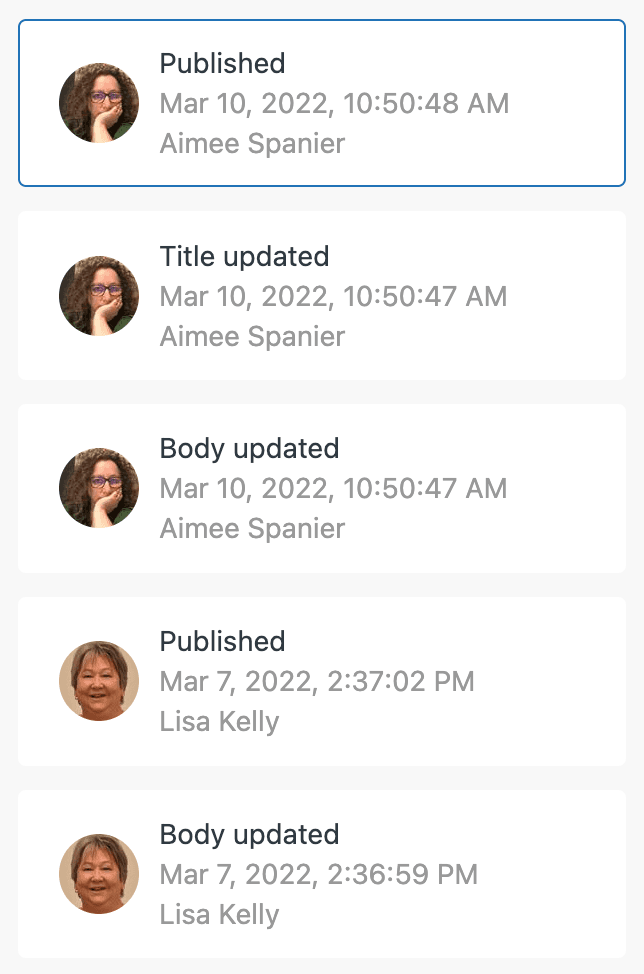
La barra lateral mostrará todas las versiones guardadas del artículo, con marcas de tiempo e información del autor.
Paso 3: Revise las diferencias de versión
Seleccione cualquier versión en la barra lateral para ver qué cambió. La vista de comparación muestra:
- Texto rojo: Contenido que se eliminó
- Texto verde: Contenido que se agregó
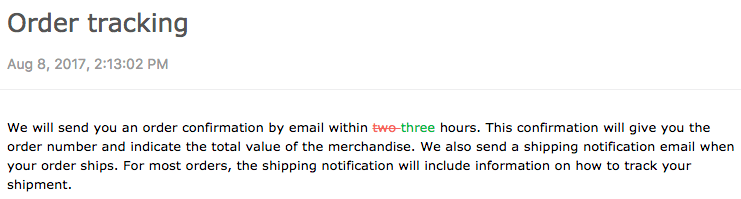
Active o desactive Mostrar cambios dependiendo de si desea ver las diferencias resaltadas o simplemente ver el contenido tal como aparecía en ese momento.
Haga clic en Atrás cuando haya terminado de revisar para volver a la versión publicada actual.
Cómo restaurar una versión anterior
¿Cometió un error? Aquí le mostramos cómo volver a una versión anterior del historial de artículos de Zendesk Guide.
Paso 1: Seleccione la versión para restaurar
En el panel de Revisiones, busque la versión que desea restaurar. Haga clic en el botón Restaurar junto a esa versión.
Recuerde: solo puede restaurar versiones completas, no revisiones individuales dentro de una versión. Esta es una limitación importante del sistema de historial de artículos de Zendesk Guide.
Paso 2: Confirme y publique
Haga clic en Restaurar nuevamente para confirmar. El editor de artículos cargará la versión seleccionada. Revise el contenido para asegurarse de que sea lo que desea.
Cuando esté listo, haga clic en Guardar o (en los planes Enterprise) haga clic en el menú desplegable Guardar y seleccione Publicar.
Advertencia importante sobre los bloques de contenido: Si la versión original contenía un bloque de contenido, restaurar esa versión desvincula el bloque de contenido e inserta el contenido en línea en su lugar. Perderá la conexión con el bloque de contenido compartido.
Nota del editor heredado: Una vez que un artículo se migra al nuevo editor de artículos, no puede restaurarlo al editor heredado, incluso si está restaurando una versión que se creó originalmente en el editor heredado.
Entendiendo lo que no se rastrea (y soluciones alternativas)
Las limitaciones del sistema de revisión de Zendesk crean desafíos operativos reales. Esto es lo que falta y cómo manejarlo.
El problema de la fecha "Actualizado": Como se señaló anteriormente, los cambios masivos de metadatos actualizan la marca de tiempo que ve el cliente sin crear una entrada de revisión. Esto crea confusión para los clientes que ven "Actualizado ayer" en artículos que no han tenido cambios de contenido en meses.
Opciones de solución alternativa:
-
Documentación manual: Mantenga un registro de cambios separado para los cambios administrativos significativos. Una simple hoja de cálculo con la fecha, el artículo y la descripción del cambio es de gran ayuda.
-
Utilice etiquetas de artículo: Cree etiquetas como "actualización-importante-ene-2026" para rastrear revisiones de contenido significativas. Las etiquetas aparecen en las listas de artículos y se pueden filtrar.
-
Notas internas: Deje notas internas en los tickets o artículos explicando los cambios importantes. Estos son visibles para los agentes pero no para los clientes.
Cuándo considerar herramientas de terceros:
Si necesita un control de versiones más robusto, herramientas como Salto ofrecen una gestión de configuración avanzada para Zendesk Guide:
- Revertir configuraciones completas del Centro de ayuda a estados anteriores
- Implementar cambios desde el entorno de pruebas al de producción
- Buscar y reemplazar de forma masiva en los artículos
- Comparar entornos
Salto trata la configuración de su Centro de ayuda como código, con un control de versiones y una gestión de cambios adecuados. Esto es excesivo para los equipos pequeños, pero valioso si está administrando varias instancias de Zendesk o tiene flujos de trabajo de aprobación complejos. Obtenga más información sobre la compatibilidad de Salto con Zendesk Guide.
Mejores prácticas para la gestión de versiones de artículos
Basado en los puntos débiles comunes y lo que realmente funciona, aquí hay recomendaciones prácticas para administrar su flujo de trabajo del historial de artículos de Zendesk Guide:
Antes de cambios importantes:
- Duplique su artículo antes de realizar ediciones significativas (nómbrelo "Nombre del artículo - COPIA DE SEGURIDAD")
- Pruebe los cambios sustanciales primero en un entorno de pruebas
- Documente lo que está cambiando y por qué
Durante la edición:
- Guarde de forma incremental, pero no excesiva (cada guardado crea una versión)
- Utilice el interruptor "Mostrar cambios" para verificar sus ediciones antes de publicar
- Para la edición colaborativa, comunique quién está trabajando en qué para evitar conflictos de versión
Después de la publicación:
- Revise el artículo publicado en el centro de ayuda orientado al cliente
- Verifique que el formato, las imágenes y los enlaces funcionen correctamente
- Supervise los comentarios de los clientes sobre información faltante o incorrecta
Cuándo duplicar vs. restaurar:
- Duplicar cuando desee crear una variante de un artículo (diferente audiencia, versión de temporada, prueba A/B)
- Restaurar cuando necesite deshacer los cambios y volver a una versión anterior del historial de artículos de Zendesk Guide
Calidad del contenido junto con la gestión de versiones:
Mientras administra las versiones de los artículos, no se olvide de la calidad real del contenido. Nos integramos con Zendesk para ayudar a los equipos a mantener un contenido del centro de ayuda coherente y preciso. Nuestra IA aprende de sus artículos existentes y puede ayudar a identificar lagunas, sugerir mejoras y garantizar que su contenido se mantenga actualizado junto con sus esfuerzos de control de versiones.

Comience a administrar el contenido de su Zendesk Guide de manera más eficaz
El sistema de revisión de Zendesk Guide le brinda un control de versiones básico, pero no es una solución completa. Puede rastrear los cambios de contenido y restaurar versiones anteriores, lo que cubre los casos de uso esenciales. Sin embargo, la falta de seguimiento de metadatos y el comportamiento confuso de la fecha "Actualizado" significan que necesitará soluciones alternativas para una gestión más sofisticada del historial de artículos de Zendesk Guide.
Para la mayoría de los equipos, las funciones nativas son suficientes para la edición diaria y las reversiones ocasionales. Si necesita más (operaciones masivas, gestión de entornos, registros de auditoría detallados), es cuando vale la pena considerar las herramientas de terceros.
La clave es comprender lo que el sistema puede y no puede hacer, y luego construir sus flujos de trabajo en consecuencia. Documente sus cambios, use etiquetas estratégicamente y mantenga copias de seguridad del contenido crítico antes de realizar ediciones importantes.
Si está buscando mejorar el contenido de su centro de ayuda más allá del control de versiones, podemos ayudarlo. Explore cómo eesel AI funciona con Zendesk Guide para mantener su base de conocimientos precisa, actualizada y genuinamente útil para sus clientes. También puede ver eesel en acción o probar eesel gratis para experimentar cómo un compañero de equipo de IA puede transformar la gestión de su centro de ayuda.


Preguntas Frecuentes
Share this article

Article by
Stevia Putri
Stevia Putri is a marketing generalist at eesel AI, where she helps turn powerful AI tools into stories that resonate. She’s driven by curiosity, clarity, and the human side of technology.


