Comment gérer l'historique et les versions des articles de Zendesk Guide

Stevia Putri
Dernière modification February 25, 2026
Si vous gérez un centre d'aide dans Zendesk Guide, vous vous êtes probablement interrogé sur le contrôle de version. Que se passe-t-il lorsque quelqu'un supprime accidentellement du contenu important ? Pouvez-vous voir qui a apporté des modifications et quand ? Et pourquoi la date « Mis à jour » affiche-t-elle parfois une activité récente même lorsque le contenu de l'article n'a pas changé ?
La gestion des versions dans Zendesk Guide n'est pas aussi simple qu'elle pourrait l'être. La plateforme offre un suivi natif des révisions, mais elle présente des limitations importantes qui ne sont pas toujours évidentes dans la documentation officielle. Ce guide vous explique ce qui est réellement possible, ce qui ne l'est pas et comment contourner les lacunes.
Ce dont vous aurez besoin pour commencer
Avant de plonger dans les révisions d'articles, assurez-vous d'avoir la bonne configuration. Consultez la documentation officielle de Zendesk sur les révisions d'articles pour connaître les dernières exigences du plan :
Plans requis :
- Zendesk Suite : Growth, Professional, Enterprise ou Enterprise Plus
- OU Guide Professional/Enterprise si vous utilisez Support séparément
Permissions :
- Rôle d'agent normal ou d'administrateur de connaissances
- Les agents Light ne peuvent pas consulter ou utiliser les révisions d'articles
Différences de plan :
- Enterprise : Barre latérale de révision améliorée avec panneau pliable pour une navigation plus facile
- Professional : Accès aux révisions via le menu des paramètres de l'article (interface légèrement moins pratique)
Si vous utilisez un plan de niveau inférieur sans Guide Professional, vous n'aurez pas du tout accès à l'historique des révisions. Dans ce cas, votre seule option est d'effectuer des sauvegardes manuelles avant d'apporter des modifications importantes.
Comprendre le système de révision de Zendesk Guide
Décomposons ce que le système de révision suit réellement.
Ce qui est suivi :
- Modifications du contenu du corps (texte, formatage, images)
- Modifications du titre
- Chaque enregistrement crée une nouvelle version
Ce qui n'est PAS suivi :
- Modifications des métadonnées (qui « gère » l'article, les autorisations)
- Modifications CSS en ligne
- Ajouts ou suppressions d'étiquettes
- Déplacements de sections ou de catégories
C'est là que cela devient déroutant. La date « Mis à jour » que les clients voient sur votre centre d'aide ne correspond pas toujours à l'historique des révisions. Si vous effectuez une mise à jour groupée pour réaffecter les autorisations de gestion sur des dizaines d'articles, la date « Mis à jour » visible par l'utilisateur final change, mais aucune entrée de révision n'est créée. Vos clients voient une activité récente, mais votre historique des révisions ne montre rien.
Un membre de la communauté Zendesk a décrit cette frustration exacte :
Le 19 septembre 2022, j'ai effectué une mise à jour groupée pour réaffecter les autorisations de gestion sur nos articles (Géré par). Maintenant, sur les pages de l'utilisateur final, la date « Mis à jour » reflète la date à laquelle j'ai réaffecté qui gère ces articles (19 septembre 2022). Lorsque je vais dans les articles dans Zendesk, ni les fonctionnalités Historique ni Révisions n'affichent d'enregistrement de la modification. Les pages de l'utilisateur final indiquent que les articles ont été mis à jour le 19 septembre 2022, mais l'historique des articles ne montre aucune mise à jour depuis le 26 janvier 2021.

Historique des révisions vs. historique des événements de l'article :
- Révisions : Afficher les modifications de contenu (corps et titre uniquement)
- Historique des articles : Affiche les événements de publication, les modifications d'auteur, les modifications d'étiquettes et les modifications de section
Vous devrez vérifier les deux emplacements pour obtenir une image complète de ce qui est arrivé à un article. Comprendre comment fonctionne le suivi de l'historique des versions des articles de Zendesk Guide vous aide à éviter toute confusion lors de l'audit des modifications.
Comment afficher les révisions d'articles
Étape 1 : Accéder à l'éditeur d'articles
Tout d'abord, accédez à votre centre d'aide et localisez l'article que vous souhaitez examiner. Cliquez sur Modifier l'article dans la barre de menu supérieure pour ouvrir l'éditeur.
Étape 2 : Ouvrir le panneau Révisions
Dans les plans Enterprise, cliquez sur l'icône Révisions dans le panneau pliable pour ouvrir la vue Révisions dans la barre latérale de l'article.
Dans les plans Professional, accédez aux révisions via le menu des paramètres de l'article.
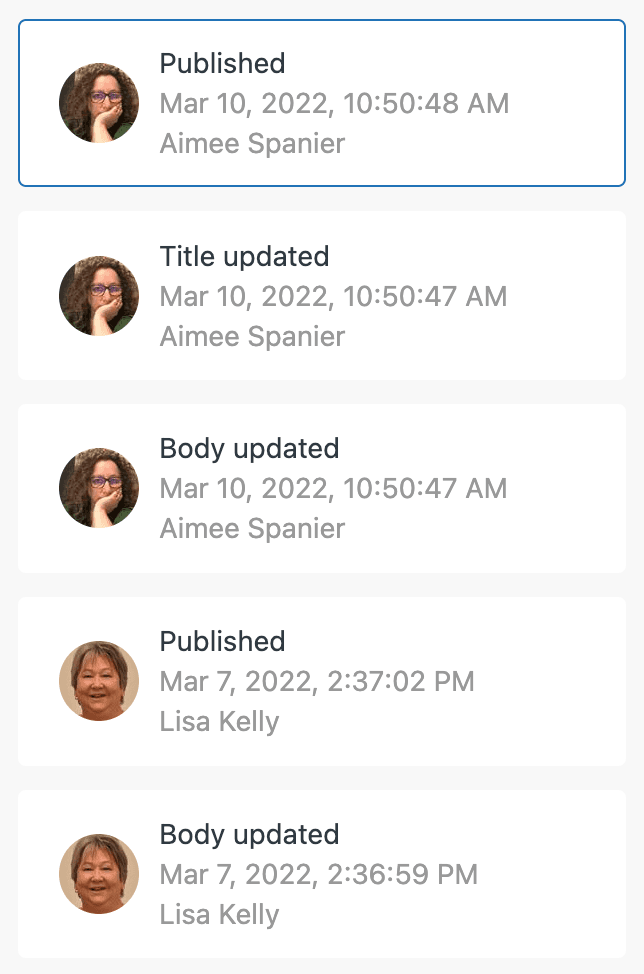
La barre latérale affichera toutes les versions enregistrées de l'article, avec les horodatages et les informations sur l'auteur.
Étape 3 : Examiner les différences de version
Sélectionnez n'importe quelle version dans la barre latérale pour voir ce qui a changé. La vue de comparaison affiche :
- Texte rouge : Contenu qui a été supprimé
- Texte vert : Contenu qui a été ajouté
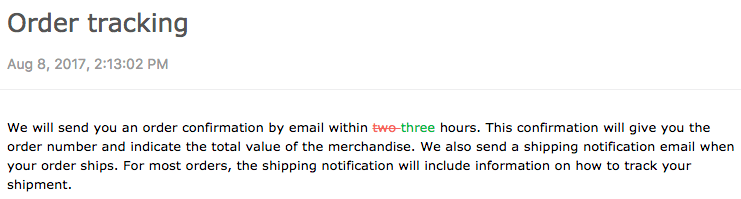
Activez ou désactivez Afficher les modifications selon que vous souhaitez voir les différences mises en évidence ou simplement afficher le contenu tel qu'il apparaissait à ce moment-là.
Cliquez sur Retour lorsque vous avez terminé l'examen pour revenir à la version publiée actuelle.
Comment restaurer une version précédente
Vous avez fait une erreur ? Voici comment revenir à une version précédente de l'historique des articles de Zendesk Guide.
Étape 1 : Sélectionner la version à restaurer
Dans le panneau Révisions, recherchez la version que vous souhaitez restaurer. Cliquez sur le bouton Restaurer à côté de cette version.
N'oubliez pas : vous ne pouvez restaurer que des versions entières, pas des révisions individuelles au sein d'une version. Il s'agit d'une limitation importante du système d'historique des versions des articles de Zendesk Guide.
Étape 2 : Confirmer et publier
Cliquez à nouveau sur Restaurer pour confirmer. L'éditeur d'articles chargera la version sélectionnée. Examinez le contenu pour vous assurer qu'il correspond à ce que vous voulez.
Lorsque vous êtes prêt, cliquez sur Enregistrer ou (dans les plans Enterprise) cliquez sur le menu déroulant Enregistrer et sélectionnez Publier.
Mise en garde importante concernant les blocs de contenu : Si la version d'origine contenait un bloc de contenu, la restauration de cette version dissocie le bloc de contenu et intègre le contenu à la place. Vous perdrez la connexion au bloc de contenu partagé.
Remarque sur l'éditeur hérité : Une fois qu'un article a été migré vers le nouvel éditeur d'articles, vous ne pouvez pas le restaurer dans l'éditeur hérité, même si vous restaurez une version qui a été créée à l'origine dans l'éditeur hérité.
Comprendre ce qui n'est pas suivi (et les solutions de contournement)
Les limitations du système de révision de Zendesk créent de réels défis opérationnels. Voici ce qui manque et comment le gérer.
Le problème de la date « Mis à jour » : Comme indiqué précédemment, les modifications groupées des métadonnées mettent à jour l'horodatage visible par le client sans créer d'entrée de révision. Cela crée une confusion pour les clients qui voient « Mis à jour hier » sur des articles qui n'ont pas subi de modifications de contenu depuis des mois.
Options de solution de contournement :
-
Documentation manuelle : Conservez un journal des modifications distinct pour les modifications administratives importantes. Une simple feuille de calcul avec la date, l'article et la description de la modification est très utile.
-
Utiliser des étiquettes d'article : Créez des étiquettes comme « mise-a-jour-majeure-janv-2026 » pour suivre les révisions de contenu importantes. Les étiquettes apparaissent dans les listes d'articles et peuvent être filtrées.
-
Notes internes : Laissez des notes internes sur les tickets ou les articles expliquant les modifications importantes. Celles-ci sont visibles par les agents, mais pas par les clients.
Quand envisager des outils tiers :
Si vous avez besoin d'un contrôle de version plus robuste, des outils comme Salto offrent une gestion avancée de la configuration pour Zendesk Guide :
- Restaurez des configurations complètes du centre d'aide à des états antérieurs
- Déployez des modifications de l'environnement de test vers la production
- Recherchez et remplacez en bloc dans les articles
- Comparez les environnements
Salto traite la configuration de votre centre d'aide comme du code, avec un contrôle de version et une gestion des modifications appropriés. C'est exagéré pour les petites équipes, mais précieux si vous gérez plusieurs instances Zendesk ou si vous avez des flux de travail d'approbation complexes. Apprenez-en davantage sur la prise en charge de Zendesk Guide par Salto.
Meilleures pratiques pour la gestion des versions d'articles
Sur la base des points sensibles courants et de ce qui fonctionne réellement, voici des recommandations pratiques pour la gestion de votre flux de travail d'historique des versions des articles de Zendesk Guide :
Avant les modifications importantes :
- Dupliquez votre article avant d'effectuer des modifications importantes (nommez-le « Nom de l'article - SAUVEGARDE »)
- Testez d'abord les modifications importantes dans un environnement de test
- Documentez ce que vous modifiez et pourquoi
Pendant la modification :
- Enregistrez de manière incrémentielle, mais pas excessive (chaque enregistrement crée une version)
- Utilisez le bouton « Afficher les modifications » pour vérifier vos modifications avant de publier
- Pour la modification collaborative, communiquez qui travaille sur quoi pour éviter les conflits de version
Après la publication :
- Examinez l'article publié sur le centre d'aide visible par le client
- Vérifiez que le formatage, les images et les liens fonctionnent correctement
- Surveillez les commentaires des clients concernant les informations manquantes ou incorrectes
Quand dupliquer vs. restaurer :
- Dupliquer lorsque vous souhaitez créer une variante d'un article (public différent, version saisonnière, test A/B)
- Restaurer lorsque vous devez annuler les modifications et revenir à une version précédente de l'historique des articles de Zendesk Guide
Qualité du contenu et gestion des versions :
Pendant que vous gérez les versions d'articles, n'oubliez pas la qualité réelle du contenu. Nous nous intégrons à Zendesk pour aider les équipes à maintenir un contenu de centre d'aide cohérent et précis. Notre IA apprend de vos articles existants et peut vous aider à identifier les lacunes, à suggérer des améliorations et à garantir que votre contenu reste à jour parallèlement à vos efforts de contrôle de version.

Commencez à gérer plus efficacement le contenu de votre Zendesk Guide
Le système de révision de Zendesk Guide vous offre un contrôle de version de base, mais ce n'est pas une solution complète. Vous pouvez suivre les modifications de contenu et restaurer les versions précédentes, ce qui couvre les cas d'utilisation essentiels. Cependant, le manque de suivi des métadonnées et le comportement déroutant de la date « Mis à jour » signifient que vous aurez besoin de solutions de contournement pour une gestion plus sophistiquée de l'historique des versions des articles de Zendesk Guide.
Pour la plupart des équipes, les fonctionnalités natives sont suffisantes pour la modification quotidienne et les restaurations occasionnelles. Si vous vous retrouvez à avoir besoin de plus (opérations groupées, gestion de l'environnement, pistes d'audit détaillées), c'est à ce moment-là que les outils tiers valent la peine d'être envisagés.
La clé est de comprendre ce que le système peut et ne peut pas faire, puis de construire vos flux de travail en conséquence. Documentez vos modifications, utilisez les étiquettes de manière stratégique et conservez des sauvegardes du contenu critique avant d'effectuer des modifications importantes.
Si vous cherchez à améliorer le contenu de votre centre d'aide au-delà du contrôle de version, nous pouvons vous aider. Découvrez comment eesel AI fonctionne avec Zendesk Guide pour maintenir votre base de connaissances précise, à jour et véritablement utile pour vos clients. Vous pouvez également voir eesel en action ou essayer eesel gratuitement pour découvrir comment un coéquipier IA peut transformer la gestion de votre centre d'aide.


Foire aux questions
Share this article

Article by
Stevia Putri
Stevia Putri is a marketing generalist at eesel AI, where she helps turn powerful AI tools into stories that resonate. She’s driven by curiosity, clarity, and the human side of technology.




