So verwalten Sie den Artikelverlauf und die Versionen von Zendesk Guide

Stevia Putri
Zuletzt bearbeitet February 25, 2026
Wenn Sie ein Help Center in Zendesk Guide verwalten, haben Sie sich wahrscheinlich schon einmal Gedanken über die Versionskontrolle gemacht. Was passiert, wenn jemand versehentlich wichtige Inhalte löscht? Können Sie sehen, wer wann Änderungen vorgenommen hat? Und warum zeigt das Datum "Aktualisiert" manchmal aktuelle Aktivitäten an, obwohl sich der Artikelinhalt nicht geändert hat?
Die Versionsverwaltung in Zendesk Guide ist nicht so einfach, wie sie sein könnte. Die Plattform bietet eine native Revisionsverfolgung, die jedoch erhebliche Einschränkungen aufweist, die aus der offiziellen Dokumentation nicht immer ersichtlich sind. Dieser Leitfaden führt Sie durch die tatsächlichen Möglichkeiten, die Grenzen und die Möglichkeiten, die Lücken zu umgehen.
Was Sie für den Einstieg benötigen
Bevor Sie sich mit Artikelrevisionen befassen, stellen Sie sicher, dass Sie das richtige Setup haben. Weitere Informationen zu den aktuellen Plananforderungen finden Sie in der offiziellen Zendesk-Dokumentation zu Artikelrevisionen:
Erforderliche Pläne:
- Zendesk Suite: Growth, Professional, Enterprise oder Enterprise Plus
- ODER Guide Professional/Enterprise, wenn Sie Support separat verwenden
Berechtigungen:
- Normale Agenten- oder Wissensadministratorrolle
- Light-Agenten können Artikelrevisionen weder anzeigen noch bearbeiten
Planunterschiede:
- Enterprise: Erweiterte Revisions-Seitenleiste mit ausblendbarem Bereich für einfachere Navigation
- Professional: Zugriff auf Revisionen über die Artikel-Einstellungen (etwas weniger komfortable Benutzeroberfläche)
Wenn Sie einen Plan einer niedrigeren Stufe ohne Guide Professional haben, haben Sie überhaupt keinen Zugriff auf den Revisionsverlauf. In diesem Fall sind manuelle Backups vor größeren Änderungen die einzige Option.
Das Revisionssystem von Zendesk Guide verstehen
Lassen Sie uns aufschlüsseln, was das Revisionssystem tatsächlich verfolgt.
Was verfolgt wird:
- Änderungen am Textkörperinhalt (Text, Formatierung, Bilder)
- Titeländerungen
- Jedes Speichern erstellt eine neue Version
Was NICHT verfolgt wird:
- Änderungen an Metadaten (wer den Artikel "verwaltet", Berechtigungen)
- Inline-CSS-Änderungen
- Hinzufügen oder Entfernen von Labels
- Abschnitts- oder Kategorienverschiebungen
Hier wird es verwirrend. Das Datum "Aktualisiert", das Kunden in Ihrem Help Center sehen, stimmt nicht immer mit dem Revisionsverlauf überein. Wenn Sie eine Massenaktualisierung durchführen, um Verwaltungsberechtigungen für Dutzende von Artikeln neu zuzuweisen, ändert sich das Datum "Aktualisiert", das Endbenutzern angezeigt wird, es wird jedoch kein Revisionseintrag erstellt. Ihre Kunden sehen aktuelle Aktivitäten, aber Ihr Revisionsverlauf zeigt nichts an.
Ein Mitglied der Zendesk-Community beschrieb diese genaue Frustration:
Am 19. September 2022 habe ich eine Massenaktualisierung durchgeführt, um die Verwaltungsberechtigungen für unsere Artikel (Verwaltet von) neu zuzuweisen. Auf den Endbenutzerseiten spiegelt das Datum 'Aktualisiert' nun das Datum wider, an dem ich die Person, die diese Artikel verwaltet, neu zugewiesen habe (19. September 2022). Wenn ich in Zendesk in die Artikel gehe, zeigen weder die Funktionen 'Verlauf' noch 'Revisionen' eine Aufzeichnung der Änderung an. Auf den Endbenutzerseiten steht, dass die Artikel am 19. September 2022 aktualisiert wurden, aber der Artikelverlauf zeigt keine Aktualisierungen seit dem 26. Januar 2021.

Revisionsverlauf vs. Artikelereignisverlauf:
- Revisionen: Zeigen Inhaltsänderungen (nur Textkörper und Titel)
- Artikelverlauf: Zeigt Veröffentlichungsereignisse, Autorenänderungen, Labeländerungen und Abschnittsänderungen
Sie müssen beide Orte überprüfen, um ein vollständiges Bild davon zu erhalten, was mit einem Artikel passiert ist. Das Verständnis der Funktionsweise der Artikelversionsverfolgung von Zendesk Guide hilft Ihnen, Verwirrung bei der Überprüfung von Änderungen zu vermeiden.
So zeigen Sie Artikelrevisionen an
Schritt 1: Navigieren Sie zum Artikel-Editor
Greifen Sie zunächst auf Ihr Help Center zu und suchen Sie den Artikel, den Sie überprüfen möchten. Klicken Sie in der oberen Menüleiste auf Artikel bearbeiten, um den Editor zu öffnen.
Schritt 2: Öffnen Sie das Revisionsfenster
Klicken Sie in Enterprise-Plänen auf das Revisionssymbol im ausblendbaren Bereich, um die Revisionsansicht in der Artikel-Seitenleiste zu öffnen.
Greifen Sie in Professional-Plänen über das Artikel-Einstellungsmenü auf Revisionen zu.
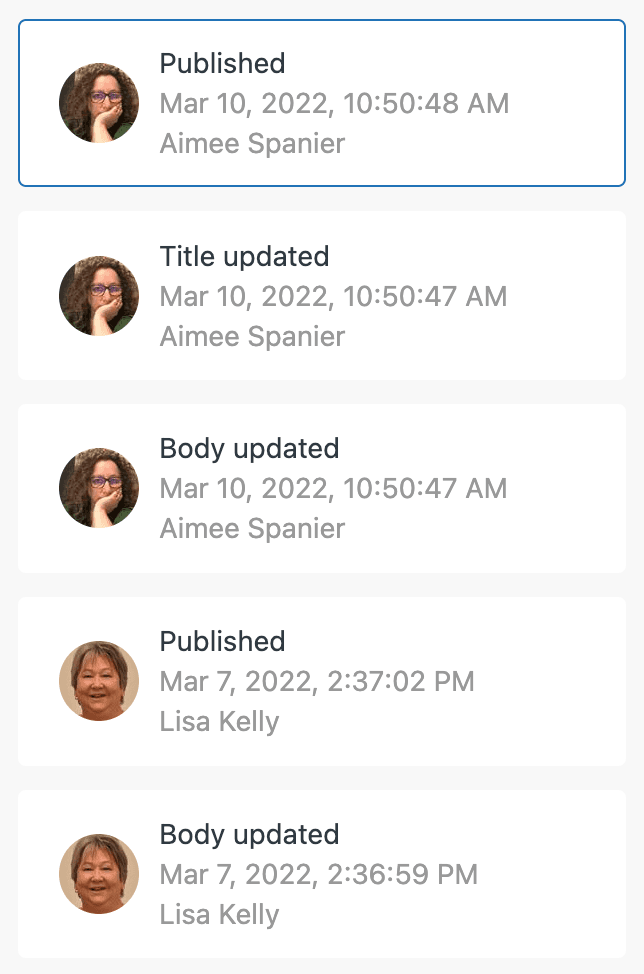
Die Seitenleiste zeigt alle gespeicherten Versionen des Artikels mit Zeitstempeln und Autoreninformationen an.
Schritt 3: Überprüfen Sie die Versionsunterschiede
Wählen Sie eine beliebige Version in der Seitenleiste aus, um zu sehen, was sich geändert hat. Die Vergleichsansicht zeigt:
- Roter Text: Inhalt, der entfernt wurde
- Grüner Text: Inhalt, der hinzugefügt wurde
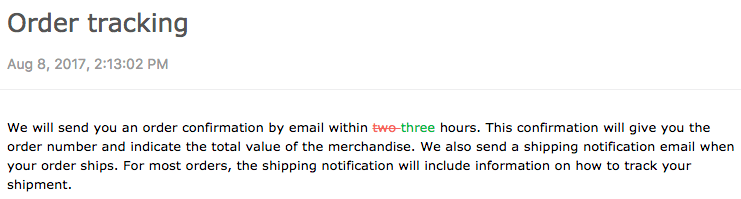
Aktivieren oder deaktivieren Sie Änderungen anzeigen, je nachdem, ob Sie die Unterschiede hervorgehoben sehen oder einfach den Inhalt so anzeigen möchten, wie er zu diesem Zeitpunkt aussah.
Klicken Sie auf Zurück, wenn Sie die Überprüfung abgeschlossen haben, um zur aktuellen veröffentlichten Version zurückzukehren.
So stellen Sie eine frühere Version wieder her
Einen Fehler gemacht? Hier erfahren Sie, wie Sie zu einer früheren Artikelversionshistorie von Zendesk Guide zurückkehren.
Schritt 1: Wählen Sie die wiederherzustellende Version aus
Suchen Sie im Revisionsfenster die Version, die Sie wiederherstellen möchten. Klicken Sie neben dieser Version auf die Schaltfläche Wiederherstellen.
Denken Sie daran: Sie können nur ganze Versionen wiederherstellen, nicht einzelne Revisionen innerhalb einer Version. Dies ist eine wichtige Einschränkung des Artikelversionshistorie-Systems von Zendesk Guide.
Schritt 2: Bestätigen und veröffentlichen
Klicken Sie erneut auf Wiederherstellen, um zu bestätigen. Der Artikel-Editor lädt die ausgewählte Version. Überprüfen Sie den Inhalt, um sicherzustellen, dass er Ihren Vorstellungen entspricht.
Wenn Sie bereit sind, klicken Sie auf Speichern oder (in Enterprise-Plänen) auf das Dropdown-Menü Speichern und wählen Sie Veröffentlichen.
Wichtiger Hinweis zu Inhaltsblöcken: Wenn die ursprüngliche Version einen Inhaltsblock enthielt, wird durch das Wiederherstellen dieser Version die Verknüpfung des Inhaltsblocks aufgehoben und der Inhalt stattdessen inline eingefügt. Sie verlieren die Verbindung zum freigegebenen Inhaltsblock.
Hinweis zum Legacy-Editor: Sobald ein Artikel in den neuen Artikel-Editor migriert wurde, können Sie ihn nicht mehr im Legacy-Editor wiederherstellen, selbst wenn Sie eine Version wiederherstellen, die ursprünglich im Legacy-Editor erstellt wurde.
Verstehen, was nicht verfolgt wird (und Problemumgehungen)
Die Einschränkungen des Zendesk-Revisionssystems schaffen echte operative Herausforderungen. Hier ist, was fehlt und wie man damit umgeht.
Das Problem mit dem Datum "Aktualisiert": Wie bereits erwähnt, aktualisieren Massenänderungen von Metadaten den kundenorientierten Zeitstempel, ohne einen Revisionseintrag zu erstellen. Dies führt zu Verwirrung bei Kunden, die auf Artikeln, die seit Monaten keine Inhaltsänderungen mehr aufweisen, "Gestern aktualisiert" sehen.
Problemumgehungsoptionen:
-
Manuelle Dokumentation: Führen Sie ein separates Änderungsprotokoll für wichtige administrative Änderungen. Eine einfache Tabelle mit Datum, Artikel und Änderungsbeschreibung ist sehr hilfreich.
-
Verwenden Sie Artikel-Labels: Erstellen Sie Labels wie "major-update-jan-2026", um wichtige Inhaltsrevisionen zu verfolgen. Labels werden in Artikellisten angezeigt und können gefiltert werden.
-
Interne Notizen: Hinterlassen Sie interne Notizen zu Tickets oder Artikeln, in denen wichtige Änderungen erläutert werden. Diese sind für Agenten, nicht aber für Kunden sichtbar.
Wann Sie Tools von Drittanbietern in Betracht ziehen sollten:
Wenn Sie eine robustere Versionskontrolle benötigen, bieten Tools wie Salto eine erweiterte Konfigurationsverwaltung für Zendesk Guide:
- Rollback ganzer Help-Center-Konfigurationen auf frühere Zustände
- Bereitstellung von Änderungen von der Sandbox in die Produktion
- Massenhaftes Suchen und Ersetzen in Artikeln
- Vergleichen von Umgebungen
Salto behandelt Ihre Help-Center-Konfiguration wie Code mit ordnungsgemäßer Versionskontrolle und Änderungsverwaltung. Dies ist für kleine Teams übertrieben, aber wertvoll, wenn Sie mehrere Zendesk-Instanzen verwalten oder komplexe Genehmigungs-Workflows haben. Erfahren Sie mehr über die Zendesk Guide-Unterstützung von Salto.
Best Practices für die Artikelversionsverwaltung
Basierend auf häufigen Problemen und dem, was tatsächlich funktioniert, sind hier praktische Empfehlungen für die Verwaltung Ihres Artikelversionshistorie-Workflows von Zendesk Guide:
Vor größeren Änderungen:
- Duplizieren Sie Ihren Artikel vor größeren Bearbeitungen (nennen Sie ihn "Artikelname - BACKUP")
- Testen Sie wesentliche Änderungen zuerst in einer Sandbox-Umgebung
- Dokumentieren Sie, was Sie ändern und warum
Während der Bearbeitung:
- Speichern Sie inkrementell, aber nicht übermäßig (jedes Speichern erstellt eine Version)
- Verwenden Sie den Schalter "Änderungen anzeigen", um Ihre Bearbeitungen vor der Veröffentlichung zu überprüfen
- Kommunizieren Sie bei der gemeinsamen Bearbeitung, wer woran arbeitet, um Versionskonflikte zu vermeiden
Nach der Veröffentlichung:
- Überprüfen Sie den veröffentlichten Artikel im kundenorientierten Help Center
- Überprüfen Sie, ob Formatierung, Bilder und Links korrekt funktionieren
- Überwachen Sie das Kundenfeedback zu fehlenden oder falschen Informationen
Wann duplizieren vs. wiederherstellen:
- Duplizieren, wenn Sie eine Variante eines Artikels erstellen möchten (unterschiedliche Zielgruppe, saisonale Version, A/B-Test)
- Wiederherstellen, wenn Sie Änderungen rückgängig machen und zu einer früheren Artikelversionshistorie von Zendesk Guide zurückkehren müssen
Inhaltsqualität neben der Versionsverwaltung:
Vergessen Sie bei der Verwaltung von Artikelversionen nicht die tatsächliche Inhaltsqualität. Wir integrieren uns in Zendesk, um Teams dabei zu helfen, konsistente und genaue Help-Center-Inhalte zu pflegen. Unsere KI lernt aus Ihren vorhandenen Artikeln und kann Ihnen helfen, Lücken zu identifizieren, Verbesserungen vorzuschlagen und sicherzustellen, dass Ihre Inhalte neben Ihren Bemühungen zur Versionskontrolle auf dem neuesten Stand bleiben.

Beginnen Sie mit der effektiveren Verwaltung Ihrer Zendesk Guide-Inhalte
Das Revisionssystem von Zendesk Guide bietet Ihnen eine grundlegende Versionskontrolle, ist aber keine vollständige Lösung. Sie können Inhaltsänderungen verfolgen und frühere Versionen wiederherstellen, was die wesentlichen Anwendungsfälle abdeckt. Das Fehlen einer Metadatenverfolgung und das verwirrende Verhalten des Datums "Aktualisiert" bedeuten jedoch, dass Sie Problemumgehungen für eine ausgefeiltere Artikelversionshistorie-Verwaltung von Zendesk Guide benötigen.
Für die meisten Teams reichen die nativen Funktionen für die tägliche Bearbeitung und gelegentliche Rollbacks aus. Wenn Sie mehr benötigen (Massenoperationen, Umgebungsverwaltung, detaillierte Audit-Trails), lohnt es sich, Tools von Drittanbietern in Betracht zu ziehen.
Der Schlüssel liegt darin, zu verstehen, was das System kann und was nicht, und dann Ihre Workflows entsprechend zu gestalten. Dokumentieren Sie Ihre Änderungen, verwenden Sie Labels strategisch und erstellen Sie Backups kritischer Inhalte vor größeren Bearbeitungen.
Wenn Sie Ihre Help-Center-Inhalte über die Versionskontrolle hinaus verbessern möchten, können wir Ihnen helfen. Erfahren Sie, wie eesel AI mit Zendesk Guide zusammenarbeitet, um Ihre Wissensdatenbank genau, aktuell und für Ihre Kunden wirklich nützlich zu halten. Sie können eesel auch in Aktion sehen oder eesel kostenlos ausprobieren, um zu erleben, wie ein KI-Teamkollege Ihre Help-Center-Verwaltung verändern kann.


Häufig gestellte Fragen
Share this article

Article by
Stevia Putri
Stevia Putri is a marketing generalist at eesel AI, where she helps turn powerful AI tools into stories that resonate. She’s driven by curiosity, clarity, and the human side of technology.




