Como gerenciar o histórico e as versões de artigos do Zendesk Guide

Stevia Putri
Última edição February 25, 2026
Se você estiver gerenciando uma central de ajuda no Zendesk Guide, provavelmente já se perguntou sobre o controle de versão. O que acontece quando alguém exclui acidentalmente conteúdo importante? Você pode ver quem fez as alterações e quando? E por que a data "Atualizado" às vezes mostra atividade recente, mesmo quando o conteúdo do artigo não foi alterado?
O gerenciamento de versão no Zendesk Guide não é tão direto quanto poderia ser. A plataforma oferece rastreamento de revisão nativo, mas tem limitações significativas que nem sempre são óbvias na documentação oficial. Este guia explica o que é realmente possível, o que não é e como contornar as lacunas.
O que você precisa para começar
Antes de mergulhar nas revisões de artigos, certifique-se de que você tem a configuração correta. Consulte a documentação oficial do Zendesk sobre revisões de artigos para os requisitos de plano mais recentes:
Planos necessários:
- Zendesk Suite: Growth, Professional, Enterprise ou Enterprise Plus
- OU Guide Professional/Enterprise se estiver usando o Support separadamente
Permissões:
- Agente regular ou função de administrador de conhecimento
- Agentes light não podem visualizar ou trabalhar com revisões de artigos
Diferenças de plano:
- Enterprise: Barra lateral de revisão aprimorada com painel recolhível para facilitar a navegação
- Professional: Acesso às revisões por meio das configurações do artigo (interface ligeiramente menos conveniente)
Se você estiver em um plano de nível inferior sem o Guide Professional, não terá acesso ao histórico de revisões. Nesse caso, sua única opção são backups manuais antes de fazer alterações significativas.
Entendendo o sistema de revisão do Zendesk Guide
Vamos detalhar o que o sistema de revisão realmente rastreia.
O que é rastreado:
- Alterações no conteúdo do corpo (texto, formatação, imagens)
- Alterações de título
- Cada salvamento cria uma nova versão
O que NÃO é rastreado:
- Alterações de metadados (quem "Gerencia" o artigo, permissões)
- Modificações CSS inline
- Adições ou remoções de rótulos
- Movimentos de seção ou categoria
É aqui que fica confuso. A data "Atualizado" que os clientes veem em sua central de ajuda nem sempre corresponde ao histórico de revisões. Se você fizer uma atualização em massa para reatribuir permissões de gerenciamento em dezenas de artigos, a data "Atualizado" voltada para o usuário final será alterada, mas nenhuma entrada de revisão será criada. Seus clientes veem atividade recente, mas seu histórico de revisões não mostra nada.
Um membro da comunidade Zendesk descreveu essa exata frustração:
Em 19 de setembro de 2022, fiz uma atualização em massa para reatribuir permissões de gerenciamento em nossos artigos (Gerenciado por). Agora, nas páginas do usuário final, a data 'Atualizado' reflete a data em que reatribuí quem gerencia esses artigos (19 de setembro de 2022). Quando entro nos artigos no Zendesk, nem os recursos de Histórico nem de Revisões mostram qualquer registro da alteração. As páginas do usuário final dizem que os artigos foram atualizados em 19 de setembro de 2022, mas o histórico do artigo não mostra atualizações desde 26 de janeiro de 2021.

Histórico de revisões vs. histórico de eventos do artigo:
- Revisões: Mostra alterações de conteúdo (somente corpo e título)
- Histórico do artigo: Mostra eventos de publicação, alterações de autor, alterações de rótulo e alterações de seção
Você precisará verificar os dois locais para obter uma imagem completa do que aconteceu com um artigo. Entender como o rastreamento de versão do histórico de artigos do Zendesk Guide funciona ajuda você a evitar confusão ao auditar alterações.
Como visualizar revisões de artigos
Passo 1: Navegue até o editor de artigos
Primeiro, acesse sua central de ajuda e localize o artigo que deseja revisar. Clique em Editar artigo na barra de menu superior para abrir o editor.
Passo 2: Abra o painel de revisões
Em planos Enterprise, clique no ícone Revisões no painel recolhível para abrir a visualização Revisões na barra lateral do artigo.
Em planos Professional, acesse as revisões por meio do menu de configurações do artigo.
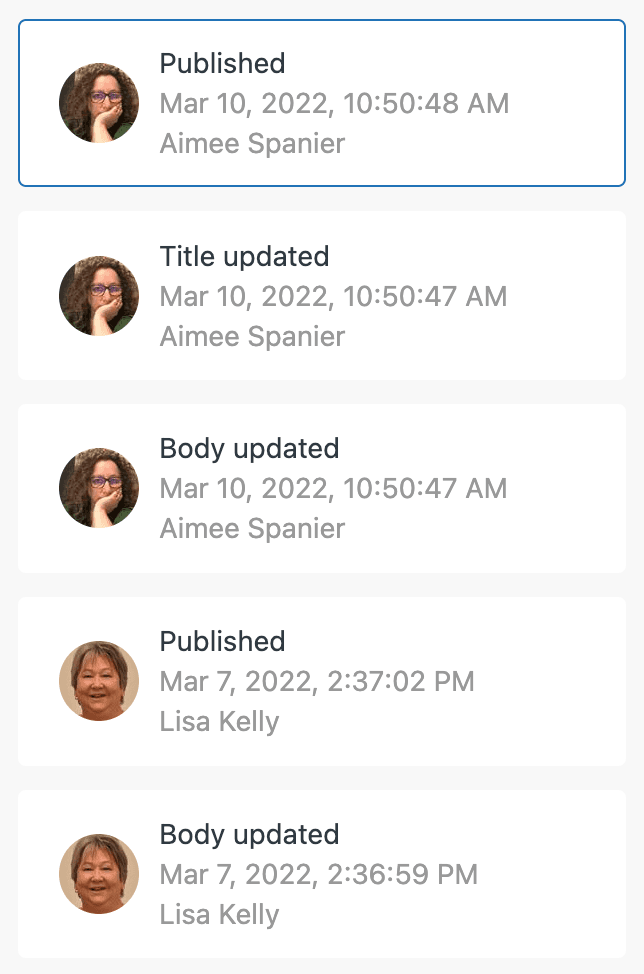
A barra lateral mostrará todas as versões salvas do artigo, com timestamps e informações do autor.
Passo 3: Revise as diferenças de versão
Selecione qualquer versão na barra lateral para ver o que mudou. A visualização de comparação mostra:
- Texto vermelho: Conteúdo que foi removido
- Texto verde: Conteúdo que foi adicionado
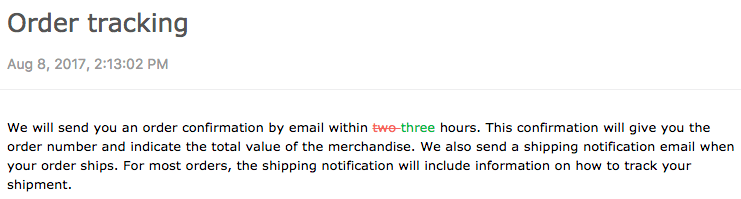
Ative ou desative Mostrar alterações dependendo se você deseja ver as diferenças destacadas ou apenas visualizar o conteúdo como apareceu naquele ponto no tempo.
Clique em Voltar quando terminar de revisar para retornar à versão publicada atual.
Como restaurar uma versão anterior
Cometeu um erro? Veja como reverter para uma versão anterior do histórico de artigos do Zendesk Guide.
Passo 1: Selecione a versão para restaurar
No painel Revisões, encontre a versão que deseja restaurar. Clique no botão Restaurar ao lado dessa versão.
Lembre-se: você só pode restaurar versões inteiras, não revisões individuais dentro de uma versão. Esta é uma limitação importante do sistema de versão do histórico de artigos do Zendesk Guide.
Passo 2: Confirme e publique
Clique em Restaurar novamente para confirmar. O editor de artigos carregará a versão selecionada. Revise o conteúdo para ter certeza de que é o que você deseja.
Quando estiver pronto, clique em Salvar ou (em planos Enterprise) clique no menu suspenso Salvar e selecione Publicar.
Ressalva importante sobre blocos de conteúdo: Se a versão original continha um bloco de conteúdo, restaurar essa versão desvincula o bloco de conteúdo e insere o conteúdo em vez disso. Você perderá a conexão com o bloco de conteúdo compartilhado.
Nota do editor legado: Depois que um artigo é migrado para o novo editor de artigos, você não pode restaurá-lo para o editor legado, mesmo que esteja restaurando uma versão que foi originalmente criada no editor legado.
Entendendo o que não é rastreado (e soluções alternativas)
As limitações do sistema de revisão do Zendesk criam desafios operacionais reais. Aqui está o que está faltando e como lidar com isso.
O problema da data "Atualizado": Como observado anteriormente, as alterações em massa de metadados atualizam o timestamp voltado para o cliente sem criar uma entrada de revisão. Isso cria confusão para os clientes que veem "Atualizado ontem" em artigos que não tiveram alterações de conteúdo em meses.
Opções de solução alternativa:
-
Documentação manual: Mantenha um changelog separado para alterações administrativas significativas. Uma planilha simples com data, artigo e descrição da alteração ajuda muito.
-
Use rótulos de artigo: Crie rótulos como "atualização-principal-jan-2026" para rastrear revisões de conteúdo significativas. Os rótulos aparecem nas listas de artigos e podem ser filtrados.
-
Notas internas: Deixe notas internas em tickets ou artigos explicando as principais alterações. Estes são visíveis para os agentes, mas não para os clientes.
Quando considerar ferramentas de terceiros:
Se você precisar de um controle de versão mais robusto, ferramentas como Salto oferecem gerenciamento de configuração avançado para o Zendesk Guide:
- Reverta configurações inteiras da Central de Ajuda para estados anteriores
- Implante alterações do sandbox para a produção
- Encontre e substitua em massa em artigos
- Compare ambientes
O Salto trata a configuração da sua Central de Ajuda como código, com controle de versão e gerenciamento de alterações adequados. Isso é exagero para equipes pequenas, mas valioso se você estiver gerenciando várias instâncias do Zendesk ou tiver fluxos de trabalho de aprovação complexos. Saiba mais sobre o suporte do Salto para o Zendesk Guide.
Melhores práticas para gerenciamento de versão de artigos
Com base nos pontos problemáticos comuns e no que realmente funciona, aqui estão recomendações práticas para gerenciar seu fluxo de trabalho de versão do histórico de artigos do Zendesk Guide:
Antes de grandes alterações:
- Duplique seu artigo antes de edições significativas (nomeie-o como "Nome do artigo - BACKUP")
- Teste alterações substanciais em um ambiente sandbox primeiro
- Documente o que você está mudando e por que
Durante a edição:
- Salve incrementalmente, mas não excessivamente (cada salvamento cria uma versão)
- Use a alternância "Mostrar alterações" para verificar suas edições antes de publicar
- Para edição colaborativa, comunique quem está trabalhando no quê para evitar conflitos de versão
Após a publicação:
- Revise o artigo publicado na central de ajuda voltada para o cliente
- Verifique se a formatação, as imagens e os links funcionam corretamente
- Monitore o feedback do cliente sobre informações ausentes ou incorretas
Quando duplicar vs. restaurar:
- Duplicar quando você deseja criar uma variante de um artigo (público diferente, versão sazonal, teste A/B)
- Restaurar quando você precisa desfazer alterações e reverter para uma versão anterior do histórico de artigos do Zendesk Guide
Qualidade do conteúdo junto com o gerenciamento de versão:
Enquanto você está gerenciando as versões dos artigos, não se esqueça da qualidade real do conteúdo. Nós nos integramos com o Zendesk para ajudar as equipes a manter um conteúdo consistente e preciso da central de ajuda. Nossa IA aprende com seus artigos existentes e pode ajudar a identificar lacunas, sugerir melhorias e garantir que seu conteúdo permaneça atualizado junto com seus esforços de controle de versão.

Comece a gerenciar o conteúdo do seu Zendesk Guide de forma mais eficaz
O sistema de revisão do Zendesk Guide oferece controle de versão básico, mas não é uma solução completa. Você pode rastrear alterações de conteúdo e restaurar versões anteriores, o que cobre os casos de uso essenciais. No entanto, a falta de rastreamento de metadados e o comportamento confuso da data "Atualizado" significam que você precisará de soluções alternativas para um gerenciamento de versão do histórico de artigos do Zendesk Guide mais sofisticado.
Para a maioria das equipes, os recursos nativos são suficientes para edição diária e reversões ocasionais. Se você precisar de mais (operações em massa, gerenciamento de ambiente, trilhas de auditoria detalhadas), é quando as ferramentas de terceiros se tornam dignas de consideração.
A chave é entender o que o sistema pode e não pode fazer e, em seguida, construir seus fluxos de trabalho de acordo. Documente suas alterações, use rótulos estrategicamente e mantenha backups de conteúdo crítico antes de grandes edições.
Se você está procurando melhorar o conteúdo da sua central de ajuda além do controle de versão, podemos ajudar. Explore como o eesel AI funciona com o Zendesk Guide para manter sua base de conhecimento precisa, atualizada e genuinamente útil para seus clientes. Você também pode ver o eesel em ação ou experimentar o eesel gratuitamente para experimentar como um colega de equipe de IA pode transformar o gerenciamento da sua central de ajuda.


Perguntas frequentes
Share this article

Article by
Stevia Putri
Stevia Putri is a marketing generalist at eesel AI, where she helps turn powerful AI tools into stories that resonate. She’s driven by curiosity, clarity, and the human side of technology.




