
Zendesk Guideでヘルプセンターを管理している場合、バージョン管理について疑問に思ったことがあるかもしれません。誰かが誤って重要なコンテンツを削除した場合はどうなりますか?誰がいつ変更を加えたかを確認できますか?また、記事の内容が変更されていない場合でも、「更新」日が最近のアクティビティを示すのはなぜですか?
Zendesk Guideのバージョン管理は、本来あるべき姿ほど簡単ではありません。このプラットフォームはネイティブリビジョントラッキングを提供していますが、公式ドキュメントからは必ずしも明らかではない重大な制限があります。このガイドでは、実際に可能なこと、そうでないこと、およびギャップを回避する方法について説明します。
始めるために必要なもの
記事のリビジョンに入る前に、適切な設定になっていることを確認してください。最新のプラン要件については、Zendeskの公式ドキュメント(記事のリビジョンについて)を参照してください。
必要なプラン:
- Zendesk Suite:Growth、Professional、Enterprise、またはEnterprise Plus
- または、Supportを個別に利用している場合はGuide Professional/Enterprise
権限:
- 通常のエージェントまたはナレッジ管理者ロール
- ライトエージェントは、記事のリビジョンを表示または操作できません
プランの違い:
- Enterprise: ナビゲーションを容易にするための折りたたみ可能なパネルを備えた拡張リビジョンサイドバー
- Professional: 記事の設定からリビジョンにアクセス(インターフェースはやや不便)
Guide Professionalのない下位層のプランを使用している場合、リビジョン履歴にアクセスできません。その場合、重要な変更を加える前に手動でバックアップするしかありません。
Zendesk Guideのリビジョンシステムについて
リビジョンシステムが実際に何を追跡するかを分解してみましょう。
追跡されるもの:
- 本文コンテンツの変更(テキスト、書式設定、画像)
- タイトルの変更
- 保存するたびに新しいバージョンが作成されます
追跡されないもの:
- メタデータの変更(記事を「管理」する人、権限)
- インラインCSSの変更
- ラベルの追加または削除
- セクションまたはカテゴリの移動
ここからが混乱するところです。ヘルプセンターで顧客に表示される「更新」日は、必ずしもリビジョン履歴と一致しません。多数の記事の管理権限を再割り当てするために一括更新を行うと、エンドユーザー向けの「更新」日は変更されますが、リビジョンエントリは作成されません。顧客には最近のアクティビティが表示されますが、リビジョン履歴には何も表示されません。
Zendeskコミュニティのメンバーは、この正確な不満を次のように述べています。
2022年9月19日に、記事の管理権限(管理対象)を再割り当てするための一括更新を行いました。現在、エンドユーザーページでは、「更新」日は、記事の管理者を再割り当てした日付(2022年9月19日)を反映しています。Zendeskの記事にアクセスすると、履歴機能にもリビジョン機能にも変更の記録は表示されません。エンドユーザーページには、記事が2022年9月19日に更新されたと表示されますが、記事の履歴には2021年1月26日以降の更新は表示されません。

リビジョン履歴と記事イベント履歴:
- リビジョン: コンテンツの変更を表示(本文とタイトルのみ)
- 記事履歴: 公開イベント、作成者の変更、ラベルの変更、セクションの変更を表示
記事に何が起こったかを完全に把握するには、両方の場所を確認する必要があります。Zendesk Guideの記事履歴バージョンの追跡がどのように機能するかを理解することで、変更を監査する際の混乱を避けることができます。
記事のリビジョンを表示する方法
ステップ1:記事エディタに移動する
まず、ヘルプセンターにアクセスし、確認する記事を見つけます。上部のメニューバーにある記事を編集をクリックして、エディタを開きます。
ステップ2:リビジョンパネルを開く
Enterpriseプランでは、折りたたみ可能なパネルのリビジョンアイコンをクリックして、記事のサイドバーでリビジョンビューを開きます。
Professionalプランでは、記事の設定メニューからリビジョンにアクセスします。
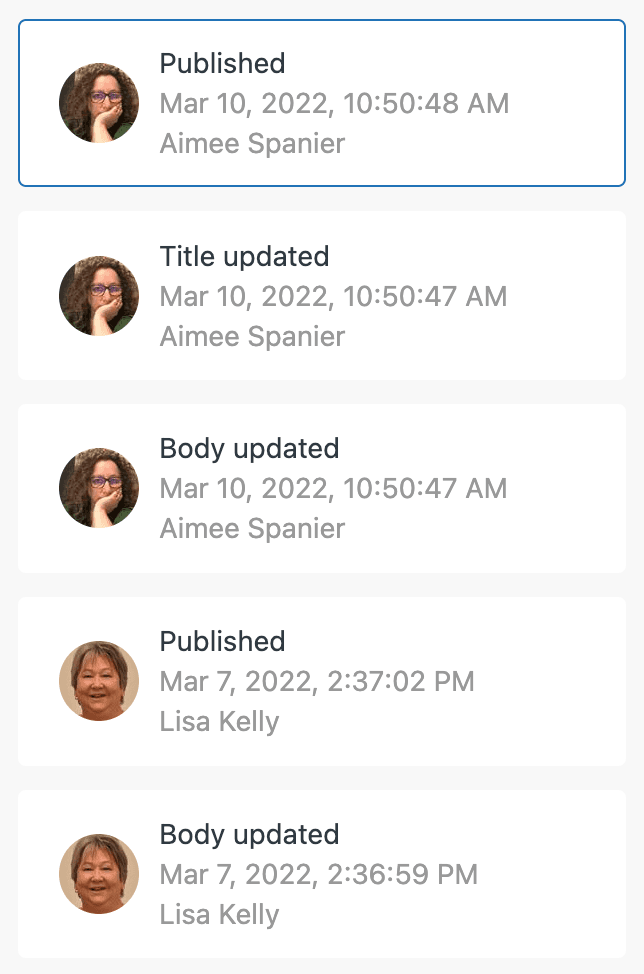
サイドバーには、記事の保存されたすべてのバージョンが、タイムスタンプと作成者情報とともに表示されます。
ステップ3:バージョンの違いを確認する
サイドバーで任意のバージョンを選択して、何が変更されたかを確認します。比較ビューには以下が表示されます。
- 赤いテキスト: 削除されたコンテンツ
- 緑のテキスト: 追加されたコンテンツ
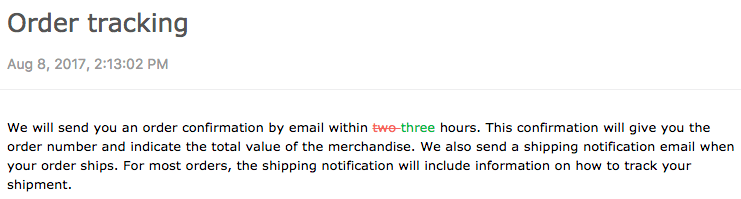
強調表示された違いを表示するか、その時点でのコンテンツを表示するかに応じて、変更を表示のオン/オフを切り替えます。
確認が完了したら、戻るをクリックして、現在公開されているバージョンに戻ります。
以前のバージョンを復元する方法
間違いを犯しましたか?以前のZendesk Guideの記事履歴バージョンにロールバックする方法を次に示します。
ステップ1:復元するバージョンを選択する
リビジョンパネルで、復元するバージョンを見つけます。そのバージョンの横にある復元ボタンをクリックします。
覚えておいてください:バージョン全体のみを復元でき、バージョン内の個々のリビジョンは復元できません。これは、Zendesk Guideの記事履歴バージョンシステムの重要な制限です。
ステップ2:確認して公開する
復元をもう一度クリックして確認します。記事エディタに選択したバージョンが読み込まれます。コンテンツを確認して、目的のものであることを確認します。
準備ができたら、保存をクリックするか、(Enterpriseプランの場合)保存ドロップダウンをクリックして公開を選択します。
コンテンツブロックに関する重要な注意点: 元のバージョンにコンテンツブロックが含まれている場合、そのバージョンを復元すると、コンテンツブロックのリンクが解除され、代わりにコンテンツがインライン化されます。共有コンテンツブロックへの接続は失われます。
レガシーエディタに関する注意点: 記事が新しい記事エディタに移行されると、レガシーエディタで最初に作成されたバージョンを復元する場合でも、レガシーエディタに復元することはできません。
追跡されないもの(および回避策)について
Zendeskのリビジョンシステムの制限は、実際の運用上の課題を生み出します。何が欠けているか、そしてそれに対処する方法を次に示します。
「更新」日の問題: 前述のように、メタデータの一括変更は、リビジョンエントリを作成せずに、顧客向けのタイムスタンプを更新します。これにより、数か月間コンテンツが変更されていない記事に「昨日更新」が表示される顧客に混乱が生じます。
回避策のオプション:
-
手動ドキュメント: 重要な管理上の変更については、別の変更ログを保持します。日付、記事、変更の説明を含む簡単なスプレッドシートで十分です。
-
記事ラベルを使用する: 「major-update-jan-2026」のようなラベルを作成して、重要なコンテンツのリビジョンを追跡します。ラベルは記事リストに表示され、フィルタリングできます。
-
内部メモ: チケットまたは記事に、主要な変更を説明する内部メモを残します。これらはエージェントには表示されますが、顧客には表示されません。
サードパーティツールを検討する場合:
より堅牢なバージョン管理が必要な場合は、SaltoのようなツールがZendesk Guideの高度な構成管理を提供します。
- ヘルプセンター全体の構成を以前の状態にロールバックする
- サンドボックスから本番環境への変更をデプロイする
- 記事全体で一括検索と置換を行う
- 環境を比較する
Saltoは、ヘルプセンターの構成をコードのように扱い、適切なバージョン管理と変更管理を行います。これは小規模なチームにとっては過剰ですが、複数のZendeskインスタンスを管理している場合や、複雑な承認ワークフローがある場合は価値があります。SaltoのZendesk Guideのサポートの詳細をご覧ください。
記事のバージョン管理のベストプラクティス
一般的な問題点と実際に機能するものに基づいて、Zendesk Guideの記事履歴バージョンワークフローを管理するための実用的な推奨事項を次に示します。
主要な変更の前に:
- 重要な編集を行う前に、記事を複製します(「記事名 - BACKUP」という名前を付けます)
- 最初にサンドボックス環境で大幅な変更をテストします
- 変更内容とその理由を文書化します
編集時:
- 段階的に保存しますが、過度には保存しないでください(保存するたびにバージョンが作成されます)
- 公開する前に、「変更を表示」の切り替えを使用して編集内容を確認します
- 共同編集の場合は、誰が何に取り組んでいるかを伝えて、バージョンの競合を回避します
公開後:
- 顧客向けのヘルプセンターで公開された記事を確認します
- 書式設定、画像、リンクが正しく機能することを確認します
- 不足している情報や誤った情報に関する顧客からのフィードバックを監視します
複製と復元の使い分け:
- 記事のバリアントを作成する場合(異なるオーディエンス、季節限定バージョン、A/Bテスト)は複製します
- 変更を元に戻して、以前のZendesk Guideの記事履歴バージョンに戻す必要がある場合は復元します
バージョン管理と並行したコンテンツ品質:
記事のバージョンを管理している間は、実際のコンテンツの品質を忘れないでください。Zendeskと統合して、チームが一貫性のある正確なヘルプセンターコンテンツを維持できるように支援します。当社のAIは、既存の記事から学習し、ギャップを特定し、改善を提案し、バージョン管理の取り組みとともにコンテンツを最新の状態に保つことができます。

Zendesk Guideのコンテンツをより効果的に管理しましょう
Zendesk Guideのリビジョンシステムは、基本的なバージョン管理を提供しますが、完全なソリューションではありません。コンテンツの変更を追跡し、以前のバージョンを復元できるため、基本的なユースケースに対応できます。ただし、メタデータの追跡の欠如と混乱を招く「更新」日の動作は、より高度なZendesk Guideの記事履歴バージョン管理のための回避策が必要になることを意味します。
ほとんどのチームにとって、ネイティブ機能は日常の編集や時折のロールバックには十分です。より多くのもの(一括操作、環境管理、詳細な監査証跡)が必要になった場合は、サードパーティツールを検討する価値があります。
重要なのは、システムができることとできないことを理解し、それに応じてワークフローを構築することです。変更を文書化し、ラベルを戦略的に使用し、主要な編集を行う前に重要なコンテンツのバックアップを保持します。
バージョン管理を超えてヘルプセンターのコンテンツを改善したい場合は、お手伝いできます。eesel AIがZendesk Guideと連携して、ナレッジベースを正確で最新の状態に保ち、顧客にとって本当に役立つようにする方法をご覧ください。eeselの動作を確認したり、eeselを無料で試して、AIチームメイトがヘルプセンターの管理をどのように変革できるかを体験してください。


よくある質問
Share this article

Article by
Stevia Putri
Stevia Putri is a marketing generalist at eesel AI, where she helps turn powerful AI tools into stories that resonate. She’s driven by curiosity, clarity, and the human side of technology.




