Comment formater les tableaux et les images dans les articles Zendesk Guide

Stevia Putri
Dernière modification February 25, 2026
Des articles de centre d’aide bien formatés peuvent faire la différence entre les clients qui trouvent des réponses par eux-mêmes ou qui soumettent des tickets d’assistance. Les tableaux organisent des informations complexes. Les images illustrent des étapes que les mots seuls ne peuvent pas saisir. Ensemble, ils transforment des murs de texte en contenu numérisable et utile.
Mais voici le problème : les capacités de formatage de Zendesk Guide ont des limites. L’éditeur natif couvre les bases, mais de nombreuses équipes ont besoin de plus. Que vous débutiez avec Zendesk Guide ou que vous cherchiez à améliorer le formatage de vos articles, ce guide vous explique tout ce que vous devez savoir sur les tableaux et les images.
Si vous recherchez un moyen plus rapide de créer du contenu d’aide formaté, des outils comme eesel AI peuvent apprendre votre style et générer des articles avec une mise en forme appropriée intégrée. Mais d’abord, maîtrisons les fondamentaux.
Ce dont vous aurez besoin
Avant de commencer à formater des articles, voici ce dont vous aurez besoin :
- Un compte Zendesk avec Guide activé (les plans Professional ou Enterprise débloquent toutes les fonctionnalités de formatage)
- Autorisations d’administrateur de connaissances ou autorisations de gestion d’articles
- Accès à l’éditeur d’articles (pas l’éditeur hérité)
- Connaissance de base du HTML (utile mais facultatif pour le formatage avancé)
Certaines fonctionnalités mentionnées dans ce guide, comme les blocs de contenu et les autorisations avancées, nécessitent Guide Professional ou Enterprise. Les utilisateurs du plan Team peuvent toujours créer des tableaux et ajouter des images, mais avec moins d’options de personnalisation.
Étape 1 : Ajouter un tableau à votre article
L’ajout d’un tableau dans Zendesk Guide commence par la barre d’outils de l’éditeur d’articles. Voici comment en insérer un :
- Ouvrez un article nouveau ou existant dans votre centre d’aide
- Placez votre curseur à l’endroit où vous voulez que le tableau apparaisse
- Cliquez sur l’icône de tableau dans la barre d’outils de l’éditeur (elle ressemble à une grille)
- Passez le curseur sur la grille pour sélectionner le nombre de lignes et de colonnes souhaité
- Cliquez pour insérer le tableau
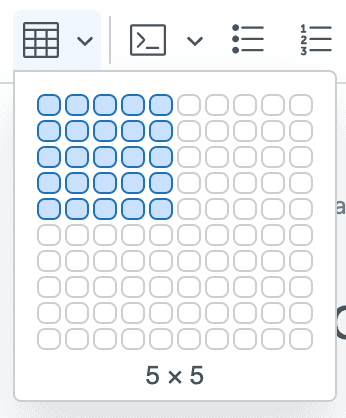
Le tableau apparaît immédiatement dans votre article. Vous pouvez commencer à taper du contenu dans les cellules tout de suite. Cliquez sur n’importe quelle cellule pour y positionner votre curseur.
Conseil de pro : Commencez avec plus de lignes et de colonnes que vous ne le pensez. Il est plus facile de supprimer les extras que de les ajouter plus tard lorsque le tableau est plein de contenu.
Étape 2 : Formater votre tableau
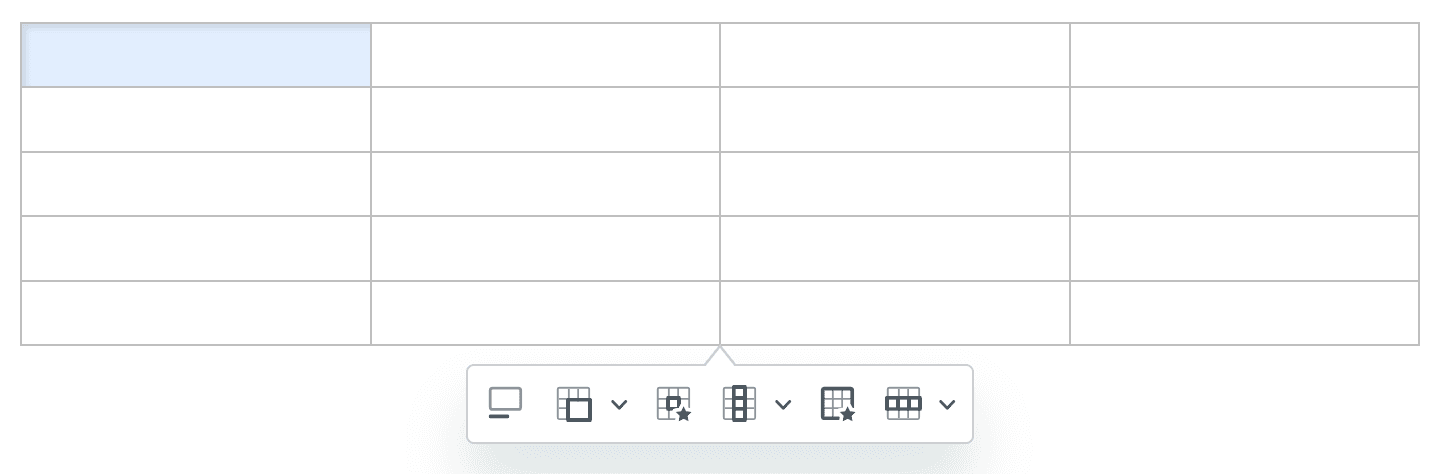
Une fois votre tableau inséré, vous voudrez qu’il ait l’air professionnel et lisible. Zendesk offre plusieurs options de formatage via le menu contextuel qui apparaît lorsque vous cliquez à l’intérieur d’une cellule de tableau.
Propriétés des cellules
Cliquez sur l’icône des propriétés des cellules pour personnaliser les cellules individuelles :
- Bordure : Ajouter ou supprimer des bordures autour des cellules
- Arrière-plan : Définir les couleurs d’arrière-plan des cellules
- Dimensions : Spécifier la largeur et la hauteur exactes en pixels
- Remplissage : Contrôler l’espacement à l’intérieur des cellules
- Alignement du texte : Définir l’alignement horizontal et vertical
Propriétés du tableau
Pour le style général du tableau, accédez au panneau des propriétés du tableau :
- Bordure : Contrôler les bordures pour l’ensemble du tableau
- Arrière-plan : Définir une couleur d’arrière-plan pour l’ensemble du tableau
- Dimensions : Définir la largeur et la hauteur du tableau
- Alignement : Positionner le tableau (gauche, centre, droite)
Légendes de tableau
N’oubliez pas l’accessibilité. Cliquez sur l’icône bascule de légende pour ajouter une légende descriptive en haut de votre tableau. Cela aide les lecteurs d’écran et améliore l’expérience pour tous les utilisateurs.
Étape 3 : Modifier la structure du tableau
Les tableaux restent rarement statiques. Vous devrez ajouter des lignes, supprimer des colonnes ou fusionner des cellules à mesure que votre contenu évolue. Voici comment modifier la structure du tableau :
Ajouter et supprimer des lignes et des colonnes
Cliquez sur les icônes Ligne ou Colonne dans le menu contextuel pour :
- Insérer des lignes au-dessus ou en dessous de la ligne actuelle
- Insérer des colonnes à gauche ou à droite
- Supprimer la ligne ou la colonne actuelle
- Sélectionner une ligne ou une colonne entière pour le formatage en bloc
Créer des en-têtes
Les lignes et les colonnes d’en-tête rendent les tableaux plus numérisables :
- Sélectionnez la ligne ou la colonne que vous voulez convertir
- Cliquez sur la liste déroulante Ligne ou Colonne
- Choisissez « Créer une ligne d’en-tête » ou « Créer une colonne d’en-tête »
Les en-têtes apparaissent généralement avec du texte en gras et peuvent avoir des couleurs d’arrière-plan différentes.
Fusionner et diviser des cellules
Pour les tableaux complexes, vous pourriez avoir besoin de cellules qui s’étendent sur plusieurs lignes ou colonnes :
- Sélectionnez plusieurs cellules adjacentes
- Cliquez sur l’icône fusionner les cellules
- Pour diviser les cellules fusionnées, utilisez la flèche déroulante pour des options de division supplémentaires
Redimensionner avec précision
Pour des dimensions exactes :
- Sélectionnez la ligne ou la colonne que vous voulez redimensionner
- Cliquez sur l’icône des propriétés des cellules
- Entrez des valeurs de pixels spécifiques dans les champs Largeur ou Hauteur
- Cliquez sur Enregistrer
Déplacer ou supprimer des tableaux
Passez le curseur sur le tableau pour révéler l’icône de sélection de tableau. Vous pouvez ensuite :
- Faire glisser le tableau pour le repositionner dans l’article
- Appuyer sur Supprimer pour supprimer l’ensemble du tableau
- Cliquer sur les icônes fléchées pour ajouter des lignes vides au-dessus ou en dessous
Étape 4 : Insérer et formater des images
Les images brisent le texte et clarifient les instructions complexes. Voici comment les ajouter à vos articles Zendesk Guide :
Insérer des images
- Placez votre curseur à l’endroit où vous voulez l’image
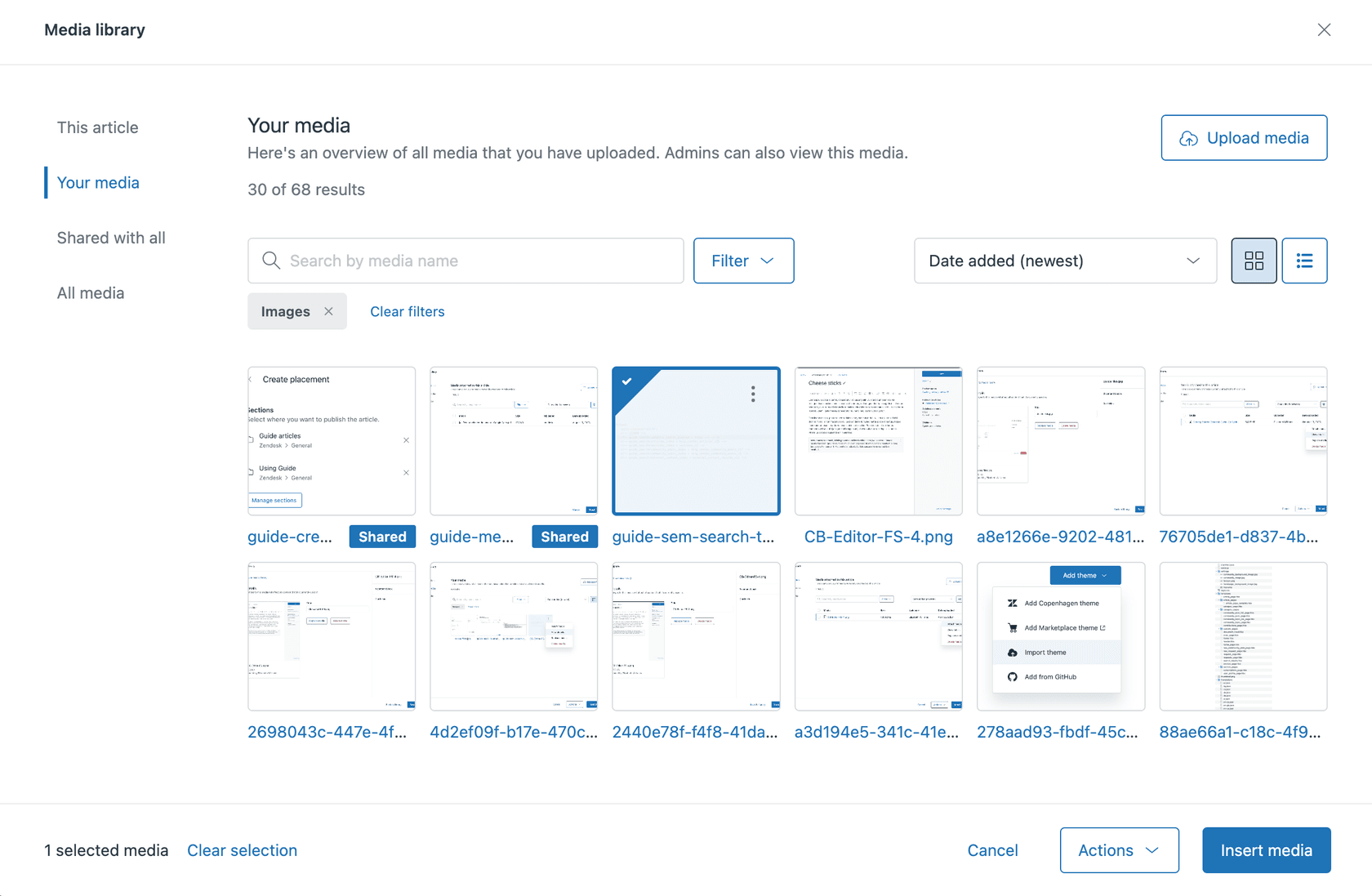
- Cliquez sur l’icône d’image dans la barre d’outils
- Téléchargez une nouvelle image ou sélectionnez-en une parmi les pièces jointes existantes
- Ajustez les propriétés de l’image (taille, alignement, texte alternatif)
Pratiques exemplaires pour les images
- Limite de taille de fichier : Zendesk autorise les pièces jointes jusqu’à 20 Mo
- Texte alternatif : Ajoutez toujours un texte alternatif descriptif pour l’accessibilité
- Alignement : Utilisez l’alignement à gauche, à droite ou au centre pour faire circuler le texte autour des images
- Dimensions : Redimensionnez les images avant de les télécharger pour des chargements de page plus rapides
Utiliser des blocs de contenu pour les images réutilisables
Si vous utilisez les mêmes images dans plusieurs articles, envisagez les blocs de contenu :
- Créez un bloc de contenu avec votre image
- Insérez le bloc de contenu dans n’importe quel article
- Mettez à jour le bloc de contenu une fois, et les modifications apparaissent partout
Ceci est particulièrement utile pour les captures d’écran standard, les logos ou les diagrammes qui apparaissent dans plusieurs articles d’aide.
Problèmes de formatage courants et solutions
Même avec les bons outils, vous pourriez rencontrer des défis de formatage. Voici les problèmes les plus courants et comment les résoudre.
Le problème du « HTML non sécurisé »
L’un des problèmes les plus frustrants dans Zendesk Guide est lorsque votre formatage de tableau soigneusement conçu disparaît après l’enregistrement. Cela se produit parce que Zendesk supprime certains balises HTML par défaut pour des raisons de sécurité.
La solution : Activez « Afficher le contenu non sécurisé » dans vos paramètres Guide :
- Allez à Guide Admin > Paramètres
- Naviguez jusqu’à la section Sécurité
- Cochez « Afficher le contenu non sécurisé »
- Enregistrez vos modifications
Sans ce paramètre activé, le HTML personnalisé (y compris certains styles de tableau) est supprimé lors de la publication.
Quand utiliser le HTML c. l’éditeur visuel
L’éditeur visuel répond à la plupart des besoins de formatage, mais parfois vous avez besoin de HTML :
- Utilisez l’éditeur visuel pour : les tableaux de base, les images standard, le formatage simple
- Passez au HTML pour : les classes CSS personnalisées, les structures de tableau avancées, le contenu intégré
Cliquez sur le bouton HTML à la fin de la barre d’outils pour modifier directement le code source.
Prise en charge de Markdown
Zendesk prend également en charge le formatage Markdown dans les articles. Cela peut être plus rapide pour le formatage simple :
**texte en gras**pour le gras*texte en italique*pour l’italique[lien vers l’article](https://support.zendesk.com/hc/en-us/articles)pour les lienspour les images
Pour les équipes qui créent du contenu d’aide à grande échelle, les outils basés sur l’IA peuvent aider à générer automatiquement des articles correctement formatés qui suivent vos directives de style.
Améliorer les articles avec des options tierces
Si vous avez besoin d’un formatage au-delà de ce que Zendesk offre nativement, les solutions tierces peuvent vous aider.
Composants de formatage Lotus Themes
Lotus Themes offre un ensemble de composants de formatage (249 $ une fois) qui ajoute :
- Blocs de légende : Alertes d’information, de réussite, d’avertissement et de danger avec des icônes
- Onglets et accordéons : Organiser le contenu en sections pliables
- Icônes Font Awesome : Accès à plus de 1 600 icônes
- Styles d’image : Bordures, ombres et visionneuses contextuelles
- Formatage du code : Mise en évidence de la syntaxe pour les articles techniques
Ces composants nécessitent l’ajout de code à votre thème Zendesk, mais Lotus Themes comprend une installation gratuite.
Cadre CSS Zenplates
Zenplates fournit un cadre CSS spécialement pour Zendesk avec des classes de style de tableau :
.tablepour les tableaux standard.table-borderedpour les bordures de tous les côtés.table-borderlesspour les tableaux propres et sans bordure.table-smpour les tableaux compacts avec un remplissage réduit- Enveloppe
.scroll-xpour le défilement horizontal réactif
Cette approche nécessite un confort avec HTML et CSS, mais vous donne un contrôle précis sur le style.
Pratiques exemplaires pour les articles formatés
Créer des articles formatés est une chose. Créer des articles formatés efficaces en est une autre. Voici des directives pour que le contenu de votre centre d’aide reste utile :
Pratiques exemplaires pour les tableaux
- Faites simple : N’en faites pas trop avec le formatage. Les tableaux propres et lisibles battent les tableaux flashy.
- Utilisez les en-têtes de manière cohérente : Chaque tableau doit avoir des lignes d’en-tête claires
- Limitez la largeur des colonnes : Les tableaux qui nécessitent un défilement horizontal frustrent les utilisateurs mobiles
- Alignez les nombres à droite : Les données numériques sont plus faciles à numériser lorsqu’elles sont alignées à droite
- Testez sur mobile : De nombreux utilisateurs accèdent aux centres d’aide à partir de téléphones. Assurez-vous que vos tableaux fonctionnent sur les petits écrans.
Pratiques exemplaires pour les images
- Montrez, ne vous contentez pas de dire : Utilisez des captures d’écran pour les processus en plusieurs étapes
- Annotez au besoin : Ajoutez des flèches ou des surlignages pour attirer l’attention
- Conservez des tailles de fichier raisonnables : Compressez les images avant de les télécharger
- Mettez à jour les captures d’écran : Les captures d’écran d’interface utilisateur obsolètes confondent plus les utilisateurs que l’absence d’images
Structure générale de l’article
- Chargez les informations importantes à l’avant : Placez les points clés avant les tableaux et les images
- Utilisez le formatage intentionnellement : Chaque tableau ou image doit servir un objectif
- Maintenez la cohérence : Utilisez les mêmes modèles de formatage dans tous les articles
- Prévisualisez avant de publier : Vérifiez toujours l’apparence des articles pour les utilisateurs finaux
Pour les équipes qui gèrent de grands centres d’aide, le maintien d’un formatage cohérent dans des centaines d’articles est difficile. C’est là que les solutions de centre d’assistance basées sur l’IA peuvent aider en apprenant vos modèles de formatage et en les appliquant automatiquement au nouveau contenu.
Créez un meilleur contenu de centre d’aide avec eesel AI
Le formatage manuel des tableaux et des images fonctionne bien pour les articles occasionnels. Mais si vous gérez un centre d’aide en pleine croissance, l’approche manuelle ne s’adapte pas.
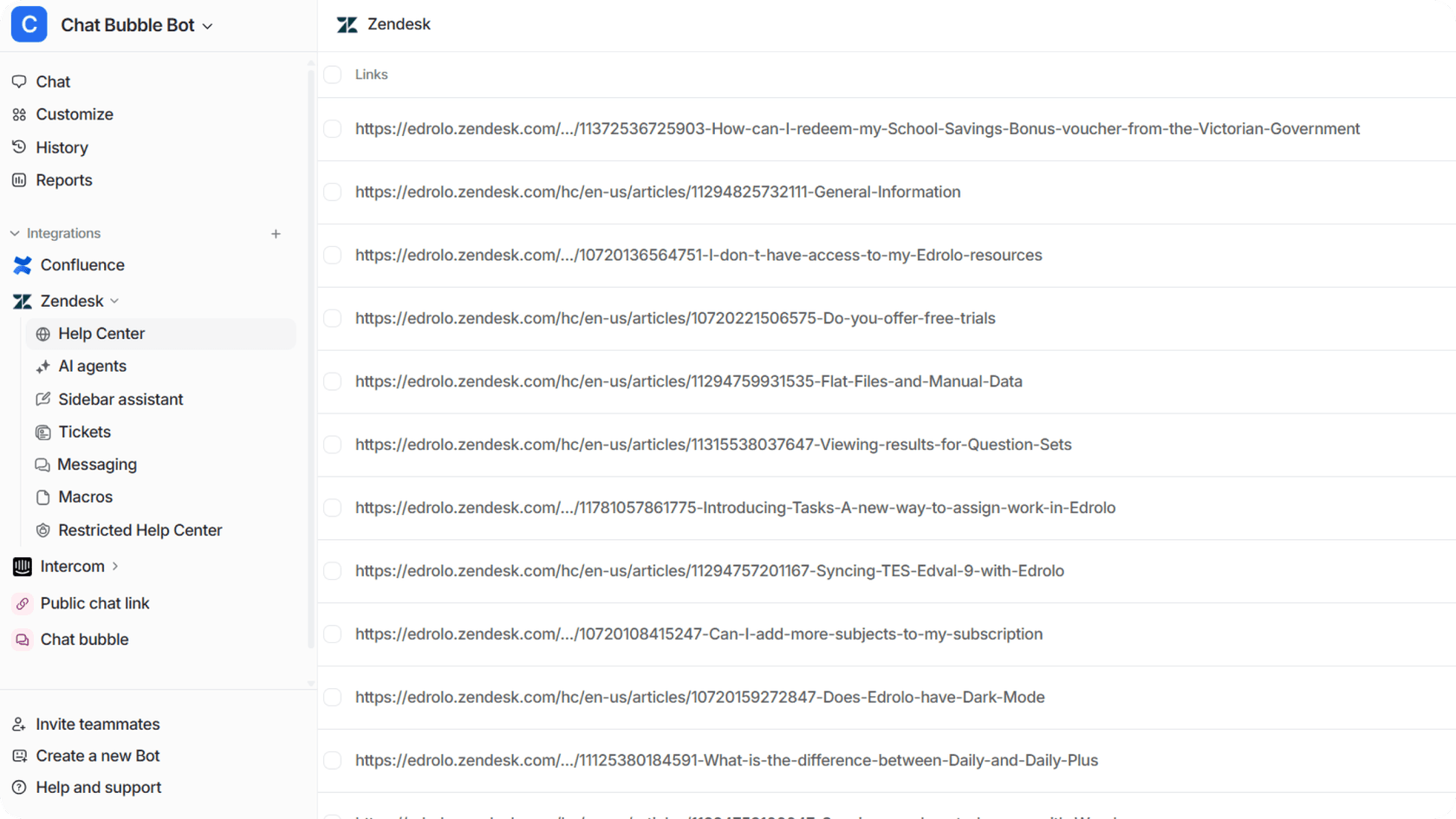
eesel AI offre une approche différente. Au lieu de vous débattre avec les éditeurs et le HTML, vous pouvez :
- Former eesel sur vos articles existants : Il apprend votre style de formatage, votre ton et votre structure
- Générer automatiquement du contenu formaté : Les articles sortent avec les tableaux, les images et le style appropriés déjà appliqués
- Mettre à jour le contenu en continu : Envoyez un message à eesel dans Slack avec les changements de politique, et il met à jour les articles pertinents
- Maintenir la cohérence : Chaque article suit vos modèles établis sans vérification manuelle
eesel s’intègre directement à Zendesk et à d’autres centres d’assistance, de sorte que votre contenu formaté se déverse directement dans votre base de connaissances.
Pour les équipes qui passent des heures chaque semaine à formater des articles d’aide, la tarification d’eesel AI commence à 299 $/mois pour un maximum de 1 000 interactions avec l’IA. Cela comprend la génération d’articles, le formatage et les mises à jour continues dans votre centre d’aide.


Foire aux questions
Share this article

Article by
Stevia Putri
Stevia Putri is a marketing generalist at eesel AI, where she helps turn powerful AI tools into stories that resonate. She’s driven by curiosity, clarity, and the human side of technology.
