Comment créer et modifier des modèles d’articles Zendesk Guide : un guide complet

Stevia Putri
Dernière modification February 25, 2026
Si vous avez déjà créé un article de base de connaissances à partir de zéro, vous connaissez la difficulté. Regarder une page blanche, se demander comment la structurer, quelles sections inclure et si vous suivez le bon format. Les modèles d’articles dans Zendesk Guide résolvent ce problème en donnant à votre équipe un point de départ cohérent pour chaque élément de contenu.
Le défi ? Le système de modèles de Zendesk fonctionne différemment de ce à quoi vous pourriez vous attendre. Il repose sur une étiquette spéciale appelée « KCTemplate » et un flux de travail spécifique qui déroute de nombreux administrateurs. Dans ce guide, nous allons vous expliquer exactement comment créer, modifier et utiliser des modèles d’articles dans Zendesk Guide, y compris des modèles prêts à l’emploi que vous pouvez copier-coller dès aujourd’hui.
Que sont les modèles d’articles Zendesk Guide ?
Les modèles d’articles dans Zendesk Guide sont des articles préstructurés qui servent de points de départ pour un nouveau contenu. Contrairement aux modèles statiques que vous pourriez trouver dans un traitement de texte, Zendesk utilise un système basé sur des étiquettes. Tout article portant l’étiquette « KCTemplate » devient disponible en tant que modèle pour vos agents.
Voici comment fonctionne le système :
- Étiquette KCTemplate : il s’agit du mot-clé magique qui indique à Zendesk « traiter cet article comme un modèle »
- Application Knowledge Capture : les modèles n’apparaissent que dans l’application Knowledge Capture dans Zendesk Support, et non dans Guide Admin
- Les autorisations sont importantes : les agents ne peuvent utiliser que les modèles qu’ils sont autorisés à gérer
- La structure est conservée : les titres, la mise en forme et le texte de l’espace réservé sont copiés dans les nouveaux articles
L’avantage est la cohérence. Chaque guide de dépannage suit le même format. Chaque FAQ a la même structure. Votre centre d’aide a l’air professionnel et les clients trouvent des réponses plus rapidement.

Ce dont vous avez besoin avant de créer des modèles
Avant de vous lancer, assurez-vous d’avoir la bonne configuration :
- Zendesk Guide Professional ou Enterprise : les modèles d’articles nécessitent l’un de ces plans
- Autorisations d’administrateur de connaissances : vous avez besoin de droits d’administrateur pour créer et gérer des modèles
- Autorisations d’agent : les agents ont besoin des autorisations appropriées pour utiliser les modèles lors de la création d’articles
- Stratégie de modèle claire : décidez quels types d’articles ont besoin de modèles (FAQ, dépannage, guides de processus)
En résumé ? Si vous avez un plan Team ou inférieur, vous devrez effectuer une mise à niveau avant de pouvoir utiliser cette fonctionnalité.
Comment créer un modèle d’article dans Zendesk Guide
Étape 1 : Créez votre article de modèle
Commencez par créer la structure que vous souhaitez réutiliser.
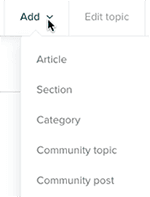
Accédez à Guide Admin et cliquez sur Ajouter > Article. Donnez à votre modèle un titre clair et descriptif comme « Modèle d’article de dépannage » ou « Modèle de FAQ » afin que les agents puissent facilement l’identifier plus tard.
Structurez votre contenu avec des titres d’espace réservé. Utilisez des crochets pour indiquer où les agents doivent ajouter leur propre contenu, comme ceci :
- [Décrivez le problème ici]
- [Ajoutez des instructions étape par étape]
- [Incluez toutes les captures d’écran pertinentes]
Gardez la conception simple. Évitez d’ajouter des images ou des pièces jointes à ce stade, car elles ne seront pas transférées vers les nouveaux articles créés à partir du modèle. Concentrez-vous sur la mise en œuvre d’une structure reproductible qui fait gagner du temps à vos rédacteurs.
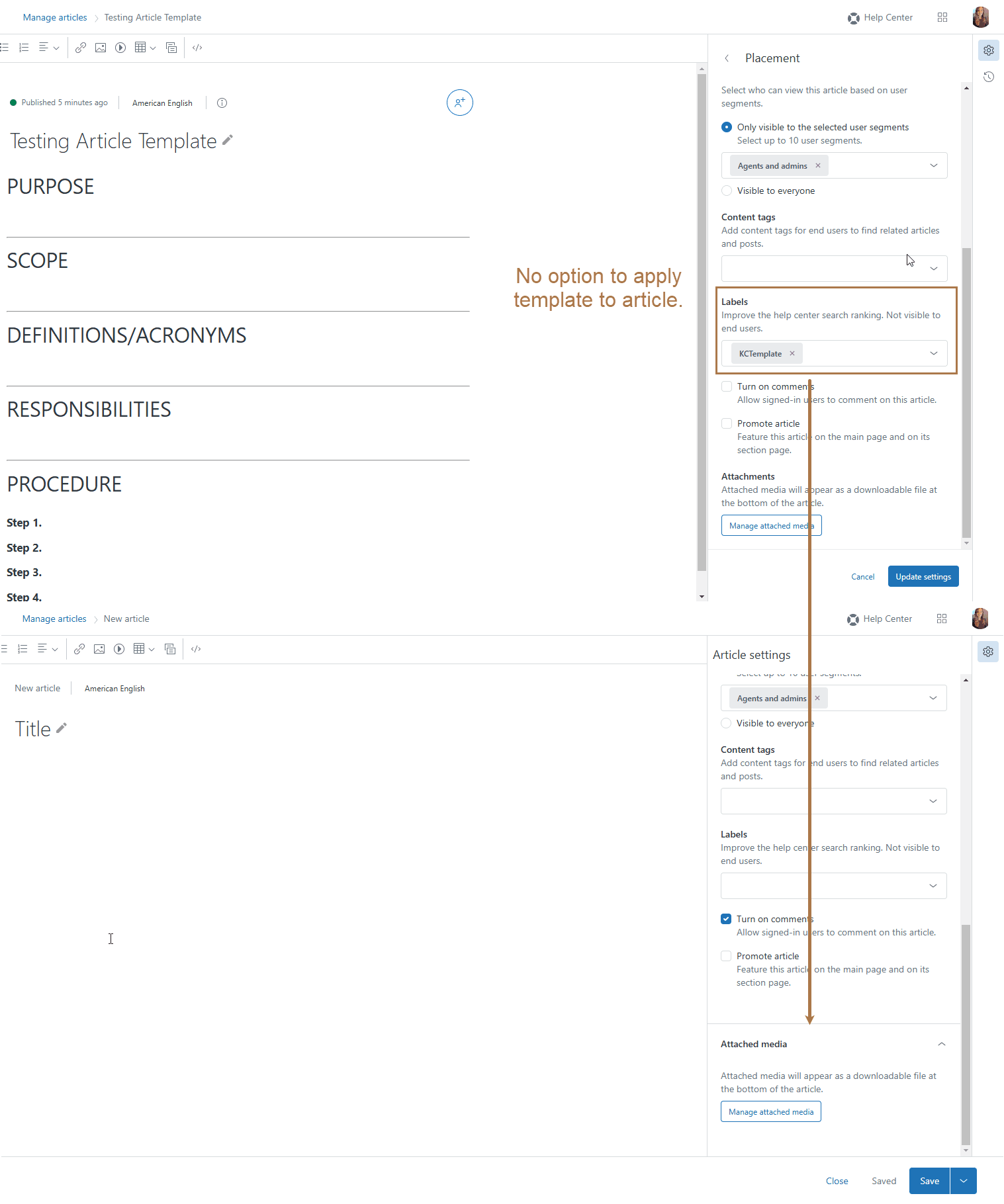
Étape 2 : Définissez les autorisations et l’emplacement
Une fois votre structure prête, configurez qui peut utiliser ce modèle.
Dans le panneau des paramètres de l’article, définissez le champ Géré par pour contrôler quels agents peuvent créer des articles à partir de ce modèle. Les agents ne peuvent utiliser que les modèles pour lesquels ils ont des autorisations de gestion, alors définissez ce paramètre avec soin.
Choisissez le paramètre Visible par en fonction de vos besoins. La plupart des modèles doivent être visibles uniquement par les agents, et non par les utilisateurs finaux.
Sélectionnez une Section par défaut pour les articles créés à partir de ce modèle. Lorsque les agents utilisent le modèle, les nouveaux articles sont automatiquement placés dans cette section, sauf s’ils la modifient manuellement.
Conservez le champ Auteur inchangé. Lorsqu’un agent crée un article à partir du modèle, il est automatiquement désigné comme auteur.
Étape 3 : Ajoutez l’étiquette KCTemplate
Il s’agit de l’étape essentielle que la plupart des gens manquent.
Dans le panneau des paramètres de l’article, recherchez le champ Étiquettes. Tapez exactement « KCTemplate » (sensible à la casse) et ajoutez-le comme étiquette. Cette seule étiquette est la façon dont Zendesk différencie un article normal d’un article de modèle.
Enregistrez votre article. Vous n’avez pas besoin de le publier. La publication rendrait le modèle visible aux utilisateurs finaux, ce que vous ne voulez généralement pas.
Comment utiliser les modèles lors de la création d’articles
Accès aux modèles depuis Zendesk Support
C’est là que le flux de travail devient un peu contre-intuitif. Vous ne pouvez pas accéder aux modèles depuis Guide Admin. Au lieu de cela, vous devez utiliser l’application Knowledge Capture dans Zendesk Support.
Ouvrez n’importe quel ticket dans l’interface Zendesk Support. Dans la barre latérale droite, cliquez sur l’icône Connaissances (qui ressemble à un livre). Ensuite, cliquez sur l’icône + pour créer un nouvel article.
Vous verrez une liste des modèles disponibles, y compris ceux que vous avez créés avec l’étiquette KCTemplate, ainsi qu’une option d’article vierge. Sélectionnez votre modèle pour commencer.
Création d’articles à partir de modèles
Une fois que vous avez sélectionné un modèle, il s’ouvre en tant qu’article brouillon avec toute votre structure et vos titres préremplis. L’agent remplace simplement le texte de l’espace réservé par le contenu réel, ajoute des détails spécifiques à l’article et publie lorsqu’il est prêt.
La structure du modèle est entièrement conservée : titres, mise en forme et tout texte d’instruction que vous avez inclus. Le nom de l’agent est automatiquement défini comme auteur et l’article est placé dans la section par défaut que vous avez configurée.
Modèles d’articles Zendesk Guide prêts à l’emploi
Voici quatre modèles à copier-coller que vous pouvez utiliser immédiatement dans votre centre d’aide.


Foire aux questions
Share this article

Article by
Stevia Putri
Stevia Putri is a marketing generalist at eesel AI, where she helps turn powerful AI tools into stories that resonate. She’s driven by curiosity, clarity, and the human side of technology.
