Comment gérer plusieurs versions de thème dans Zendesk Guide

Stevia Putri
Dernière modification February 25, 2026
Si vous gérez un centre d'aide Zendesk, vous avez probablement rencontré ce scénario : vous souhaitez tester un nouveau design, mais vous ne pouvez pas risquer de casser votre site en direct. Ou peut-être avez-vous besoin de différentes mises en page pour différents types de contenu. C'est là que la compréhension de la gestion de plusieurs versions de thème dans Zendesk Guide devient essentielle.
Zendesk Guide vous offre des outils puissants pour la gestion des thèmes, mais la terminologie peut être déroutante. Quelle est la différence entre une « version de thème » et une « version de modèle » ? Comment tester en toute sécurité les modifications sans affecter les clients ? Et quand devriez-vous envisager d'intégrer des outils d'IA pour gérer le contenu ?
Décomposons cela.
Comprendre les versions de thème dans Zendesk Guide
Tout d'abord, clarifions une terminologie qui piège les gens.
Les versions de modèles (également appelées API de modèles) sont les versions de framework sous-jacentes que Zendesk utilise pour afficher votre centre d'aide. Considérez-les comme le moteur de votre voiture. Quatre versions sont sorties depuis 2014 :
| Version | Date de sortie | Principaux changements |
|---|---|---|
| v1 | 20 novembre 2014 | Version originale |
| v2 | 24 février 2020 | Mise à jour majeure de l'architecture |
| v3 | 1er juin 2023 | Fonctionnalités et performances améliorées |
| v4 | 2 juillet 2024 | Dernières capacités et améliorations |
Les versions de thème sont vos thèmes personnalisés réels, les fichiers et les modèles qui contrôlent l'apparence de votre centre d'aide. Vous pouvez avoir plusieurs thèmes dans votre compte (en direct, brouillon, sauvegarde), et vous pouvez basculer entre eux selon vos besoins.
Voici la version courte : les versions de modèles sont contrôlées par Zendesk et déterminent les fonctionnalités disponibles. Les versions de thème sont contrôlées par vous et déterminent ce que vos clients voient.
Vous aurez besoin de plusieurs versions de thème lorsque :
- Tester une refonte avant la mise en ligne
- Créer des variations saisonnières (thèmes de vacances, périodes promotionnelles)
- Maintenir un environnement de staging pour le développement
- Effectuer des tests A/B sur différentes mises en page
- Conserver une copie de restauration de votre thème stable
Et pendant que vous optimisez l'apparence de votre centre d'aide, n'oubliez pas le contenu. Nous nous intégrons de manière transparente à Zendesk pour vous aider à gérer et à améliorer vos articles de centre d'aide.

Ce dont vous aurez besoin pour commencer
Avant de vous lancer dans la gestion des thèmes, assurez-vous d'avoir la bonne configuration :
Requis :
- Zendesk Suite Growth, Professional, Enterprise ou Enterprise Plus
- OU Guide Professional/Enterprise (si vous utilisez Support séparément)
- Autorisations d'administrateur de connaissances
Facultatif mais recommandé :
- Un environnement de développement local (éditeur de texte/IDE)
- Git pour le contrôle de version
- Outil de prévisualisation de thème Zendesk pour les tests locaux
- Un environnement sandbox pour des tests sûrs
Si vous utilisez Guide Enterprise, vous avez accès à plusieurs modèles pour les articles, les sections et les catégories (jusqu'à 100 modèles supplémentaires par type de contenu). Sur Guide Professional, vous pouvez créer plusieurs modèles, mais uniquement dans les thèmes non en direct à des fins de test.
Étape par étape : gérer plusieurs thèmes
Étape 1 : Accéder à l'éditeur de thème
Accédez à Administration des connaissances > Personnaliser le design dans votre panneau d'administration Zendesk. Cela ouvre la page Thèmes où vous pouvez voir votre thème en direct actuel et tous les autres thèmes de votre bibliothèque.
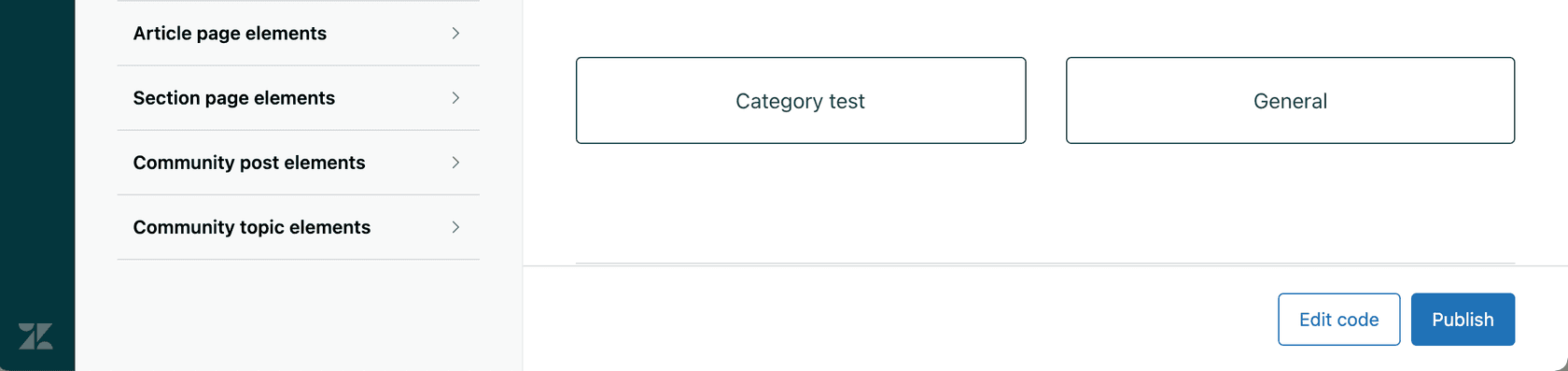
L'éditeur de thème est votre centre de contrôle. À partir de là, vous pouvez personnaliser les thèmes existants, en ajouter de nouveaux ou changer votre thème en direct. Si vous débutez, vous verrez le thème Copenhague par défaut.
Étape 2 : Créer ou importer un nouveau thème
Vous avez trois options pour ajouter des thèmes :
- Depuis le Marketplace : Parcourez les thèmes prédéfinis de Zendesk et de développeurs tiers
- Dupliquer l'existant : Copiez votre thème actuel comme point de départ
- Importer : Téléchargez un fichier ZIP d'un thème que vous avez développé localement
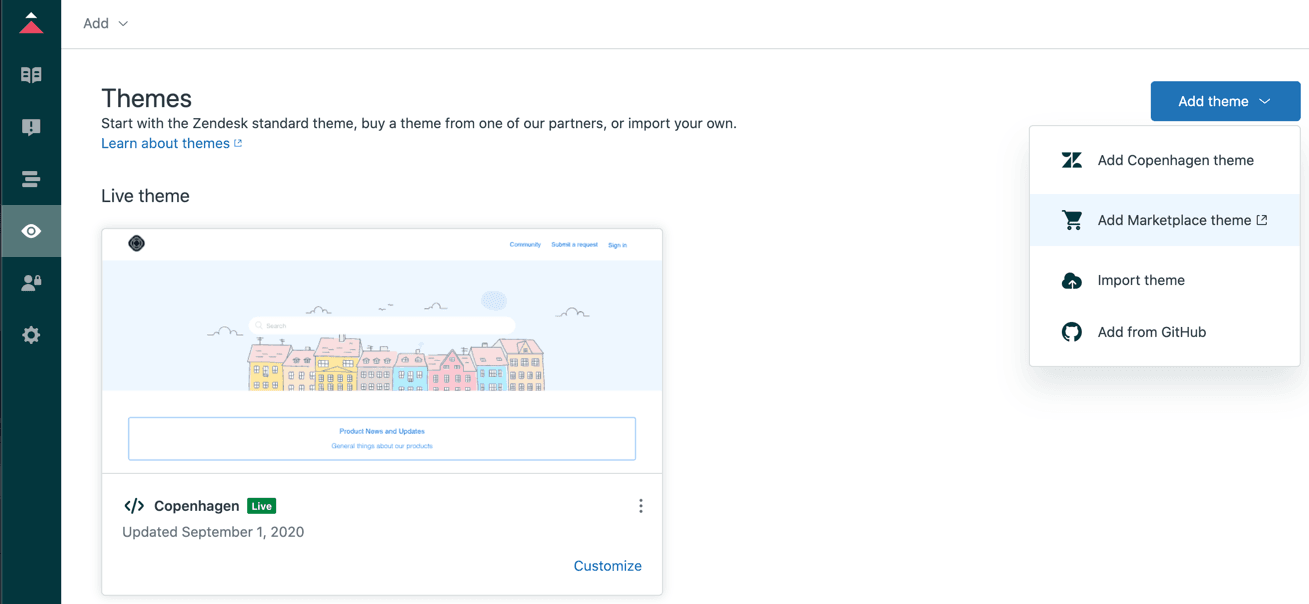
Lors de l'achat sur le Marketplace, vous choisirez entre une licence Standard (panneau de paramètres uniquement) ou une licence Développeur (accès complet au code). La licence Développeur est ce dont vous avez besoin si vous prévoyez de personnaliser des modèles, du CSS ou du JavaScript.
Étape 3 : Travailler avec plusieurs modèles (Enterprise)
Sur les plans Enterprise, vous pouvez créer jusqu'à 100 modèles supplémentaires pour chaque type de contenu (articles, sections et catégories). Cela vous permet d'avoir différentes mises en page pour différents types de contenu.
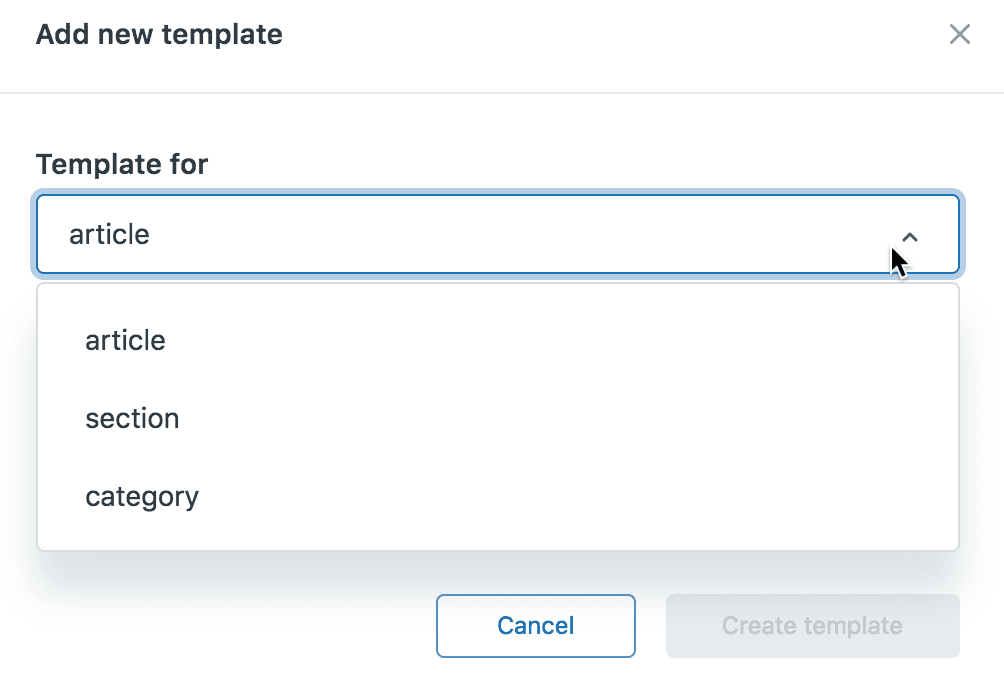
Pour créer un nouveau modèle :
- Dans l'éditeur de thème, cliquez sur Modifier le code
- Cliquez sur Ajouter nouveau dans la zone Fichiers
- Sélectionnez le type de modèle (article, section ou catégorie)
- Nommez-le (25 caractères max., format snake_case)
- Choisissez de commencer à partir d'un modèle existant ou vierge
Important : Les modèles personnalisés ne peuvent être sélectionnés que si le thème est en direct. Cela signifie que vous devez activer votre thème avant de pouvoir appliquer des modèles personnalisés au contenu.
Étape 4 : Définir votre thème en direct
Lorsque vous êtes prêt à rendre un thème actif :
- Sur la page Thèmes, trouvez le thème que vous souhaitez activer
- Cliquez sur le menu des options (trois points)
- Sélectionnez Définir comme thème en direct
- Confirmez la modification
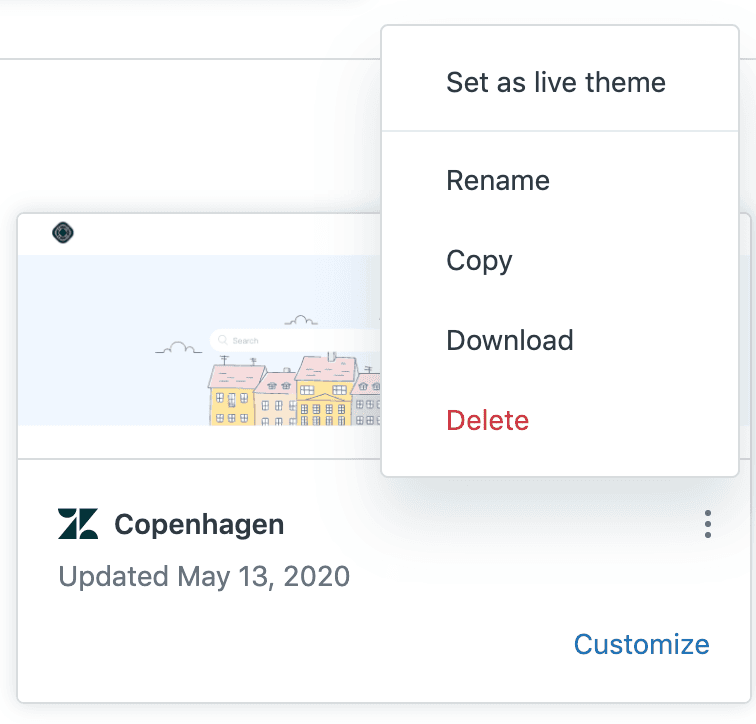
Votre nouveau thème est mis en ligne immédiatement. Il n'y a pas de période de staging ni de flux de travail d'approbation, alors assurez-vous d'avoir testé minutieusement au préalable.
Étape 5 : Télécharger et contrôler la version
Pour un développement de thème sérieux, vous voudrez travailler localement :
- Téléchargez votre thème sous forme de fichier ZIP
- Extrayez-le dans votre environnement de développement local
- Apportez des modifications à l'aide de votre éditeur de code préféré
- Utilisez l'outil de prévisualisation de thème Zendesk pour tester localement
- Validez les modifications dans Git pour le contrôle de version
- ZIP et importez à nouveau lorsque vous êtes prêt
Les équipes peuvent également s'intégrer à GitHub pour un développement collaboratif. Vous pouvez développer et maintenir des thèmes sur GitHub, puis prévisualiser ou publier directement à partir de là. N'oubliez pas : une fois que vous avez configuré l'intégration GitHub, apporter des modifications dans l'administration Zendesk rompra cette connexion. Travaillez toujours localement et synchronisez via GitHub.
Meilleures pratiques pour Zendesk Guide plusieurs versions de thème
La gestion efficace des thèmes nécessite une certaine discipline. Voici des pratiques qui vous éviteront des maux de tête :
Utiliser des conventions de nommage descriptives Au lieu de « Thème v2 », utilisez « Thème v2.1 - Vacances 2026 » ou « Copenhague-Personnalisé-T1-2026 ». Incluez les numéros de version et le contexte afin de savoir à quoi sert chaque thème.
Maintenir un journal des modifications Documentez les modifications apportées à chaque version. Ceci est particulièrement important si plusieurs personnes travaillent sur votre centre d'aide. Notez ce qui a été modifié, pourquoi et quand.
Toujours tester d'abord dans le sandbox Zendesk fournit des environnements sandbox pour une raison. Testez les modifications de thème là-bas avant de toucher à la production. Vérifiez sur différents appareils et navigateurs.
Conserver une sauvegarde de production Avant d'apporter des modifications importantes, dupliquez votre thème en direct et nommez-le quelque chose comme « PROD-BACKUP-[DATE] ». Si quelque chose ne va pas, vous avez une option de restauration propre.
Avoir un plan de restauration Sachez exactement comment vous reviendrez en arrière si des problèmes surviennent. Cela signifie généralement qu'il faut garder un thème de sauvegarde stable prêt à être activé immédiatement.
Déployer pendant les heures creuses Même avec des tests, les choses peuvent se passer différemment en production. Déployez lorsque votre centre d'aide a le trafic le plus faible.
Travailler avec les versions d'API de modèles
La version de modèle de votre thème détermine les fonctionnalités et les assistants disponibles. Voici comment les gérer :
Vérification de votre version
Lors de la modification d'un thème, regardez sous le nom du thème dans l'éditeur de code. Vous verrez quelque chose comme « API de modèles v2 ». Vous pouvez également vérifier le champ api_version dans votre fichier manifest.json.
Quand mettre à niveau Envisagez de mettre à niveau lorsque :
- Vous avez besoin de nouvelles fonctionnalités disponibles uniquement dans les versions plus récentes
- Zendesk annonce la dépréciation de votre version actuelle
- Vous souhaitez des améliorations de performances ou des mises à jour d'accessibilité
Le processus de mise à niveau
- Téléchargez votre thème localement
- Ouvrez manifest.json et modifiez la valeur
api_version - Prévisualisez localement à l'aide de l'outil de prévisualisation de thème Zendesk
- Vérifiez les avertissements d'assistant déprécié
- Remplacez tous les assistants dépréciés par des équivalents pris en charge
- Testez minutieusement
- Téléchargez le thème mis à jour
La version 4 (sortie en juillet 2024) comprend les dernières fonctionnalités. Si vous utilisez une version antérieure, la mise à niveau vous donne accès à des assistants plus récents et à de meilleures performances.
Rationalisez votre centre d'aide avec eesel AI
Les thèmes contrôlent l'apparence de votre centre d'aide, mais qu'en est-il du contenu à l'intérieur ? C'est là qu'eesel AI entre en jeu.
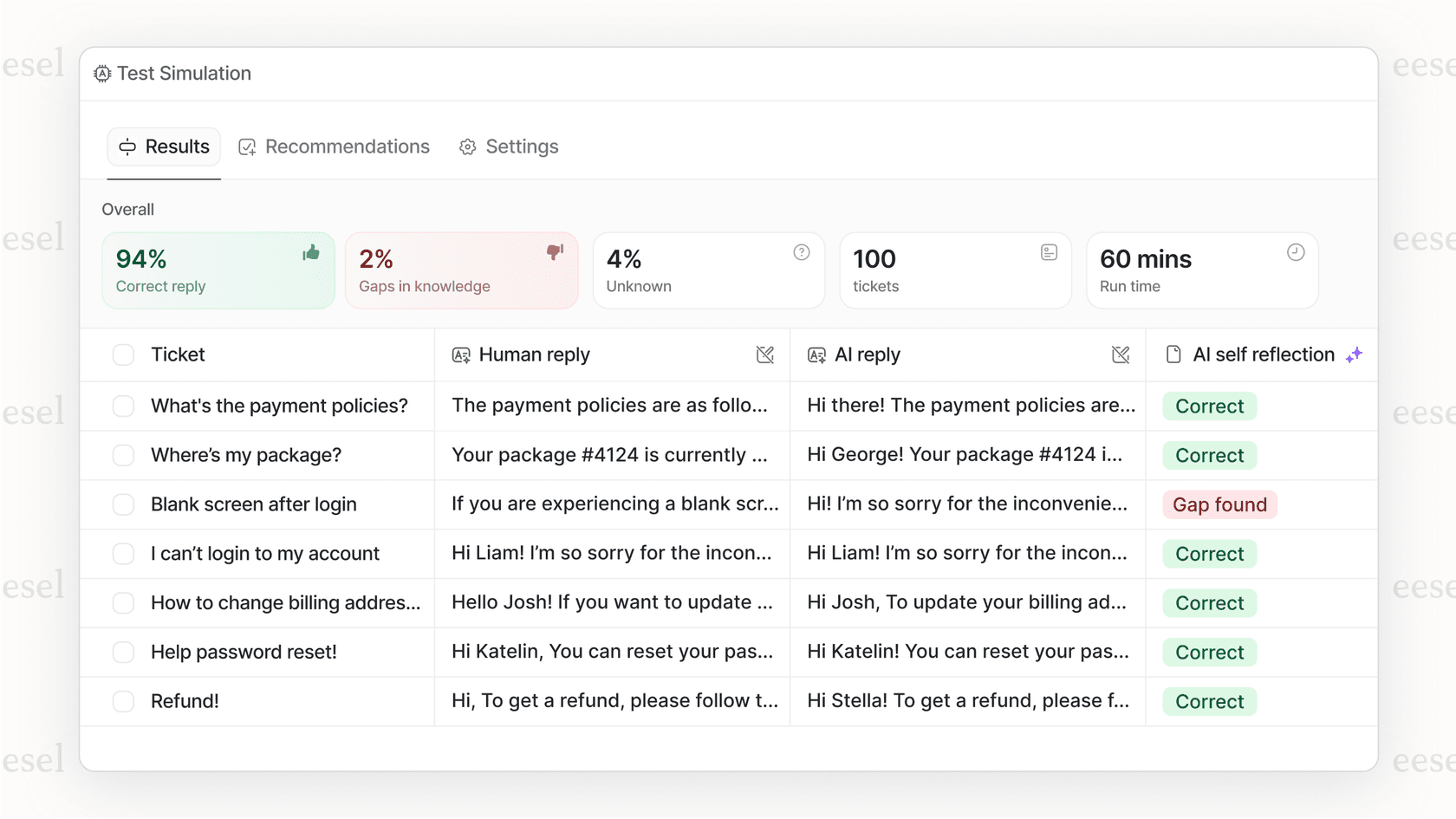
Notre chatbot IA s'intègre directement à votre centre d'aide Zendesk pour fournir des réponses instantanées et précises aux questions des clients. Pendant que vous perfectionnez l'apparence de votre thème, nous pouvons vous aider à garantir que votre contenu fonctionne tout aussi bien.
Voici comment cela fonctionne :
- Nous nous connectons à votre centre d'aide et apprenons de vos articles existants
- Les clients obtiennent des réponses instantanées sans attendre un agent
- L'IA cite des sources, afin que les clients sachent d'où proviennent les informations
- Vous pouvez personnaliser les réponses pour qu'elles correspondent à la voix de votre marque
- Il fonctionne avec n'importe quelle version de thème Zendesk Guide
La combinaison est puissante : un thème magnifique et personnalisé qui représente votre marque, associé à une IA qui fournit le bon contenu au bon moment. Vous gérez le design, nous gérons la diffusion intelligente du contenu.



Foire aux questions
Share this article

Article by
Stevia Putri
Stevia Putri is a marketing generalist at eesel AI, where she helps turn powerful AI tools into stories that resonate. She’s driven by curiosity, clarity, and the human side of technology.
