Cómo gestionar múltiples versiones de temas en Zendesk Guide

Stevia Putri
Última edición February 25, 2026
Si estás gestionando un centro de ayuda de Zendesk, probablemente te hayas encontrado con este escenario: quieres probar un nuevo diseño, pero no puedes arriesgarte a romper tu sitio en vivo. O tal vez necesitas diferentes diseños para diferentes tipos de contenido. Aquí es donde comprender cómo gestionar múltiples versiones de temas en Zendesk Guide se vuelve esencial.
Zendesk Guide te ofrece herramientas potentes para la gestión de temas, pero la terminología puede ser confusa. ¿Cuál es la diferencia entre una "versión de tema" y una "versión de plantilla"? ¿Cómo puedes probar los cambios de forma segura sin afectar a los clientes? ¿Y cuándo deberías considerar la posibilidad de incorporar herramientas de IA para gestionar el contenido?
Vamos a desglosarlo.
Comprender las versiones de temas en Zendesk Guide
Primero, aclaremos algunos términos que confunden a la gente.
Las versiones de plantilla (también llamadas API de plantillas) son las versiones del marco subyacente que Zendesk utiliza para renderizar tu centro de ayuda. Piensa en ellas como el motor de tu coche. Se han publicado cuatro versiones desde 2014:
| Versión | Fecha de lanzamiento | Cambios clave |
|---|---|---|
| v1 | 20 de noviembre de 2014 | Lanzamiento original |
| v2 | 24 de febrero de 2020 | Actualización importante de la arquitectura |
| v3 | 1 de junio de 2023 | Funciones y rendimiento mejorados |
| v4 | 2 de julio de 2024 | Últimas capacidades y mejoras |
Las versiones de temas son tus temas personalizados reales, los archivos y plantillas que controlan el aspecto de tu centro de ayuda. Puedes tener varios temas en tu cuenta (en vivo, borrador, copia de seguridad), y puedes cambiar entre ellos según sea necesario.
Aquí está la versión corta: las versiones de plantilla son controladas por Zendesk y determinan qué características están disponibles. Las versiones de temas son controladas por ti y determinan lo que ven tus clientes.
Querrás tener varias versiones de temas cuando:
- Pruebes un rediseño antes de ponerlo en marcha
- Creas variaciones estacionales (temas navideños, periodos promocionales)
- Mantengas un entorno de ensayo para el desarrollo
- Realices pruebas A/B en diferentes diseños
- Mantengas una copia de seguridad de tu tema estable
Y mientras optimizas la apariencia de tu centro de ayuda, no te olvides del contenido. Nos integramos perfectamente con Zendesk para ayudarte a gestionar y mejorar tus artículos del centro de ayuda.

Lo que necesitarás para empezar
Antes de sumergirte en la gestión de temas, asegúrate de tener la configuración correcta:
Requerido:
- Zendesk Suite Growth, Professional, Enterprise o Enterprise Plus
- O Guide Professional/Enterprise (si usas Support por separado)
- Permisos de administrador de Knowledge
Opcional pero recomendado:
- Un entorno de desarrollo local (editor de texto/IDE)
- Git para el control de versiones
- Herramienta de vista previa de temas de Zendesk para pruebas locales
- Un entorno sandbox para pruebas seguras
Si tienes Guide Enterprise, tienes acceso a múltiples plantillas para artículos, secciones y categorías (hasta 100 plantillas adicionales por tipo de contenido). En Guide Professional, puedes crear múltiples plantillas pero solo en temas no activos para fines de prueba.
Paso a paso: Gestión de múltiples temas
Paso 1: Acceder al editor de temas
Navega a Administrador de Knowledge > Personalizar diseño en tu panel de administración de Zendesk. Esto abre la página de Temas donde puedes ver tu tema activo actual y cualquier otro tema en tu biblioteca.
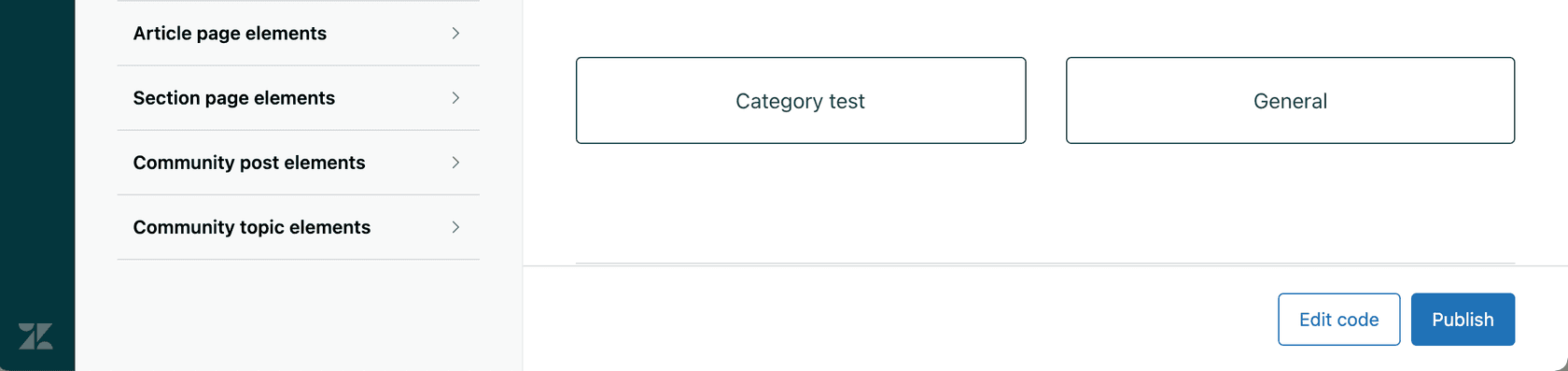
El editor de temas es tu centro de control. Desde aquí, puedes personalizar los temas existentes, añadir nuevos o cambiar tu tema activo. Si estás empezando, verás el tema predeterminado de Copenhague.
Paso 2: Crear o importar un nuevo tema
Tienes tres opciones para añadir temas:
- Desde el Marketplace: Explora los temas preconstruidos de Zendesk y desarrolladores de terceros
- Duplicar existente: Copia tu tema actual como punto de partida
- Importar: Sube un archivo ZIP de un tema que hayas desarrollado localmente
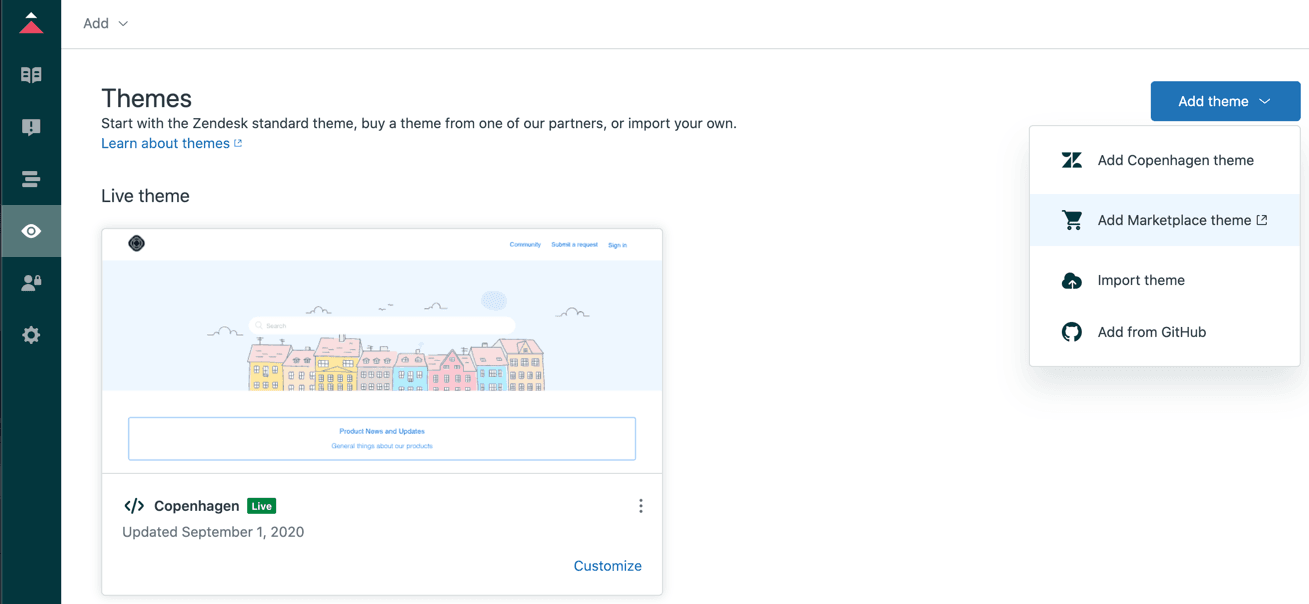
Cuando compres en el Marketplace, elegirás entre una licencia Estándar (solo panel de configuración) o una licencia de Desarrollador (acceso completo al código). La licencia de Desarrollador es lo que necesitas si planeas personalizar plantillas, CSS o JavaScript.
Paso 3: Trabajar con múltiples plantillas (Enterprise)
En los planes Enterprise, puedes crear hasta 100 plantillas adicionales para cada tipo de contenido (artículos, secciones y categorías). Esto te permite tener diferentes diseños para diferentes tipos de contenido.
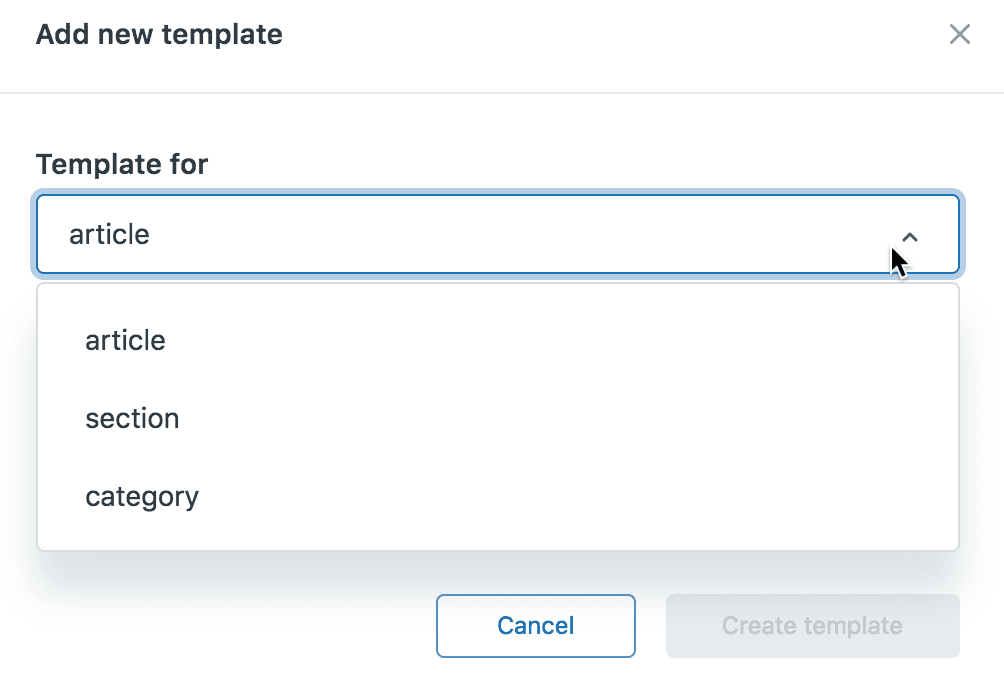
Para crear una nueva plantilla:
- En el editor de temas, haz clic en Editar código
- Haz clic en Añadir nuevo en el área de Archivos
- Selecciona el tipo de plantilla (artículo, sección o categoría)
- Nómbrala (25 caracteres como máximo, formato snake_case)
- Elige si quieres empezar desde una plantilla existente o en blanco
Importante: Las plantillas personalizadas solo se pueden seleccionar si el tema está activo. Esto significa que tienes que activar tu tema antes de poder aplicar plantillas personalizadas al contenido.
Paso 4: Establecer tu tema activo
Cuando estés listo para activar un tema:
- En la página de Temas, encuentra el tema que quieres activar
- Haz clic en el menú de opciones (tres puntos)
- Selecciona Establecer como tema activo
- Confirma el cambio
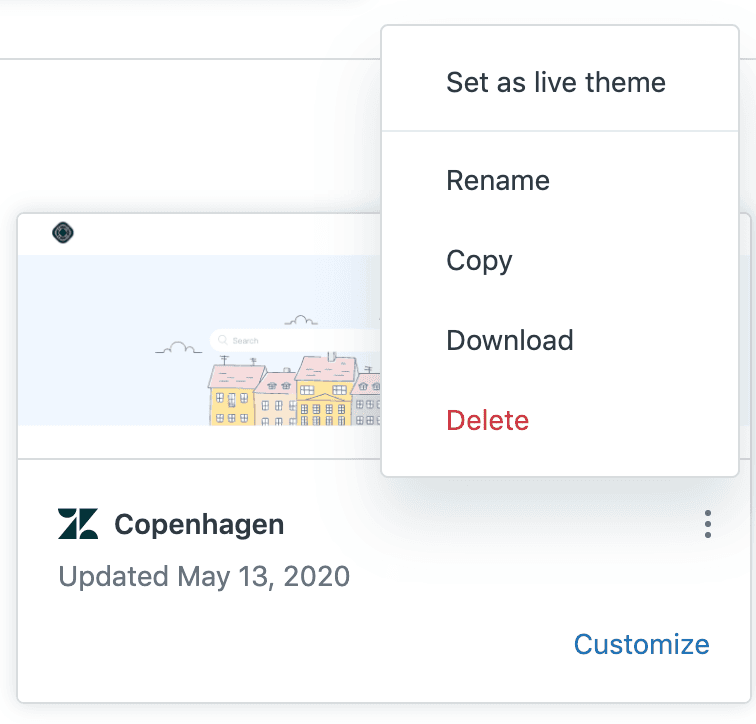
Tu nuevo tema se activa inmediatamente. No hay un período de ensayo o flujo de trabajo de aprobación, así que asegúrate de que has probado a fondo primero.
Paso 5: Descargar y control de versiones
Para un desarrollo de temas serio, querrás trabajar localmente:
- Descarga tu tema como un archivo ZIP
- Extráelo a tu entorno de desarrollo local
- Haz cambios usando tu editor de código preferido
- Usa la herramienta de vista previa de temas de Zendesk para probar localmente
- Confirma los cambios en Git para el control de versiones
- Comprime en ZIP e importa de nuevo cuando esté listo
Los equipos también pueden integrarse con GitHub para el desarrollo colaborativo. Puedes desarrollar y mantener temas en GitHub, y luego previsualizar o publicar directamente desde allí. Solo recuerda: una vez que configures la integración de GitHub, hacer cambios en el administrador de Zendesk romperá esa conexión. Siempre trabaja localmente y sincroniza a través de GitHub.
Mejores prácticas para múltiples versiones de temas en Zendesk Guide
La gestión eficaz de los temas requiere cierta disciplina. Aquí tienes prácticas que te ahorrarán dolores de cabeza:
Utiliza convenciones de nomenclatura descriptivas En lugar de "Tema v2", utiliza "Tema v2.1 - Vacaciones 2026" o "Copenhague-Personalizado-T1-2026". Incluye números de versión y contexto para que sepas para qué es cada tema.
Mantén un registro de cambios Documenta qué cambia en cada versión. Esto es especialmente importante si varias personas trabajan en tu centro de ayuda. Anota qué se cambió, por qué y cuándo.
Siempre prueba primero en el sandbox Zendesk proporciona entornos sandbox por una razón. Prueba los cambios de tema allí antes de tocar la producción. Comprueba en diferentes dispositivos y navegadores.
Mantén una copia de seguridad de producción Antes de realizar cambios significativos, duplica tu tema activo y nómbralo algo como "PROD-BACKUP-[FECHA]". Si algo va mal, tienes una opción de reversión limpia.
Ten un plan de reversión Sabe exactamente cómo revertirás si surgen problemas. Esto suele significar mantener un tema de copia de seguridad estable listo para activarse inmediatamente.
Implementa durante las horas de menor actividad Incluso con las pruebas, las cosas pueden ir de forma diferente en la producción. Implementa cuando tu centro de ayuda tenga el tráfico más bajo.
Trabajar con las versiones de la API de plantillas
La versión de plantilla de tu tema determina qué características y ayudantes están disponibles. Aquí te explicamos cómo gestionarlos:
Comprobar tu versión
Al editar un tema, mira debajo del nombre del tema en el editor de código. Verás algo como "API de plantillas v2". También puedes comprobar el campo api_version en tu archivo manifest.json.
Cuándo actualizar Considera la posibilidad de actualizar cuando:
- Necesitas nuevas características solo disponibles en las versiones más recientes
- Zendesk anuncia la obsolescencia de tu versión actual
- Quieres mejoras de rendimiento o actualizaciones de accesibilidad
El proceso de actualización
- Descarga tu tema localmente
- Abre manifest.json y cambia el valor de
api_version - Previsualiza localmente utilizando la herramienta de vista previa de temas de Zendesk
- Comprueba si hay advertencias de ayudantes obsoletos
- Sustituye cualquier ayudante obsoleto por equivalentes compatibles
- Prueba a fondo
- Sube el tema actualizado
La versión 4 (lanzada en julio de 2024) incluye las últimas capacidades. Si estás en una versión anterior, la actualización te da acceso a ayudantes más nuevos y a un mejor rendimiento.
Agiliza tu centro de ayuda con eesel AI
Los temas controlan el aspecto de tu centro de ayuda, pero ¿qué pasa con el contenido que hay dentro? Ahí es donde entra eesel AI.
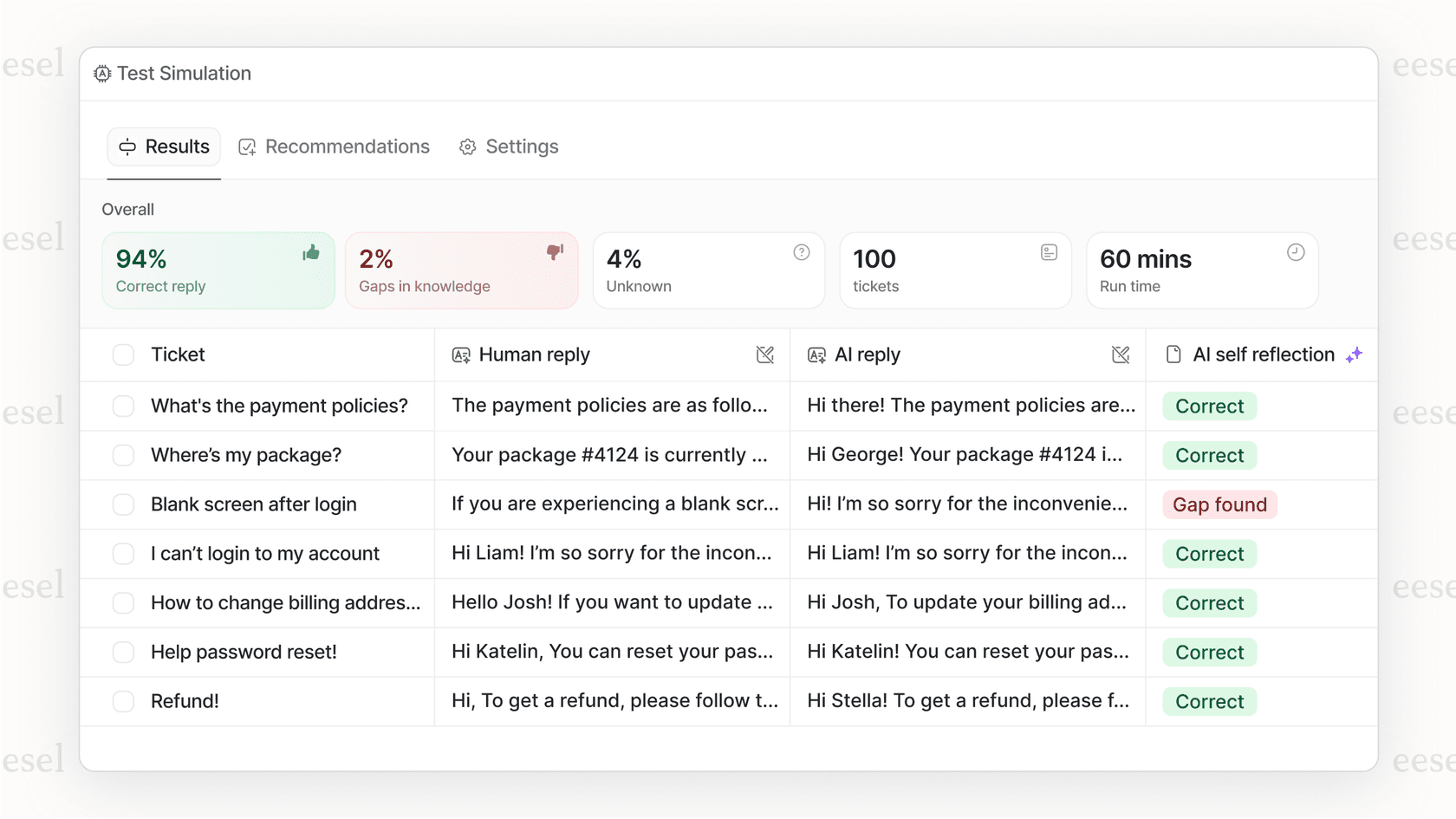
Nuestro chatbot de IA se integra directamente con tu centro de ayuda de Zendesk para proporcionar respuestas instantáneas y precisas a las preguntas de los clientes. Mientras perfeccionas la apariencia de tu tema, podemos ayudarte a asegurar que tu contenido está trabajando igual de duro.
Así es como funciona:
- Nos conectamos a tu centro de ayuda y aprendemos de tus artículos existentes
- Los clientes obtienen respuestas instantáneas sin esperar a un agente
- La IA cita las fuentes, para que los clientes sepan de dónde viene la información
- Puedes personalizar las respuestas para que coincidan con la voz de tu marca
- Funciona con cualquier versión de tema de Zendesk Guide
La combinación es potente: un tema hermoso y personalizado que representa tu marca, combinado con una IA que ofrece el contenido adecuado en el momento adecuado. Tú te encargas del diseño, nosotros nos encargamos de la entrega inteligente del contenido.



Preguntas Frecuentes
Share this article

Article by
Stevia Putri
Stevia Putri is a marketing generalist at eesel AI, where she helps turn powerful AI tools into stories that resonate. She’s driven by curiosity, clarity, and the human side of technology.
