So verwalten Sie mehrere Theme-Versionen in Zendesk Guide

Stevia Putri
Zuletzt bearbeitet February 25, 2026
Wenn Sie ein Zendesk Help Center verwalten, sind Sie wahrscheinlich schon einmal in folgendes Szenario geraten: Sie möchten ein neues Design testen, können es sich aber nicht leisten, Ihre Live-Site zu beschädigen. Oder vielleicht benötigen Sie verschiedene Layouts für verschiedene Arten von Inhalten. Hier ist es wichtig zu verstehen, wie man mehrere Theme-Versionen in Zendesk Guide verwaltet.
Zendesk Guide bietet Ihnen leistungsstarke Tools für die Theme-Verwaltung, aber die Terminologie kann verwirrend sein. Was ist der Unterschied zwischen einer "Theme-Version" und einer "Templating-Version" (Templating API)? Wie testen Sie Änderungen sicher, ohne die Kunden zu beeinträchtigen? Und wann sollten Sie in Erwägung ziehen, KI-Tools (KI = Künstliche Intelligenz) einzusetzen, um die inhaltliche Seite der Dinge zu erledigen?
Lassen Sie uns das aufschlüsseln.
Theme-Versionen in Zendesk Guide verstehen
Lassen Sie uns zunächst einige Begriffe klären, die Verwirrung stiften.
Templating-Versionen (auch Templating API genannt) sind die zugrunde liegenden Framework-Versionen, die Zendesk verwendet, um Ihr Help Center darzustellen. Stellen Sie sich diese wie den Motor in Ihrem Auto vor. Seit 2014 wurden vier Versionen veröffentlicht:
| Version | Erscheinungsdatum | Wichtige Änderungen |
|---|---|---|
| v1 | 20. November 2014 | Ursprüngliche Version |
| v2 | 24. Februar 2020 | Wichtiges Architektur-Update |
| v3 | 1. Juni 2023 | Erweiterte Funktionen und Leistung |
| v4 | 2. Juli 2024 | Neueste Funktionen und Verbesserungen |
Theme-Versionen sind Ihre tatsächlichen benutzerdefinierten Themes, die Dateien und Vorlagen, die steuern, wie Ihr Help Center aussieht. Sie können mehrere Themes in Ihrem Konto haben (live, Entwurf, Backup) und Sie können bei Bedarf zwischen ihnen wechseln.
Hier ist die Kurzfassung: Templating-Versionen werden von Zendesk gesteuert und bestimmen, welche Funktionen verfügbar sind. Theme-Versionen werden von Ihnen gesteuert und bestimmen, was Ihre Kunden sehen.
Sie benötigen mehrere Theme-Versionen, wenn:
- Sie ein Redesign testen, bevor Sie live gehen
- Sie saisonale Variationen erstellen (Feiertags-Themes, Werbezeiträume)
- Sie eine Staging-Umgebung für die Entwicklung unterhalten
- Sie A/B-Tests auf verschiedenen Layouts durchführen
- Sie eine Rollback-Kopie Ihres stabilen Themes aufbewahren
Und während Sie das Aussehen Ihres Help Centers optimieren, vergessen Sie nicht den Inhalt. Wir integrieren uns nahtlos in Zendesk, um Ihnen bei der Verwaltung und Verbesserung Ihrer Help Center-Artikel zu helfen.

Was Sie für den Anfang benötigen
Bevor Sie mit der Theme-Verwaltung beginnen, stellen Sie sicher, dass Sie das richtige Setup haben:
Erforderlich:
- Zendesk Suite Growth, Professional, Enterprise oder Enterprise Plus
- ODER Guide Professional/Enterprise (wenn Sie Support separat verwenden)
- Kenntnisse der Admin-Berechtigungen
Optional, aber empfohlen:
- Eine lokale Entwicklungsumgebung (Texteditor/IDE)
- Git für die Versionskontrolle
- Zendesk Theme Preview Tool für lokale Tests
- Eine Sandbox-Umgebung für sichere Tests
Wenn Sie Guide Enterprise verwenden, erhalten Sie Zugriff auf mehrere Vorlagen für Artikel, Abschnitte und Kategorien (bis zu 100 zusätzliche Vorlagen pro Inhaltstyp). Mit Guide Professional können Sie mehrere Vorlagen erstellen, jedoch nur in Nicht-Live-Themes zu Testzwecken.
Schritt-für-Schritt: Verwalten mehrerer Themes
Schritt 1: Zugriff auf den Theme-Editor
Navigieren Sie in Ihrem Zendesk-Adminbereich zu Knowledge Admin > Design anpassen. Dadurch wird die Seite "Themes" geöffnet, auf der Sie Ihr aktuelles Live-Theme und alle anderen Themes in Ihrer Bibliothek sehen können.
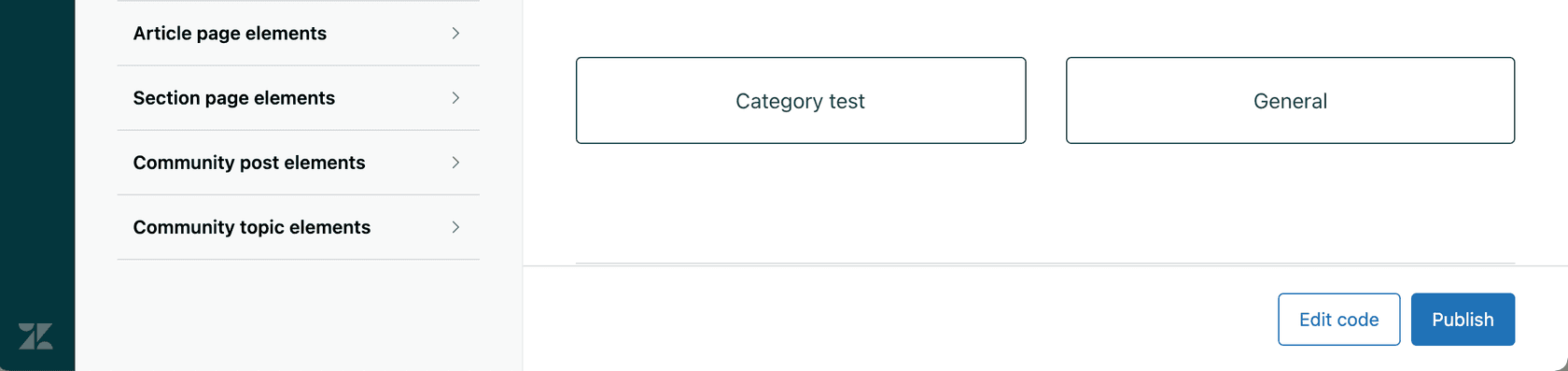
Der Theme-Editor ist Ihre Kommandozentrale. Von hier aus können Sie bestehende Themes anpassen, neue hinzufügen oder Ihr Live-Theme wechseln. Wenn Sie gerade erst anfangen, sehen Sie das Standard-Theme "Copenhagen".
Schritt 2: Erstellen oder Importieren eines neuen Themes
Sie haben drei Möglichkeiten, Themes hinzuzufügen:
- Vom Marketplace: Durchsuchen Sie vorgefertigte Themes von Zendesk und Drittanbietern
- Bestehendes duplizieren: Kopieren Sie Ihr aktuelles Theme als Ausgangspunkt
- Importieren: Laden Sie eine ZIP-Datei eines Themes hoch, das Sie lokal entwickelt haben
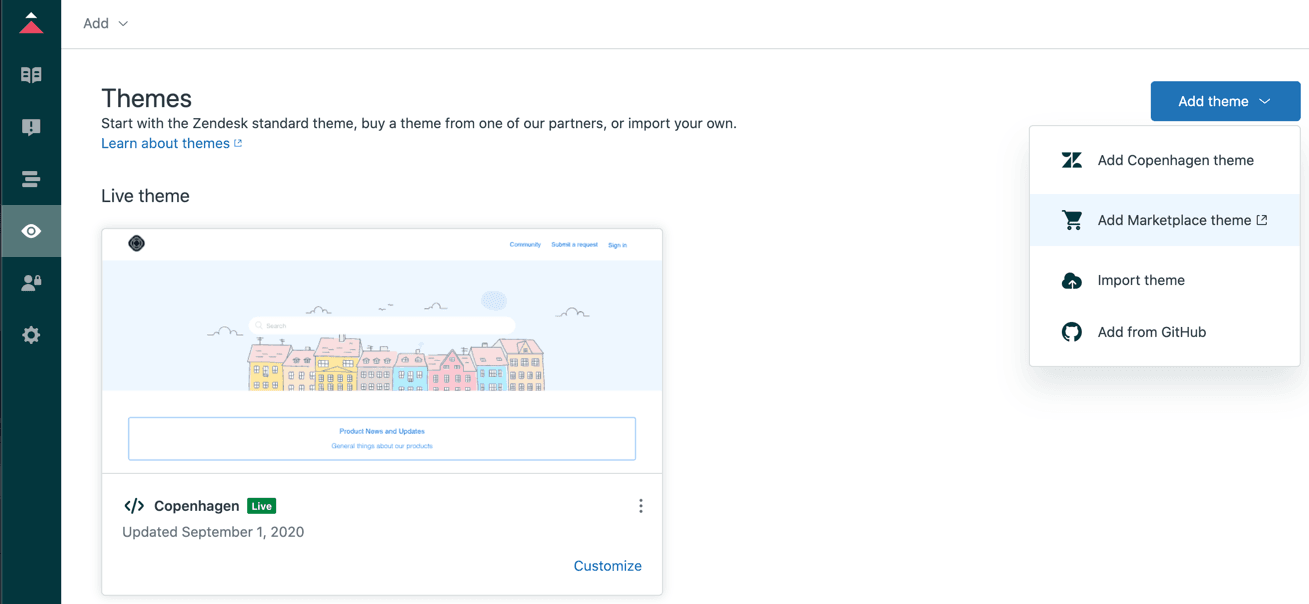
Wenn Sie im Marketplace kaufen, wählen Sie zwischen einer Standardlizenz (nur Einstellungsfeld) oder einer Entwicklerlizenz (voller Code-Zugriff). Die Entwicklerlizenz benötigen Sie, wenn Sie Vorlagen, CSS oder JavaScript anpassen möchten.
Schritt 3: Arbeiten mit mehreren Vorlagen (Enterprise)
In Enterprise-Plänen können Sie bis zu 100 zusätzliche Vorlagen für jeden Inhaltstyp (Artikel, Abschnitte und Kategorien) erstellen. Auf diese Weise können Sie verschiedene Layouts für verschiedene Arten von Inhalten haben.
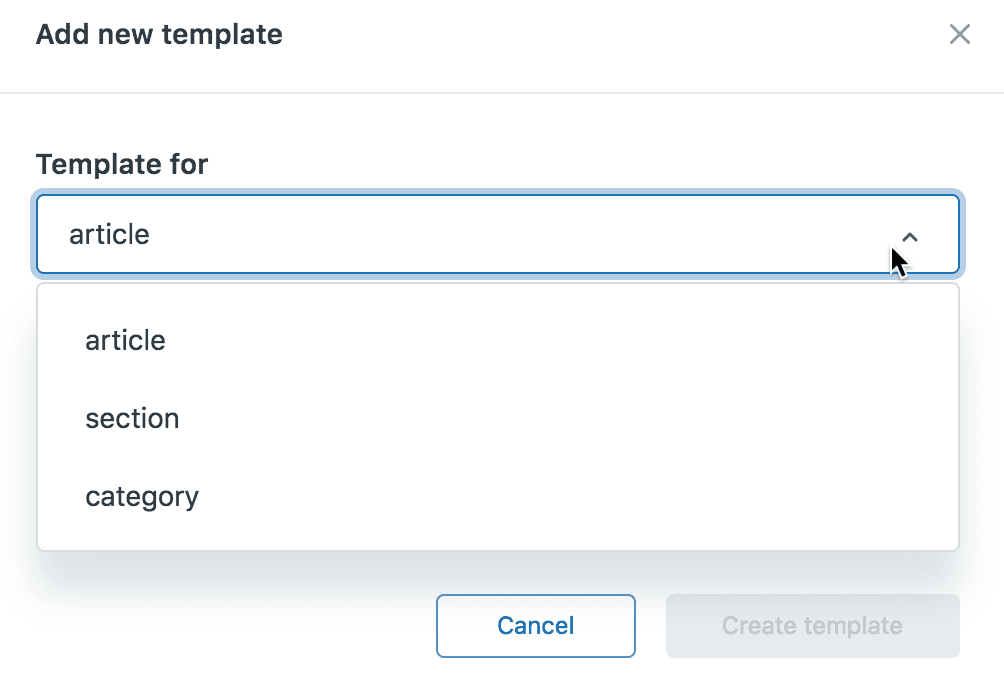
So erstellen Sie eine neue Vorlage:
- Klicken Sie im Theme-Editor auf Code bearbeiten
- Klicken Sie im Bereich "Dateien" auf Neu hinzufügen
- Wählen Sie den Vorlagentyp (Artikel, Abschnitt oder Kategorie)
- Benennen Sie ihn (maximal 25 Zeichen, snake_case-Format)
- Wählen Sie, ob Sie mit einer bestehenden Vorlage oder leer beginnen möchten
Wichtig: Benutzerdefinierte Vorlagen können nur ausgewählt werden, wenn das Theme live ist. Das bedeutet, dass Sie Ihr Theme aktivieren müssen, bevor Sie benutzerdefinierte Vorlagen auf Inhalte anwenden können.
Schritt 4: Festlegen Ihres Live-Themes
Wenn Sie bereit sind, ein Theme zu aktivieren:
- Suchen Sie auf der Seite "Themes" das Theme, das Sie aktivieren möchten
- Klicken Sie auf das Optionsmenü (drei Punkte)
- Wählen Sie Als Live-Theme festlegen
- Bestätigen Sie die Änderung
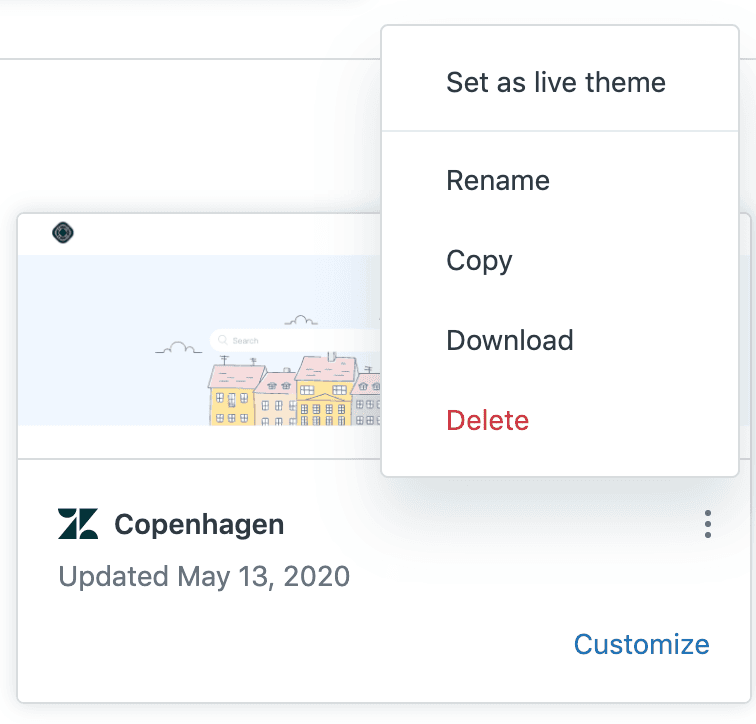
Ihr neues Theme wird sofort live geschaltet. Es gibt keine Staging-Phase oder Genehmigungs-Workflow, also stellen Sie sicher, dass Sie es vorher gründlich getestet haben.
Schritt 5: Herunterladen und Versionskontrolle
Für die ernsthafte Theme-Entwicklung sollten Sie lokal arbeiten:
- Laden Sie Ihr Theme als ZIP-Datei herunter
- Entpacken Sie es in Ihrer lokalen Entwicklungsumgebung
- Nehmen Sie Änderungen mit Ihrem bevorzugten Code-Editor vor
- Verwenden Sie das Zendesk Theme Preview Tool, um lokal zu testen
- Übertragen Sie Änderungen zur Versionskontrolle an Git
- ZIP und importieren Sie es bei Bedarf zurück
Teams können sich auch in GitHub integrieren, um gemeinsam zu entwickeln. Sie können Themes auf GitHub entwickeln und pflegen und sie dann direkt von dort aus in der Vorschau anzeigen oder veröffentlichen. Denken Sie daran: Sobald Sie die GitHub-Integration eingerichtet haben, werden Änderungen im Zendesk-Adminbereich diese Verbindung unterbrechen. Arbeiten Sie immer lokal und synchronisieren Sie über GitHub.
Best Practices für Zendesk Guide mehrere Theme-Versionen
Die effektive Verwaltung von Themes erfordert etwas Disziplin. Hier sind Praktiken, die Ihnen Kopfschmerzen ersparen:
Verwenden Sie beschreibende Namenskonventionen Verwenden Sie anstelle von "Theme v2" "Theme v2.1 - Feiertag 2026" oder "Copenhagen-Custom-Q1-2026". Fügen Sie Versionsnummern und Kontext hinzu, damit Sie wissen, wofür jedes Theme gedacht ist.
Führen Sie ein Änderungsprotokoll Dokumentieren Sie, welche Änderungen in jeder Version vorgenommen wurden. Dies ist besonders wichtig, wenn mehrere Personen an Ihrem Help Center arbeiten. Notieren Sie, was geändert wurde, warum und wann.
Testen Sie immer zuerst in der Sandbox Zendesk bietet aus gutem Grund Sandbox-Umgebungen an. Testen Sie Theme-Änderungen dort, bevor Sie die Produktion berühren. Überprüfen Sie auf verschiedenen Geräten und Browsern.
Führen Sie eine Produktionssicherung durch Bevor Sie wesentliche Änderungen vornehmen, duplizieren Sie Ihr Live-Theme und nennen Sie es beispielsweise "PROD-BACKUP-[DATUM]". Wenn etwas schief geht, haben Sie eine saubere Rollback-Option.
Haben Sie einen Rollback-Plan Wissen Sie genau, wie Sie zurücksetzen, wenn Probleme auftreten. Das bedeutet in der Regel, dass Sie ein stabiles Backup-Theme bereithalten, das Sie sofort aktivieren können.
Stellen Sie es während der ruhigen Stunden bereit Auch mit Tests können die Dinge in der Produktion anders laufen. Stellen Sie es bereit, wenn Ihr Help Center den geringsten Traffic hat.
Arbeiten mit Templating-API-Versionen
Die Templating-Version Ihres Themes bestimmt, welche Funktionen und Helfer verfügbar sind. So verwalten Sie sie:
Überprüfen Ihrer Version
Wenn Sie ein Theme bearbeiten, suchen Sie unter dem Theme-Namen im Code-Editor. Sie sehen etwas wie "Templating API v2". Sie können auch das Feld api_version in Ihrer manifest.json-Datei überprüfen.
Wann Sie ein Upgrade durchführen sollten Erwägen Sie ein Upgrade, wenn:
- Sie neue Funktionen benötigen, die nur in neueren Versionen verfügbar sind
- Zendesk die Einstellung Ihrer aktuellen Version ankündigt
- Sie Leistungsverbesserungen oder Barrierefreiheits-Updates wünschen
Der Upgrade-Prozess
- Laden Sie Ihr Theme lokal herunter
- Öffnen Sie manifest.json und ändern Sie den Wert
api_version - Zeigen Sie eine lokale Vorschau mit dem Zendesk Theme Preview Tool an
- Suchen Sie nach veralteten Helfer-Warnungen
- Ersetzen Sie alle veralteten Helfer durch unterstützte Äquivalente
- Gründlich testen
- Laden Sie das aktualisierte Theme hoch
Version 4 (veröffentlicht im Juli 2024) enthält die neuesten Funktionen. Wenn Sie eine ältere Version verwenden, erhalten Sie durch das Upgrade Zugriff auf neuere Helfer und eine bessere Leistung.
Optimieren Sie Ihr Help Center mit eesel AI
Themes steuern, wie Ihr Help Center aussieht, aber was ist mit dem Inhalt darin? Hier kommt eesel AI ins Spiel.
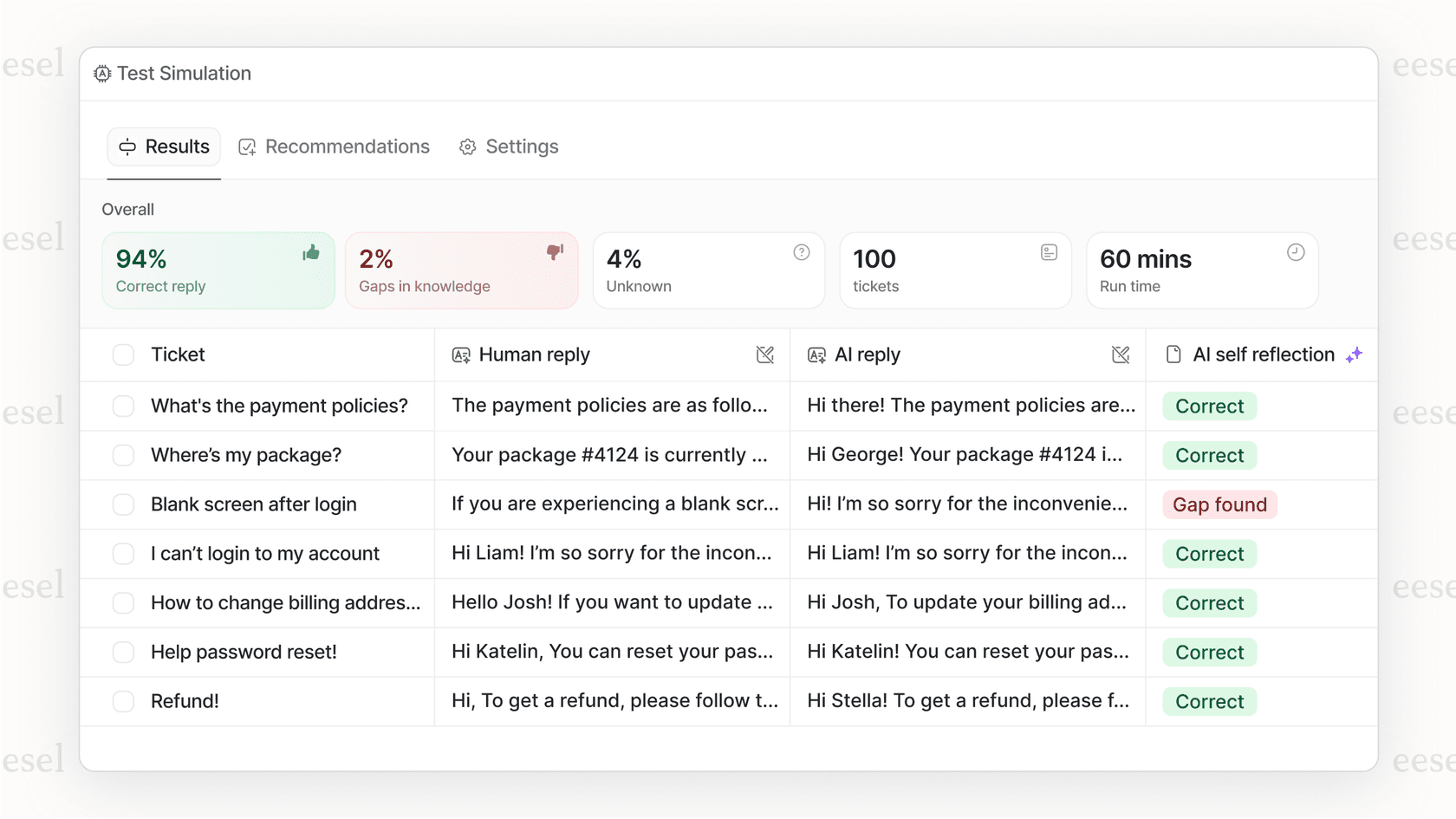
Unser KI-Chatbot lässt sich direkt in Ihr Zendesk Help Center integrieren, um sofortige, genaue Antworten auf Kundenfragen zu geben. Während Sie das Aussehen Ihres Themes perfektionieren, können wir Ihnen helfen, sicherzustellen, dass Ihre Inhalte genauso hart arbeiten.
So funktioniert es:
- Wir verbinden uns mit Ihrem Help Center und lernen aus Ihren bestehenden Artikeln
- Kunden erhalten sofortige Antworten, ohne auf einen Agenten warten zu müssen
- Die KI zitiert Quellen, sodass Kunden wissen, woher die Informationen stammen
- Sie können die Antworten an Ihre Markenstimme anpassen
- Es funktioniert mit jeder Zendesk Guide Theme-Version
Die Kombination ist leistungsstark: ein schönes, benutzerdefiniertes Theme, das Ihre Marke repräsentiert, gepaart mit KI, die die richtigen Inhalte zur richtigen Zeit liefert. Sie kümmern sich um das Design, wir kümmern uns um die intelligente Inhaltsbereitstellung.



Häufig gestellte Fragen
Share this article

Article by
Stevia Putri
Stevia Putri is a marketing generalist at eesel AI, where she helps turn powerful AI tools into stories that resonate. She’s driven by curiosity, clarity, and the human side of technology.
