
Zendeskヘルプセンターを管理している場合、おそらくこのようなシナリオに遭遇したことがあるでしょう。新しいデザインをテストしたいが、ライブサイトを壊すリスクは冒せない。あるいは、コンテンツの種類によって異なるレイアウトが必要になるかもしれません。そこで、Zendesk Guideで複数のテーマバージョンを管理する方法を理解することが不可欠になります。
Zendesk Guideは、テーマ管理のための強力なツールを提供しますが、その用語は混乱を招く可能性があります。「テーマバージョン」と「テンプレートバージョン」の違いは何でしょうか?顧客に影響を与えずに変更を安全にテストするにはどうすればよいでしょうか?そして、コンテンツ側を処理するためにAIツールを導入することを検討すべきなのはいつでしょうか?
詳しく見ていきましょう。
Zendesk Guideのテーマバージョンについて
まず、人々を混乱させるいくつかの用語を明確にしましょう。
テンプレートバージョン(テンプレートAPIとも呼ばれます)は、Zendeskがヘルプセンターをレンダリングするために使用する基盤となるフレームワークバージョンです。これらは車のエンジンのようなものだと考えてください。2014年以降、4つのバージョンがリリースされています。
| バージョン | リリース日 | 主な変更点 |
|---|---|---|
| v1 | 2014年11月20日 | 初回リリース |
| v2 | 2020年2月24日 | 大幅なアーキテクチャのアップデート |
| v3 | 2023年6月1日 | 機能とパフォーマンスの向上 |
| v4 | 2024年7月2日 | 最新の機能と改善 |
テーマバージョンは、実際のカスタムテーマ、つまりヘルプセンターの外観を制御するファイルとテンプレートです。アカウントに複数のテーマ(ライブ、ドラフト、バックアップ)を持つことができ、必要に応じてそれらを切り替えることができます。
要するに、テンプレートバージョンはZendeskによって制御され、利用可能な機能を決定します。テーマバージョンはユーザーによって制御され、顧客に表示されるものを決定します。
複数のテーマバージョンが必要になるのは、次のような場合です。
- ライブに移行する前に再設計をテストする
- 季節ごとのバリエーションを作成する(ホリデーテーマ、プロモーション期間)
- 開発用のステージング環境を維持する
- 異なるレイアウトでA/Bテストを実行する
- 安定したテーマのロールバックコピーを保持する
そして、ヘルプセンターの外観を最適化する際には、コンテンツについても忘れないでください。Zendeskとシームレスに統合して、ヘルプセンターの記事を管理および改善するのに役立ちます。

開始するために必要なもの
テーマ管理に入る前に、適切な設定になっていることを確認してください。
必須:
- Zendesk Suite Growth、Professional、Enterprise、またはEnterprise Plus
- またはGuide Professional/Enterprise(Supportを個別に使用する場合)
- 知識管理者権限
オプションですが推奨:
- ローカル開発環境(テキストエディタ/IDE (Integrated Development Environment))
- バージョン管理のためのGit
- ローカルテスト用のZendesk Theme Previewツール
- 安全なテストのためのサンドボックス環境
Guide Enterpriseを使用している場合は、記事、セクション、およびカテゴリの複数のテンプレートにアクセスできます(コンテンツタイプごとに最大100個の追加テンプレート)。Guide Professionalでは、複数のテンプレートを作成できますが、テスト目的でのみライブではないテーマでのみ可能です。
ステップバイステップ:複数のテーマの管理
ステップ1:テーマエディタにアクセスする
Zendesk管理パネルで、知識管理 > デザインのカスタマイズに移動します。これにより、現在のライブテーマとライブラリ内の他のテーマを表示できる[テーマ]ページが開きます。
テーマエディタはコントロールセンターです。ここから、既存のテーマをカスタマイズしたり、新しいテーマを追加したり、ライブテーマを切り替えたりできます。始めたばかりの場合は、デフォルトのCopenhagenテーマが表示されます。
ステップ2:新しいテーマを作成またはインポートする
テーマを追加するには、3つのオプションがあります。
- マーケットプレイスから:Zendeskおよびサードパーティの開発者からの既成のテーマを参照します。
- 既存のものを複製:現在のテーマをコピーして開始点として使用します。
- インポート:ローカルで開発したテーマのZIPファイルをアップロードします。
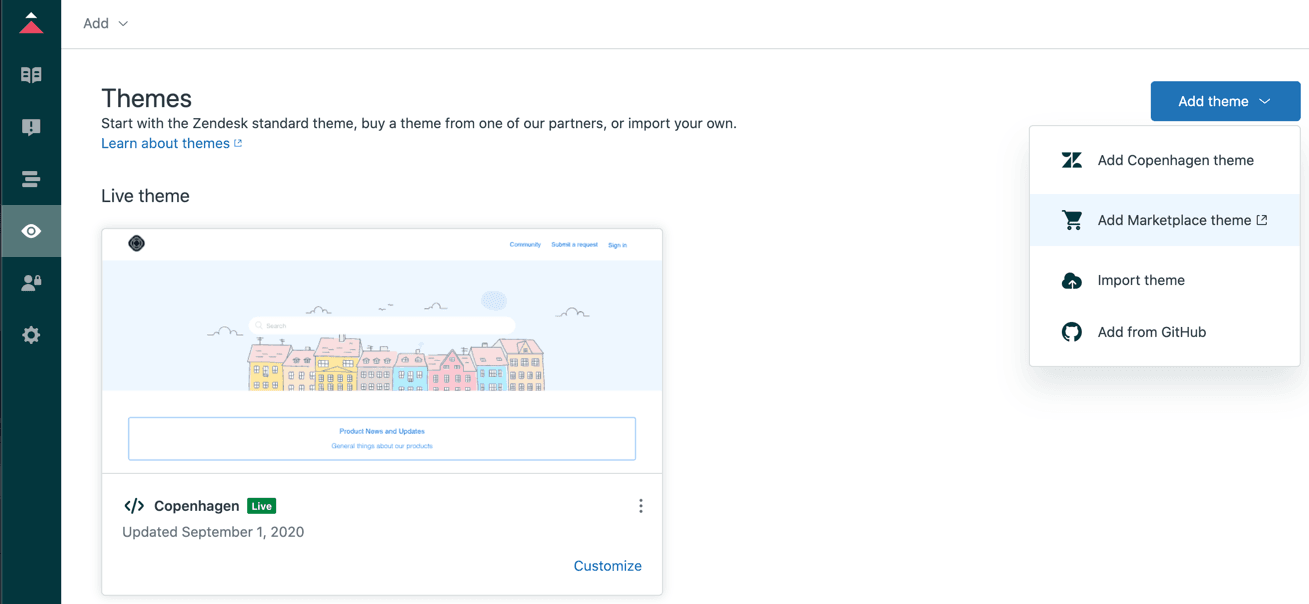
マーケットプレイスから購入する場合、標準ライセンス(設定パネルのみ)または開発者ライセンス(完全なコードアクセス)を選択します。テンプレート、CSS (Cascading Style Sheets)、またはJavaScriptをカスタマイズする場合は、開発者ライセンスが必要です。
ステップ3:複数のテンプレートを使用する(Enterprise)
Enterpriseプランでは、各コンテンツタイプ(記事、セクション、およびカテゴリ)に対して最大100個の追加テンプレートを作成できます。これにより、コンテンツの種類ごとに異なるレイアウトを持つことができます。
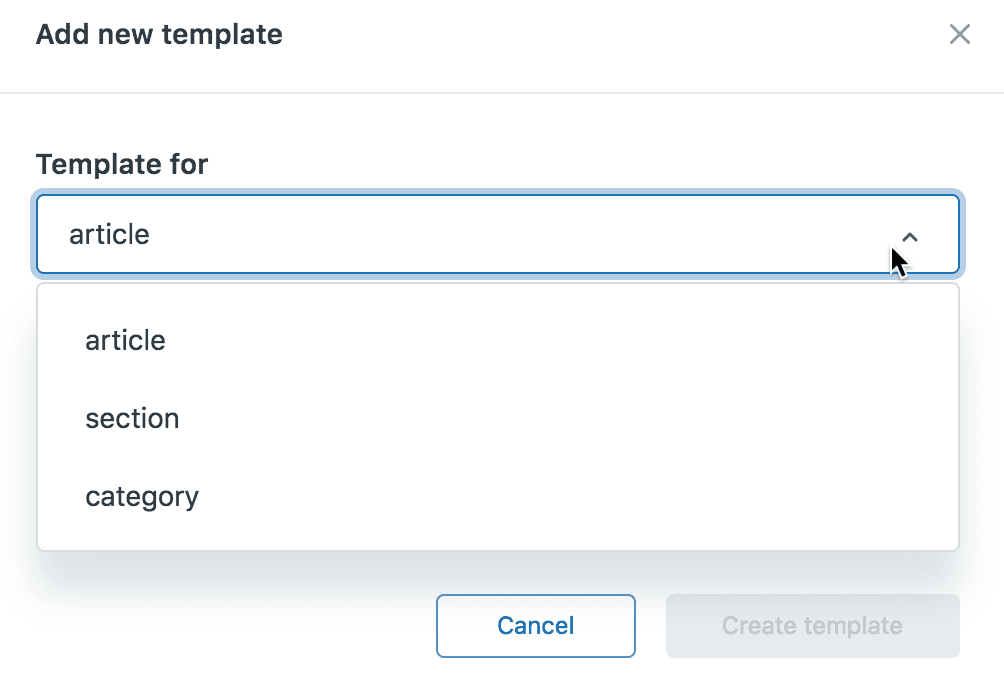
新しいテンプレートを作成するには:
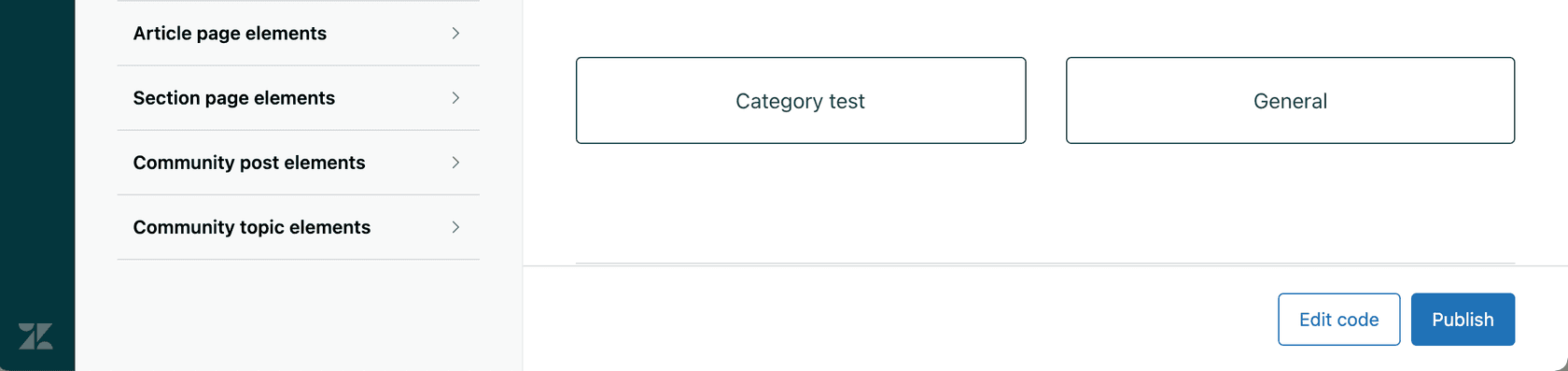
- テーマエディタで、コードの編集をクリックします。
- [ファイル]領域で新規追加をクリックします。
- テンプレートタイプ(記事、セクション、またはカテゴリ)を選択します。
- 名前を付けます(最大25文字、snake_case形式)。
- 既存のテンプレートから開始するか、空白から開始するかを選択します。
重要:カスタムテンプレートは、テーマがライブの場合にのみ選択できます。つまり、コンテンツにカスタムテンプレートを適用するには、テーマをアクティブにする必要があります。
ステップ4:ライブテーマを設定する
テーマをアクティブにする準備ができたら:
- [テーマ]ページで、アクティブにするテーマを見つけます。
- オプションメニュー(3つのドット)をクリックします。
- ライブテーマとして設定を選択します。
- 変更を確認します。
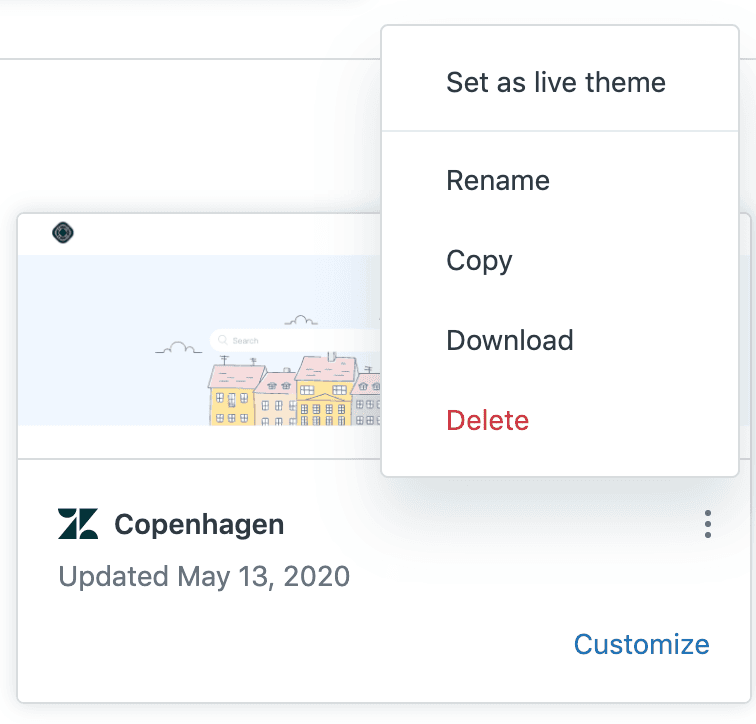
新しいテーマはすぐにライブになります。ステージング期間や承認ワークフローはないため、最初に十分にテストしてください。
ステップ5:ダウンロードとバージョン管理
本格的なテーマ開発を行うには、ローカルで作業する必要があります。
- テーマをZIPファイルとしてダウンロードします。
- ローカル開発環境に抽出します。
- 好みのコードエディタを使用して変更を加えます。
- Zendesk Theme Previewツールを使用してローカルでテストします。
- バージョン管理のためにGitに変更をコミットします。
- 準備ができたらZIPしてインポートし直します。
チームは、共同開発のためにGitHubと統合することもできます。GitHubでテーマを開発および維持し、そこから直接プレビューまたは公開できます。ただし、GitHub連携を設定したら、Zendesk管理で変更を加えると、その接続が中断されることを忘れないでください。常にローカルで作業し、GitHub経由で同期してください。
Zendesk Guideの複数のテーマバージョンのベストプラクティス
テーマを効果的に管理するには、ある程度の規律が必要です。ここでは、頭痛の種を減らすためのプラクティスを紹介します。
わかりやすい命名規則を使用する 「テーマv2」の代わりに、「テーマv2.1 - 2026年ホリデー」または「コペンハーゲン-カスタム-2026年第1四半期」を使用します。バージョン番号とコンテキストを含めて、各テーマの目的を把握できるようにします。
変更履歴を維持する 各バージョンの変更点を文書化します。これは、複数の人がヘルプセンターで作業する場合に特に重要です。変更された内容、理由、および時期をメモします。
常に最初にサンドボックスでテストする Zendeskがサンドボックス環境を提供しているのには理由があります。本番環境に触れる前に、そこでテーマの変更をテストします。異なるデバイスとブラウザで確認してください。
本番環境のバックアップを保持する 大幅な変更を加える前に、ライブテーマを複製し、「PROD-BACKUP-[日付]」のような名前を付けます。問題が発生した場合に、クリーンなロールバックオプションがあります。
ロールバック計画を立てる 問題が発生した場合に、どのように元に戻すかを正確に把握します。これは通常、すぐにアクティブ化できる安定したバックアップテーマを保持することを意味します。
静かな時間帯にデプロイする テストを行っても、本番環境では異なる結果になる可能性があります。ヘルプセンターのトラフィックが最も少ないときにデプロイします。
テンプレートAPIバージョンの操作
テーマのテンプレートバージョンは、利用可能な機能とヘルパーを決定します。それらを管理する方法は次のとおりです。
バージョンの確認
テーマを編集するときは、コードエディタのテーマ名の下を確認してください。「テンプレートAPI v2」のように表示されます。manifest.jsonファイルのapi_versionフィールドを確認することもできます。
アップグレードのタイミング 次の場合にアップグレードを検討してください。
- 新しいバージョンでのみ利用可能な新機能が必要な場合
- Zendeskが現在のバージョンの非推奨を発表した場合
- パフォーマンスの向上またはアクセシビリティのアップデートが必要な場合
アップグレードプロセス
- テーマをローカルにダウンロードします。
- manifest.jsonを開き、
api_versionの値を変更します。 - Zendesk Theme Previewツールを使用してローカルでプレビューします。
- 非推奨のヘルパーの警告を確認します。
- 非推奨のヘルパーをサポートされている同等のヘルパーに置き換えます。
- 徹底的にテストします。
- 更新されたテーマをアップロードします。
バージョン4(2024年7月リリース)には、最新の機能が含まれています。古いバージョンを使用している場合は、アップグレードすると、新しいヘルパーとより優れたパフォーマンスにアクセスできます。
eesel AIでヘルプセンターを効率化する
テーマはヘルプセンターの外観を制御しますが、中のコンテンツはどうでしょうか?そこでeesel AIが登場します。
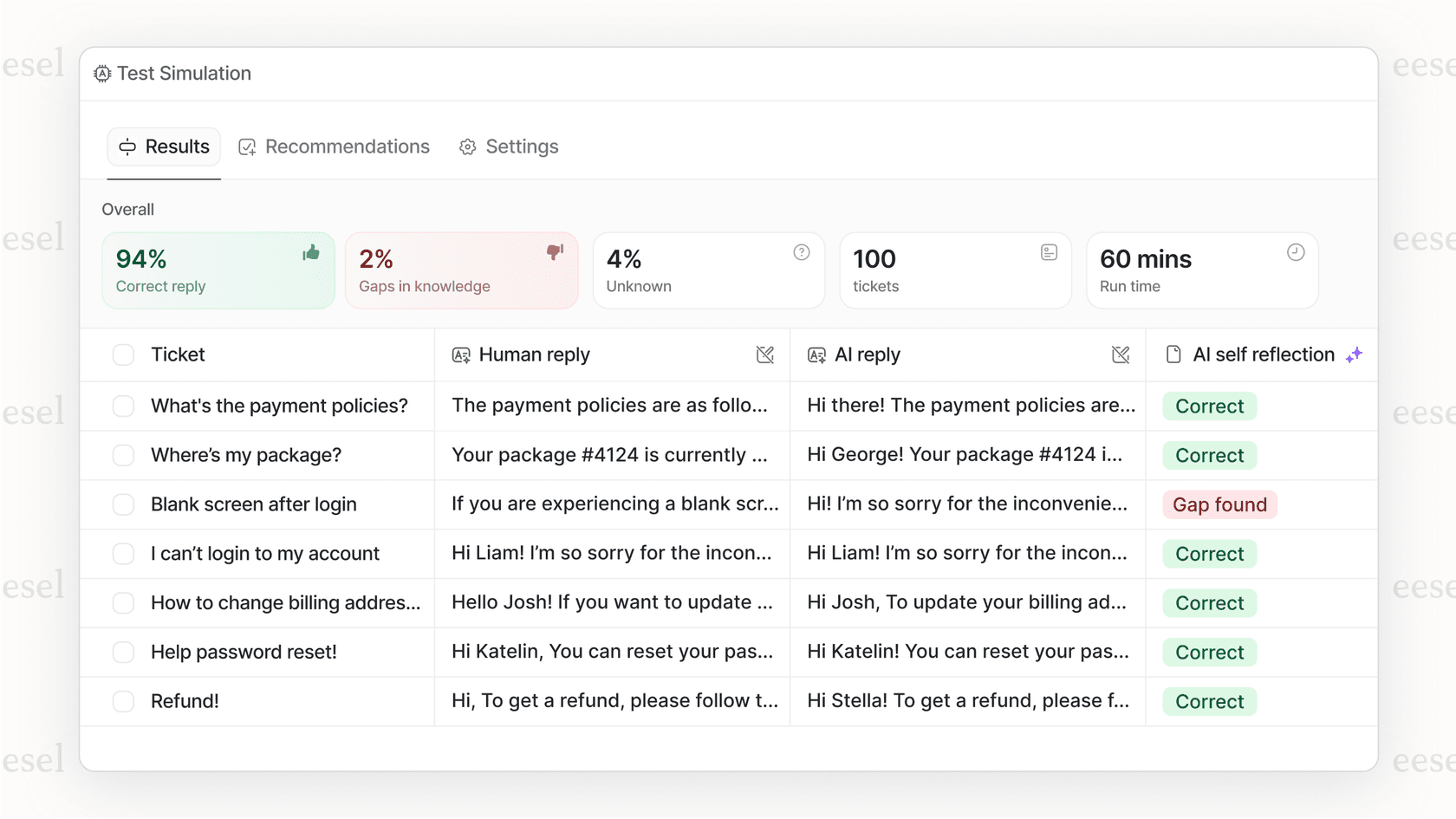
当社のAIチャットボットは、Zendeskヘルプセンターと直接統合して、顧客の質問に即座に正確な回答を提供します。テーマの外観を完璧にする一方で、コンテンツも同様に機能するように支援できます。
仕組みは次のとおりです。
- ヘルプセンターに接続し、既存の記事から学習します。
- 顧客はエージェントを待つことなく、すぐに回答を得られます。
- AIはソースを引用するため、顧客は情報の出所を知ることができます。
- ブランドの声に合わせて応答をカスタマイズできます。
- どのZendesk Guideテーマバージョンでも動作します。
その組み合わせは強力です。ブランドを代表する美しくカスタムされたテーマと、適切なタイミングで適切なコンテンツを提供するAIが組み合わされています。デザインはあなたが担当し、インテリジェントなコンテンツ配信は私たちが担当します。



よくある質問
Share this article

Article by
Stevia Putri
Stevia Putri is a marketing generalist at eesel AI, where she helps turn powerful AI tools into stories that resonate. She’s driven by curiosity, clarity, and the human side of technology.
