Como gerenciar várias versões de temas no Zendesk Guide

Stevia Putri
Última edição February 25, 2026
Se você está gerenciando uma central de ajuda do Zendesk, provavelmente já se deparou com este cenário: você quer testar um novo design, mas não pode correr o risco de quebrar seu site ativo. Ou talvez você precise de layouts diferentes para diferentes tipos de conteúdo. É aqui que entender como gerenciar várias versões de temas no Zendesk Guide se torna essencial.
O Zendesk Guide oferece ferramentas poderosas para o gerenciamento de temas, mas a terminologia pode ser confusa. Qual é a diferença entre uma "versão de tema" e uma "versão de template"? Como você testa as mudanças com segurança sem afetar os clientes? E quando você deve considerar trazer ferramentas de IA para lidar com o lado do conteúdo?
Vamos detalhar isso.
Entendendo as versões de temas no Zendesk Guide
Primeiro, vamos esclarecer alguns termos que confundem as pessoas.
Versões de template (também chamadas de API de Templating) são as versões da estrutura subjacente que o Zendesk usa para renderizar sua central de ajuda. Pense nelas como o motor do seu carro. Houve quatro versões lançadas desde 2014:
| Versão | Data de Lançamento | Principais Mudanças |
|---|---|---|
| v1 | 20 de novembro de 2014 | Lançamento original |
| v2 | 24 de fevereiro de 2020 | Grande atualização da arquitetura |
| v3 | 1 de junho de 2023 | Recursos e desempenho aprimorados |
| v4 | 2 de julho de 2024 | Recursos e melhorias mais recentes |
Versões de temas são seus temas personalizados reais, os arquivos e templates que controlam a aparência da sua central de ajuda. Você pode ter vários temas em sua conta (ativo, rascunho, backup) e pode alternar entre eles conforme necessário.
Aqui está a versão curta: as versões de template são controladas pelo Zendesk e determinam quais recursos estão disponíveis. As versões de temas são controladas por você e determinam o que seus clientes veem.
Você vai querer várias versões de temas quando:
- Testar um redesign antes de entrar em produção
- Criar variações sazonais (temas de feriados, períodos promocionais)
- Manter um ambiente de staging para desenvolvimento
- Executar testes A/B em diferentes layouts
- Manter uma cópia de rollback do seu tema estável
E enquanto você estiver otimizando a aparência da sua central de ajuda, não se esqueça do conteúdo. Nós nos integramos perfeitamente com o Zendesk para ajudá-lo a gerenciar e melhorar seus artigos da central de ajuda.

O que você precisa para começar
Antes de mergulhar no gerenciamento de temas, certifique-se de que você tem a configuração certa:
Obrigatório:
- Zendesk Suite Growth, Professional, Enterprise ou Enterprise Plus
- OU Guide Professional/Enterprise (se estiver usando o Support separadamente)
- Permissões de administrador de conhecimento
Opcional, mas recomendado:
- Um ambiente de desenvolvimento local (editor de texto/IDE)
- Git para controle de versão
- Ferramenta Zendesk Theme Preview para testes locais
- Um ambiente sandbox para testes seguros
Se você estiver no Guide Enterprise, você tem acesso a vários templates para artigos, seções e categorias (até 100 templates adicionais por tipo de conteúdo). No Guide Professional, você pode criar vários templates, mas apenas em temas não ativos para fins de teste.
Passo a passo: Gerenciando vários temas
Passo 1: Acesse o editor de temas
Navegue até Administrador de conhecimento > Personalizar design no seu painel de administração do Zendesk. Isso abre a página Temas, onde você pode ver seu tema ativo atual e quaisquer outros temas em sua biblioteca.
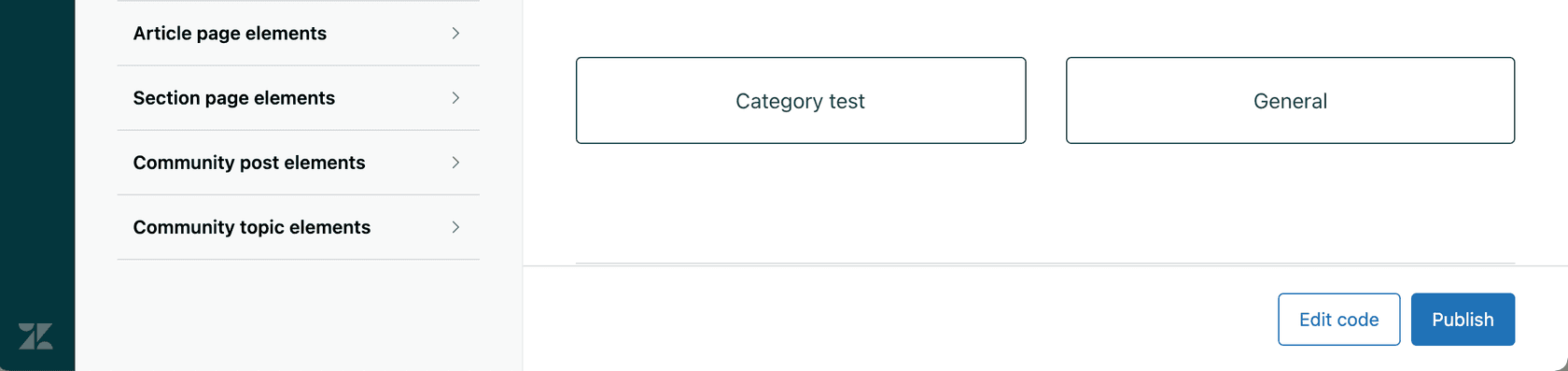
O editor de temas é o seu centro de controle. A partir daqui, você pode personalizar temas existentes, adicionar novos ou alternar seu tema ativo. Se você está apenas começando, você verá o tema padrão Copenhagen.
Passo 2: Crie ou importe um novo tema
Você tem três opções para adicionar temas:
- Da Marketplace: Navegue por temas pré-construídos do Zendesk e de desenvolvedores terceirizados
- Duplicar existente: Copie seu tema atual como um ponto de partida
- Importar: Envie um arquivo ZIP de um tema que você desenvolveu localmente
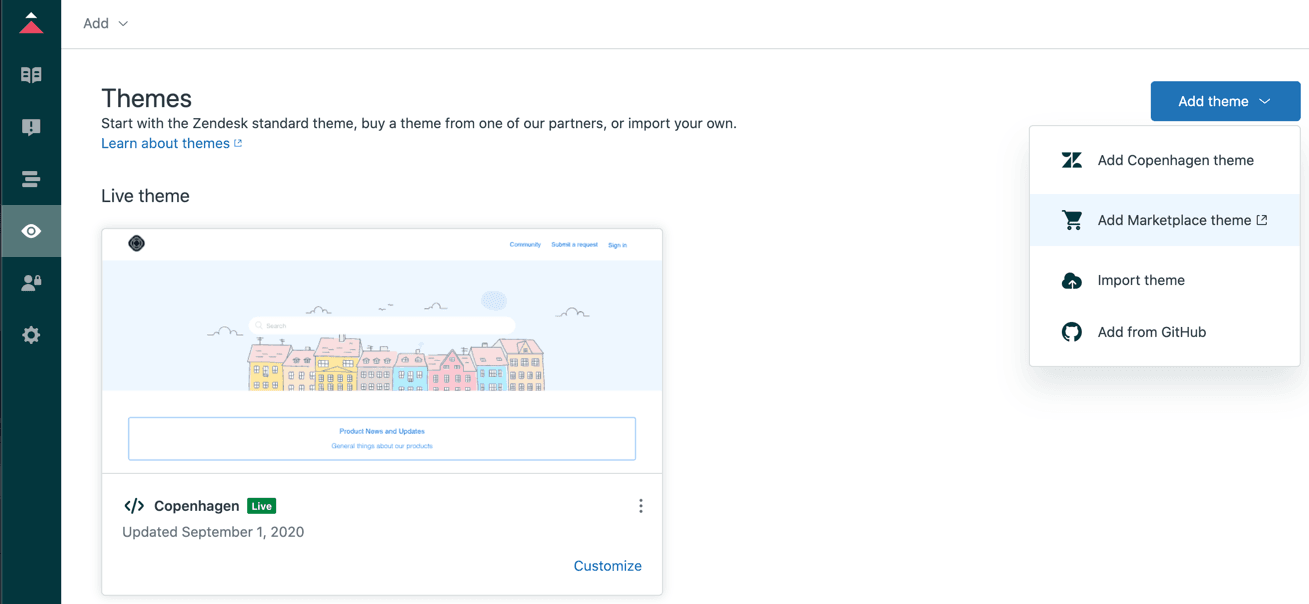
Ao comprar da Marketplace, você escolherá entre uma licença Standard (apenas painel de configurações) ou uma licença Developer (acesso total ao código). A licença Developer é o que você precisa se planeja personalizar templates, CSS ou JavaScript.
Passo 3: Trabalhe com vários templates (Enterprise)
Nos planos Enterprise, você pode criar até 100 templates adicionais para cada tipo de conteúdo (artigos, seções e categorias). Isso permite que você tenha layouts diferentes para diferentes tipos de conteúdo.
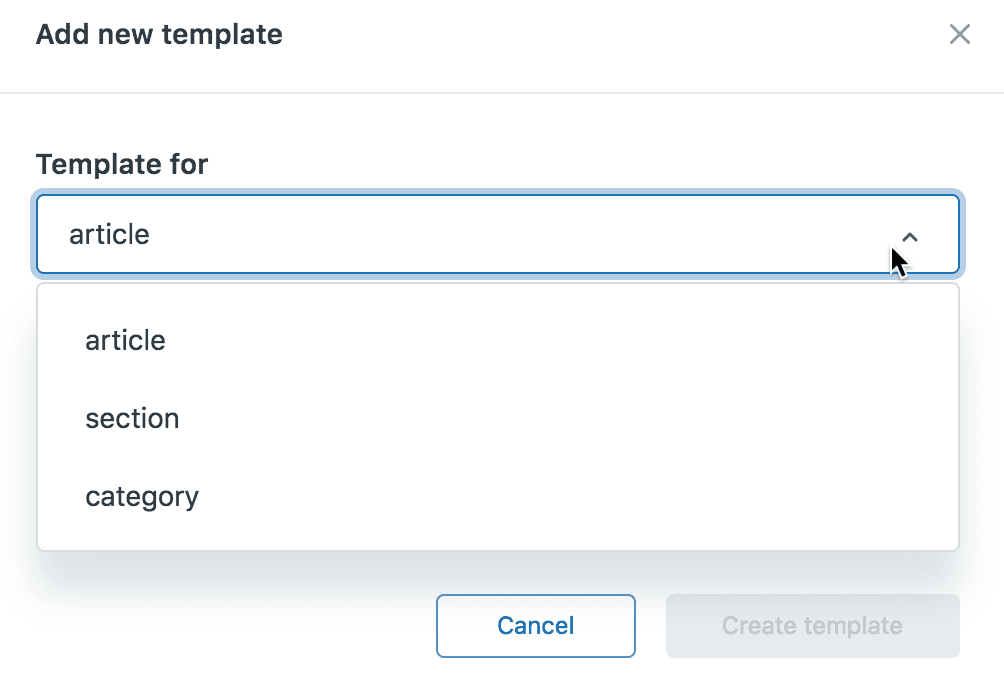
Para criar um novo template:
- No editor de temas, clique em Editar código
- Clique em Adicionar novo na área Arquivos
- Selecione o tipo de template (artigo, seção ou categoria)
- Dê um nome a ele (máximo de 25 caracteres, formato snake_case)
- Escolha se deseja começar de um template existente ou em branco
Importante: Templates personalizados só podem ser selecionados se o tema estiver ativo. Isso significa que você precisa ativar seu tema antes de poder aplicar templates personalizados ao conteúdo.
Passo 4: Defina seu tema ativo
Quando você estiver pronto para ativar um tema:
- Na página Temas, encontre o tema que você deseja ativar
- Clique no menu de opções (três pontos)
- Selecione Definir como tema ativo
- Confirme a alteração
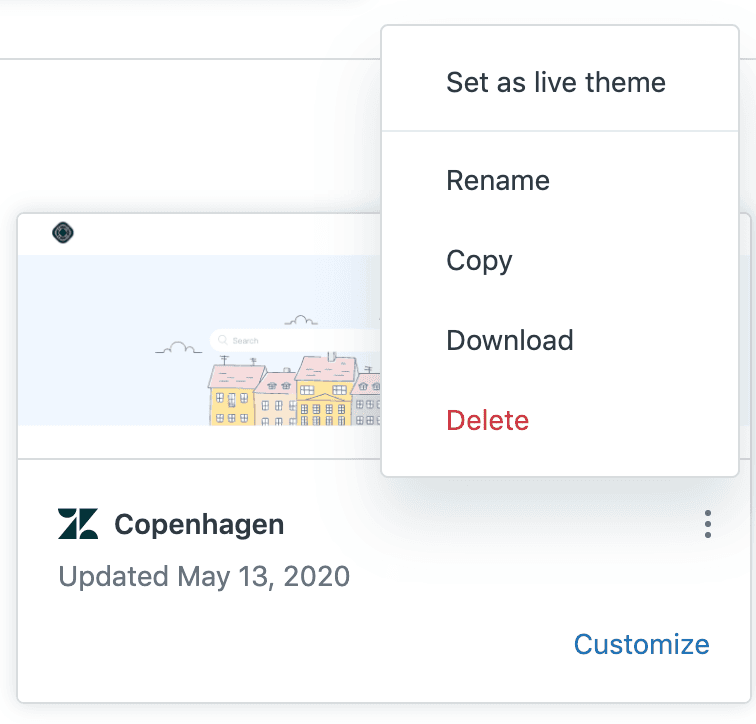
Seu novo tema entra em produção imediatamente. Não há período de staging ou fluxo de trabalho de aprovação, então certifique-se de que você testou completamente primeiro.
Passo 5: Baixe e controle a versão
Para um desenvolvimento de tema sério, você vai querer trabalhar localmente:
- Baixe seu tema como um arquivo ZIP
- Extraia-o para seu ambiente de desenvolvimento local
- Faça alterações usando seu editor de código preferido
- Use a ferramenta Zendesk Theme Preview para testar localmente
- Confirme as alterações no Git para controle de versão
- Compacte em ZIP e importe de volta quando estiver pronto
As equipes também podem se integrar ao GitHub para desenvolvimento colaborativo. Você pode desenvolver e manter temas no GitHub e, em seguida, visualizar ou publicar diretamente de lá. Apenas lembre-se: depois de configurar a integração com o GitHub, fazer alterações no admin do Zendesk interromperá essa conexão. Sempre trabalhe localmente e sincronize através do GitHub.
Melhores práticas para várias versões de temas do Zendesk Guide
Gerenciar temas de forma eficaz requer alguma disciplina. Aqui estão práticas que vão te poupar dores de cabeça:
Use convenções de nomenclatura descritivas Em vez de "Tema v2", use "Tema v2.1 - Feriado 2026" ou "Copenhagen-Custom-Q1-2026". Inclua números de versão e contexto para que você saiba para que cada tema serve.
Mantenha um changelog Documente quais mudanças em cada versão. Isso é especialmente importante se várias pessoas trabalham em sua central de ajuda. Observe o que foi alterado, por que e quando.
Sempre teste no sandbox primeiro O Zendesk fornece ambientes sandbox por um motivo. Teste as alterações do tema lá antes de tocar na produção. Verifique em diferentes dispositivos e navegadores.
Mantenha um backup de produção Antes de fazer alterações significativas, duplique seu tema ativo e nomeie-o algo como "PROD-BACKUP-[DATA]". Se algo der errado, você tem uma opção de rollback limpa.
Tenha um plano de rollback Saiba exatamente como você vai reverter se surgirem problemas. Isso geralmente significa manter um tema de backup estável pronto para ser ativado imediatamente.
Implante durante horários de pouco movimento Mesmo com testes, as coisas podem acontecer de forma diferente em produção. Implante quando sua central de ajuda tiver o menor tráfego.
Trabalhando com versões da API de template
A versão de template do seu tema determina quais recursos e helpers estão disponíveis. Veja como gerenciá-los:
Verificando sua versão
Ao editar um tema, procure sob o nome do tema no editor de código. Você verá algo como "API de Templating v2". Você também pode verificar o campo api_version no seu arquivo manifest.json.
Quando atualizar Considere atualizar quando:
- Você precisa de novos recursos disponíveis apenas em versões mais recentes
- O Zendesk anuncia a descontinuação da sua versão atual
- Você quer melhorias de desempenho ou atualizações de acessibilidade
O processo de atualização
- Baixe seu tema localmente
- Abra manifest.json e altere o valor de
api_version - Visualize localmente usando a ferramenta Zendesk Theme Preview
- Verifique se há avisos de helper descontinuados
- Substitua quaisquer helpers descontinuados por equivalentes suportados
- Teste completamente
- Envie o tema atualizado
A versão 4 (lançada em julho de 2024) inclui os recursos mais recentes. Se você estiver em uma versão mais antiga, a atualização lhe dará acesso a helpers mais recentes e melhor desempenho.
Simplifique sua central de ajuda com a eesel AI
Os temas controlam a aparência da sua central de ajuda, mas e o conteúdo dentro dela? É aí que entra a eesel AI.
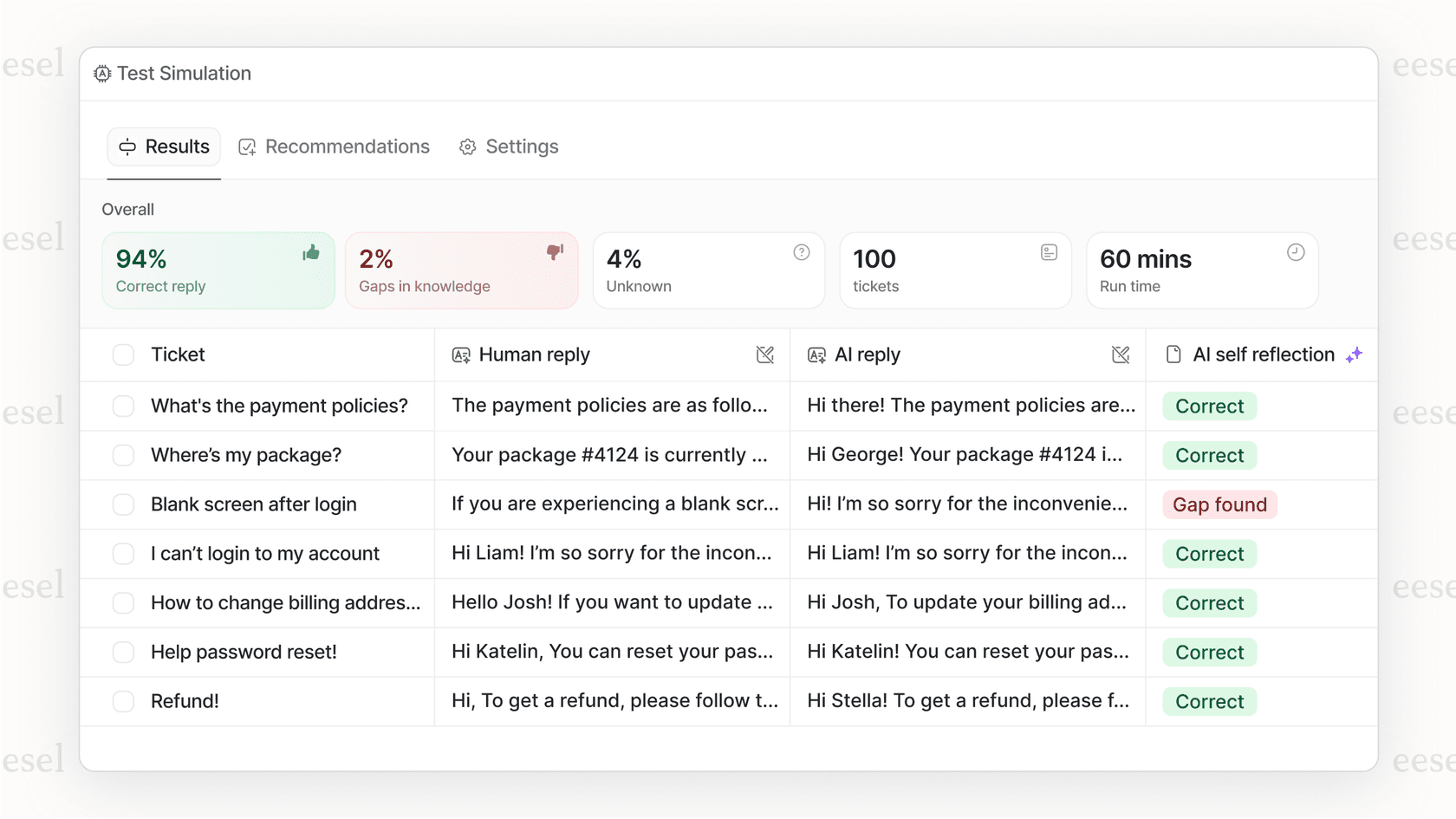
Nosso chatbot de IA se integra diretamente à sua central de ajuda do Zendesk para fornecer respostas instantâneas e precisas às perguntas dos clientes. Enquanto você está aperfeiçoando a aparência do seu tema, podemos ajudar a garantir que seu conteúdo esteja trabalhando tão duro quanto.
Veja como funciona:
- Nós nos conectamos à sua central de ajuda e aprendemos com seus artigos existentes
- Os clientes obtêm respostas instantâneas sem esperar por um agente
- A IA cita fontes, para que os clientes saibam de onde vêm as informações
- Você pode personalizar as respostas para corresponder à voz da sua marca
- Funciona com qualquer versão de tema do Zendesk Guide
A combinação é poderosa: um tema bonito e personalizado que representa sua marca, combinado com a IA que entrega o conteúdo certo na hora certa. Você cuida do design, nós cuidamos da entrega inteligente de conteúdo.



Perguntas Frequentes
Share this article

Article by
Stevia Putri
Stevia Putri is a marketing generalist at eesel AI, where she helps turn powerful AI tools into stories that resonate. She’s driven by curiosity, clarity, and the human side of technology.
