Comment configurer les paramètres régionaux et les traductions de Zendesk Guide : Guide complet 2026

Stevia Putri
Dernière modification February 25, 2026
Si vos clients parlent différentes langues, votre centre d'aide devrait en faire autant. Une base de connaissances multilingue permet aux utilisateurs de trouver des réponses dans leur langue préférée, ce qui signifie moins de tickets pour votre équipe de support et des clients plus satisfaits dans l'ensemble. Pour les équipes qui cherchent à réduire davantage le volume de support, un coéquipier IA peut gérer directement les demandes de première ligne dans plusieurs langues.
La configuration des paramètres régionaux et des traductions de Zendesk Guide n'est pas compliquée, mais certains détails importants peuvent vous piéger si vous ne savez pas à quoi vous attendre. Ce guide vous explique l'ensemble du processus : configuration des langues, choix d'une approche de traduction, gestion de votre hiérarchie de contenu et évitement des erreurs courantes.
Ce dont vous aurez besoin
Avant de commencer, assurez-vous d'avoir :
- Zendesk Suite (Growth, Professional, Enterprise ou Enterprise Plus) OU Support Professional/Enterprise avec Guide Professional/Enterprise
- Autorisations d'administrateur de connaissances dans votre compte Zendesk
- Une liste des langues cibles que vous souhaitez prendre en charge
- Une décision sur l'approche de traduction qui correspond à vos besoins (nous aborderons ce point à l'étape suivante)
Étape 1 : Configurez votre centre d'aide pour plusieurs langues
Tout d'abord, vous devez indiquer à Zendesk les langues que votre centre d'aide prendra en charge.
Accédez à Centre d'administration > Compte > Apparence > Localisation. Vous y trouverez les paramètres de langue de votre compte.
Activez les langues que vous souhaitez prendre en charge. Vous pouvez ajouter plusieurs langues à la fois. Définissez votre langue par défaut (c'est ce que les utilisateurs voient s'ils n'ont pas sélectionné de préférence) et configurez vos paramètres de fuseau horaire et de format pendant que vous y êtes.
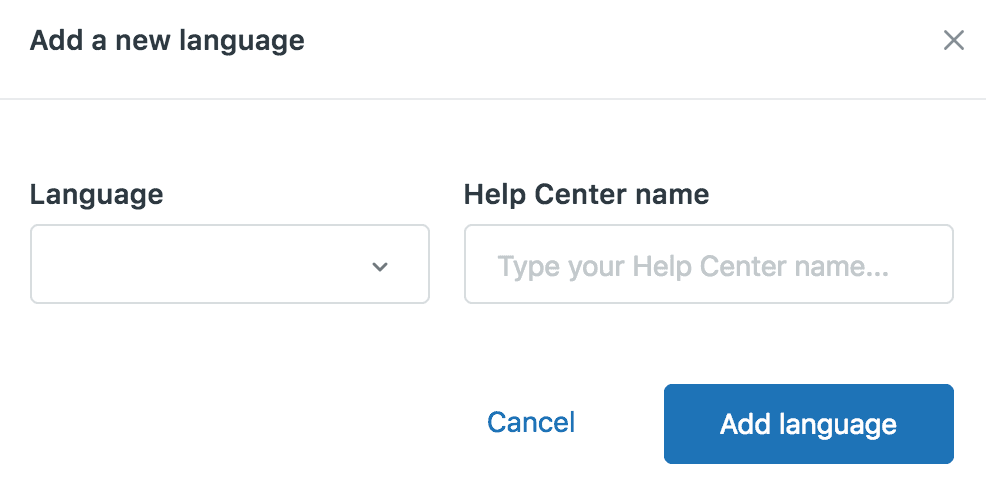
Remarque importante : La modification de votre langue par défaut affecte la façon dont Zendesk gère certains messages et notifications système. Assurez-vous que cela correspond à votre clientèle principale.
Étape 2 : Choisissez votre approche de traduction
Vous avez trois options principales pour traduire le contenu de votre Zendesk Guide. Chacune présente différents compromis en termes de coût, de qualité et de complexité du flux de travail.
Option A : Traduction par IA avec Zendesk Copilot
Le module complémentaire Zendesk Copilot comprend la traduction d'articles par IA intégrée directement dans l'éditeur. À 50 $ par agent et par mois (facturés annuellement), c'est le moyen le plus rapide de mettre en ligne du contenu traduit. L'IA prend en charge toutes les langues prises en charge par Zendesk Knowledge, et vous pouvez générer des traductions sans quitter l'éditeur d'articles.
Idéal pour : Les équipes qui ont besoin de traductions rapides et qui sont à l'aise avec le contenu généré par l'IA qui peut nécessiter une édition légère.
Option B : Plateformes de traduction tierces
Des outils comme Crowdin, Lokalise et Phrase TMS offrent des flux de travail de traduction plus sophistiqués. Ces plateformes fournissent :
- Des réseaux de traducteurs professionnels pour des traductions de qualité humaine
- Une mémoire de traduction pour réutiliser les traductions précédentes et maintenir la cohérence
- Une automatisation du flux de travail pour synchroniser le contenu entre Zendesk et la plateforme de traduction
- Des fonctionnalités de collaboration pour les traducteurs internes ou les agences
Voici une comparaison des prix :
| Plateforme | Prix de départ | Idéal pour |
|---|---|---|
| Crowdin | 50 $/mois | Petites et moyennes équipes |
| Lokalise | 144 $/mois | Équipes en croissance avec des flux de travail complexes |
| Phrase TMS | 1 045 $/mois | Entreprises avec des volumes de traduction élevés |
Idéal pour : Les équipes qui ont besoin de traductions de qualité professionnelle, qui ont des besoins de traduction continus ou qui souhaitent gérer plusieurs langues à grande échelle.
Option C : Traduction manuelle
Vous pouvez créer des conteneurs de traduction dans Zendesk et ajouter du contenu traduit manuellement. Cela vous donne un contrôle total, mais demande le plus d'efforts.
Idéal pour : Les petites équipes avec des volumes de contenu limités ou celles qui ont besoin d'un contrôle total sur chaque traduction.
Que choisir ? Si vous avez une petite base de connaissances et que vous avez juste besoin de mettre en place des traductions rapidement, commencez par la traduction par IA de Zendesk. Si vous gérez du contenu dans plusieurs langues de manière continue, une plateforme tierce vous fera gagner du temps et améliorera la cohérence.
Étape 3 : Configurez votre hiérarchie de contenu
Voici une règle essentielle qui piège de nombreuses équipes : vous devez traduire les pages parentes avant les pages enfants.
Zendesk Guide organise le contenu dans une hiérarchie : les catégories contiennent des sections et les sections contiennent des articles. Si vous traduisez un article, mais que sa section et sa catégorie parentes n'existent pas dans cette langue, l'article devient « orphelin » et ne s'affiche pas correctement.
Le flux de travail correct est le suivant :
- Traduisez d'abord les catégories
- Traduisez ensuite les sections
- Enfin, traduisez les articles
Lorsque vous ajoutez une traduction à une catégorie ou à une section, Zendesk crée un conteneur de traduction. Vous pouvez ensuite ajouter le titre et la description traduits. La structure de l'URL inclura automatiquement le code de paramètres régionaux (par exemple, /hc/en-us/ pour l'anglais et /hc/fr/ pour le français).
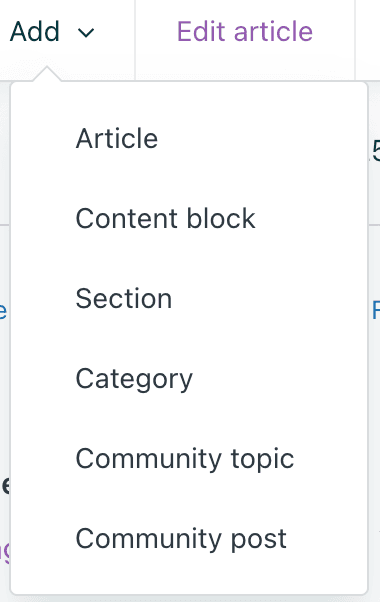
Conseil de pro : Planifiez la structure de votre contenu avant de commencer à traduire. Il est beaucoup plus facile d'organiser les catégories et les sections dans une seule langue, puis de reproduire cette structure dans toutes les langues.
Étape 4 : Traduisez vos articles
Une fois votre hiérarchie configurée, vous pouvez commencer à traduire les articles.
Si vous utilisez la traduction par IA de Zendesk avec Copilot, ouvrez un article et cliquez sur l'option de traduction dans l'éditeur. L'IA générera une ébauche de traduction que vous pourrez examiner et modifier avant de la publier.
Pour la traduction manuelle ou les plateformes tierces, vous créerez un conteneur de traduction pour chaque article :
- Ouvrez l'article dans la langue source
- Cliquez sur l'icône du globe pour ouvrir le panneau de traduction
- Sélectionnez la langue cible
- Ajoutez votre contenu traduit
- Choisissez d'enregistrer en tant que brouillon ou de publier immédiatement
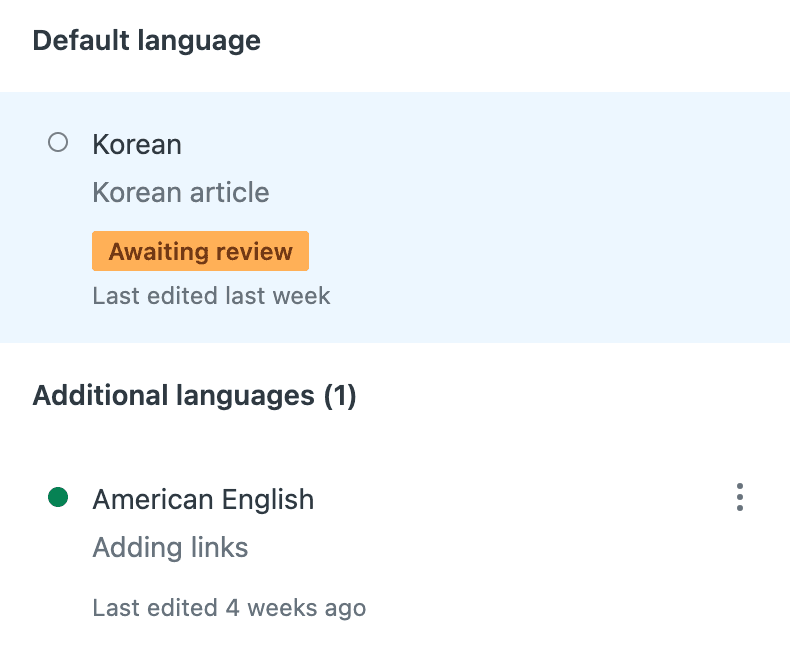
Gestion des mises à jour : Lorsque vous mettez à jour l'article source, vous pouvez signaler les traductions comme étant obsolètes. Cela crée un indicateur visuel pour les traducteurs (ou vous-même) indiquant que le contenu doit être mis à jour. Vous pouvez également définir une langue par défaut pour chaque article, qui ne peut pas être supprimée.
Étape 5 : Configurez le contenu dynamique pour les règles métier
La traduction des articles de votre centre d'aide n'est que la moitié du travail. Vous devez également gérer les messages système, les notifications par e-mail et les réponses automatisées.
Le contenu dynamique vous permet de créer des versions multilingues de texte que Zendesk insère en fonction de la préférence de langue de l'utilisateur. Ceci est essentiel pour :
- Les automatisations et les déclencheurs qui envoient des notifications par e-mail
- Les macros avec des réponses standard
- Les signatures d'agent qui s'adaptent à la langue du client
- Les messages système tels que les e-mails de réinitialisation de mot de passe
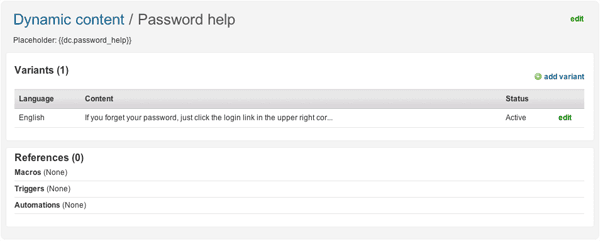
Pour configurer le contenu dynamique, créez un espace réservé dans le Centre d'administration, puis ajoutez des traductions pour chaque langue. Lorsque Zendesk envoie une notification, il utilise automatiquement la version linguistique appropriée.
Gestion et maintenance des traductions
La traduction n'est pas une tâche ponctuelle. À mesure que votre produit évolue, le contenu de votre centre d'aide changera et ces modifications devront se propager dans toutes les langues.
Voici quelques bonnes pratiques pour la maintenance continue :
- Signalez les traductions comme étant obsolètes chaque fois que vous mettez à jour le contenu source. Cela crée un signal clair de ce qui nécessite une attention particulière.
- Établissez un cycle de révision. En fonction de votre fréquence de mise à jour, planifiez des révisions hebdomadaires ou mensuelles du contenu signalé.
- Utilisez des balises pour suivre l'état de la traduction. Certaines équipes balisent les articles par état de traduction (« traduction nécessaire », « en cours de révision », « terminé ») pour faciliter le filtrage.
- Envisagez un outil de gestion de la traduction si vous gérez plus de quelques langues. Le coût est souvent compensé par le gain de temps en coordination et en mises à jour manuelles.
Pièges courants et comment les éviter
Après avoir travaillé avec de nombreuses équipes sur les paramètres régionaux et les traductions de Zendesk Guide, nous avons constaté que les mêmes problèmes se posaient à plusieurs reprises :
Articles orphelins sans traductions parentes Cela se produit lorsque vous traduisez un article, mais que vous oubliez de traduire sa section ou sa catégorie parente. L'article existe, mais les clients ne peuvent pas y accéder. Traduisez toujours de haut en bas : les catégories, puis les sections, puis les articles.
Codes de paramètres régionaux incohérents Zendesk Guide et Zendesk Support utilisent parfois des codes de paramètres régionaux différents. Assurez-vous que vos espaces réservés de contenu dynamique correspondent aux codes de paramètres régionaux dans les paramètres de votre centre d'aide.
Oubli des messages système Les équipes se concentrent souvent sur les articles du centre d'aide, mais négligent les notifications par e-mail, les macros et les réponses automatisées. Les clients remarquent lorsque votre centre d'aide est dans leur langue, mais pas vos e-mails.
Ne pas planifier la maintenance continue La traduction n'est jamais « terminée ». Les nouvelles fonctionnalités nécessitent de nouveaux articles. Les mises à jour de produits nécessitent des révisions de contenu. Planifiez ce travail continu dès le départ.
Choisir la bonne méthode de traduction pour votre équipe
Récapitulons avec une comparaison rapide :
| Méthode | Coût | Qualité | Vitesse | Idéal pour |
|---|---|---|---|---|
| IA de Zendesk (Copilot) | 50 $/agent/mois | Bon | Rapide | Déploiement rapide, édition légère |
| Plateformes tierces | 50-1 000 $+/mois | Professionnel | Moyen | Besoins de traduction continus |
| Traduction manuelle | Gratuit (main-d'œuvre uniquement) | Contrôle total | Lent | Petits volumes, contrôle strict |
Le bon choix dépend du volume de votre contenu, de vos exigences de qualité et de votre budget. De nombreuses équipes commencent par la traduction par IA pour mettre quelque chose en ligne rapidement, puis migrent vers un flux de travail professionnel à mesure que leurs besoins augmentent.
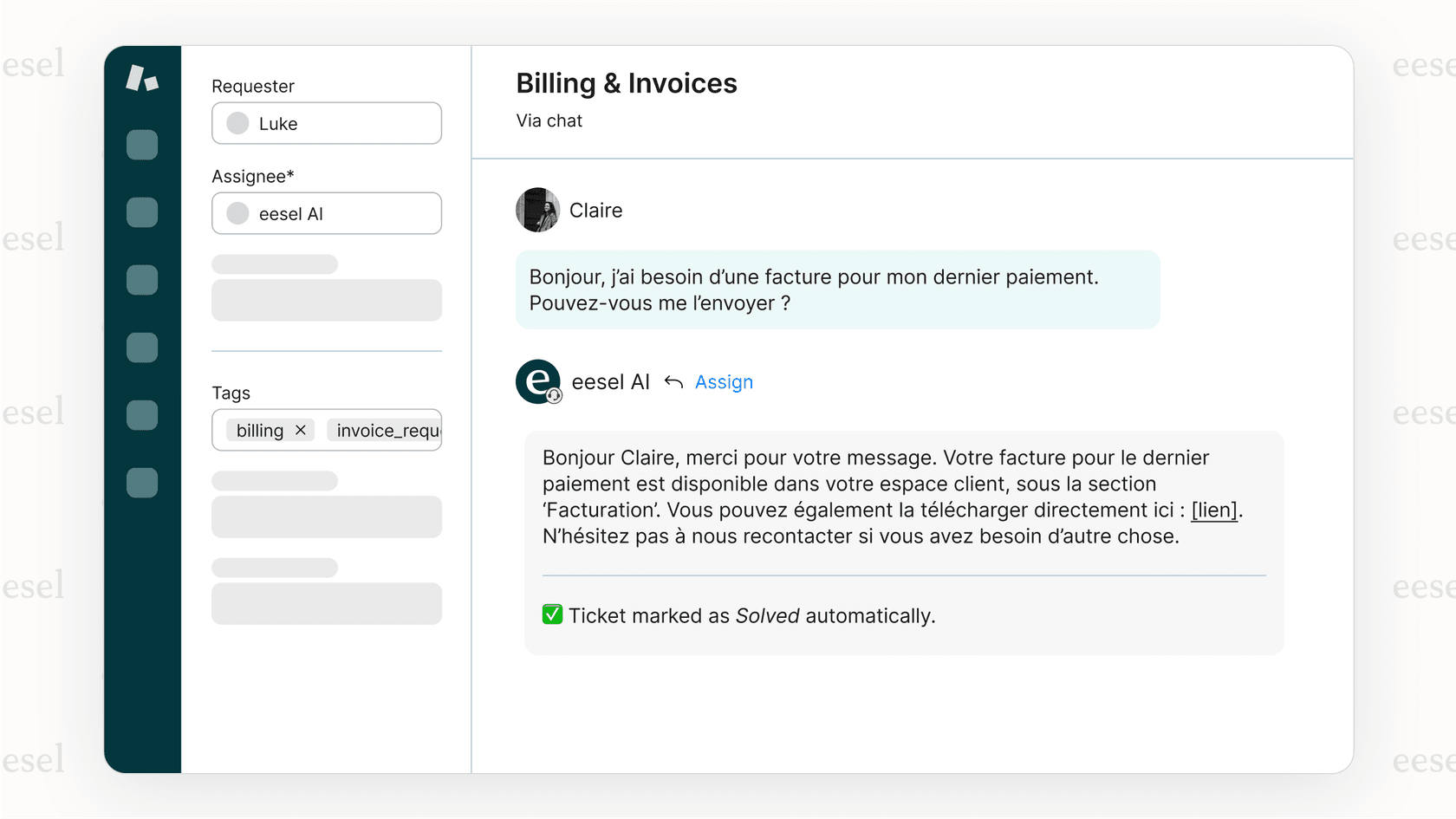
Si vous cherchez des moyens de réduire la charge de support qui motive vos besoins de traduction en premier lieu, réfléchissez à la façon dont un coéquipier IA peut vous aider. eesel AI fonctionne avec Zendesk pour gérer le support de première ligne de manière autonome, en apprenant du contenu existant de votre centre d'aide (dans n'importe quelle langue) et en rédigeant des réponses qui correspondent à la voix de votre équipe. Lorsque votre agent IA peut résoudre les tickets directement, vous constaterez peut-être que vous avez besoin de moins de traductions dans l'ensemble. Vous pouvez également utiliser AI Copilot pour rédiger des réponses dans plusieurs langues, ce qui aide votre équipe à répondre plus rapidement dans tous vos paramètres régionaux pris en charge.


Foire aux questions
Share this article

Article by
Stevia Putri
Stevia Putri is a marketing generalist at eesel AI, where she helps turn powerful AI tools into stories that resonate. She’s driven by curiosity, clarity, and the human side of technology.





