Como configurar localidade e traduções do Zendesk Guide: Guia completo de 2026

Stevia Putri
Última edição February 25, 2026
Se seus clientes falam idiomas diferentes, sua central de ajuda também deve. Uma base de conhecimento multilíngue permite que os usuários encontrem respostas em seu idioma preferido, o que significa menos tickets para sua equipe de suporte e clientes mais satisfeitos em geral. Para equipes que buscam reduzir ainda mais o volume de suporte, um colega de equipe de IA pode lidar com as consultas da linha de frente em vários idiomas diretamente.
Configurar a localidade e as traduções do Zendesk Guide não é complicado, mas existem alguns detalhes importantes que podem te atrapalhar se você não souber o que esperar. Este guia explica todo o processo: configurar idiomas, escolher uma abordagem de tradução, gerenciar sua hierarquia de conteúdo e evitar erros comuns.
O que você vai precisar
Antes de começar, certifique-se de ter:
- Zendesk Suite (Growth, Professional, Enterprise ou Enterprise Plus) OU Support Professional/Enterprise com Guide Professional/Enterprise
- Permissões de administrador de conhecimento em sua conta do Zendesk
- Uma lista de idiomas de destino que você deseja suportar
- Uma decisão sobre qual abordagem de tradução se adapta às suas necessidades (abordaremos isso na próxima etapa)
Passo 1: Configure sua central de ajuda para vários idiomas
Primeiro, você precisa informar ao Zendesk quais idiomas sua central de ajuda suportará.
Navegue até Admin Center > Conta > Aparência > Localização. Aqui você encontrará as configurações de idioma para sua conta.
Habilite os idiomas que você deseja suportar. Você pode adicionar vários idiomas de uma vez. Defina seu idioma padrão (é o que os usuários veem se não tiverem selecionado uma preferência) e configure seu fuso horário e configurações de formato enquanto estiver aqui.
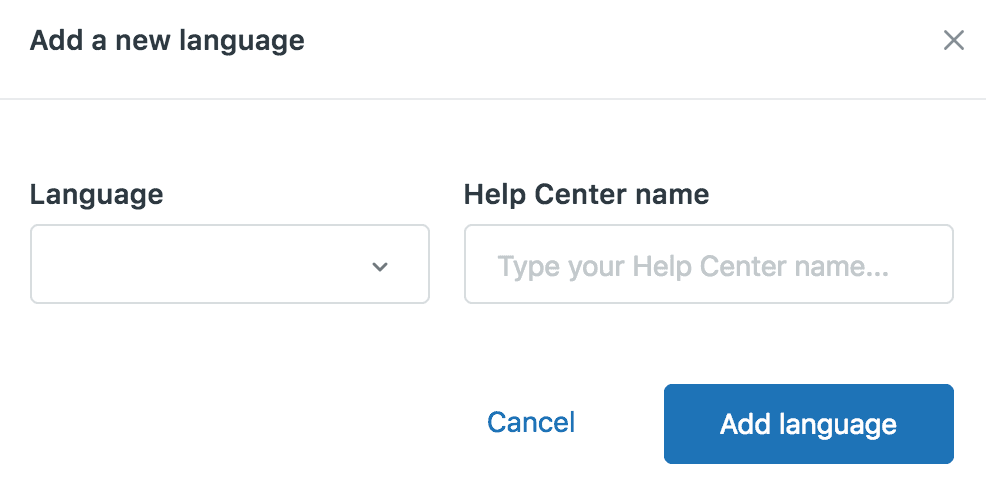
Nota importante: Alterar seu idioma padrão afeta como o Zendesk lida com certas mensagens e notificações do sistema. Certifique-se de que isso esteja alinhado com sua base de clientes principal.
Passo 2: Escolha sua abordagem de tradução
Você tem três opções principais para traduzir o conteúdo do seu Zendesk Guide. Cada um tem diferentes compensações em termos de custo, qualidade e complexidade do fluxo de trabalho.
Opção A: Tradução por IA com Zendesk Copilot
O complemento Zendesk Copilot inclui tradução de artigos por IA integrada diretamente no editor. Por US$ 50 por agente por mês (cobrado anualmente), é a maneira mais rápida de colocar conteúdo traduzido no ar. A IA oferece suporte a todos os idiomas que o Zendesk Knowledge suporta, e você pode gerar traduções sem sair do editor de artigos.
Ideal para: Equipes que precisam de traduções rápidas e se sentem confortáveis com conteúdo gerado por IA que pode precisar de edição leve.
Opção B: Plataformas de tradução de terceiros
Ferramentas como Crowdin, Lokalise e Phrase TMS oferecem fluxos de trabalho de tradução mais sofisticados. Essas plataformas fornecem:
- Redes de tradutores profissionais para traduções de qualidade humana
- Memória de tradução para reutilizar traduções anteriores e manter a consistência
- Automação de fluxo de trabalho para sincronizar conteúdo entre o Zendesk e a plataforma de tradução
- Recursos de colaboração para tradutores internos ou agências
Veja como os preços se comparam:
| Plataforma | Preço inicial | Ideal para |
|---|---|---|
| Crowdin | US$ 50/mês | Equipes de pequeno a médio porte |
| Lokalise | US$ 144/mês | Equipes em crescimento com fluxos de trabalho complexos |
| Phrase TMS | US$ 1.045/mês | Empresas com altos volumes de tradução |
Ideal para: Equipes que precisam de traduções de qualidade profissional, têm necessidades de tradução contínuas ou desejam gerenciar vários idiomas em escala.
Opção C: Tradução manual
Você pode criar contêineres de tradução no Zendesk e adicionar conteúdo traduzido manualmente. Isso lhe dá controle total, mas exige o máximo de esforço.
Ideal para: Pequenas equipes com volumes de conteúdo limitados ou aquelas que precisam de controle total sobre cada tradução.
Qual você deve escolher? Se você tem uma pequena base de conhecimento e só precisa colocar as traduções no ar rapidamente, comece com a tradução por IA do Zendesk. Se você estiver gerenciando conteúdo em vários idiomas continuamente, uma plataforma de terceiros economizará tempo e melhorará a consistência.
Passo 3: Configure sua hierarquia de conteúdo
Aqui está uma regra crítica que atrapalha muitas equipes: você precisa traduzir as páginas pai antes das páginas filhas.
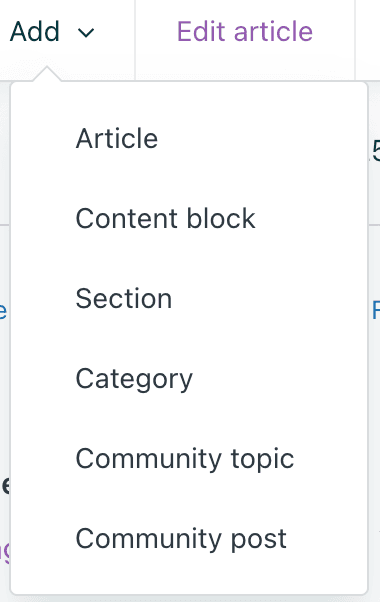
O Zendesk Guide organiza o conteúdo em uma hierarquia: as categorias contêm seções e as seções contêm artigos. Se você traduzir um artigo, mas sua seção e categoria pai não existirem nesse idioma, o artigo se tornará um "órfão" e não será exibido corretamente.
O fluxo de trabalho correto é:
- Traduza as categorias primeiro
- Em seguida, traduza as seções
- Finalmente, traduza os artigos
Quando você adiciona uma tradução a uma categoria ou seção, o Zendesk cria um contêiner de tradução. Você pode então adicionar o título e a descrição traduzidos. A estrutura do URL incluirá automaticamente o código de localidade (por exemplo, /hc/en-us/ para inglês e /hc/fr/ para francês).
Dica profissional: Planeje a estrutura do seu conteúdo antes de começar a traduzir. É muito mais fácil organizar categorias e seções em um idioma primeiro e, em seguida, replicar essa estrutura em todos os idiomas.
Passo 4: Traduza seus artigos
Depois que sua hierarquia estiver configurada, você pode começar a traduzir artigos.
Se você estiver usando a tradução por IA do Zendesk com o Copilot, abra um artigo e clique na opção de tradução no editor. A IA gerará um rascunho de tradução que você pode revisar e editar antes de publicar.
Para tradução manual ou plataformas de terceiros, você criará um contêiner de tradução para cada artigo:
- Abra o artigo no idioma de origem
- Clique no ícone do globo para abrir o painel de tradução
- Selecione o idioma de destino
- Adicione seu conteúdo traduzido
- Escolha se deseja salvar como rascunho ou publicar imediatamente
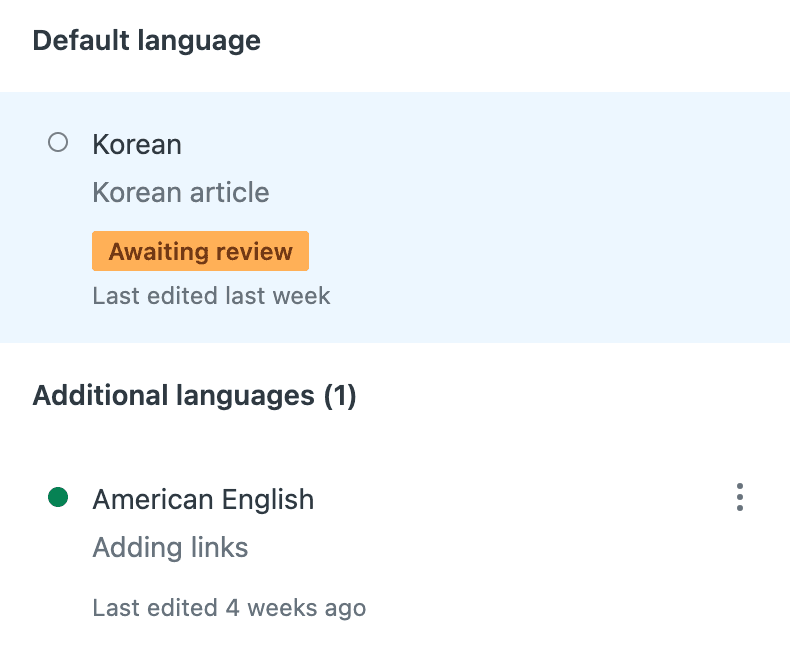
Gerenciando atualizações: Quando você atualiza o artigo de origem, pode sinalizar as traduções como desatualizadas. Isso cria um indicador visual para os tradutores (ou para você mesmo) de que o conteúdo precisa ser atualizado. Você também pode definir um idioma padrão para cada artigo, que não pode ser excluído.
Passo 5: Configure conteúdo dinâmico para regras de negócios
Traduzir os artigos da sua central de ajuda é apenas metade da batalha. Você também precisa lidar com mensagens do sistema, notificações por e-mail e respostas automatizadas.
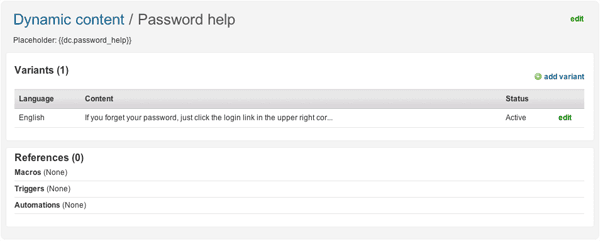
O conteúdo dinâmico permite que você crie versões multilíngues de texto que o Zendesk insere com base na preferência de idioma do usuário. Isso é essencial para:
- Automações e gatilhos que enviam notificações por e-mail
- Macros com respostas padrão
- Assinaturas de agentes que se adaptam ao idioma do cliente
- Mensagens do sistema como e-mails de redefinição de senha
Para configurar o conteúdo dinâmico, crie um espaço reservado no Admin Center e, em seguida, adicione traduções para cada idioma. Quando o Zendesk envia uma notificação, ele usa automaticamente a versão no idioma apropriado.
Gerenciando e mantendo traduções
A tradução não é uma tarefa única. À medida que seu produto evolui, o conteúdo da sua central de ajuda mudará e essas mudanças precisam se propagar em todos os idiomas.
Aqui estão algumas práticas recomendadas para manutenção contínua:
- Sinalize as traduções como desatualizadas sempre que atualizar o conteúdo de origem. Isso cria um sinal claro do que precisa de atenção.
- Estabeleça um ciclo de revisão. Dependendo da sua frequência de atualização, agende revisões semanais ou mensais do conteúdo sinalizado.
- Use tags para rastrear o status da tradução. Algumas equipes marcam artigos por estado de tradução ("precisa de tradução", "em revisão", "concluído") para facilitar a filtragem.
- Considere uma ferramenta de gerenciamento de tradução se você estiver lidando com mais de alguns idiomas. O custo é frequentemente compensado pela economia de tempo na coordenação e nas atualizações manuais.
Armadilhas comuns e como evitá-las
Depois de trabalhar com muitas equipes na localidade e nas traduções do Zendesk Guide, vimos os mesmos problemas surgirem repetidamente:
Artigos órfãos sem traduções pai Isso acontece quando você traduz um artigo, mas se esquece de traduzir sua seção ou categoria pai. O artigo existe, mas os clientes não conseguem navegar até ele. Sempre traduza de cima para baixo: Categorias, depois Seções e, finalmente, Artigos.
Códigos de localidade inconsistentes O Zendesk Guide e o Zendesk Support às vezes usam códigos de localidade diferentes. Certifique-se de que seus espaços reservados de conteúdo dinâmico correspondam aos códigos de localidade nas configurações da sua central de ajuda.
Esquecendo mensagens do sistema As equipes geralmente se concentram nos artigos da central de ajuda, mas negligenciam as notificações por e-mail, macros e respostas automatizadas. Os clientes percebem quando sua central de ajuda está em seu idioma, mas seus e-mails não.
Não planejando a manutenção contínua A tradução nunca está "concluída". Novos recursos exigem novos artigos. As atualizações de produtos exigem revisões de conteúdo. Planeje este trabalho contínuo desde o início.
Escolhendo o método de tradução certo para sua equipe
Vamos juntar tudo isso com uma comparação rápida:
| Método | Custo | Qualidade | Velocidade | Ideal para |
|---|---|---|---|---|
| Zendesk AI (Copilot) | US$ 50/agente/mês | Boa | Rápida | Implantação rápida, edição leve |
| Plataformas de terceiros | US$ 50-US$ 1.000+/mês | Profissional | Média | Necessidades de tradução contínuas |
| Tradução manual | Gratuita (apenas mão de obra) | Controle total | Lenta | Pequenos volumes, controle rígido |
A escolha certa depende do seu volume de conteúdo, requisitos de qualidade e orçamento. Muitas equipes começam com a tradução por IA para colocar algo no ar rapidamente e, em seguida, migram para um fluxo de trabalho profissional à medida que suas necessidades crescem.
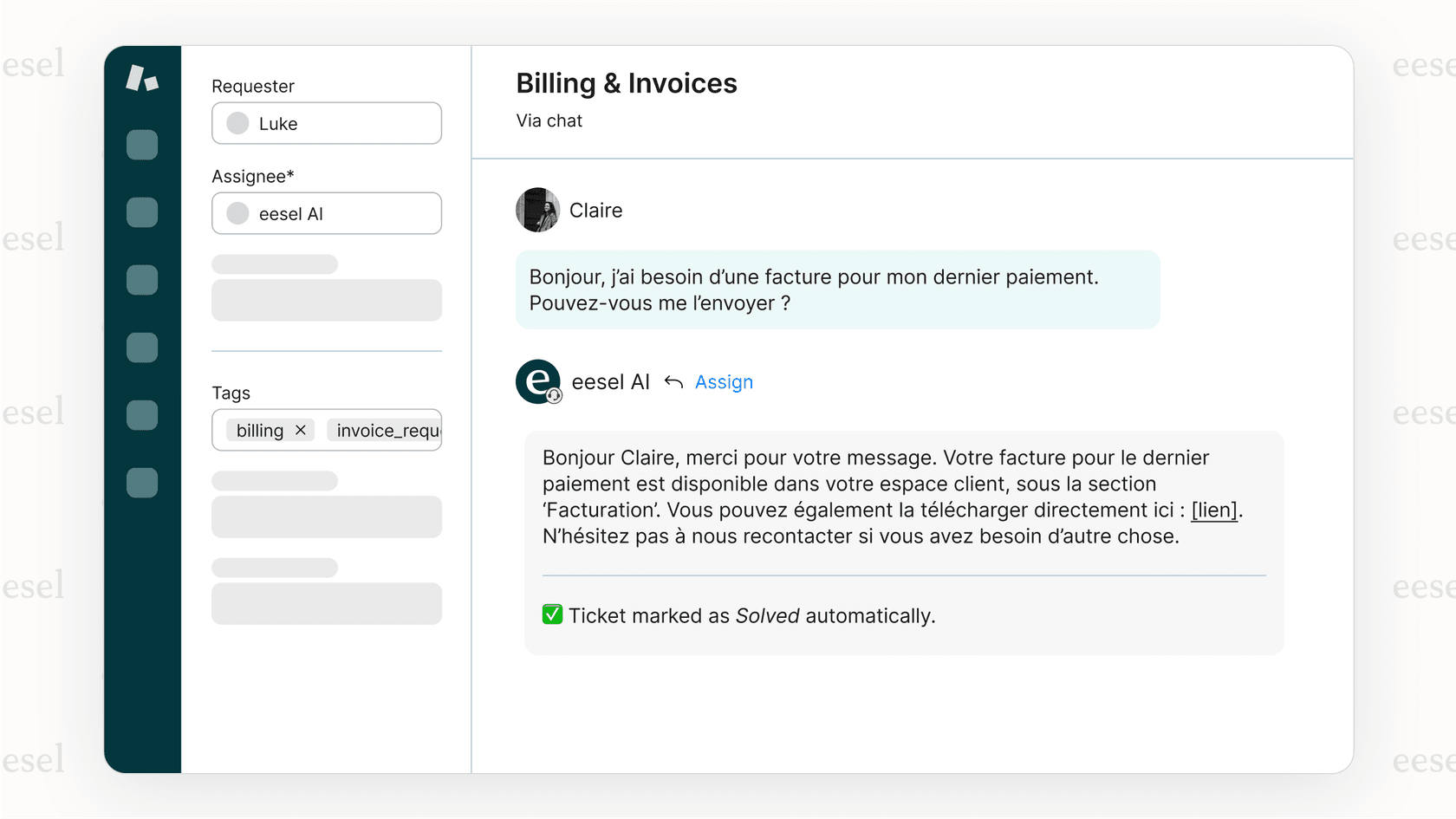
Se você está procurando maneiras de reduzir a carga de suporte que impulsiona suas necessidades de tradução em primeiro lugar, considere como um colega de equipe de IA pode ajudar. eesel AI trabalha ao lado do Zendesk para lidar com o suporte da linha de frente de forma autônoma, aprendendo com o conteúdo existente da sua central de ajuda (em qualquer idioma) e elaborando respostas que correspondam à voz da sua equipe. Quando seu agente de IA pode resolver tickets diretamente, você pode descobrir que precisa de menos traduções no geral. Você também pode usar o AI Copilot para redigir respostas em vários idiomas, ajudando sua equipe a responder mais rapidamente em todas as suas localidades suportadas.


Perguntas Frequentes
Share this article

Article by
Stevia Putri
Stevia Putri is a marketing generalist at eesel AI, where she helps turn powerful AI tools into stories that resonate. She’s driven by curiosity, clarity, and the human side of technology.





