Como incorporar vídeos em artigos do Zendesk Guide: Guia completo de 2026

Stevia Putri
Última edição February 25, 2026
Adicionar vídeo aos seus artigos da base de conhecimento pode melhorar drasticamente a compreensão do cliente. Um tutorial de 90 segundos geralmente comunica o que levaria cinco parágrafos de texto. Se você estiver usando o Zendesk Guide para seu help center, você tem duas opções principais para incorporar conteúdo de vídeo: o método nativo para plataformas suportadas ou HTML personalizado para todo o resto.
Este guia orienta você pelas duas abordagens. Abordaremos qual método escolher com base em sua plataforma de hospedagem de vídeo, as etapas exatas para cada abordagem e como lidar com problemas comuns que surgem ao longo do caminho. Também veremos como alternativas modernas como o eesel AI lidam com conteúdo multimídia de forma diferente.

O que você precisará antes de começar
Antes de mergulhar, certifique-se de que você tem o seguinte pronto:
- Uma conta do Zendesk Guide (plano Team ou superior)
- Seu vídeo hospedado em uma plataforma suportada ou o código de incorporação do seu host de vídeo
- Acesso de administrador às configurações do Guide se você planeja usar o método HTML personalizado
- Uma ideia clara de qual método de incorporação se aplica à sua situação
O método de incorporação nativa funciona com: YouTube, Vimeo, Wistia, Loom, Figma/Jam, Synthesia, JWPlayer, Brightcove e Vidyard. Se o seu vídeo estiver hospedado em outro lugar, você precisará da abordagem HTML personalizada.
Método 1: Incorporação nativa de vídeo
Esta é a abordagem mais fácil. Você cola um URL e o Zendesk cuida do resto. Nenhum código necessário, nenhuma configuração de segurança para alterar. É também a opção mais segura, pois você não precisa habilitar HTML não seguro.
Passo 1: Copie o URL do seu vídeo
Comece obtendo o link compartilhável da sua plataforma de vídeo. Para o YouTube, clique no botão Compartilhar abaixo do vídeo e copie o link. Para outras plataformas, procure por uma opção Compartilhar ou Copiar Link.
Uma nota importante: YouTube Shorts não são suportados atualmente através do método de incorporação nativa. Se você precisar incorporar um Short, você terá que usar o método HTML personalizado.
Passo 2: Abra o editor de artigos
Navegue até o painel de administração do Zendesk Guide. Clique em Artigos na barra lateral esquerda e, em seguida, crie um novo artigo ou abra um existente para edição.
Coloque o cursor onde você quer que o vídeo apareça no corpo do artigo. Isso é importante porque o vídeo será inserido na posição do seu cursor.
Passo 3: Insira o vídeo
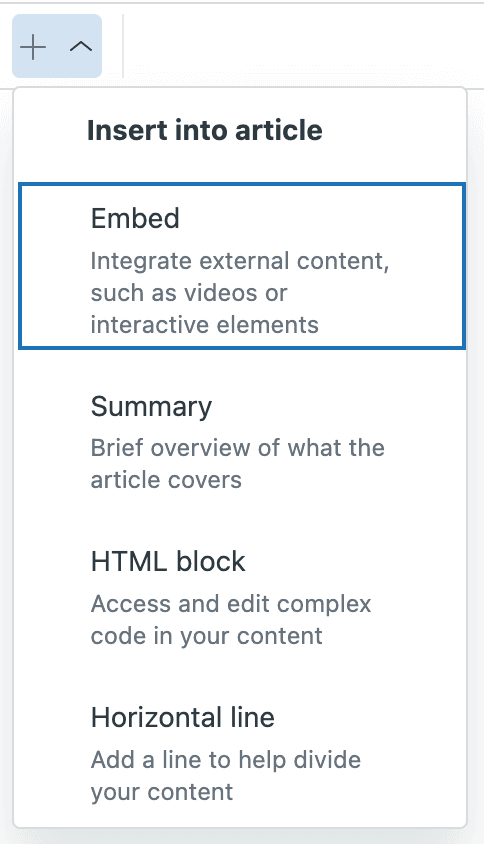
Procure o botão Adicionar vídeo na barra de ferramentas do editor. No editor legado, é um botão direto na barra de ferramentas. No editor de artigos mais recente, clique no botão Componentes do artigo e selecione Incorporar no menu suspenso.
Uma caixa de diálogo aparecerá pedindo o URL do seu vídeo. Cole o link que você copiou no Passo 1. O Zendesk irá gerar automaticamente uma pré-visualização do vídeo para que você possa confirmar se é o correto.
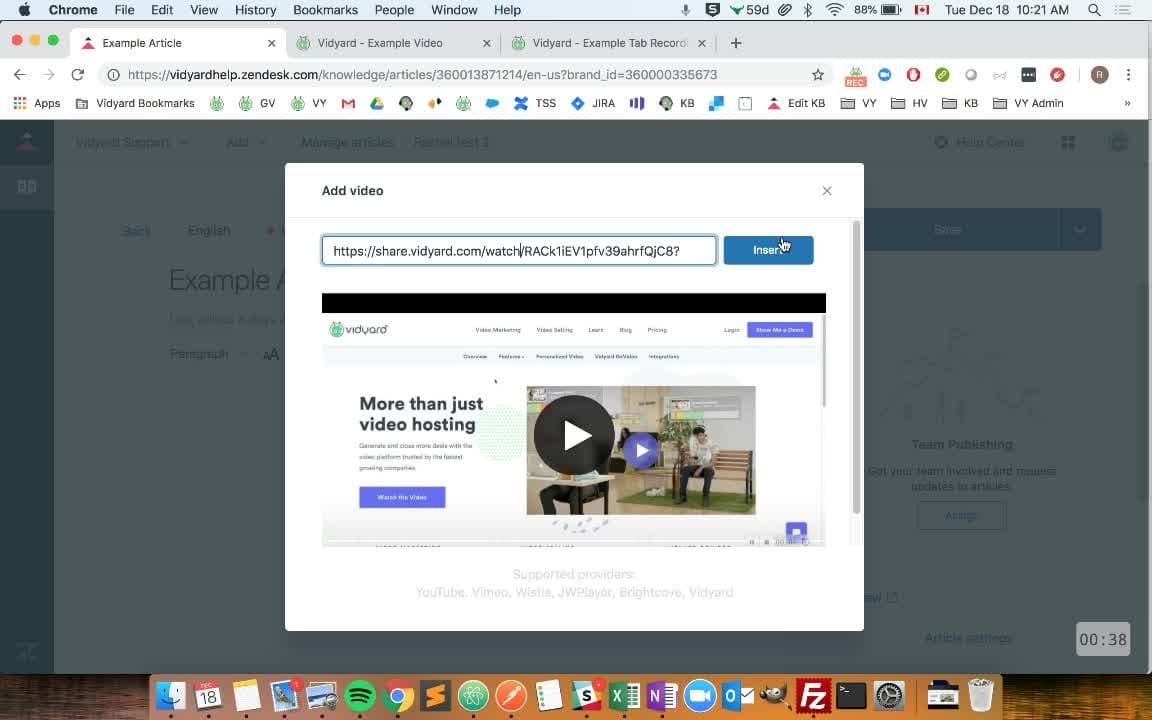
Clique em Inserir para adicionar o vídeo ao seu artigo e, em seguida, clique em Salvar. O vídeo agora está incorporado e será exibido em linha com o conteúdo do seu artigo.
Método 2: Incorporação HTML personalizada
Às vezes, o método nativo não é uma opção. Talvez seu vídeo esteja hospedado em uma plataforma que o Zendesk não suporta nativamente, como o Viostream. Ou talvez você precise rastrear visualizações de vídeo para análise, o que algumas plataformas só suportam através de códigos de incorporação manual. Este método lhe dá mais controle, mas requer alguns passos extras.
Passo 1: Habilite conteúdo não seguro nas configurações do Guide
Por padrão, o Zendesk bloqueia scripts de terceiros e certas tags HTML para proteger seu help center de código malicioso. Para usar códigos de incorporação personalizados, você precisa desabilitar essa proteção.
Navegue até Guide no seu administrador do Zendesk e, em seguida, clique no ícone de Configurações. Role para baixo até a seção Segurança e marque a caixa rotulada Exibir conteúdo não seguro. Clique em Atualizar para salvar suas alterações.
Nota de segurança importante: Habilite esta configuração apenas se você confiar nas fontes de conteúdo que estão sendo adicionadas à sua base de conhecimento. O rótulo "não seguro" refere-se à capacidade técnica do HTML, não ao conteúdo em si. Se você estiver incorporando código de plataformas de hospedagem de vídeo respeitáveis, o risco é mínimo. Mas seja cauteloso ao incorporar código de fontes desconhecidas.
Passo 2: Obtenha seu código de incorporação
Vá para sua plataforma de vídeo e localize a opção de incorporação. Isso geralmente é encontrado sob um botão Compartilhar, em seguida, uma aba Incorporar. Copie o código iframe fornecido.
O código de incorporação será algo como isto:
<iframe src="https://player.vimeo.com/video/123456789" width="640" height="360" frameborder="0" allowfullscreen></iframe>
Algumas plataformas oferecem opções de personalização para o código de incorporação, como tamanho do player, configurações de reprodução automática ou ocultação de controles. Configure-os de acordo com sua preferência antes de copiar.
Passo 3: Adicione o código de incorporação ao artigo
De volta ao seu editor de artigos do Zendesk, clique no botão Código fonte para mudar para a visualização HTML. Este botão é geralmente representado por colchetes angulares (<>) na barra de ferramentas.
Encontre o local no HTML onde você quer que o vídeo apareça. Cole seu código de incorporação lá. Se você quiser que o vídeo seja centralizado ou envolvido em um contêiner, adicione o HTML apropriado ao redor do iframe.
Clique em Adicionar ou Atualizar para retornar ao editor visual. Você deve ver um espaço reservado onde o vídeo aparecerá. Salve seu artigo e visualize-o para confirmar se o vídeo é exibido corretamente.
Usando players de vídeo personalizados
Para equipes que querem mais controle sobre a aparência do player de vídeo, players personalizados como Video.js ou Plyr oferecem opções de personalização adicionais.
Video.js é um player de vídeo HTML5 de código aberto que é gratuito para usar e funciona em todos os navegadores. A comunidade Zendesk tem tutoriais para implementar o Video.js em seu help center adicionando referências CSS e JavaScript ao seu arquivo template document_head.hbs.
Plyr é outra opção personalizável que alguns temas do Zendesk (como Zenplates) incluem por padrão. O Plyr permite que você combine o estilo do player de vídeo com as cores da sua marca e controla quais elementos do player são visíveis.
Ambas as opções exigem a edição do código do seu tema, por isso são mais adequadas para equipes com recursos de desenvolvedor ou aquelas que usam temas que incluem esses players prontos para uso.
Solução de problemas comuns de incorporação de vídeo em artigos do Zendesk Guide
Mesmo com instruções claras, as coisas nem sempre correm bem. Veja como lidar com os problemas mais comuns.
Vídeo não exibindo de jeito nenhum Se você estiver usando a incorporação HTML personalizada, o culpado mais provável é a configuração Exibir conteúdo não seguro. Verifique novamente se ela está habilitada nas configurações do seu Guide. Se já estiver ativada, tente limpar o cache do seu navegador ou verificar em uma janela anônima.
Erro "Não é possível incorporar"
Isso geralmente significa que o formato do URL não é reconhecido. Para incorporação nativa, certifique-se de que você está usando um URL de compartilhamento padrão, não um URL de incorporação ou um link encurtado. Para o Vidyard especificamente, o URL precisa estar no formato https://share.vidyard.com/watch/[UUID] em vez do formato de incorporação.
Vídeo parece errado no celular Incorporações iframe padrão geralmente têm dimensões fixas que quebram em telas menores. Use códigos de incorporação responsivos quando disponíveis ou envolva seu iframe em um contêiner com CSS que mantenha a proporção. A proporção 16:9 é padrão para a maioria do conteúdo de vídeo.
Vídeo não reproduzindo no Web Widget Se você estiver usando o Web Widget (Clássico) do Zendesk para exibir conteúdo de ajuda no seu site, os vídeos devem estar disponíveis publicamente e hospedados em uma das plataformas suportadas nativamente. Incorporações HTML personalizadas podem não funcionar no widget, mesmo que funcionem no help center completo.
Melhores práticas para vídeo em bases de conhecimento
Incorporar vídeo é simples, mas fazê-lo bem requer alguma reflexão.
Mantenha os vídeos concisos Os vídeos do help center devem ir direto ao ponto rapidamente. Tente manter abaixo de três minutos. Se o seu tópico precisar de mais tempo, considere dividi-lo em uma série de vídeos mais curtos, em vez de um tutorial longo.
Adicione legendas e transcrições A acessibilidade é importante. As legendas ajudam os espectadores que são surdos ou têm dificuldades de audição, e são úteis para qualquer pessoa assistindo sem som. As transcrições fornecem uma alternativa para pessoas que preferem ler ou precisam procurar rapidamente informações específicas.
Considere o desempenho da página Os vídeos podem diminuir os tempos de carregamento da página, especialmente se você tiver várias incorporações em uma página. Use o carregamento lento quando possível para que os vídeos só carreguem quando o usuário rolar até eles. Além disso, esteja atento às configurações de reprodução automática. A reprodução automática de vídeo com som cria uma experiência de usuário ruim.
Teste no celular Uma parte significativa dos seus usuários visualizará seu help center em seus telefones. Sempre teste como os vídeos incorporados são exibidos e funcionam em dispositivos móveis antes de publicar.
Uma alternativa moderna: eesel AI para Zendesk
O Zendesk Guide lida bem com a incorporação de vídeo para casos de uso básicos. Mas algumas equipes precisam de mais flexibilidade em como gerenciam e entregam conteúdo multimídia aos clientes.
Na eesel AI, abordamos o gerenciamento de conhecimento de forma diferente. Em vez de tratar o vídeo como uma incorporação estática, nossa IA aprende com seu conteúdo de vídeo junto com seus artigos do help center, documentação e conversas de suporte anteriores. Quando os clientes fazem perguntas, a IA pode referenciar informações de seus vídeos sem exigir que eles assistam a tudo.
Você não precisa habilitar configurações de conteúdo não seguro ou se preocupar com incorporações iframe. Processamos e servimos mídia com segurança como parte da nossa plataforma integrada. Se você já estiver usando o Zendesk para emissão de tickets, nossa integração Zendesk AI funciona junto com sua configuração existente para adicionar respostas alimentadas por IA que extraem de sua base de conhecimento completa, incluindo conteúdo de vídeo.
Para equipes que procuram reduzir o volume de suporte, melhorando a experiência do cliente, esta abordagem pode complementar ou substituir a incorporação de vídeo tradicional completamente. Saiba mais sobre como o eesel AI funciona com o Zendesk para aprimorar seu fluxo de trabalho de suporte.


Perguntas Frequentes
Share this article

Article by
Stevia Putri
Stevia Putri is a marketing generalist at eesel AI, where she helps turn powerful AI tools into stories that resonate. She’s driven by curiosity, clarity, and the human side of technology.





