So richten Sie Zendesk Guide-Sprache und -Übersetzungen ein: Vollständige Anleitung für 2026

Stevia Putri
Zuletzt bearbeitet February 25, 2026
Wenn Ihre Kunden verschiedene Sprachen sprechen, sollte Ihr Help Center dies auch tun. Eine mehrsprachige Wissensdatenbank ermöglicht es Benutzern, Antworten in ihrer bevorzugten Sprache zu finden, was weniger Tickets für Ihr Support-Team und insgesamt zufriedenere Kunden bedeutet. Für Teams, die das Support-Volumen weiter reduzieren möchten, kann ein KI-Teamkollege Anfragen an vorderster Front direkt in mehreren Sprachen bearbeiten.
Das Einrichten von Zendesk Guide-Sprache und -Übersetzungen ist nicht kompliziert, aber es gibt einige wichtige Details, die Sie aus dem Tritt bringen können, wenn Sie nicht wissen, was Sie erwartet. Diese Anleitung führt Sie durch den gesamten Prozess: Konfigurieren von Sprachen, Auswählen eines Übersetzungsansatzes, Verwalten Ihrer Inhaltshierarchie und Vermeiden häufiger Fehler.
Was Sie benötigen
Bevor Sie beginnen, stellen Sie sicher, dass Sie Folgendes haben:
- Zendesk Suite (Growth, Professional, Enterprise oder Enterprise Plus) ODER Support Professional/Enterprise mit Guide Professional/Enterprise
- Wissensadministratorberechtigungen in Ihrem Zendesk-Konto
- Eine Liste der Zielsprachen, die Sie unterstützen möchten
- Eine Entscheidung, welcher Übersetzungsansatz Ihren Bedürfnissen entspricht (wir werden dies im nächsten Schritt behandeln)
Schritt 1: Konfigurieren Sie Ihr Help Center für mehrere Sprachen
Zuerst müssen Sie Zendesk mitteilen, welche Sprachen Ihr Help Center unterstützen soll.
Navigieren Sie zu Admin Center > Konto > Erscheinungsbild > Lokalisierung. Hier finden Sie die Spracheinstellungen für Ihr Konto.
Aktivieren Sie die Sprachen, die Sie unterstützen möchten. Sie können mehrere Sprachen gleichzeitig hinzufügen. Legen Sie Ihre Standardsprache fest (dies ist, was Benutzer sehen, wenn sie keine Präferenz ausgewählt haben) und konfigurieren Sie Ihre Zeitzonen- und Formateinstellungen, während Sie hier sind.
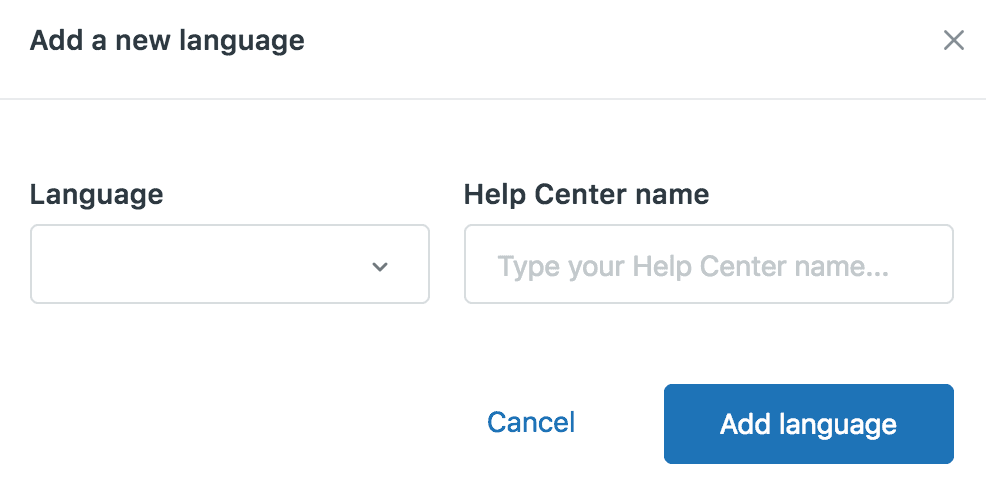
Wichtiger Hinweis: Das Ändern Ihrer Standardsprache wirkt sich darauf aus, wie Zendesk bestimmte Systemmeldungen und Benachrichtigungen verarbeitet. Stellen Sie sicher, dass dies mit Ihrem primären Kundenstamm übereinstimmt.
Schritt 2: Wählen Sie Ihren Übersetzungsansatz
Sie haben drei Hauptoptionen zum Übersetzen Ihrer Zendesk Guide-Inhalte. Jede hat unterschiedliche Kompromisse in Bezug auf Kosten, Qualität und Workflow-Komplexität.
Option A: KI-Übersetzung mit Zendesk Copilot
Das Zendesk Copilot Add-on beinhaltet eine KI-Artikelübersetzung, die direkt in den Editor integriert ist. Mit 50 $ pro Agent und Monat (jährliche Abrechnung) ist dies der schnellste Weg, um übersetzte Inhalte live zu schalten. Die KI unterstützt alle Sprachen, die Zendesk Knowledge unterstützt, und Sie können Übersetzungen generieren, ohne den Artikel-Editor zu verlassen.
Am besten geeignet für: Teams, die schnelle Übersetzungen benötigen und mit KI-generierten Inhalten vertraut sind, die möglicherweise eine leichte Bearbeitung erfordern.
Option B: Übersetzungsplattformen von Drittanbietern
Tools wie Crowdin, Lokalise und Phrase TMS bieten ausgefeiltere Übersetzungs-Workflows. Diese Plattformen bieten:
- Professionelle Übersetzernetzwerke für Übersetzungen in menschlicher Qualität
- Translation Memory zur Wiederverwendung früherer Übersetzungen und zur Wahrung der Konsistenz
- Workflow-Automatisierung zur Synchronisierung von Inhalten zwischen Zendesk und der Übersetzungsplattform
- Zusammenarbeitsfunktionen für interne Übersetzer oder Agenturen
So sieht der Preisvergleich aus:
| Plattform | Startpreis | Am besten geeignet für |
|---|---|---|
| Crowdin | 50 $/Monat | Kleine bis mittlere Teams |
| Lokalise | 144 $/Monat | Wachsende Teams mit komplexen Workflows |
| Phrase TMS | 1.045 $/Monat | Unternehmen mit hohem Übersetzungsvolumen |
Am besten geeignet für: Teams, die Übersetzungen in professioneller Qualität benötigen, einen fortlaufenden Übersetzungsbedarf haben oder mehrere Sprachen in großem Umfang verwalten möchten.
Option C: Manuelle Übersetzung
Sie können Übersetzungscontainer in Zendesk erstellen und übersetzte Inhalte manuell hinzufügen. Dies gibt Ihnen die vollständige Kontrolle, erfordert aber den größten Aufwand.
Am besten geeignet für: Kleine Teams mit begrenztem Inhaltsvolumen oder solche, die die vollständige Kontrolle über jede Übersetzung benötigen.
Welche sollten Sie wählen? Wenn Sie eine kleine Wissensdatenbank haben und nur schnell Übersetzungen hochladen müssen, beginnen Sie mit der KI-Übersetzung von Zendesk. Wenn Sie Inhalte fortlaufend in mehreren Sprachen verwalten, spart Ihnen eine Plattform eines Drittanbieters Zeit und verbessert die Konsistenz.
Schritt 3: Richten Sie Ihre Inhaltshierarchie ein
Hier ist eine wichtige Regel, die viele Teams aus dem Tritt bringt: Sie müssen übergeordnete Seiten vor untergeordneten Seiten übersetzen.
Zendesk Guide organisiert Inhalte in einer Hierarchie: Kategorien enthalten Abschnitte, und Abschnitte enthalten Artikel. Wenn Sie einen Artikel übersetzen, aber der übergeordnete Abschnitt und die Kategorie in dieser Sprache nicht vorhanden sind, wird der Artikel zu einem "verwaisten" Artikel und wird nicht richtig angezeigt.
Der richtige Workflow ist:
- Übersetzen Sie zuerst Kategorien
- Übersetzen Sie dann Abschnitte
- Übersetzen Sie schließlich Artikel
Wenn Sie einer Kategorie oder einem Abschnitt eine Übersetzung hinzufügen, erstellt Zendesk einen Übersetzungscontainer. Sie können dann den übersetzten Titel und die Beschreibung hinzufügen. Die URL-Struktur enthält automatisch den Gebietsschemacode (z. B. /hc/en-us/ für Englisch und /hc/fr/ für Französisch).
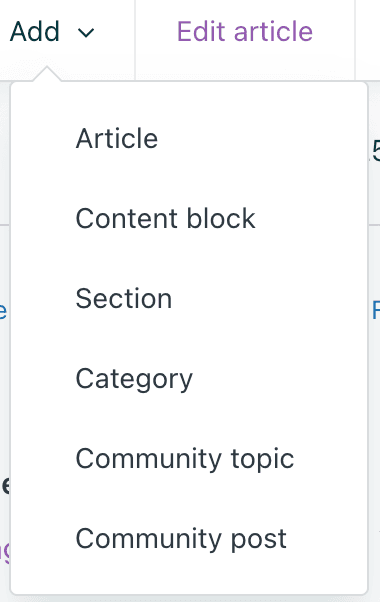
Profi-Tipp: Planen Sie Ihre Inhaltsstruktur, bevor Sie mit dem Übersetzen beginnen. Es ist viel einfacher, Kategorien und Abschnitte zuerst in einer Sprache zu organisieren und diese Struktur dann über Sprachen hinweg zu replizieren.
Schritt 4: Übersetzen Sie Ihre Artikel
Sobald Ihre Hierarchie eingerichtet ist, können Sie mit dem Übersetzen von Artikeln beginnen.
Wenn Sie die KI-Übersetzung von Zendesk mit Copilot verwenden, öffnen Sie einen Artikel und klicken Sie im Editor auf die Übersetzungsoption. Die KI generiert einen Übersetzungsentwurf, den Sie vor der Veröffentlichung überprüfen und bearbeiten können.
Für die manuelle Übersetzung oder Plattformen von Drittanbietern erstellen Sie für jeden Artikel einen Übersetzungscontainer:
- Öffnen Sie den Artikel in der Quellsprache
- Klicken Sie auf das Globussymbol, um das Übersetzungsfeld zu öffnen
- Wählen Sie die Zielsprache aus
- Fügen Sie Ihre übersetzten Inhalte hinzu
- Wählen Sie, ob Sie als Entwurf speichern oder sofort veröffentlichen möchten
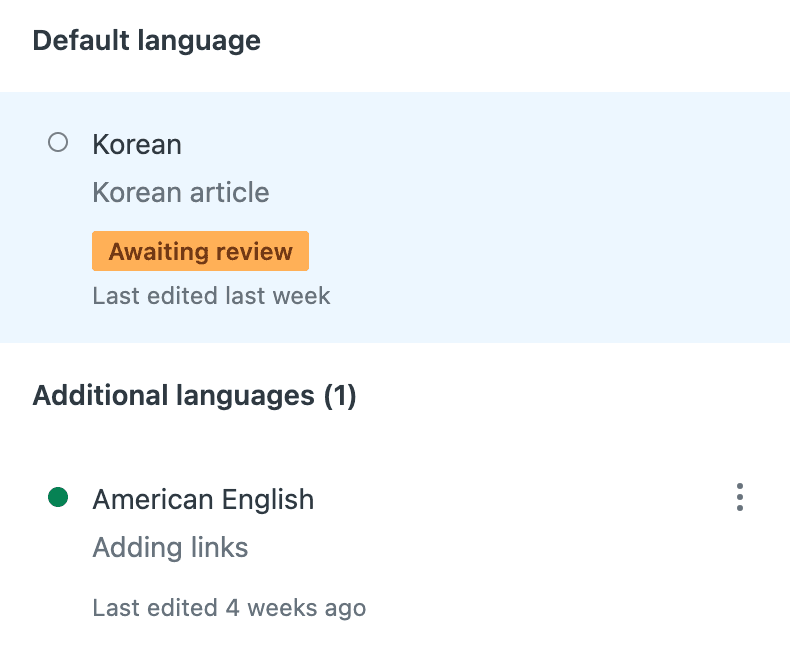
Verwalten von Aktualisierungen: Wenn Sie den Quellartikel aktualisieren, können Sie Übersetzungen als veraltet kennzeichnen. Dies erstellt einen visuellen Indikator für Übersetzer (oder Sie selbst), dass der Inhalt aktualisiert werden muss. Sie können auch eine Standardsprache für jeden Artikel festlegen, die nicht gelöscht werden kann.
Schritt 5: Richten Sie dynamische Inhalte für Geschäftsregeln ein
Das Übersetzen Ihrer Help Center-Artikel ist nur die halbe Miete. Sie müssen auch Systemmeldungen, E-Mail-Benachrichtigungen und automatisierte Antworten verarbeiten.
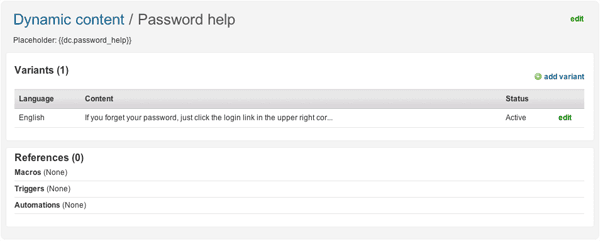
Mit dynamischen Inhalten können Sie mehrsprachige Versionen von Texten erstellen, die Zendesk basierend auf den Spracheinstellungen des Benutzers einfügt. Dies ist unerlässlich für:
- Automatisierungen und Auslöser, die E-Mail-Benachrichtigungen senden
- Makros mit Standardantworten
- Agentensignaturen, die sich an die Sprache des Kunden anpassen
- Systemmeldungen wie E-Mails zum Zurücksetzen des Passworts
Um dynamische Inhalte einzurichten, erstellen Sie einen Platzhalter im Admin Center und fügen Sie dann Übersetzungen für jede Sprache hinzu. Wenn Zendesk eine Benachrichtigung sendet, wird automatisch die entsprechende Sprachversion verwendet.
Verwalten und Pflegen von Übersetzungen
Übersetzung ist keine einmalige Aufgabe. Wenn sich Ihr Produkt weiterentwickelt, ändern sich die Inhalte Ihres Help Centers, und diese Änderungen müssen über alle Sprachen hinweg weitergegeben werden.
Hier sind einige Best Practices für die laufende Wartung:
- Kennzeichnen Sie Übersetzungen als veraltet, wenn Sie Quellinhalte aktualisieren. Dies erzeugt ein klares Signal dafür, was Aufmerksamkeit benötigt.
- Richten Sie einen Überprüfungszyklus ein. Planen Sie je nach Aktualisierungshäufigkeit wöchentliche oder monatliche Überprüfungen der gekennzeichneten Inhalte.
- Verwenden Sie Tags, um den Übersetzungsstatus zu verfolgen. Einige Teams kennzeichnen Artikel nach Übersetzungsstatus ("Übersetzung erforderlich", "In Überprüfung", "Abgeschlossen"), um das Filtern zu erleichtern.
- Erwägen Sie ein Übersetzungsverwaltungstool, wenn Sie mehr als ein paar Sprachen verwalten. Die Kosten werden oft durch die Zeitersparnis bei der Koordination und den manuellen Aktualisierungen ausgeglichen.
Häufige Fallstricke und wie man sie vermeidet
Nachdem wir mit vielen Teams an Zendesk Guide-Sprache und -Übersetzungen gearbeitet haben, haben wir immer wieder die gleichen Probleme festgestellt:
Verwaiste Artikel ohne übergeordnete Übersetzungen Dies geschieht, wenn Sie einen Artikel übersetzen, aber vergessen, den übergeordneten Abschnitt oder die Kategorie zu übersetzen. Der Artikel existiert, aber Kunden können nicht dorthin navigieren. Übersetzen Sie immer von oben nach unten: Kategorien, dann Abschnitte, dann Artikel.
Inkonsistente Gebietsschemacodes Zendesk Guide und Zendesk Support verwenden manchmal unterschiedliche Gebietsschemacodes. Stellen Sie sicher, dass Ihre Platzhalter für dynamische Inhalte mit den Gebietsschemacodes in Ihren Help Center-Einstellungen übereinstimmen.
Systemmeldungen vergessen Teams konzentrieren sich oft auf Help Center-Artikel, vernachlässigen aber E-Mail-Benachrichtigungen, Makros und automatisierte Antworten. Kunden bemerken, wenn Ihr Help Center in ihrer Sprache ist, Ihre E-Mails aber nicht.
Keine Planung für die laufende Wartung Übersetzung ist nie "fertig". Neue Funktionen erfordern neue Artikel. Produktaktualisierungen erfordern Inhaltsrevisionen. Planen Sie diese laufenden Arbeiten von Anfang an ein.
Auswahl der richtigen Übersetzungsmethode für Ihr Team
Fassen wir dies mit einem kurzen Vergleich zusammen:
| Methode | Kosten | Qualität | Geschwindigkeit | Am besten geeignet für |
|---|---|---|---|---|
| Zendesk KI (Copilot) | 50 $/Agent/Monat | Gut | Schnell | Schnelle Bereitstellung, leichte Bearbeitung |
| Plattformen von Drittanbietern | 50-1.000 $+/Monat | Professionell | Mittel | Laufender Übersetzungsbedarf |
| Manuelle Übersetzung | Kostenlos (nur Arbeitskosten) | Volle Kontrolle | Langsam | Kleine Mengen, enge Kontrolle |
Die richtige Wahl hängt von Ihrem Inhaltsvolumen, Ihren Qualitätsanforderungen und Ihrem Budget ab. Viele Teams beginnen mit der KI-Übersetzung, um schnell etwas live zu schalten, und migrieren dann zu einem professionellen Workflow, wenn ihre Anforderungen wachsen.
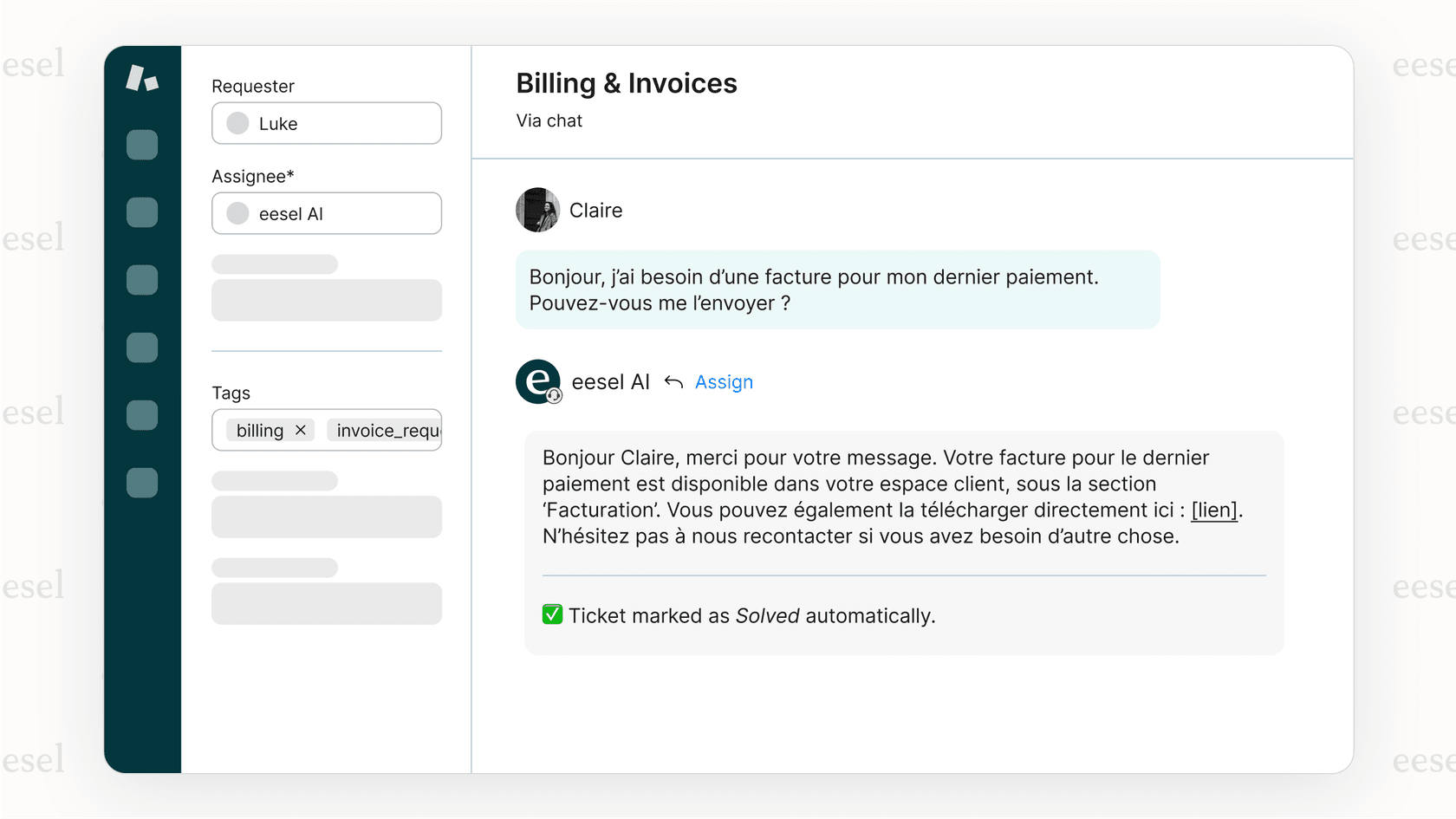
Wenn Sie nach Möglichkeiten suchen, die Supportlast zu reduzieren, die Ihren Übersetzungsbedarf überhaupt erst verursacht, sollten Sie überlegen, wie ein KI-Teamkollege helfen kann. eesel AI arbeitet mit Zendesk zusammen, um den Support an vorderster Front autonom zu bearbeiten, aus Ihren vorhandenen Help Center-Inhalten (in jeder Sprache) zu lernen und Antworten zu entwerfen, die der Stimme Ihres Teams entsprechen. Wenn Ihr KI-Agent Tickets direkt lösen kann, benötigen Sie möglicherweise insgesamt weniger Übersetzungen. Sie können auch KI-Copilot verwenden, um Antworten in mehreren Sprachen zu entwerfen, damit Ihr Team in allen unterstützten Gebietsschemas schneller antworten kann.


Häufig gestellte Fragen
Share this article

Article by
Stevia Putri
Stevia Putri is a marketing generalist at eesel AI, where she helps turn powerful AI tools into stories that resonate. She’s driven by curiosity, clarity, and the human side of technology.





