Gut formatierte Help Center-Artikel können den Unterschied ausmachen, ob Kunden selbst Antworten finden oder Support-Tickets einreichen. Tabellen organisieren komplexe Informationen. Bilder veranschaulichen Schritte, die Worte allein nicht erfassen können. Zusammen verwandeln sie Textwände in übersichtliche, hilfreiche Inhalte.
Aber hier ist der Haken: Die Formatierungsfunktionen von Zendesk Guide haben Grenzen. Der native Editor deckt die Grundlagen ab, aber viele Teams benötigen mehr. Egal, ob Sie gerade erst mit Zendesk Guide beginnen oder Ihre Artikelformatierung verbessern möchten, dieser Leitfaden führt Sie durch alles, was Sie über Tabellen und Bilder wissen müssen.
Wenn Sie nach einer schnelleren Möglichkeit suchen, formatierte Hilfeinhalte zu erstellen, können Tools wie eesel AI Ihren Stil erlernen und Artikel mit integrierter korrekter Formatierung generieren. Aber zuerst wollen wir die Grundlagen beherrschen.
Was Sie benötigen
Bevor Sie mit der Formatierung von Artikeln beginnen, benötigen Sie Folgendes:
- Ein Zendesk-Konto mit aktiviertem Guide (Professional- oder Enterprise-Pläne schalten vollständige Formatierungsfunktionen frei)
- Wissensdatenbank-Administratorberechtigungen oder Artikelverwaltungsberechtigungen
- Zugriff auf den Artikel-Editor (nicht den Legacy-Editor)
- Grundlegende Vertrautheit mit HTML (hilfreich, aber optional für erweiterte Formatierung)
Einige in diesem Leitfaden erwähnte Funktionen, wie Inhaltsblöcke und erweiterte Berechtigungen, erfordern Guide Professional oder Enterprise. Benutzer des Team-Plans können weiterhin Tabellen erstellen und Bilder hinzufügen, jedoch mit weniger Anpassungsoptionen.
Schritt 1: Fügen Sie Ihrem Artikel eine Tabelle hinzu
Das Hinzufügen einer Tabelle in Zendesk Guide beginnt mit der Symbolleiste des Artikel-Editors. So fügen Sie eine Tabelle ein:
- Öffnen Sie einen neuen oder vorhandenen Artikel in Ihrem Help Center
- Platzieren Sie den Cursor an der Stelle, an der die Tabelle erscheinen soll
- Klicken Sie auf das Tabellensymbol in der Editor-Symbolleiste (es sieht aus wie ein Raster)
- Bewegen Sie den Mauszeiger über das Raster, um die gewünschte Anzahl von Zeilen und Spalten auszuwählen
- Klicken Sie, um die Tabelle einzufügen
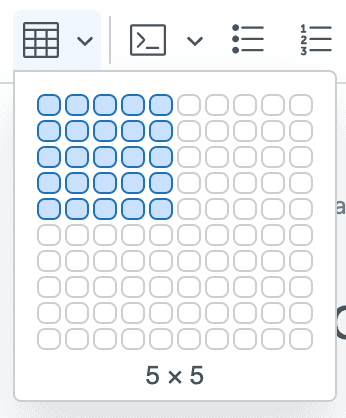
Die Tabelle erscheint sofort in Ihrem Artikel. Sie können sofort mit der Eingabe von Inhalten in Zellen beginnen. Klicken Sie auf eine beliebige Zelle, um den Cursor dort zu positionieren.
Profi-Tipp: Beginnen Sie mit mehr Zeilen und Spalten, als Sie für nötig halten. Es ist einfacher, Extras zu löschen, als sie später hinzuzufügen, wenn die Tabelle voll mit Inhalten ist.
Schritt 2: Formatieren Sie Ihre Tabelle
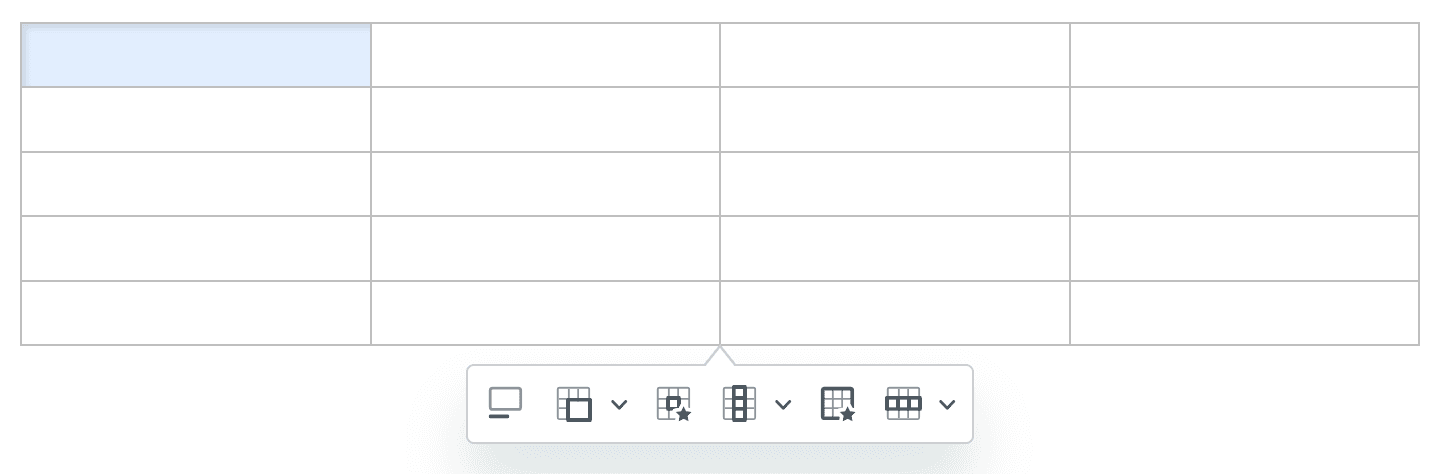
Sobald Ihre Tabelle eingefügt ist, sollten Sie sie professionell und lesbar gestalten. Zendesk bietet verschiedene Formatierungsoptionen über das Kontextmenü, das angezeigt wird, wenn Sie in eine Tabellenzelle klicken.
Zelleneigenschaften
Klicken Sie auf das Symbol für die Zelleneigenschaften, um einzelne Zellen anzupassen:
- Rahmen: Fügen Sie Rahmen um Zellen hinzu oder entfernen Sie sie
- Hintergrund: Legen Sie Hintergrundfarben für Zellen fest
- Abmessungen: Geben Sie die genaue Breite und Höhe in Pixeln an
- Abstand: Steuern Sie den Abstand innerhalb von Zellen
- Textausrichtung: Legen Sie die horizontale und vertikale Ausrichtung fest
Tabelleneigenschaften
Für die allgemeine Tabellengestaltung greifen Sie auf das Bedienfeld für die Tabelleneigenschaften zu:
- Rahmen: Steuern Sie die Rahmen für die gesamte Tabelle
- Hintergrund: Legen Sie eine Hintergrundfarbe für die gesamte Tabelle fest
- Abmessungen: Definieren Sie die Tabellenbreite und -höhe
- Ausrichtung: Positionieren Sie die Tabelle (links, zentriert, rechts)
Tabellenbeschriftungen
Vergessen Sie nicht die Barrierefreiheit. Klicken Sie auf das Umschaltsymbol für die Beschriftung, um am Anfang Ihrer Tabelle eine beschreibende Beschriftung hinzuzufügen. Dies hilft Bildschirmleseprogrammen und verbessert die Benutzererfahrung für alle Benutzer.
Schritt 3: Bearbeiten Sie die Tabellenstruktur
Tabellen bleiben selten statisch. Sie müssen Zeilen hinzufügen, Spalten löschen oder Zellen zusammenführen, wenn sich Ihre Inhalte weiterentwickeln. So ändern Sie die Tabellenstruktur:
Hinzufügen und Entfernen von Zeilen und Spalten
Klicken Sie im Kontextmenü auf die Symbole Zeile oder Spalte, um:
- Zeilen oberhalb oder unterhalb der aktuellen Zeile einzufügen
- Spalten links oder rechts einzufügen
- Die aktuelle Zeile oder Spalte zu löschen
- Eine ganze Zeile oder Spalte für die Massenformatierung auszuwählen
Erstellen von Überschriften
Überschriftenzeilen und -spalten machen Tabellen übersichtlicher:
- Wählen Sie die Zeile oder Spalte aus, die Sie konvertieren möchten
- Klicken Sie auf das Dropdown-Menü Zeile oder Spalte
- Wählen Sie "Überschriftenzeile erstellen" oder "Überschriftenspalte erstellen"
Überschriften werden in der Regel mit fettem Text angezeigt und können unterschiedliche Hintergrundfarben haben.
Zusammenführen und Teilen von Zellen
Für komplexe Tabellen benötigen Sie möglicherweise Zellen, die sich über mehrere Zeilen oder Spalten erstrecken:
- Wählen Sie mehrere benachbarte Zellen aus
- Klicken Sie auf das Symbol zum Zusammenführen von Zellen
- Um zusammengeführte Zellen zu teilen, verwenden Sie den Dropdown-Pfeil für zusätzliche Teilungsoptionen
Größenänderung mit Präzision
Für exakte Abmessungen:
- Wählen Sie die Zeile oder Spalte aus, deren Größe Sie ändern möchten
- Klicken Sie auf das Symbol für die Zelleneigenschaften
- Geben Sie bestimmte Pixelwerte in die Felder Breite oder Höhe ein
- Klicken Sie auf Speichern
Verschieben oder Löschen von Tabellen
Bewegen Sie den Mauszeiger über die Tabelle, um das Tabellenauswahlsymbol anzuzeigen. Sie können dann:
- Ziehen Sie die Tabelle, um sie innerhalb des Artikels neu zu positionieren
- Drücken Sie Löschen, um die gesamte Tabelle zu entfernen
- Klicken Sie auf die Pfeilsymbole, um leere Zeilen oberhalb oder unterhalb hinzuzufügen
Schritt 4: Einfügen und Formatieren von Bildern
Bilder unterbrechen den Text und verdeutlichen komplexe Anweisungen. So fügen Sie sie Ihren Zendesk Guide-Artikeln hinzu:
Einfügen von Bildern
- Platzieren Sie den Cursor an der Stelle, an der Sie das Bild wünschen
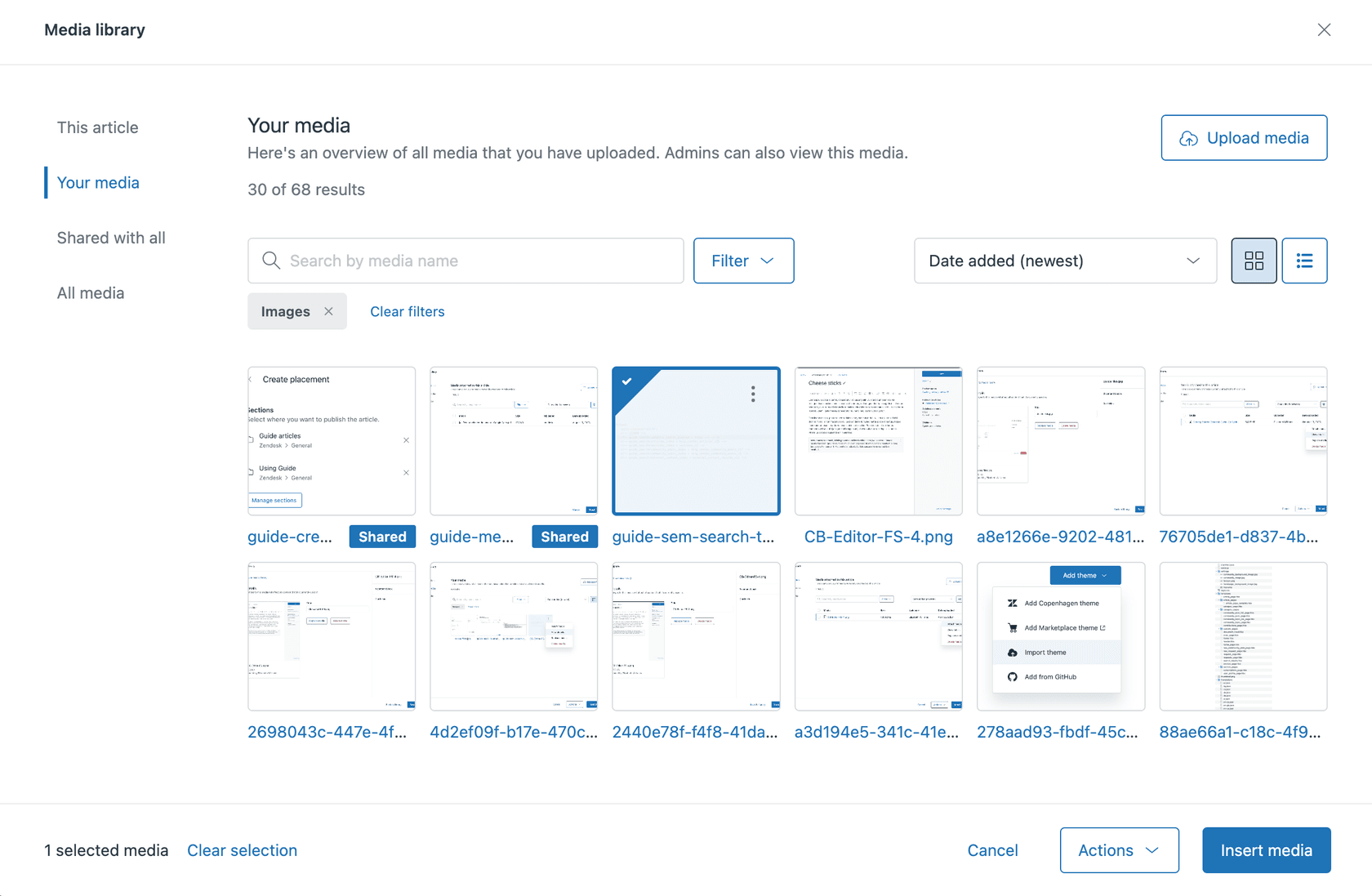
- Klicken Sie auf das Bildsymbol in der Symbolleiste
- Laden Sie ein neues Bild hoch oder wählen Sie aus vorhandenen Anhängen aus
- Passen Sie die Bildeigenschaften an (Größe, Ausrichtung, Alt-Text)
Best Practices für Bilder
- Dateigrößenbeschränkung: Zendesk erlaubt Anhänge bis zu 20 MB
- Alt-Text: Fügen Sie immer beschreibenden Alt-Text für die Barrierefreiheit hinzu
- Ausrichtung: Verwenden Sie die Ausrichtung links, rechts oder zentriert, um Text um Bilder fließen zu lassen
- Abmessungen: Ändern Sie die Größe von Bildern vor dem Hochladen, um schnellere Seitenladezeiten zu erzielen
Verwenden von Inhaltsblöcken für wiederverwendbare Bilder
Wenn Sie dieselben Bilder in mehreren Artikeln verwenden, sollten Sie Inhaltsblöcke in Betracht ziehen:
- Erstellen Sie einen Inhaltsblock mit Ihrem Bild
- Fügen Sie den Inhaltsblock in einen beliebigen Artikel ein
- Aktualisieren Sie den Inhaltsblock einmal, und die Änderungen werden überall angezeigt
Dies ist besonders nützlich für Standard-Screenshots, Logos oder Diagramme, die in mehreren Hilfeartikeln vorkommen.
Häufige Formatierungsprobleme und Lösungen
Auch mit den richtigen Werkzeugen können Formatierungsprobleme auftreten. Hier sind die häufigsten Probleme und wie Sie sie beheben können.
Das Problem des "unsicheren HTML"
Eines der frustrierendsten Probleme in Zendesk Guide ist, wenn Ihre sorgfältig erstellte Tabellenformatierung nach dem Speichern verschwindet. Dies geschieht, weil Zendesk standardmäßig bestimmte HTML-Tags aus Sicherheitsgründen entfernt.
Die Lösung: Aktivieren Sie "Unsichere Inhalte anzeigen" in Ihren Guide-Einstellungen:
- Gehen Sie zu Guide Admin > Einstellungen
- Navigieren Sie zum Abschnitt Sicherheit
- Aktivieren Sie "Unsichere Inhalte anzeigen"
- Speichern Sie Ihre Änderungen
Ohne aktivierte Einstellung wird benutzerdefiniertes HTML (einschließlich einiger Tabellenstile) beim Veröffentlichen entfernt.
Wann sollte man HTML vs. den visuellen Editor verwenden?
Der visuelle Editor deckt die meisten Formatierungsanforderungen ab, aber manchmal benötigen Sie HTML:
- Verwenden Sie den visuellen Editor für: grundlegende Tabellen, Standardbilder, einfache Formatierung
- Wechseln Sie zu HTML für: benutzerdefinierte CSS-Klassen, erweiterte Tabellenstrukturen, eingebettete Inhalte
Klicken Sie auf die HTML-Schaltfläche am Ende der Symbolleiste, um den Quellcode direkt zu bearbeiten.
Markdown-Unterstützung
Zendesk unterstützt auch die Markdown-Formatierung in Artikeln. Dies kann für einfache Formatierungen schneller sein:
**fetter Text**für fett*kursiver Text*für kursiv[Link zum Artikel](https://support.zendesk.com/hc/en-us/articles)für Linksfür Bilder
Für Teams, die Hilfeinhalte in großem Umfang erstellen, können KI-gestützte Tools helfen, korrekt formatierte Artikel zu erstellen, die automatisch Ihren Stilrichtlinien folgen.
Verbessern von Artikeln mit Optionen von Drittanbietern
Wenn Sie eine Formatierung benötigen, die über das hinausgeht, was Zendesk nativ bietet, können Lösungen von Drittanbietern helfen.
Lotus Themes Formatierungskomponenten
Lotus Themes bietet ein Formatierungskomponentenpaket (einmalig 249 US-Dollar), das Folgendes hinzufügt:
- Callout-Blöcke: Info-, Erfolgs-, Warn- und Gefahrenhinweise mit Symbolen
- Registerkarten und Akkordeons: Organisieren Sie Inhalte in zusammenklappbaren Abschnitten
- Font Awesome-Symbole: Zugriff auf über 1.600 Symbole
- Bildstile: Rahmen, Schatten und Popup-Viewer
- Code-Formatierung: Syntaxhervorhebung für technische Artikel
Diese Komponenten erfordern das Hinzufügen von Code zu Ihrem Zendesk-Theme, aber Lotus Themes beinhaltet eine kostenlose Installation.
Zenplates CSS-Framework
Zenplates bietet ein CSS-Framework speziell für Zendesk mit Tabellenstilklassen:
.tablefür Standardtabellen.table-borderedfür Rahmen auf allen Seiten.table-borderlessfür saubere, rahmenlose Tabellen.table-smfür kompakte Tabellen mit reduziertem Abstand.scroll-xWrapper für responsives horizontales Scrollen
Dieser Ansatz erfordert Vertrautheit mit HTML und CSS, gibt Ihnen aber die präzise Kontrolle über die Gestaltung.
Best Practices für formatierte Artikel
Formatierte Artikel zu erstellen ist das eine. Effektive formatierte Artikel zu erstellen ist etwas anderes. Hier sind Richtlinien, um Ihre Help Center-Inhalte nützlich zu halten:
Best Practices für Tabellen
- Halten Sie es einfach: Überformatieren Sie nicht. Saubere, lesbare Tabellen sind besser als auffällige.
- Verwenden Sie Überschriften konsistent: Jede Tabelle sollte klare Überschriftenzeilen haben
- Begrenzen Sie die Spaltenbreite: Tabellen, die horizontales Scrollen erfordern, frustrieren mobile Benutzer
- Richten Sie Zahlen rechts aus: Numerische Daten sind leichter zu scannen, wenn sie rechts ausgerichtet sind
- Testen Sie auf Mobilgeräten: Viele Benutzer greifen von ihren Telefonen aus auf Help Center zu. Stellen Sie sicher, dass Ihre Tabellen auf kleinen Bildschirmen funktionieren.
Best Practices für Bilder
- Zeigen Sie, erzählen Sie nicht nur: Verwenden Sie Screenshots für mehrstufige Prozesse
- Kommentieren Sie bei Bedarf: Fügen Sie Pfeile oder Hervorhebungen hinzu, um die Aufmerksamkeit zu lenken
- Halten Sie die Dateigrößen angemessen: Komprimieren Sie Bilder vor dem Hochladen
- Aktualisieren Sie Screenshots: Veraltete UI-Screenshots verwirren Benutzer mehr als gar keine Bilder
Gesamtartikelstruktur
- Stellen Sie wichtige Informationen voran: Platzieren Sie wichtige Punkte vor Tabellen und Bildern
- Verwenden Sie die Formatierung absichtlich: Jede Tabelle oder jedes Bild sollte einem Zweck dienen
- Behalten Sie die Konsistenz bei: Verwenden Sie dieselben Formatierungsmuster in allen Artikeln
- Vorschau vor der Veröffentlichung: Überprüfen Sie immer, wie Artikel für Endbenutzer aussehen
Für Teams, die große Help Center verwalten, ist die Aufrechterhaltung einer konsistenten Formatierung über Hunderte von Artikeln hinweg eine Herausforderung. Hier können KI-gestützte Helpdesk-Lösungen helfen, indem sie Ihre Formatierungsmuster erlernen und sie automatisch auf neue Inhalte anwenden.
Erstellen Sie bessere Help Center-Inhalte mit eesel AI
Das manuelle Formatieren von Tabellen und Bildern funktioniert gut für gelegentliche Artikel. Wenn Sie jedoch ein wachsendes Help Center verwalten, ist der manuelle Ansatz nicht skalierbar.
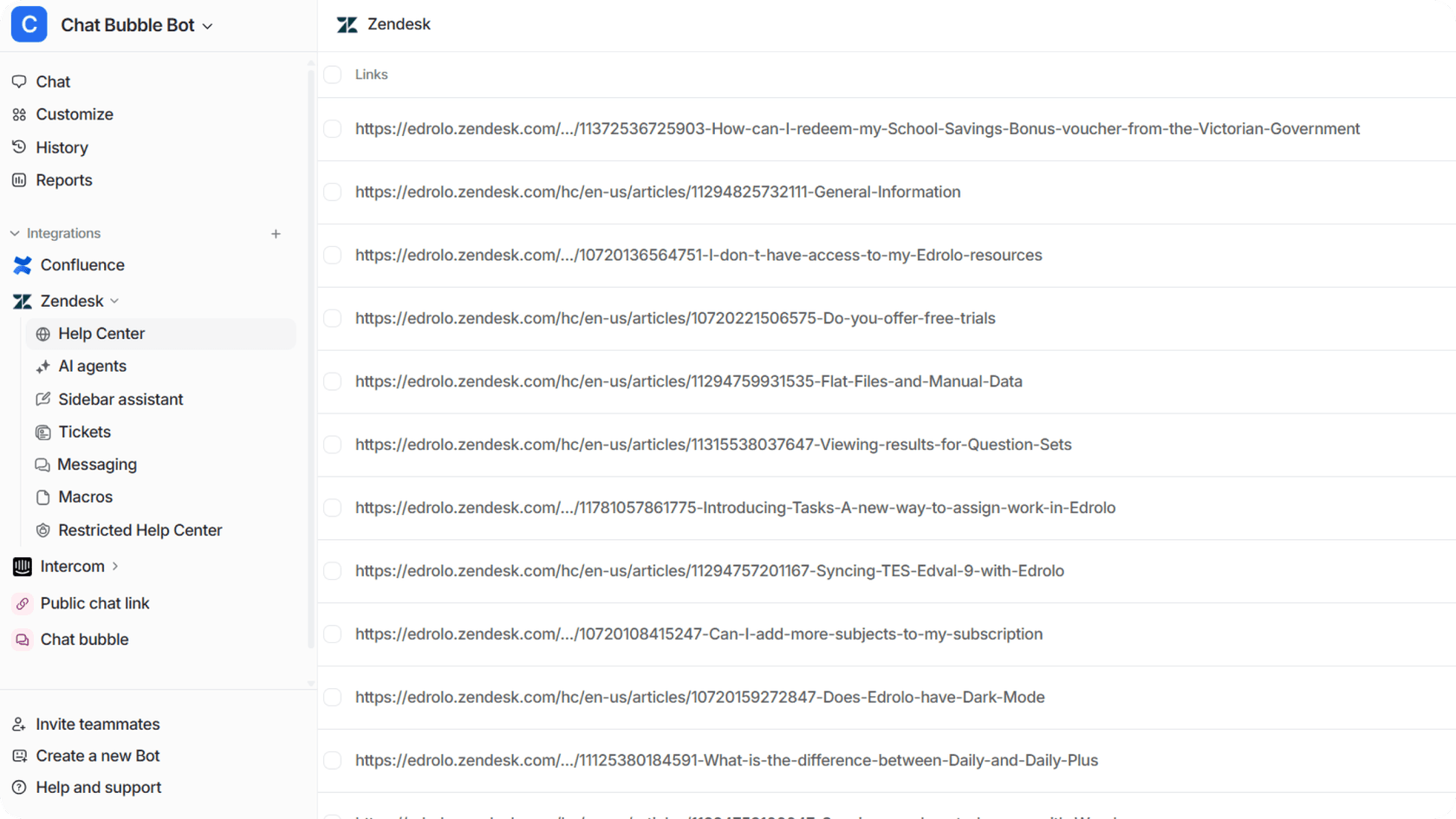
eesel AI bietet einen anderen Ansatz. Anstatt mit Editoren und HTML zu kämpfen, können Sie:
- Trainieren Sie eesel mit Ihren vorhandenen Artikeln: Es lernt Ihren Formatierungsstil, Ton und Struktur
- Generieren Sie automatisch formatierte Inhalte: Artikel werden mit korrekten Tabellen, Bildern und Stilen bereits angewendet
- Aktualisieren Sie Inhalte kontinuierlich: Benachrichtigen Sie eesel in Slack über Richtlinienänderungen, und es aktualisiert relevante Artikel
- Behalten Sie die Konsistenz bei: Jeder Artikel folgt Ihren etablierten Mustern ohne manuelle Überprüfung
eesel lässt sich direkt in Zendesk und andere Helpdesks integrieren, sodass Ihre formatierten Inhalte direkt in Ihre Wissensdatenbank fließen.
Für Teams, die jede Woche Stunden mit der Formatierung von Hilfeartikeln verbringen, beginnt die eesel AI Preisgestaltung bei 299 US-Dollar pro Monat für bis zu 1.000 KI-Interaktionen. Das beinhaltet die Artikelerstellung, Formatierung und kontinuierliche Aktualisierung Ihres gesamten Help Centers.