Cómo formatear tablas e imágenes en los artículos de Zendesk Guide

Stevia Putri
Última edición February 25, 2026
Los artículos del centro de ayuda bien formateados pueden significar la diferencia entre que los clientes encuentren respuestas por sí mismos o que envíen tickets de soporte. Las tablas organizan información compleja. Las imágenes ilustran pasos que las palabras por sí solas no pueden capturar. Juntos, transforman muros de texto en contenido útil y escaneable.
Pero aquí está el truco: las capacidades de formato de Zendesk Guide tienen límites. El editor nativo cubre lo básico, pero muchos equipos se encuentran necesitando más. Ya sea que esté comenzando con Zendesk Guide o buscando mejorar el formato de sus artículos, esta guía lo guiará a través de todo lo que necesita saber sobre tablas e imágenes.
Si está buscando una forma más rápida de crear contenido de ayuda formateado, herramientas como eesel AI pueden aprender su estilo y generar artículos con el formato adecuado integrado. Pero primero, dominemos los fundamentos.
Lo que necesitará
Antes de comenzar a formatear artículos, esto es lo que necesitará:
- Una cuenta de Zendesk con Guide habilitado (los planes Professional o Enterprise desbloquean las funciones de formato completas)
- Permisos de administrador de conocimientos o permisos de administración de artículos
- Acceso al editor de artículos (no al editor heredado)
- Familiaridad básica con HTML (útil pero opcional para formato avanzado)
Algunas características mencionadas en esta guía, como los bloques de contenido y los permisos avanzados, requieren Guide Professional o Enterprise. Los usuarios del plan Team aún pueden crear tablas y agregar imágenes, pero con menos opciones de personalización.
Paso 1: Agregar una tabla a su artículo
Agregar una tabla en Zendesk Guide comienza con la barra de herramientas del editor de artículos. Aquí le mostramos cómo insertar una:
- Abra un artículo nuevo o existente en su centro de ayuda
- Coloque el cursor donde desea que aparezca la tabla
- Haga clic en el icono de tabla en la barra de herramientas del editor (parece una cuadrícula)
- Pase el cursor sobre la cuadrícula para seleccionar el número deseado de filas y columnas
- Haga clic para insertar la tabla
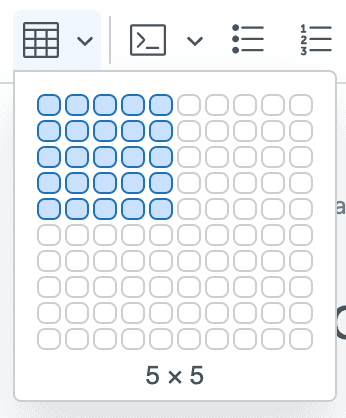
La tabla aparece inmediatamente en su artículo. Puede comenzar a escribir contenido en las celdas de inmediato. Haga clic en cualquier celda para colocar el cursor allí.
Consejo profesional: Comience con más filas y columnas de las que cree que necesita. Es más fácil eliminar extras que agregarlos más tarde cuando la tabla esté llena de contenido.
Paso 2: Formatear su tabla
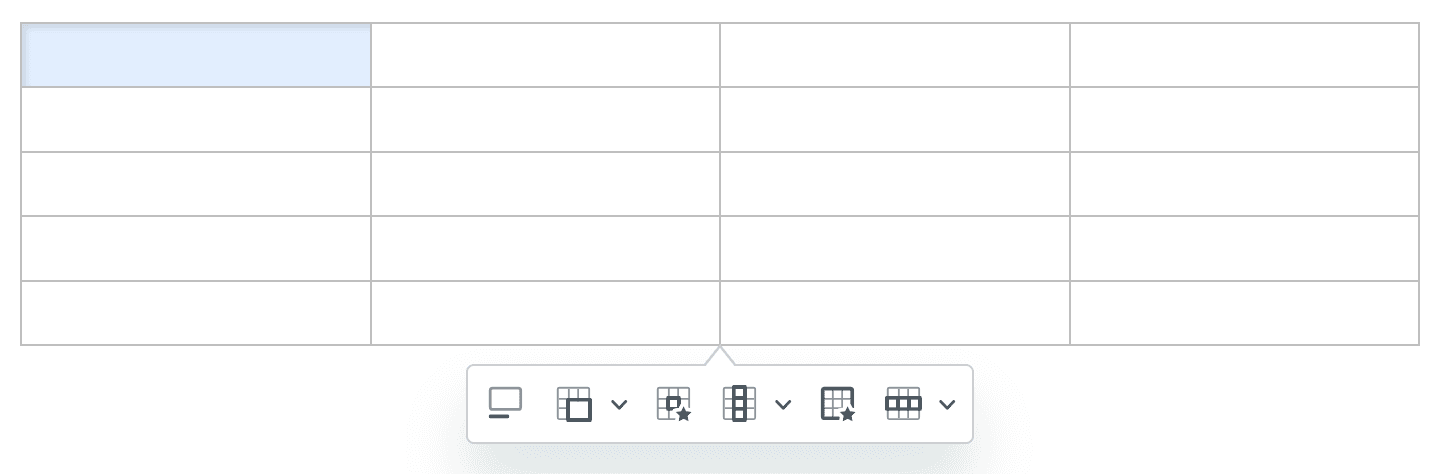
Una vez que se inserta su tabla, querrá que se vea profesional y legible. Zendesk proporciona varias opciones de formato a través del menú contextual que aparece cuando hace clic dentro de una celda de la tabla.
Propiedades de la celda
Haga clic en el icono de propiedades de la celda para personalizar celdas individuales:
- Borde: Agregue o elimine bordes alrededor de las celdas
- Fondo: Establezca colores de fondo para las celdas
- Dimensiones: Especifique el ancho y el alto exactos en píxeles
- Relleno: Controle el espaciado dentro de las celdas
- Alineación del texto: Establezca la alineación horizontal y vertical
Propiedades de la tabla
Para el estilo general de la tabla, acceda al panel de propiedades de la tabla:
- Borde: Controle los bordes de toda la tabla
- Fondo: Establezca un color de fondo para toda la tabla
- Dimensiones: Defina el ancho y el alto de la tabla
- Alineación: Posicione la tabla (izquierda, centro, derecha)
Títulos de tabla
No olvide la accesibilidad. Haga clic en el icono de alternar título para agregar un título descriptivo en la parte superior de su tabla. Esto ayuda a los lectores de pantalla y mejora la experiencia para todos los usuarios.
Paso 3: Editar la estructura de la tabla
Las tablas rara vez permanecen estáticas. Deberá agregar filas, eliminar columnas o fusionar celdas a medida que evoluciona su contenido. Aquí le mostramos cómo modificar la estructura de la tabla:
Agregar y eliminar filas y columnas
Haga clic en los iconos de Fila o Columna en el menú contextual para:
- Insertar filas encima o debajo de la fila actual
- Insertar columnas a la izquierda o a la derecha
- Eliminar la fila o columna actual
- Seleccionar una fila o columna completa para formato masivo
Crear encabezados
Las filas y columnas de encabezado hacen que las tablas sean más fáciles de escanear:
- Seleccione la fila o columna que desea convertir
- Haga clic en el menú desplegable Fila o Columna
- Elija "Crear fila de encabezado" o "Crear columna de encabezado"
Los encabezados suelen aparecer con texto en negrita y pueden tener diferentes colores de fondo.
Fusionar y dividir celdas
Para tablas complejas, es posible que necesite celdas que abarquen varias filas o columnas:
- Seleccione varias celdas adyacentes
- Haga clic en el icono de fusionar celdas
- Para dividir celdas fusionadas, use la flecha desplegable para opciones de división adicionales
Cambiar el tamaño con precisión
Para dimensiones exactas:
- Seleccione la fila o columna que desea cambiar de tamaño
- Haga clic en el icono de propiedades de la celda
- Ingrese valores de píxeles específicos en los campos Ancho o Alto
- Haga clic en Guardar
Mover o eliminar tablas
Pase el cursor sobre la tabla para revelar el icono del selector de tabla. Entonces puede:
- Arrastre la tabla para reposicionarla dentro del artículo
- Presione Eliminar para eliminar toda la tabla
- Haga clic en los iconos de flecha para agregar líneas en blanco arriba o abajo
Paso 4: Insertar y formatear imágenes
Las imágenes interrumpen el texto y aclaran instrucciones complejas. Aquí le mostramos cómo agregarlos a sus artículos de Zendesk Guide:
Insertar imágenes
- Coloque el cursor donde desea la imagen
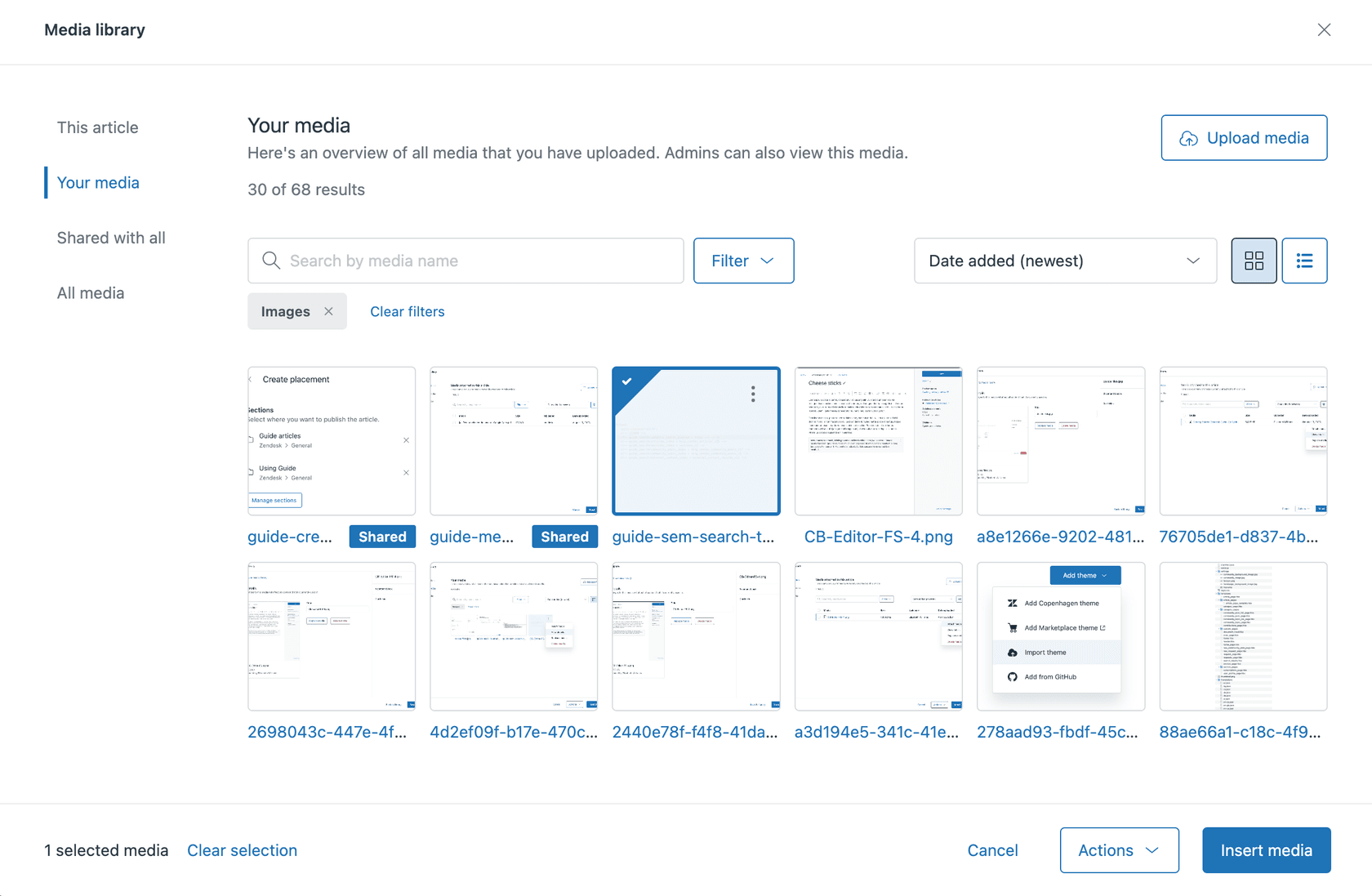
- Haga clic en el icono de imagen en la barra de herramientas
- Cargue una nueva imagen o seleccione de los archivos adjuntos existentes
- Ajuste las propiedades de la imagen (tamaño, alineación, texto alternativo)
Mejores prácticas de imagen
- Límite de tamaño de archivo: Zendesk permite archivos adjuntos de hasta 20 MB
- Texto alternativo: Siempre agregue texto alternativo descriptivo para la accesibilidad
- Alineación: Use la alineación izquierda, derecha o central para que el texto fluya alrededor de las imágenes
- Dimensiones: Cambie el tamaño de las imágenes antes de cargarlas para que las páginas se carguen más rápido
Usar bloques de contenido para imágenes reutilizables
Si usa las mismas imágenes en varios artículos, considere los bloques de contenido:
- Cree un bloque de contenido con su imagen
- Inserte el bloque de contenido en cualquier artículo
- Actualice el bloque de contenido una vez y los cambios aparecerán en todas partes
Esto es especialmente útil para capturas de pantalla, logotipos o diagramas estándar que aparecen en varios artículos de ayuda.
Problemas comunes de formato y soluciones
Incluso con las herramientas adecuadas, puede encontrar desafíos de formato. Estos son los problemas más comunes y cómo solucionarlos.
El problema del "HTML no seguro"
Uno de los problemas más frustrantes en Zendesk Guide es cuando el formato de tabla cuidadosamente elaborado desaparece después de guardar. Esto sucede porque Zendesk elimina ciertas etiquetas HTML de forma predeterminada por razones de seguridad.
La solución: Habilite "Mostrar contenido no seguro" en la configuración de su Guide:
- Vaya a Guide Admin > Configuración
- Navegue a la sección Seguridad
- Marque "Mostrar contenido no seguro"
- Guarde sus cambios
Sin esta configuración habilitada, el HTML personalizado (incluido algo de estilo de tabla) se elimina al publicar.
Cuándo usar HTML frente al editor visual
El editor visual maneja la mayoría de las necesidades de formato, pero a veces necesita HTML:
- Use el editor visual para: tablas básicas, imágenes estándar, formato simple
- Cambie a HTML para: clases CSS personalizadas, estructuras de tabla avanzadas, contenido incrustado
Haga clic en el botón HTML al final de la barra de herramientas para editar el código fuente directamente.
Soporte de Markdown
Zendesk también admite el formato Markdown en los artículos. Esto puede ser más rápido para un formato simple:
**texto en negrita**para negrita*texto en cursiva*para cursiva[enlace al artículo](https://support.zendesk.com/hc/en-us/articles)para enlacespara imágenes
Para los equipos que crean contenido de ayuda a escala, las herramientas impulsadas por IA pueden ayudar a generar artículos con el formato adecuado que sigan sus pautas de estilo automáticamente.
Mejorar los artículos con opciones de terceros
Si necesita un formato más allá de lo que Zendesk proporciona de forma nativa, las soluciones de terceros pueden ayudar.
Componentes de formato de Lotus Themes
Lotus Themes ofrece un paquete de componentes de formato (249 $ por única vez) que agrega:
- Bloques de llamadas: Alertas de información, éxito, advertencia y peligro con iconos
- Pestañas y acordeones: Organice el contenido en secciones plegables
- Iconos de Font Awesome: Acceso a más de 1600 iconos
- Estilos de imagen: Bordes, sombras y visores emergentes
- Formato de código: Resaltado de sintaxis para artículos técnicos
Estos componentes requieren agregar código a su tema de Zendesk, pero Lotus Themes incluye instalación gratuita.
Marco CSS de Zenplates
Zenplates proporciona un marco CSS específicamente para Zendesk con clases de estilo de tabla:
.tablepara tablas estándar.table-borderedpara bordes en todos los lados.table-borderlesspara tablas limpias y sin bordes.table-smpara tablas compactas con relleno reducido- Contenedor
.scroll-xpara desplazamiento horizontal receptivo
Este enfoque requiere comodidad con HTML y CSS, pero le brinda un control preciso sobre el estilo.
Mejores prácticas para artículos formateados
Crear artículos formateados es una cosa. Crear artículos formateados efectivos es otra. Aquí hay pautas para mantener útil el contenido de su centro de ayuda:
Mejores prácticas de tabla
- Manténgalo simple: No formatee en exceso. Las tablas limpias y legibles superan a las llamativas.
- Use encabezados de manera consistente: Cada tabla debe tener filas de encabezado claras
- Limite el ancho de la columna: Las tablas que requieren desplazamiento horizontal frustran a los usuarios móviles
- Alinee los números a la derecha: Los datos numéricos son más fáciles de escanear cuando están alineados a la derecha
- Pruebe en dispositivos móviles: Muchos usuarios acceden a los centros de ayuda desde teléfonos. Asegúrese de que sus tablas funcionen en pantallas pequeñas.
Mejores prácticas de imagen
- Muestre, no solo cuente: Use capturas de pantalla para procesos de varios pasos
- Anote cuando sea necesario: Agregue flechas o resaltados para llamar la atención
- Mantenga los tamaños de archivo razonables: Comprima las imágenes antes de cargarlas
- Actualice las capturas de pantalla: Las capturas de pantalla de la interfaz de usuario obsoletas confunden a los usuarios más que ninguna imagen
Estructura general del artículo
- Cargue la información importante al frente: Coloque los puntos clave antes de las tablas y las imágenes
- Use el formato intencionalmente: Cada tabla o imagen debe tener un propósito
- Mantenga la coherencia: Use los mismos patrones de formato en todos los artículos
- Obtenga una vista previa antes de publicar: Siempre verifique cómo se ven los artículos para los usuarios finales
Para los equipos que administran grandes centros de ayuda, mantener un formato coherente en cientos de artículos es un desafío. Aquí es donde las soluciones de mesa de ayuda impulsadas por IA pueden ayudar al aprender sus patrones de formato y aplicarlos automáticamente al contenido nuevo.
Cree un mejor contenido del centro de ayuda con eesel AI
Formatear tablas e imágenes manualmente funciona bien para artículos ocasionales. Pero si está administrando un centro de ayuda en crecimiento, el enfoque manual no es escalable.
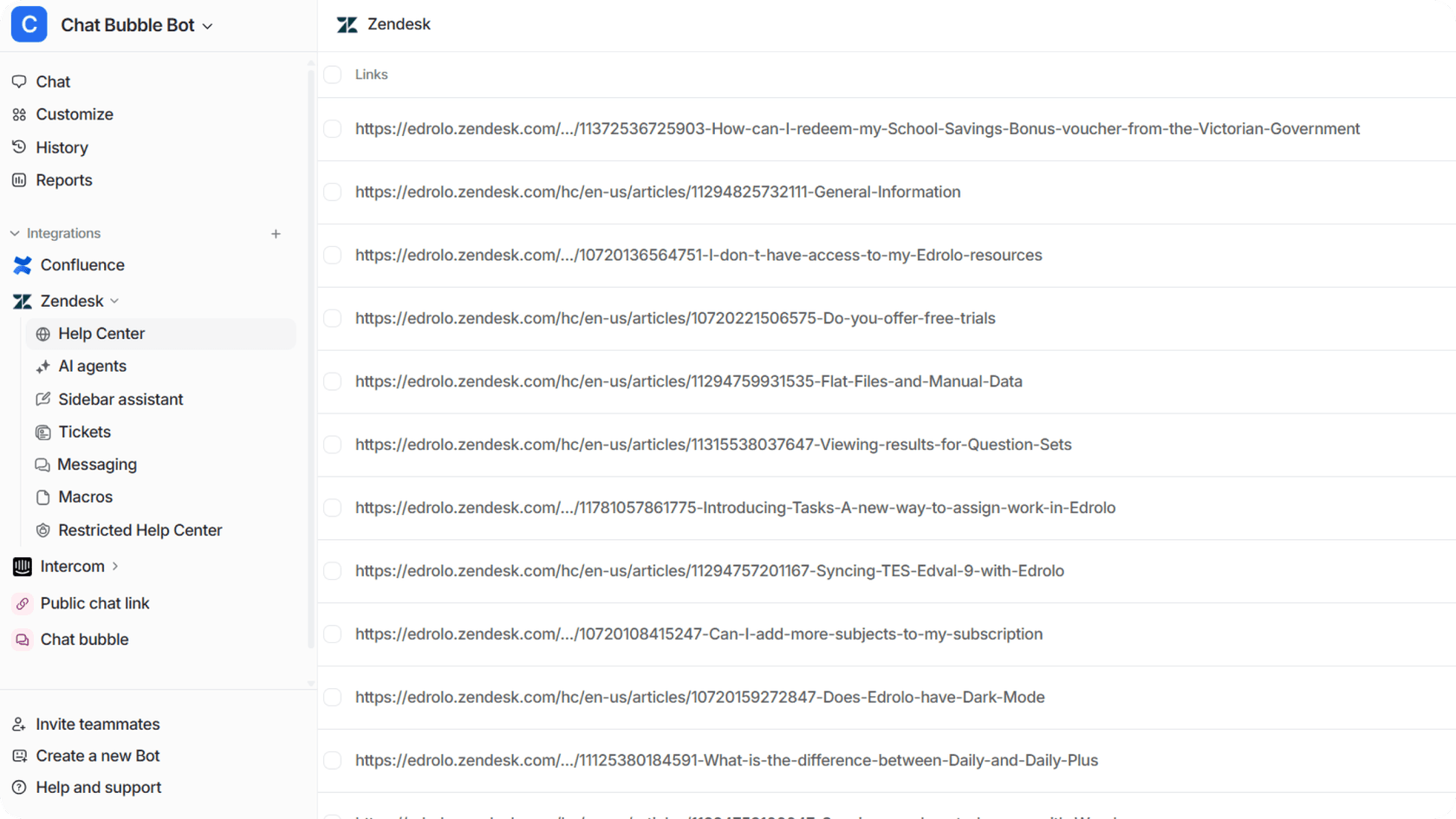
eesel AI ofrece un enfoque diferente. En lugar de luchar con los editores y el HTML, puede:
- Entrene a eesel en sus artículos existentes: Aprende su estilo de formato, tono y estructura
- Genere contenido formateado automáticamente: Los artículos salen con las tablas, imágenes y estilo adecuados ya aplicados
- Actualice el contenido continuamente: Envíe un mensaje a eesel en Slack con los cambios de política y actualizará los artículos relevantes
- Mantenga la coherencia: Cada artículo sigue sus patrones establecidos sin verificación manual
eesel se integra directamente con Zendesk y otras mesas de ayuda, por lo que su contenido formateado fluye directamente a su base de conocimientos.
Para los equipos que dedican horas cada semana a formatear artículos de ayuda, los precios de eesel AI comienzan en 299 $/mes para hasta 1000 interacciones de IA. Eso incluye la generación de artículos, el formato y las actualizaciones continuas en su centro de ayuda.


Preguntas frecuentes
Share this article

Article by
Stevia Putri
Stevia Putri is a marketing generalist at eesel AI, where she helps turn powerful AI tools into stories that resonate. She’s driven by curiosity, clarity, and the human side of technology.
