Como formatar tabelas e imagens em artigos do Zendesk Guide

Stevia Putri
Última edição February 25, 2026
Artigos bem formatados na central de ajuda podem significar a diferença entre os clientes encontrarem respostas por conta própria ou enviarem tickets de suporte. As tabelas organizam informações complexas. As imagens ilustram etapas que as palavras sozinhas não conseguem capturar. Juntos, eles transformam paredes de texto em conteúdo útil e escaneável.
Mas aqui está o problema: os recursos de formatação do Zendesk Guide têm limites. O editor nativo cobre o básico, mas muitas equipes precisam de mais. Se você está apenas começando com o Zendesk Guide ou procurando aprimorar a formatação de seus artigos, este guia o orienta por tudo o que você precisa saber sobre tabelas e imagens.
Se você está procurando uma maneira mais rápida de criar conteúdo de ajuda formatado, ferramentas como o eesel AI podem aprender seu estilo e gerar artigos com a formatação adequada já integrada. Mas primeiro, vamos dominar os fundamentos.
O que você vai precisar
Antes de começar a formatar artigos, aqui está o que você vai precisar:
- Uma conta Zendesk com o Guide habilitado (os planos Professional ou Enterprise desbloqueiam recursos completos de formatação)
- Permissões de administrador de conhecimento ou permissões de gerenciamento de artigos
- Acesso ao editor de artigos (não o editor legado)
- Familiaridade básica com HTML (útil, mas opcional para formatação avançada)
Alguns recursos mencionados neste guia, como blocos de conteúdo e permissões avançadas, exigem o Guide Professional ou Enterprise. Os usuários do plano Team ainda podem criar tabelas e adicionar imagens, mas com menos opções de personalização.
Passo 1: Adicione uma tabela ao seu artigo
Adicionar uma tabela no Zendesk Guide começa com a barra de ferramentas do editor de artigos. Veja como inserir uma:
- Abra um artigo novo ou existente em sua central de ajuda
- Posicione o cursor onde você deseja que a tabela apareça
- Clique no ícone da tabela na barra de ferramentas do editor (parece uma grade)
- Passe o mouse sobre a grade para selecionar o número desejado de linhas e colunas
- Clique para inserir a tabela
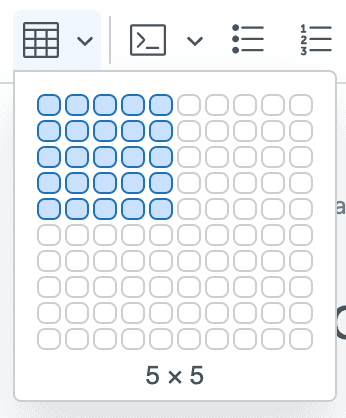
A tabela aparece imediatamente em seu artigo. Você pode começar a digitar conteúdo nas células imediatamente. Clique em qualquer célula para posicionar o cursor ali.
Dica profissional: Comece com mais linhas e colunas do que você acha que precisa. É mais fácil excluir extras do que adicioná-los mais tarde quando a tabela estiver cheia de conteúdo.
Passo 2: Formate sua tabela
Depois que sua tabela for inserida, você vai querer deixá-la com uma aparência profissional e legível. O Zendesk oferece várias opções de formatação por meio do menu contextual que aparece quando você clica dentro de uma célula da tabela.
Propriedades da célula
Clique no ícone de propriedades da célula para personalizar células individuais:
- Borda: Adicione ou remova bordas ao redor das células
- Fundo: Defina cores de fundo para as células
- Dimensões: Especifique a largura e a altura exatas em pixels
- Preenchimento: Controle o espaçamento dentro das células
- Alinhamento do texto: Defina o alinhamento horizontal e vertical
Propriedades da tabela
Para o estilo geral da tabela, acesse o painel de propriedades da tabela:
- Borda: Controle as bordas para toda a tabela
- Fundo: Defina uma cor de fundo para toda a tabela
- Dimensões: Defina a largura e a altura da tabela
- Alinhamento: Posicione a tabela (esquerda, centro, direita)
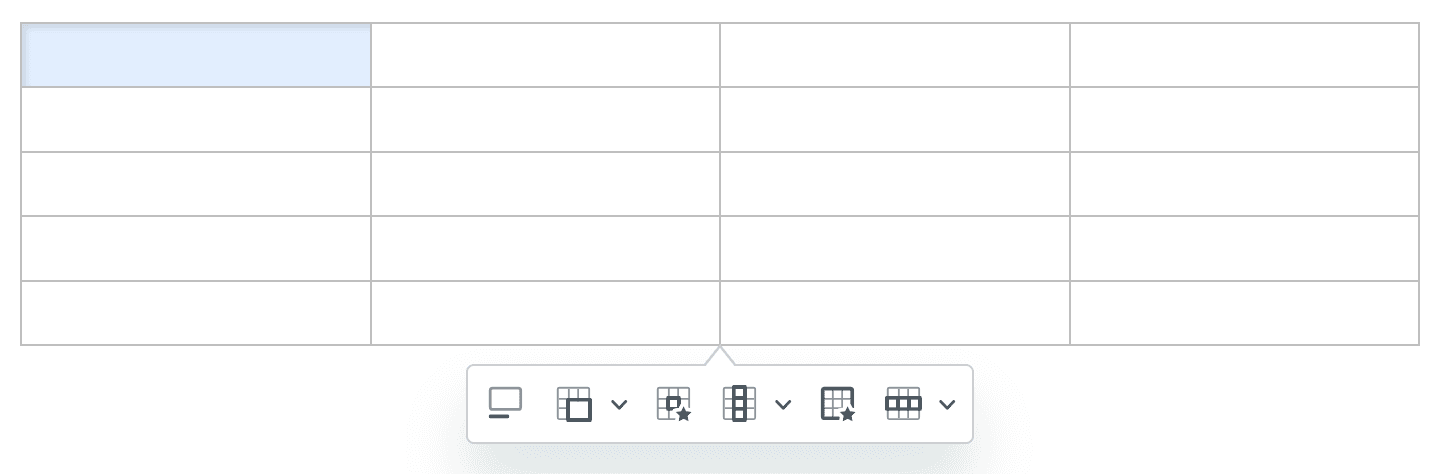
Legendas da tabela
Não se esqueça da acessibilidade. Clique no ícone de alternância de legenda para adicionar uma legenda descritiva na parte superior da sua tabela. Isso ajuda os leitores de tela e melhora a experiência para todos os usuários.
Passo 3: Edite a estrutura da tabela
As tabelas raramente permanecem estáticas. Você precisará adicionar linhas, excluir colunas ou mesclar células à medida que seu conteúdo evolui. Veja como modificar a estrutura da tabela:
Adicionando e removendo linhas e colunas
Clique nos ícones Linha ou Coluna no menu contextual para:
- Inserir linhas acima ou abaixo da linha atual
- Inserir colunas à esquerda ou à direita
- Excluir a linha ou coluna atual
- Selecionar uma linha ou coluna inteira para formatação em massa
Criando cabeçalhos
Linhas e colunas de cabeçalho tornam as tabelas mais escaneáveis:
- Selecione a linha ou coluna que você deseja converter
- Clique no menu suspenso Linha ou Coluna
- Escolha "Criar linha de cabeçalho" ou "Criar coluna de cabeçalho"
Os cabeçalhos normalmente aparecem com texto em negrito e podem ter cores de fundo diferentes.
Mesclando e dividindo células
Para tabelas complexas, você pode precisar de células que abrangem várias linhas ou colunas:
- Selecione várias células adjacentes
- Clique no ícone de mesclar células
- Para dividir células mescladas, use a seta suspensa para opções de divisão adicionais
Redimensionando com precisão
Para dimensões exatas:
- Selecione a linha ou coluna que você deseja redimensionar
- Clique no ícone de propriedades da célula
- Insira valores de pixel específicos nos campos Largura ou Altura
- Clique em Salvar
Movendo ou excluindo tabelas
Passe o mouse sobre a tabela para revelar o ícone do seletor de tabela. Você pode então:
- Arrastar a tabela para reposicioná-la dentro do artigo
- Pressione Delete para remover a tabela inteira
- Clique nos ícones de seta para adicionar linhas em branco acima ou abaixo
Passo 4: Insira e formate imagens
As imagens quebram o texto e esclarecem instruções complexas. Veja como adicioná-las aos seus artigos do Zendesk Guide:
Inserindo imagens
- Posicione o cursor onde você deseja a imagem
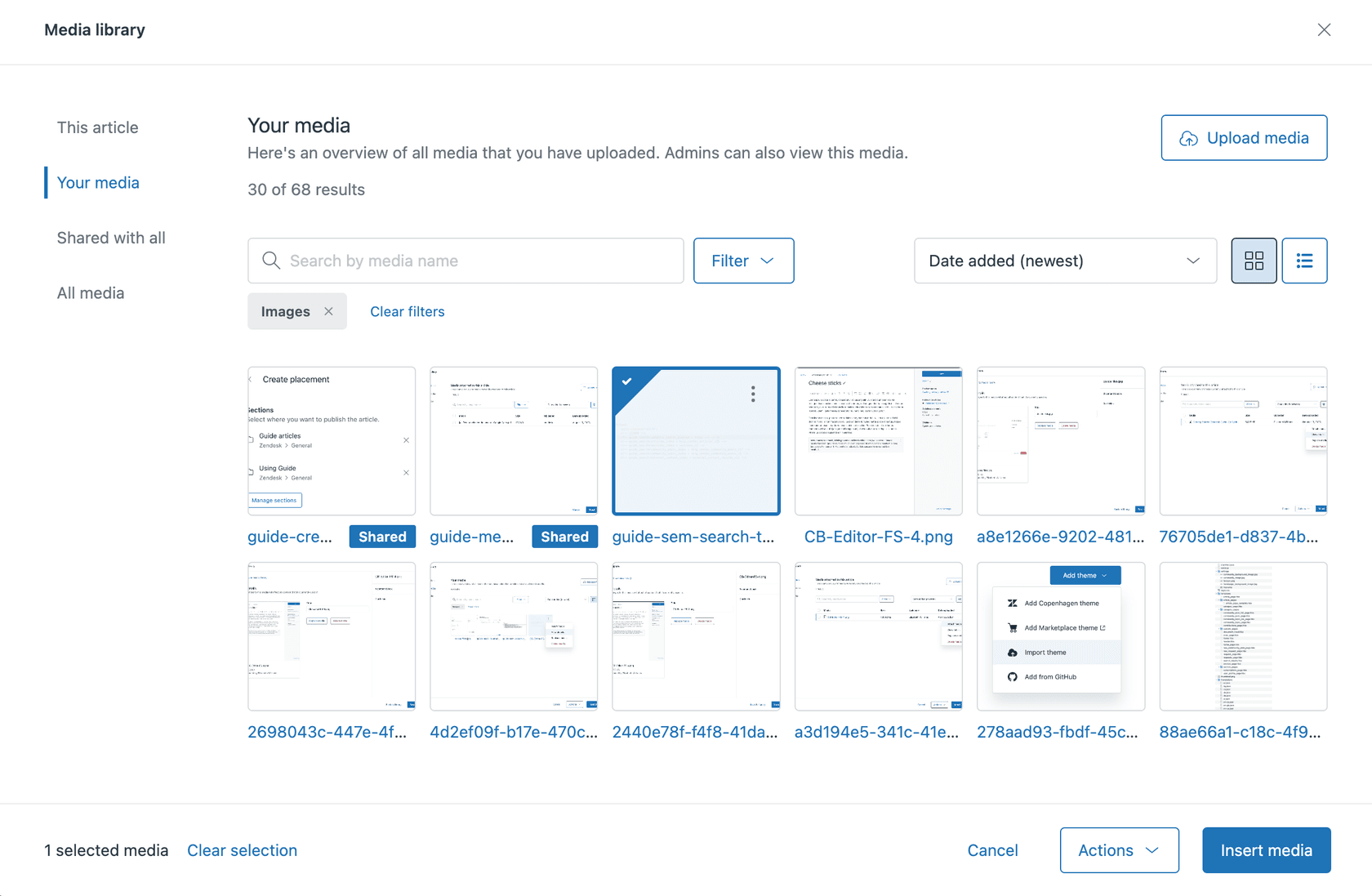
- Clique no ícone de imagem na barra de ferramentas
- Carregue uma nova imagem ou selecione entre os anexos existentes
- Ajuste as propriedades da imagem (tamanho, alinhamento, texto alternativo)
Melhores práticas de imagem
- Limite de tamanho de arquivo: O Zendesk permite anexos de até 20 MB
- Texto alternativo: Sempre adicione texto alternativo descritivo para acessibilidade
- Alinhamento: Use o alinhamento à esquerda, à direita ou ao centro para fluir o texto ao redor das imagens
- Dimensões: Redimensione as imagens antes de carregá-las para carregamentos de página mais rápidos
Usando blocos de conteúdo para imagens reutilizáveis
Se você usa as mesmas imagens em vários artigos, considere os blocos de conteúdo:
- Crie um bloco de conteúdo com sua imagem
- Insira o bloco de conteúdo em qualquer artigo
- Atualize o bloco de conteúdo uma vez e as alterações aparecerão em todos os lugares
Isso é especialmente útil para capturas de tela, logotipos ou diagramas padrão que aparecem em vários artigos de ajuda.
Problemas comuns de formatação e soluções
Mesmo com as ferramentas certas, você pode encontrar desafios de formatação. Aqui estão os problemas mais comuns e como corrigi-los.
O problema do "HTML não seguro"
Um dos problemas mais frustrantes no Zendesk Guide é quando a formatação de tabela cuidadosamente elaborada desaparece após salvar. Isso acontece porque o Zendesk remove certas tags HTML por padrão por motivos de segurança.
A correção: Ative "Exibir conteúdo não seguro" nas configurações do seu Guide:
- Vá para Guide Admin > Configurações
- Navegue até a seção Segurança
- Marque "Exibir conteúdo não seguro"
- Salve suas alterações
Sem essa configuração ativada, o HTML personalizado (incluindo alguns estilos de tabela) é removido quando você publica.
Quando usar HTML vs. o editor visual
O editor visual lida com a maioria das necessidades de formatação, mas às vezes você precisa de HTML:
- Use o editor visual para: tabelas básicas, imagens padrão, formatação simples
- Alterne para HTML para: classes CSS personalizadas, estruturas de tabela avançadas, conteúdo incorporado
Clique no botão HTML no final da barra de ferramentas para editar o código-fonte diretamente.
Suporte a Markdown
O Zendesk também oferece suporte à formatação Markdown em artigos. Isso pode ser mais rápido para formatação simples:
**texto em negrito**para negrito*texto em itálico*para itálico[link para o artigo](https://support.zendesk.com/hc/en-us/articles)para linkspara imagens
Para equipes que criam conteúdo de ajuda em escala, ferramentas com tecnologia de IA podem ajudar a gerar artigos formatados corretamente que seguem suas diretrizes de estilo automaticamente.
Aprimorando artigos com opções de terceiros
Se você precisar de formatação além do que o Zendesk oferece nativamente, soluções de terceiros podem ajudar.
Componentes de formatação do Lotus Themes
Lotus Themes oferece um pacote de componentes de formatação (US$ 249,00 uma vez) que adiciona:
- Blocos de chamada: Alertas de informação, sucesso, aviso e perigo com ícones
- Guias e acordeões: Organize o conteúdo em seções recolhíveis
- Ícones Font Awesome: Acesso a mais de 1.600 ícones
- Estilos de imagem: Bordas, sombras e visualizadores pop-up
- Formatação de código: Realce de sintaxe para artigos técnicos
Esses componentes exigem a adição de código ao seu tema Zendesk, mas o Lotus Themes inclui instalação gratuita.
Estrutura CSS do Zenplates
Zenplates fornece uma estrutura CSS especificamente para Zendesk com classes de estilo de tabela:
.tablepara tabelas padrão.table-borderedpara bordas em todos os lados.table-borderlesspara tabelas limpas e sem bordas.table-smpara tabelas compactas com preenchimento reduzido- Wrapper
.scroll-xpara rolagem horizontal responsiva
Essa abordagem exige conforto com HTML e CSS, mas oferece controle preciso sobre o estilo.
Melhores práticas para artigos formatados
Criar artigos formatados é uma coisa. Criar artigos formatados eficazes é outra. Aqui estão as diretrizes para manter o conteúdo da sua central de ajuda útil:
Melhores práticas de tabela
- Mantenha a simplicidade: Não formate demais. Tabelas limpas e legíveis vencem as chamativas.
- Use cabeçalhos de forma consistente: Cada tabela deve ter linhas de cabeçalho claras
- Limite a largura da coluna: Tabelas que exigem rolagem horizontal frustram os usuários móveis
- Alinhe os números à direita: Os dados numéricos são mais fáceis de escanear quando alinhados à direita
- Teste em dispositivos móveis: Muitos usuários acessam as centrais de ajuda de seus telefones. Certifique-se de que suas tabelas funcionem em telas pequenas.
Melhores práticas de imagem
- Mostre, não apenas conte: Use capturas de tela para processos de várias etapas
- Anote quando necessário: Adicione setas ou destaques para chamar a atenção
- Mantenha os tamanhos de arquivo razoáveis: Compacte as imagens antes de carregá-las
- Atualize as capturas de tela: Capturas de tela de UI desatualizadas confundem os usuários mais do que nenhuma imagem
Estrutura geral do artigo
- Carregue informações importantes na frente: Coloque os pontos-chave antes das tabelas e imagens
- Use a formatação intencionalmente: Cada tabela ou imagem deve servir a um propósito
- Mantenha a consistência: Use os mesmos padrões de formatação em todos os artigos
- Visualize antes de publicar: Sempre verifique como os artigos aparecem para os usuários finais
Para equipes que gerenciam grandes centrais de ajuda, manter a formatação consistente em centenas de artigos é um desafio. É aqui que as soluções de help desk com tecnologia de IA podem ajudar, aprendendo seus padrões de formatação e aplicando-os automaticamente a novos conteúdos.
Crie conteúdo melhor para a central de ajuda com o eesel AI
Formatar tabelas e imagens manualmente funciona bem para artigos ocasionais. Mas se você estiver gerenciando uma central de ajuda crescente, a abordagem manual não é escalável.
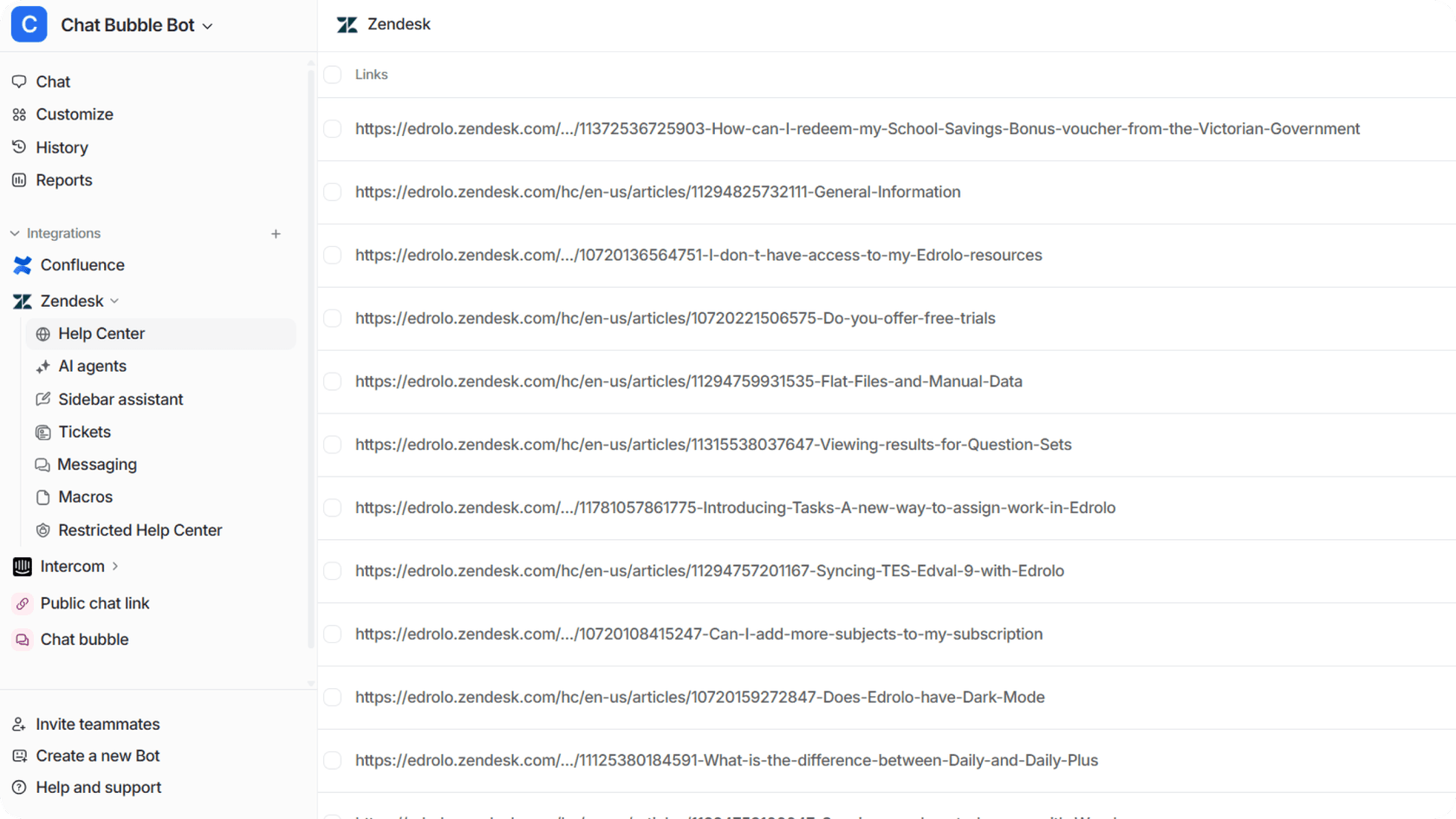
O eesel AI oferece uma abordagem diferente. Em vez de lutar com editores e HTML, você pode:
- Treinar o eesel em seus artigos existentes: Ele aprende seu estilo de formatação, tom e estrutura
- Gerar conteúdo formatado automaticamente: Os artigos saem com tabelas, imagens e estilo adequados já aplicados
- Atualizar o conteúdo continuamente: Envie uma mensagem para o eesel no Slack com as alterações na política e ele atualizará os artigos relevantes
- Manter a consistência: Cada artigo segue seus padrões estabelecidos sem verificação manual
O eesel se integra diretamente com o Zendesk e outros help desks, para que seu conteúdo formatado flua diretamente para sua base de conhecimento.
Para equipes que gastam horas por semana formatando artigos de ajuda, o preço do eesel AI começa em US$ 299,00/mês para até 1.000 interações de IA. Isso inclui geração de artigos, formatação e atualizações contínuas em toda a sua central de ajuda.


Perguntas Frequentes
Share this article

Article by
Stevia Putri
Stevia Putri is a marketing generalist at eesel AI, where she helps turn powerful AI tools into stories that resonate. She’s driven by curiosity, clarity, and the human side of technology.
