Como alterar a ordem das categorias no Zendesk Guide

Stevia Putri
Última edição February 25, 2026
Uma central de ajuda bem organizada pode ser a diferença entre os clientes encontrarem respostas por conta própria e inundarem sua fila de suporte. Se você estiver usando o Zendesk Guide, a ordem de suas categorias desempenha um papel maior do que você imagina. Ela determina o que os clientes veem primeiro quando acessam sua base de conhecimento e, em última análise, a rapidez com que eles podem resolver seus próprios problemas.
Neste guia, vamos explicar exatamente como alterar a ordem das categorias do Zendesk Guide, desde a hierarquia básica que você precisa entender até o processo passo a passo de reorganização do seu conteúdo. Também abordaremos algumas práticas recomendadas que aprendemos ao trabalhar com equipes de suporte e mostraremos como o eesel AI pode ajudar quando a organização manual não é suficiente.
O que você precisa para começar
Antes de começar a arrastar e soltar, certifique-se de ter o básico coberto:
- Plano Guide Professional ou Enterprise - Os recursos de organização de conteúdo exigem um desses planos. Se você estiver em um nível inferior, precisará atualizar primeiro.
- Permissões de administrador de conhecimento - Apenas usuários com a função de administrador de conhecimento podem reorganizar categorias, seções e artigos.
- Uma imagem clara da sua estrutura de conteúdo - Ajuda saber como suas categorias, seções e artigos estão organizados atualmente antes de começar a mover as coisas.
Se você não tiver certeza de qual plano você tem, verifique suas configurações de assinatura do Zendesk ou entre em contato com seu gerente de contas.
Entendendo a hierarquia de conteúdo do Zendesk Guide
Pense na sua central de ajuda do Zendesk Guide como um arquivo. A estrutura tem três níveis, e entender como eles funcionam juntos é a chave para organizar de forma eficaz.
Categorias são os contêineres de nível superior. Estes são os agrupamentos amplos que os clientes veem primeiro quando visitam sua central de ajuda. Exemplos comuns incluem "Primeiros Passos", "Cobrança" ou "Solução de Problemas". Sua central de ajuda deve ter pelo menos uma categoria, mas a maioria das equipes usa de três a cinco.
Seções ficam dentro das categorias. Elas agrupam artigos relacionados. Em uma categoria "Cobrança", você pode ter seções para "Métodos de Pagamento", "Reembolsos" e "Faturas".
Artigos são as peças de conteúdo reais que respondem a perguntas específicas. Cada artigo pertence a exatamente uma seção (embora você possa exibir artigos em várias seções, se necessário).
Aqui está algo importante para saber: se você tiver apenas uma categoria em sua central de ajuda, o Zendesk a oculta automaticamente dos usuários finais. Os clientes verão as seções diretamente. É por isso que a ordem das categorias só se torna relevante quando você tem duas ou mais categorias.
Como reordenar manualmente as categorias no Zendesk Guide
Agora vamos ao processo real de reordenação. O Zendesk torna isso bastante simples com uma interface de arrastar e soltar.
Passo 1: Acesse a interface Organizar conteúdo
Comece navegando até Administrador de conhecimento no seu painel de administração do Zendesk. Na barra lateral, clique em Organizar conteúdo. Isso abre a visualização de gerenciamento de conteúdo, onde você pode ver toda a estrutura da sua central de ajuda.
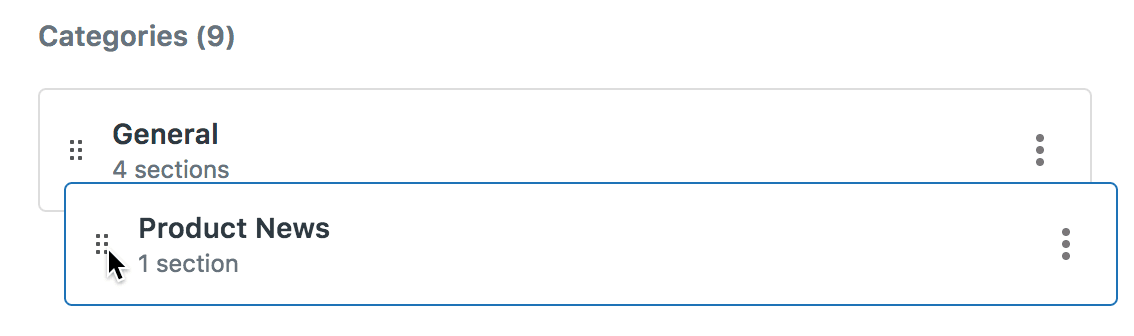
A interface exibe suas categorias na ordem em que aparecem atualmente para os clientes. Você verá uma estrutura em árvore que pode expandir para detalhar seções e artigos.
Passo 2: Selecione o nível da categoria
Para reordenar as categorias especificamente, certifique-se de que está visualizando no nível da categoria. Você deve ver suas categorias de nível superior listadas. Se você detalhou uma categoria específica, clique na seta para trás ou selecione o nome da central de ajuda para retornar ao nível superior.
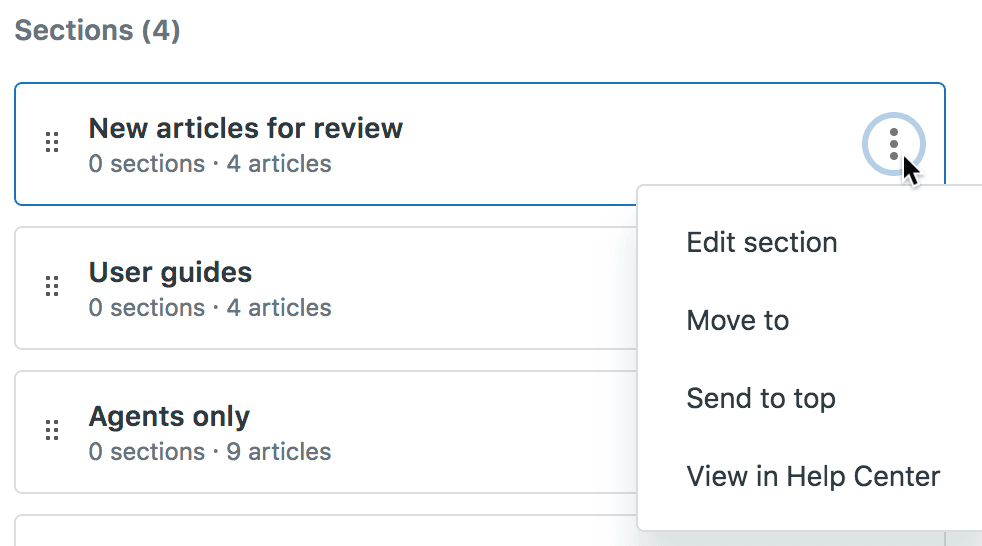
Cada categoria terá uma alça de agarrar (geralmente no lado direito) que você pode usar para arrastá-la para uma nova posição.
Passo 3: Arraste e solte para reordenar
Posicione o cursor sobre a alça de agarrar no final da categoria que você deseja mover. Clique e segure, em seguida, arraste a categoria para sua nova posição na lista. As outras categorias mudarão para dar espaço enquanto você arrasta.
Solte o botão do mouse para soltar a categoria em sua nova posição. As alterações são salvas automaticamente, e sua central de ajuda refletirá imediatamente a nova ordem para todos os visitantes.
Uma coisa a ter em mente: você não pode reordenar artigos dentro de seções que têm a classificação automática ativada. Mais sobre isso em um momento.
Como reordenar seções dentro de categorias
O mesmo método de arrastar e soltar funciona para seções. Veja como fazer isso:
Clique no nome de uma categoria para detalhar e ver as seções dentro dela. Você verá as seções listadas em sua ordem atual. Use as alças de agarrar para arrastar as seções para sua sequência preferida.
Se você precisar mover uma seção para uma categoria completamente diferente, você tem duas opções. Você pode arrastá-la para a nova categoria na visualização Organizar conteúdo ou pode editar a seção diretamente e alterar sua categoria pai nas configurações.
Mover seções entre categorias é útil quando sua estrutura de conteúdo evolui. Talvez você tenha começado com uma categoria geral de "Suporte", mas agora você tem conteúdo suficiente para dividi-la em "Suporte Técnico" e "Suporte de Conta".
Como reordenar artigos dentro de seções
Os artigos podem ser organizados de duas maneiras: manualmente ou automaticamente.
A ordenação manual funciona da mesma forma que categorias e seções. Navegue até a seção que contém os artigos que você deseja reordenar, em seguida, use as alças de agarrar para arrastar os artigos para a posição.
A classificação automática permite que você defina uma regra que determina a ordem dos artigos. Você pode classificar por:
- Data de criação (mais recente ou mais antiga primeiro)
- Ordem alfabética (de A a Z ou de Z a A)
Para definir a classificação automática, edite a seção e procure o menu suspenso Ordenar artigos por. Selecione seu método de classificação preferido e salve.
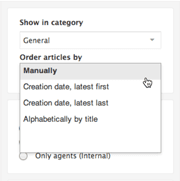
Aqui está o problema: depois de ativar a classificação automática para uma seção, você não pode reordenar manualmente os artigos dentro dessa seção. A regra de classificação assume o controle completamente. Se você quiser o controle manual de volta, precisará alterar a configuração da seção de volta para "Manual".
A classificação automática funciona bem para seções onde a cronologia é importante, como notas de lançamento ou entradas de changelog. A ordenação manual é melhor quando você deseja guiar os clientes através do conteúdo em uma sequência específica, como um guia de primeiros passos.
Práticas recomendadas para a ordem das categorias do Zendesk Guide
Acertar os passos técnicos é apenas metade da batalha. Aqui estão algumas estratégias que vimos funcionar bem para organizar o conteúdo da central de ajuda:
Coloque suas categorias mais usadas primeiro. Olhe para as análises da sua central de ajuda para ver quais categorias recebem mais tráfego. Se 60% dos seus visitantes estão procurando ajuda com cobrança, faça de "Cobrança" a primeira categoria que eles veem.
Considere a jornada do cliente. Pense sobre onde os clientes estão em seu relacionamento com seu produto quando visitam sua central de ajuda. Novos clientes precisam de conteúdo de primeiros passos. Usuários de longo prazo podem precisar de recursos avançados ou solução de problemas. Ordene suas categorias para corresponder a esta progressão.
Mantenha os nomes das categorias claros e descritivos. Evite jargões internos ou nomes inteligentes que não comunicam imediatamente o que está dentro. "Configurações da Conta" é melhor do que "Meu Espaço".
Limite as categorias de nível superior. Três a cinco categorias é o ponto ideal. Mais do que isso, e os clientes ficam sobrecarregados tentando escolher onde procurar. Se você tiver mais de cinco, considere se algumas categorias poderiam ser combinadas ou movidas para o nível da seção.
Alinhe a ordem das categorias com os tópicos de suporte comuns. Se sua equipe gasta a maior parte do tempo respondendo a perguntas sobre pedidos e envio, essas categorias devem ser proeminentes. Tópicos menos comuns podem ir para o final.
Revise e ajuste com base em dados. Verifique as análises da sua central de ajuda regularmente. Se os clientes estão procurando por tópicos que deveriam estar em uma categoria específica, mas não estão encontrando, essa categoria pode precisar subir na ordem, ou seu conteúdo pode precisar de reorganização.
Problemas comuns ao alterar a ordem das categorias do Zendesk Guide
Mesmo com um processo simples, você pode encontrar alguns obstáculos:
As alterações não aparecem imediatamente. Às vezes, há um pequeno atraso entre quando você salva as alterações no painel de administração e quando elas aparecem na central de ajuda voltada para o cliente. Se você não vir as alterações após alguns minutos, tente limpar o cache do seu navegador ou verificar em uma janela anônima.
Erros de permissão. Se você não conseguir acessar a seção Organizar conteúdo, verifique novamente se você tem a função de administrador de conhecimento. Agentes regulares e até mesmo algumas funções de administrador não têm permissão para reorganizar o conteúdo da central de ajuda.
Não é possível reordenar artigos manualmente. Se as alças de arrastar estiverem faltando para os artigos, verifique se a seção tem a classificação automática ativada. Você precisará desativar a classificação automática para recuperar o controle manual.
Categoria única está oculta. Lembre-se de que, se você tiver apenas uma categoria, o Zendesk a oculta automaticamente. Os clientes veem as seções diretamente. Este é o comportamento normal, não um erro.
Quando a organização manual não é suficiente
Reordenar categorias é um ótimo começo, mas tem limitações. À medida que sua base de conhecimento cresce, você pode descobrir que a organização estática não é suficiente para ajudar os clientes a encontrar o que precisam.

É aqui que entramos. Na eesel AI, construímos um colega de equipe de IA que trabalha ao lado da sua base de conhecimento do Zendesk Guide. Em vez de esperar que os clientes naveguem até a categoria certa, nosso Chatbot de IA entende o que eles estão perguntando e encontra a resposta diretamente.
Veja como funciona: você conecta o eesel AI ao seu Zendesk Guide, e ele aprende com seus artigos existentes. Quando os clientes fazem perguntas, eles obtêm respostas instantâneas e precisas retiradas da sua base de conhecimento, completas com citações que ligam de volta aos artigos de origem. Não há mais navegação por categorias esperando tropeçar no artigo certo.
Nossa integração com o Zendesk leva minutos para ser configurada. Você não precisa reorganizar seu conteúdo ou alterar sua estrutura existente. A IA funciona com o que você tem, tornando sua base de conhecimento instantaneamente mais acessível.
Para equipes prontas para ir mais longe, nosso Agente de IA pode lidar com conversas de suporte inteiras de forma autônoma, resolvendo tickets diretamente do conteúdo da sua central de ajuda. Ele aprende seu tom e políticas desde o primeiro dia, escalando apenas os problemas que realmente precisam de um toque humano.

A transição é gradual. Muitas equipes começam com o Chatbot de IA para desviar perguntas comuns, em seguida, expandem para a automação completa à medida que veem os resultados. Você pode verificar nossos preços para encontrar um plano que se adapte ao tamanho da sua equipe.


Perguntas Frequentes
Share this article

Article by
Stevia Putri
Stevia Putri is a marketing generalist at eesel AI, where she helps turn powerful AI tools into stories that resonate. She’s driven by curiosity, clarity, and the human side of technology.




