Comment modifier l'ordre des catégories dans Zendesk Guide

Stevia Putri
Dernière modification February 25, 2026
Un centre d'aide bien organisé peut faire toute la différence entre des clients qui trouvent des réponses par eux-mêmes et ceux qui inondent votre file d'attente de support. Si vous utilisez Zendesk Guide, l'ordre de vos catégories joue un rôle plus important que vous ne le pensez. Il détermine ce que les clients voient en premier lorsqu'ils arrivent sur votre base de connaissances et, en fin de compte, la rapidité avec laquelle ils peuvent résoudre leurs propres problèmes.
Dans ce guide, nous allons vous expliquer exactement comment modifier l'ordre de vos catégories Zendesk Guide, de la hiérarchie de base que vous devez comprendre au processus étape par étape de réorganisation de votre contenu. Nous aborderons également certaines des meilleures pratiques que nous avons apprises en travaillant avec des équipes de support, et nous vous montrerons comment eesel AI peut vous aider lorsque l'organisation manuelle ne suffit pas.
Ce dont vous avez besoin pour commencer
Avant de commencer à glisser-déposer, assurez-vous d'avoir les bases nécessaires :
- Plan Guide Professional ou Enterprise – Les fonctionnalités d'organisation du contenu nécessitent l'un de ces plans. Si vous êtes sur un niveau inférieur, vous devrez d'abord effectuer une mise à niveau.
- Autorisations d'administrateur des connaissances – Seuls les utilisateurs ayant le rôle d'administrateur des connaissances peuvent réorganiser les catégories, les sections et les articles.
- Une image claire de la structure de votre contenu – Il est utile de savoir comment vos catégories, vos sections et vos articles sont actuellement organisés avant de commencer à déplacer des éléments.
Si vous n'êtes pas sûr du plan dont vous disposez, vérifiez vos paramètres d'abonnement Zendesk ou contactez votre responsable de compte.
Comprendre la hiérarchie du contenu de Zendesk Guide
Considérez votre centre d'aide Zendesk Guide comme une armoire de classement. La structure comporte trois niveaux, et comprendre comment ils fonctionnent ensemble est la clé d'une organisation efficace.
Les catégories sont les conteneurs de niveau supérieur. Ce sont les grands groupes que les clients voient en premier lorsqu'ils visitent votre centre d'aide. Les exemples courants incluent « Premiers pas », « Facturation » ou « Dépannage ». Votre centre d'aide doit comporter au moins une catégorie, mais la plupart des équipes en utilisent trois à cinq.
Les sections se trouvent à l'intérieur des catégories. Elles regroupent des articles connexes. Sous une catégorie « Facturation », vous pouvez avoir des sections pour « Méthodes de paiement », « Remboursements » et « Factures ».
Les articles sont les éléments de contenu réels qui répondent à des questions spécifiques. Chaque article appartient à une seule section (bien que vous puissiez afficher des articles dans plusieurs sections si nécessaire).
Voici une chose importante à savoir : si vous n'avez qu'une seule catégorie dans votre centre d'aide, Zendesk la masque automatiquement aux utilisateurs finaux. Les clients verront directement les sections à la place. C'est pourquoi l'ordre des catégories ne devient pertinent qu'une fois que vous avez au moins deux catégories.
Comment réorganiser manuellement les catégories dans Zendesk Guide
Passons maintenant au processus de réorganisation proprement dit. Zendesk rend cela assez simple grâce à une interface de glisser-déposer.
Étape 1 : Accéder à l'interface Organiser le contenu
Commencez par accéder à Administrateur des connaissances dans votre panneau d'administration Zendesk. Dans la barre latérale, cliquez sur Organiser le contenu. Cela ouvre la vue de gestion du contenu où vous pouvez voir toute la structure de votre centre d'aide.
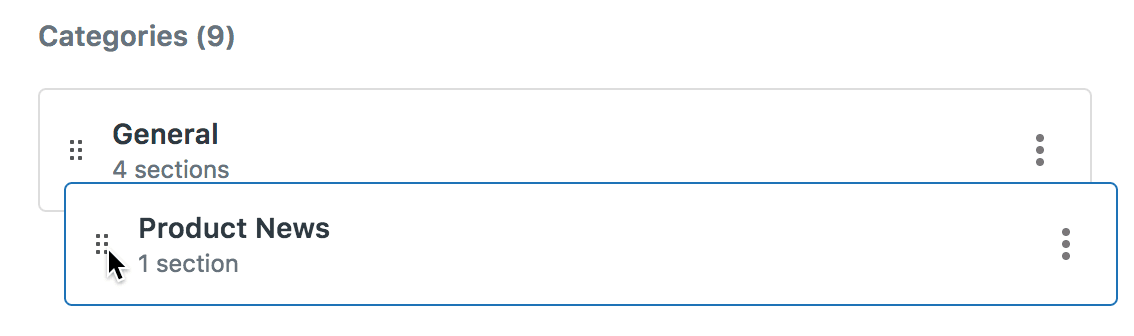
L'interface affiche vos catégories dans l'ordre dans lequel elles apparaissent actuellement aux clients. Vous verrez une structure arborescente que vous pouvez développer pour explorer les sections et les articles.
Étape 2 : Sélectionner le niveau de catégorie
Pour réorganiser les catégories spécifiquement, assurez-vous que vous visualisez au niveau de la catégorie. Vous devriez voir vos catégories de niveau supérieur répertoriées. Si vous avez exploré une catégorie spécifique, cliquez sur la flèche de retour ou sélectionnez le nom du centre d'aide pour revenir au niveau supérieur.
Chaque catégorie aura une poignée de saisie (généralement sur le côté droit) que vous pouvez utiliser pour la faire glisser vers une nouvelle position.
Étape 3 : Glisser-déposer pour réorganiser
Placez votre curseur sur la poignée de saisie à la fin de la catégorie que vous souhaitez déplacer. Cliquez et maintenez enfoncé, puis faites glisser la catégorie vers sa nouvelle position dans la liste. Les autres catégories se déplaceront pour faire de la place pendant que vous faites glisser.
Relâchez le bouton de la souris pour déposer la catégorie dans sa nouvelle position. Les modifications sont enregistrées automatiquement, et votre centre d'aide reflétera immédiatement le nouvel ordre pour tous les visiteurs.
Une chose à garder à l'esprit : vous ne pouvez pas réorganiser les articles dans les sections pour lesquelles le tri automatique est activé. Plus d'informations à ce sujet dans un instant.
Comment réorganiser les sections dans les catégories
La même méthode de glisser-déposer fonctionne pour les sections. Voici comment procéder :
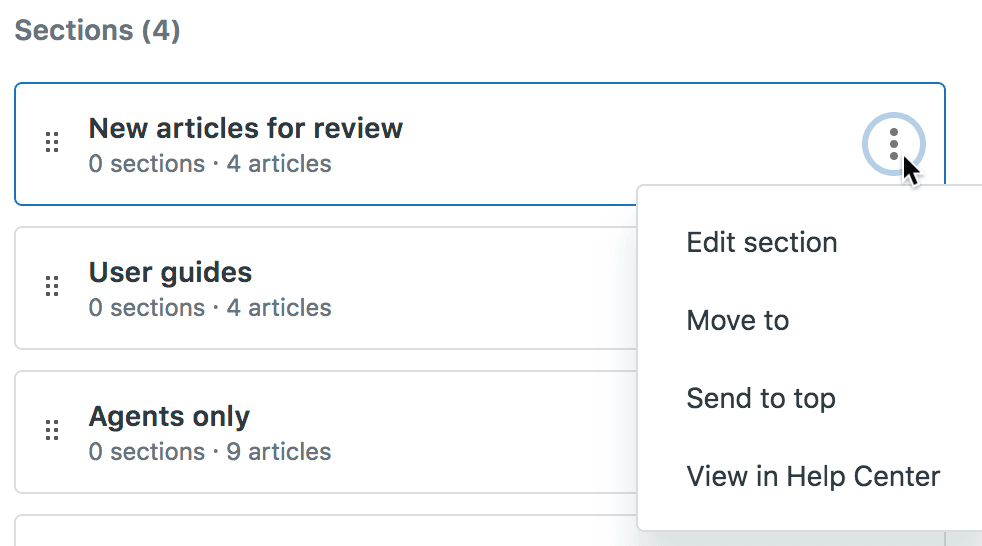
Cliquez sur un nom de catégorie pour explorer et voir les sections à l'intérieur. Vous verrez les sections répertoriées dans leur ordre actuel. Utilisez les poignées de saisie pour faire glisser les sections dans l'ordre que vous préférez.
Si vous devez déplacer une section vers une catégorie complètement différente, vous avez deux options. Vous pouvez soit la faire glisser vers la nouvelle catégorie dans la vue Organiser le contenu, soit modifier directement la section et modifier sa catégorie parente dans les paramètres.
Le déplacement de sections entre les catégories est utile lorsque la structure de votre contenu évolue. Peut-être avez-vous commencé avec une catégorie générale « Support », mais maintenant vous avez suffisamment de contenu pour la diviser en « Support technique » et « Support de compte ».
Comment réorganiser les articles dans les sections
Les articles peuvent être organisés de deux manières : manuellement ou automatiquement.
L'ordre manuel fonctionne comme les catégories et les sections. Accédez à la section contenant les articles que vous souhaitez réorganiser, puis utilisez les poignées de saisie pour faire glisser les articles en position.
Le tri automatique vous permet de définir une règle qui détermine l'ordre des articles. Vous pouvez trier par :
- Date de création (du plus récent au plus ancien ou du plus ancien au plus récent)
- Ordre alphabétique (de A à Z ou de Z à A)
Pour définir le tri automatique, modifiez la section et recherchez la liste déroulante Trier les articles par. Sélectionnez votre méthode de tri préférée et enregistrez.
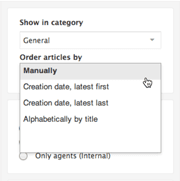
Voici le piège : une fois que vous activez le tri automatique pour une section, vous ne pouvez plus réorganiser manuellement les articles dans cette section. La règle de tri prend le relais complètement. Si vous souhaitez reprendre le contrôle manuel, vous devrez rétablir le paramètre de section sur « Manuel ».
Le tri automatique fonctionne bien pour les sections où la chronologie est importante, comme les notes de version ou les entrées de journal des modifications. L'ordre manuel est préférable lorsque vous souhaitez guider les clients à travers le contenu dans une séquence spécifique, comme un guide de démarrage.
Meilleures pratiques pour l'ordre des catégories Zendesk Guide
Bien exécuter les étapes techniques n'est que la moitié de la bataille. Voici quelques stratégies que nous avons vues fonctionner correctement pour l'organisation du contenu du centre d'aide :
Placez vos catégories les plus utilisées en premier. Consultez les analyses de votre centre d'aide pour voir quelles catégories reçoivent le plus de trafic. Si 60 % de vos visiteurs recherchent de l'aide pour la facturation, faites de « Facturation » la première catégorie qu'ils voient.
Tenez compte du parcours client. Réfléchissez à l'endroit où se trouvent les clients dans leur relation avec votre produit lorsqu'ils visitent votre centre d'aide. Les nouveaux clients ont besoin de contenu de démarrage. Les utilisateurs à long terme peuvent avoir besoin de fonctionnalités avancées ou de dépannage. Ordonnez vos catégories pour qu'elles correspondent à cette progression.
Gardez les noms de catégorie clairs et descriptifs. Évitez le jargon interne ou les noms intelligents qui ne communiquent pas immédiatement ce qu'il y a à l'intérieur. « Paramètres du compte » est préférable à « Mon espace ».
Limitez les catégories de niveau supérieur. Trois à cinq catégories est le nombre idéal. Au-delà, les clients sont dépassés en essayant de choisir où chercher. Si vous en avez plus de cinq, demandez-vous si certaines catégories pourraient être combinées ou déplacées au niveau de la section.
Alignez l'ordre des catégories sur les sujets de support courants. Si votre équipe passe la plupart de son temps à répondre à des questions sur les commandes et l'expédition, ces catégories doivent être mises en évidence. Les sujets moins courants peuvent aller vers la fin.
Examinez et ajustez en fonction des données. Vérifiez régulièrement les analyses de votre centre d'aide. Si les clients recherchent des sujets qui devraient se trouver dans une catégorie particulière mais ne les trouvent pas, cette catégorie pourrait avoir besoin de remonter dans l'ordre, ou son contenu pourrait avoir besoin d'être réorganisé.
Problèmes courants lors de la modification de l'ordre des catégories Zendesk Guide
Même avec un processus simple, vous pouvez rencontrer quelques problèmes :
Les modifications n'apparaissent pas immédiatement. Parfois, il y a un court délai entre le moment où vous enregistrez les modifications dans le panneau d'administration et le moment où elles apparaissent sur le centre d'aide destiné aux clients. Si vous ne voyez pas les modifications après quelques minutes, essayez de vider le cache de votre navigateur ou de vérifier dans une fenêtre de navigation privée.
Erreurs d'autorisation. Si vous ne pouvez pas accéder à la section Organiser le contenu, vérifiez que vous avez le rôle d'administrateur des connaissances. Les agents réguliers et même certains rôles d'administrateur n'ont pas l'autorisation de réorganiser le contenu du centre d'aide.
Impossible de réorganiser manuellement les articles. Si les poignées de glissement sont manquantes pour les articles, vérifiez si le tri automatique est activé pour la section. Vous devrez désactiver le tri automatique pour reprendre le contrôle manuel.
Une seule catégorie est masquée. N'oubliez pas que si vous n'avez qu'une seule catégorie, Zendesk la masque automatiquement. Les clients voient directement les sections. C'est un comportement normal, pas une erreur.
Quand l'organisation manuelle ne suffit pas
La réorganisation des catégories est un excellent début, mais elle a des limites. À mesure que votre base de connaissances s'agrandit, vous constaterez peut-être qu'une organisation statique ne suffit pas à aider les clients à trouver ce dont ils ont besoin.

C'est là que nous intervenons. Chez eesel AI, nous avons créé un coéquipier IA qui travaille aux côtés de votre base de connaissances Zendesk Guide. Au lieu d'espérer que les clients naviguent vers la bonne catégorie, notre Chatbot IA comprend ce qu'ils demandent et trouve directement la réponse.
Voici comment cela fonctionne : vous connectez eesel AI à votre Zendesk Guide, et il apprend de vos articles existants. Lorsque les clients posent des questions, ils obtiennent des réponses instantanées et précises tirées de votre base de connaissances, avec des citations renvoyant aux articles sources. Plus besoin de parcourir les catégories en espérant tomber sur le bon article.
Notre intégration Zendesk prend quelques minutes à configurer. Vous n'avez pas besoin de réorganiser votre contenu ou de modifier votre structure existante. L'IA fonctionne avec ce que vous avez, ce qui rend votre base de connaissances instantanément plus accessible.
Pour les équipes prêtes à aller plus loin, notre Agent IA peut gérer des conversations de support entières de manière autonome, en résolvant les tickets directement à partir du contenu de votre centre d'aide. Il apprend votre ton et vos politiques dès le premier jour, en ne faisant remonter que les problèmes qui nécessitent réellement une intervention humaine.

La transition est progressive. De nombreuses équipes commencent par le Chatbot IA pour détourner les questions courantes, puis passent à l'automatisation complète lorsqu'elles constatent les résultats. Vous pouvez consulter nos tarifs pour trouver un plan adapté à la taille de votre équipe.


Foire aux questions
Share this article

Article by
Stevia Putri
Stevia Putri is a marketing generalist at eesel AI, where she helps turn powerful AI tools into stories that resonate. She’s driven by curiosity, clarity, and the human side of technology.




