So ändern Sie die Reihenfolge der Zendesk Guide-Kategorien

Stevia Putri
Zuletzt bearbeitet February 25, 2026
Ein gut organisiertes Help Center kann den Unterschied ausmachen, ob Kunden selbstständig Antworten finden oder Ihre Support-Warteschlange überfluten. Wenn Sie Zendesk Guide verwenden, spielt die Reihenfolge Ihrer Kategorien eine größere Rolle, als Sie vielleicht denken. Sie bestimmt, was Kunden zuerst sehen, wenn sie auf Ihre Wissensdatenbank gelangen, und letztendlich, wie schnell sie ihre eigenen Probleme lösen können.
In diesem Leitfaden führen wir Sie genau durch, wie Sie die Reihenfolge Ihrer Zendesk Guide-Kategorien ändern können, von der grundlegenden Hierarchie, die Sie verstehen müssen, bis hin zum schrittweisen Prozess der Neuanordnung Ihrer Inhalte. Wir werden auch einige Best Practices behandeln, die wir bei der Zusammenarbeit mit Support-Teams gelernt haben, und Ihnen zeigen, wie eesel AI helfen kann, wenn die manuelle Organisation nicht ausreicht.
Was Sie für den Anfang benötigen
Bevor Sie mit dem Drag & Drop beginnen, stellen Sie sicher, dass Sie die Grundlagen abgedeckt haben:
- Guide Professional- oder Enterprise-Plan - Die Funktionen zur Inhaltsanordnung erfordern einen dieser Pläne. Wenn Sie sich auf einer niedrigeren Stufe befinden, müssen Sie zuerst ein Upgrade durchführen.
- Wissensadministrator-Berechtigungen - Nur Benutzer mit der Rolle "Wissensadministrator" können Kategorien, Abschnitte und Artikel neu anordnen.
- Ein klares Bild Ihrer Inhaltsstruktur - Es hilft zu wissen, wie Ihre Kategorien, Abschnitte und Artikel derzeit organisiert sind, bevor Sie mit dem Verschieben von Dingen beginnen.
Wenn Sie sich nicht sicher sind, welchen Plan Sie haben, überprüfen Sie Ihre Zendesk-Abonnementeinstellungen oder wenden Sie sich an Ihren Account Manager.
Die Inhalts-Hierarchie von Zendesk Guide verstehen
Stellen Sie sich Ihr Zendesk Guide Help Center wie einen Aktenschrank vor. Die Struktur hat drei Ebenen, und das Verständnis, wie sie zusammenarbeiten, ist der Schlüssel zu einer effektiven Organisation.
Kategorien sind die Container der obersten Ebene. Dies sind die breiten Bereiche, die Kunden zuerst sehen, wenn sie Ihr Help Center besuchen. Häufige Beispiele sind "Erste Schritte", "Abrechnung" oder "Fehlerbehebung". Ihr Help Center muss mindestens eine Kategorie haben, aber die meisten Teams verwenden drei bis fünf.
Abschnitte befinden sich innerhalb von Kategorien. Sie gruppieren verwandte Artikel zusammen. Unter einer Kategorie "Abrechnung" haben Sie möglicherweise Abschnitte für "Zahlungsmethoden", "Rückerstattungen" und "Rechnungen".
Artikel sind die eigentlichen Inhaltselemente, die spezifische Fragen beantworten. Jeder Artikel gehört zu genau einem Abschnitt (obwohl Sie Artikel bei Bedarf in mehreren Abschnitten anzeigen können).
Hier ist etwas Wichtiges zu wissen: Wenn Sie nur eine Kategorie in Ihrem Help Center haben, blendet Zendesk diese automatisch aus für Endbenutzer aus. Kunden sehen stattdessen direkt die Abschnitte. Aus diesem Grund wird die Kategorie-Reihenfolge erst relevant, wenn Sie zwei oder mehr Kategorien haben.
So ordnen Sie Kategorien in Zendesk Guide manuell neu
Kommen wir nun zum eigentlichen Neuanordnungsprozess. Zendesk macht dies mit einer Drag-and-Drop-Oberfläche recht einfach.
Schritt 1: Zugriff auf die Oberfläche "Inhalte anordnen"
Navigieren Sie zunächst zu Wissensadministrator in Ihrem Zendesk-Admin-Bereich. Klicken Sie in der Seitenleiste auf Inhalte anordnen. Dadurch wird die Inhaltsverwaltungsansicht geöffnet, in der Sie Ihre gesamte Help Center-Struktur sehen können.
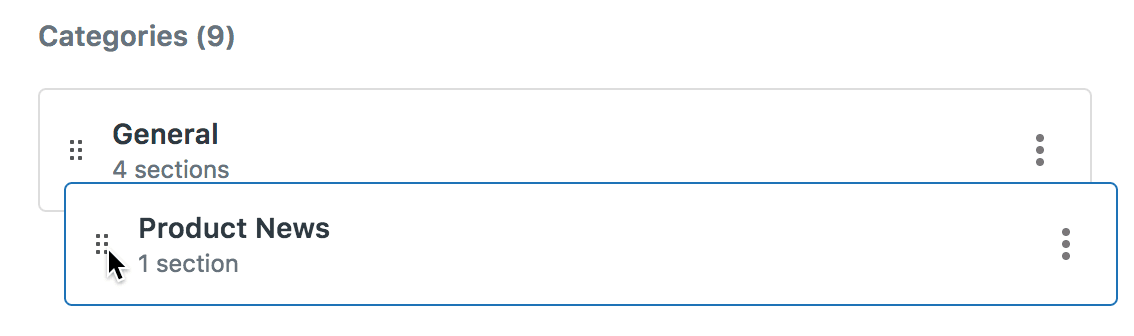
Die Oberfläche zeigt Ihre Kategorien in der Reihenfolge an, in der sie derzeit für Kunden angezeigt werden. Sie sehen eine Baumstruktur, die Sie erweitern können, um Abschnitte und Artikel aufzuschlüsseln.
Schritt 2: Wählen Sie die Kategorieebene aus
Um Kategorien speziell neu anzuordnen, stellen Sie sicher, dass Sie die Kategorieebene anzeigen. Sie sollten Ihre Kategorien der obersten Ebene aufgelistet sehen. Wenn Sie eine bestimmte Kategorie aufgeschlüsselt haben, klicken Sie auf den Zurück-Pfeil oder wählen Sie den Namen des Help Centers aus, um zur obersten Ebene zurückzukehren.
Jede Kategorie hat einen Greifer (normalerweise auf der rechten Seite), mit dem Sie sie an eine neue Position ziehen können.
Schritt 3: Drag & Drop zum Neuanordnen
Positionieren Sie Ihren Cursor über dem Greifer am Ende der Kategorie, die Sie verschieben möchten. Klicken und halten Sie, und ziehen Sie dann die Kategorie an ihre neue Position in der Liste. Die anderen Kategorien verschieben sich, um Platz zu schaffen, während Sie ziehen.
Lassen Sie die Maustaste los, um die Kategorie an ihrer neuen Position abzulegen. Die Änderungen werden automatisch gespeichert, und Ihr Help Center spiegelt sofort die neue Reihenfolge für alle Besucher wider.
Beachten Sie Folgendes: Sie können Artikel nicht innerhalb von Abschnitten neu anordnen, in denen die automatische Sortierung aktiviert ist. Dazu gleich mehr.
So ordnen Sie Abschnitte innerhalb von Kategorien neu
Die gleiche Drag-and-Drop-Methode funktioniert für Abschnitte. So geht's:
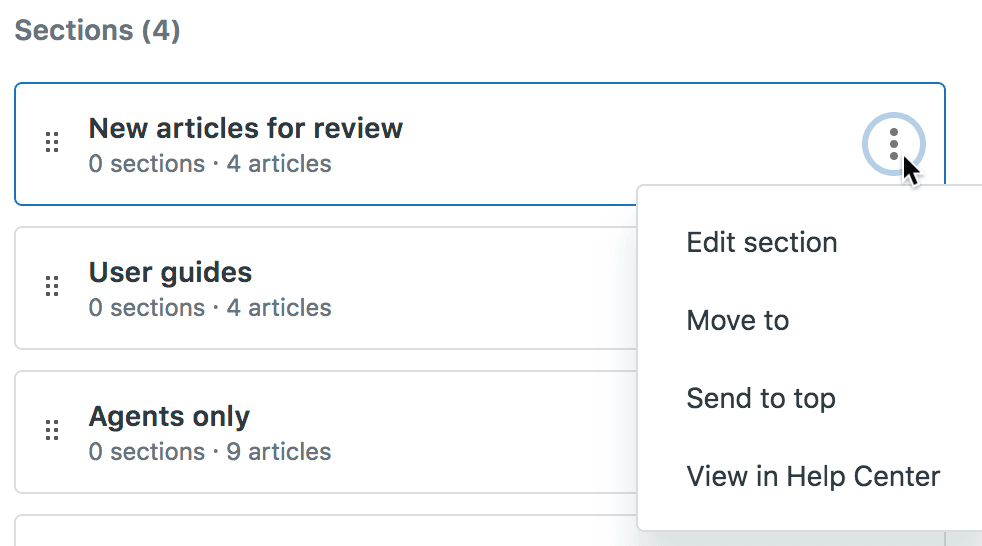
Klicken Sie auf einen Kategorienamen, um die darin enthaltenen Abschnitte aufzuschlüsseln und anzuzeigen. Sie sehen die Abschnitte in ihrer aktuellen Reihenfolge aufgelistet. Verwenden Sie die Greifer, um Abschnitte in Ihre bevorzugte Reihenfolge zu ziehen.
Wenn Sie einen Abschnitt in eine völlig andere Kategorie verschieben müssen, haben Sie zwei Möglichkeiten. Sie können ihn entweder in der Ansicht "Inhalte anordnen" in die neue Kategorie ziehen, oder Sie können den Abschnitt direkt bearbeiten und seine übergeordnete Kategorie in den Einstellungen ändern.
Das Verschieben von Abschnitten zwischen Kategorien ist nützlich, wenn sich Ihre Inhaltsstruktur weiterentwickelt. Vielleicht haben Sie mit einer allgemeinen Kategorie "Support" begonnen, aber jetzt haben Sie genügend Inhalte, um sie in "Technischer Support" und "Konto-Support" aufzuteilen.
So ordnen Sie Artikel innerhalb von Abschnitten neu
Artikel können auf zwei Arten angeordnet werden: manuell oder automatisch.
Die manuelle Anordnung funktioniert genau wie Kategorien und Abschnitte. Navigieren Sie zu dem Abschnitt, der die Artikel enthält, die Sie neu anordnen möchten, und verwenden Sie dann die Greifer, um Artikel in Position zu ziehen.
Die automatische Sortierung ermöglicht es Ihnen, eine Regel festzulegen, die die Artikelreihenfolge bestimmt. Sie können sortieren nach:
- Erstellungsdatum (neueste oder älteste zuerst)
- Alphabetische Reihenfolge (A bis Z oder Z bis A)
Um die automatische Sortierung festzulegen, bearbeiten Sie den Abschnitt und suchen Sie nach dem Dropdown-Menü Artikel sortieren nach. Wählen Sie Ihre bevorzugte Sortiermethode aus und speichern Sie.
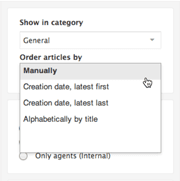
Hier ist der Haken: Sobald Sie die automatische Sortierung für einen Abschnitt aktivieren, können Sie Artikel innerhalb dieses Abschnitts nicht mehr manuell neu anordnen. Die Sortierregel übernimmt vollständig. Wenn Sie die manuelle Steuerung zurückerhalten möchten, müssen Sie die Abschnittseinstellung wieder auf "Manuell" ändern.
Die automatische Sortierung eignet sich gut für Abschnitte, in denen die Chronologie eine Rolle spielt, wie z. B. Versionshinweise oder Changelog-Einträge. Die manuelle Anordnung ist besser, wenn Sie Kunden in einer bestimmten Reihenfolge durch Inhalte führen möchten, wie z. B. eine Anleitung für erste Schritte.
Best Practices für die Reihenfolge der Zendesk Guide-Kategorien
Die technischen Schritte richtig zu machen, ist nur die halbe Miete. Hier sind einige Strategien, die sich bei der Organisation von Help Center-Inhalten bewährt haben:
Platzieren Sie Ihre am häufigsten verwendeten Kategorien zuerst. Sehen Sie sich Ihre Help Center-Analysen an, um zu sehen, welche Kategorien den meisten Traffic erhalten. Wenn 60 % Ihrer Besucher nach Abrechnungshilfe suchen, machen Sie "Abrechnung" zur ersten Kategorie, die sie sehen.
Berücksichtigen Sie die Customer Journey. Denken Sie darüber nach, wo sich Kunden in ihrer Beziehung zu Ihrem Produkt befinden, wenn sie Ihr Help Center besuchen. Neue Kunden benötigen Inhalte für erste Schritte. Langjährige Benutzer benötigen möglicherweise erweiterte Funktionen oder Fehlerbehebung. Ordnen Sie Ihre Kategorien passend zu diesem Fortschritt an.
Halten Sie die Kategorienamen klar und beschreibend. Vermeiden Sie internes Jargon oder clevere Namen, die nicht sofort vermitteln, was sich darin befindet. "Kontoeinstellungen" ist besser als "Mein Bereich".
Begrenzen Sie die Kategorien der obersten Ebene. Drei bis fünf Kategorien sind der Sweet Spot. Mehr als das, und Kunden werden überfordert, wenn sie versuchen, auszuwählen, wo sie suchen sollen. Wenn Sie mehr als fünf haben, überlegen Sie, ob einige Kategorien kombiniert oder auf Abschnittsebene verschoben werden könnten.
Richten Sie die Kategorie-Reihenfolge an gängigen Support-Themen aus. Wenn Ihr Team die meiste Zeit damit verbringt, Fragen zu Bestellungen und Versand zu beantworten, sollten diese Kategorien prominent sein. Weniger häufige Themen können ans Ende gestellt werden.
Überprüfen und passen Sie basierend auf Daten an. Überprüfen Sie regelmäßig Ihre Help Center-Analysen. Wenn Kunden nach Themen suchen, die sich in einer bestimmten Kategorie befinden sollten, diese aber nicht finden, muss diese Kategorie möglicherweise in der Reihenfolge nach oben verschoben oder ihr Inhalt neu organisiert werden.
Häufige Probleme beim Ändern der Reihenfolge der Zendesk Guide-Kategorien
Auch bei einem unkomplizierten Prozess können einige Probleme auftreten:
Änderungen werden nicht sofort angezeigt. Manchmal gibt es eine kurze Verzögerung zwischen dem Zeitpunkt, an dem Sie Änderungen im Admin-Bereich speichern, und dem Zeitpunkt, an dem sie im kundenorientierten Help Center angezeigt werden. Wenn Sie nach einigen Minuten keine Änderungen sehen, versuchen Sie, Ihren Browser-Cache zu leeren oder in einem Inkognito-Fenster zu überprüfen.
Berechtigungsfehler. Wenn Sie nicht auf den Abschnitt "Inhalte anordnen" zugreifen können, überprüfen Sie, ob Sie die Rolle "Wissensadministrator" haben. Normale Agenten und sogar einige Administratorrollen haben keine Berechtigung, Help Center-Inhalte neu zu organisieren.
Artikel können nicht manuell neu angeordnet werden. Wenn die Ziehpunkte für Artikel fehlen, überprüfen Sie, ob die automatische Sortierung für den Abschnitt aktiviert ist. Sie müssen die automatische Sortierung deaktivieren, um die manuelle Steuerung wiederzuerlangen.
Einzelne Kategorie ist ausgeblendet. Denken Sie daran, dass Zendesk eine Kategorie automatisch ausblendet, wenn Sie nur eine haben. Kunden sehen Abschnitte direkt. Dies ist normales Verhalten, kein Fehler.
Wenn die manuelle Organisation nicht ausreicht
Das Neuanordnen von Kategorien ist ein guter Anfang, hat aber Einschränkungen. Wenn Ihre Wissensdatenbank wächst, stellen Sie möglicherweise fest, dass eine statische Organisation nicht ausreicht, um Kunden zu helfen, das zu finden, was sie benötigen.

Hier kommen wir ins Spiel. Bei eesel AI haben wir einen KI-Teamkollegen entwickelt, der neben Ihrer Zendesk Guide-Wissensdatenbank arbeitet. Anstatt zu hoffen, dass Kunden zur richtigen Kategorie navigieren, versteht unser KI-Chatbot, was sie fragen, und findet die Antwort direkt.
So funktioniert es: Sie verbinden eesel AI mit Ihrem Zendesk Guide, und es lernt aus Ihren vorhandenen Artikeln. Wenn Kunden Fragen stellen, erhalten sie sofort genaue Antworten, die aus Ihrer Wissensdatenbank abgerufen werden, komplett mit Zitaten, die zurück zu den Quellartikeln verlinken. Kein Durchsuchen von Kategorien mehr in der Hoffnung, über den richtigen Artikel zu stolpern.
Unsere Zendesk-Integration ist in wenigen Minuten eingerichtet. Sie müssen Ihre Inhalte nicht neu organisieren oder Ihre bestehende Struktur ändern. Die KI arbeitet mit dem, was Sie haben, und macht Ihre Wissensdatenbank sofort zugänglicher.
Für Teams, die bereit sind, noch weiter zu gehen, kann unser KI-Agent ganze Support-Konversationen autonom abwickeln und Tickets direkt aus Ihren Help Center-Inhalten lösen. Er lernt Ihren Ton und Ihre Richtlinien vom ersten Tag an und eskaliert nur die Probleme, die wirklich eine menschliche Note benötigen.

Der Übergang ist schrittweise. Viele Teams beginnen mit dem KI-Chatbot, um häufige Fragen abzuwehren, und erweitern dann auf die vollständige Automatisierung, wenn sie die Ergebnisse sehen. Sie können unsere Preise überprüfen, um einen Plan zu finden, der zu Ihrer Teamgröße passt.


Häufig gestellte Fragen
Share this article

Article by
Stevia Putri
Stevia Putri is a marketing generalist at eesel AI, where she helps turn powerful AI tools into stories that resonate. She’s driven by curiosity, clarity, and the human side of technology.




