
適切に整理されたヘルプセンターは、顧客が自分で答えを見つけられるか、サポートキューに問い合わせが殺到するかの分かれ目となります。 Zendesk Guide を使用している場合、カテゴリの順序は想像以上に重要な役割を果たします。カテゴリの順序によって、顧客がナレッジベースにアクセスしたときに最初に何を見るかが決まり、最終的には、顧客がどれだけ早く問題を解決できるかが決まります。
このガイドでは、Zendesk Guideのカテゴリ順序を変更する方法を、理解する必要がある基本的な階層から、コンテンツを再配置するステップごとのプロセスまで、正確に説明します。また、サポートチームとの連携から学んだベストプラクティスについても説明し、手動での整理だけでは不十分な場合に eesel AI がどのように役立つかを紹介します。
始めるために必要なもの
ドラッグアンドドロップを開始する前に、次の基本事項を確認してください。
- Guide ProfessionalまたはEnterpriseプラン - コンテンツ配置機能には、これらのプランのいずれかが必要です。下位のプランを使用している場合は、最初にアップグレードする必要があります。
- ナレッジ管理者権限 - ナレッジ管理者ロールを持つユーザーのみが、カテゴリ、セクション、記事を再配置できます。
- コンテンツ構造の明確な全体像 - コンテンツの移動を開始する前に、カテゴリ、セクション、記事が現在どのように整理されているかを知っておくと役立ちます。
どのプランを使用しているかわからない場合は、Zendeskのサブスクリプション設定を確認するか、アカウントマネージャーにお問い合わせください。
Zendesk Guideのコンテンツ階層について
Zendesk Guideのヘルプセンターをファイリングキャビネットのように考えてください。構造には3つのレベルがあり、それらがどのように連携するかを理解することが、効果的な整理の鍵となります。
カテゴリ は、トップレベルのコンテナです。これらは、顧客がヘルプセンターにアクセスしたときに最初に表示される広範なバケットです。一般的な例としては、「はじめに」、「請求」、「トラブルシューティング」などがあります。ヘルプセンターには少なくとも1つのカテゴリが必要ですが、ほとんどのチームは3〜5個のカテゴリを使用しています。
セクション はカテゴリ内に存在します。関連する記事をまとめてグループ化します。「請求」カテゴリの下には、「支払い方法」、「払い戻し」、「請求書」などのセクションがある場合があります。
記事 は、特定の質問に答える実際のコンテンツです。各記事は正確に1つのセクションに属します(ただし、必要に応じて複数のセクションに記事を表示できます)。
ここで重要なことを知っておく必要があります。ヘルプセンターにカテゴリが1つしかない場合、Zendeskはエンドユーザーから自動的にそれを非表示にします。代わりに、顧客にはセクションが直接表示されます。これが、カテゴリの順序が2つ以上のカテゴリを持つ場合にのみ関連する理由です。
Zendesk Guideでカテゴリを手動で並べ替える方法
それでは、実際の並べ替えプロセスに移りましょう。Zendeskは、ドラッグアンドドロップインターフェイスでこれを非常に簡単にします。
ステップ1:コンテンツの配置インターフェイスにアクセスする
まず、Zendesk管理パネルで ナレッジ管理者 に移動します。サイドバーで、コンテンツの配置 をクリックします。これにより、ヘルプセンター全体の構造を確認できるコンテンツ管理ビューが開きます。
インターフェイスには、カテゴリが顧客に現在表示されている順序で表示されます。セクションと記事をドリルダウンするために展開できるツリー構造が表示されます。
ステップ2:カテゴリレベルを選択する
カテゴリを特に並べ替えるには、カテゴリレベルで表示していることを確認してください。トップレベルのカテゴリが表示されるはずです。特定のカテゴリにドリルダウンした場合は、戻る矢印をクリックするか、ヘルプセンター名を選択してトップレベルに戻ります。
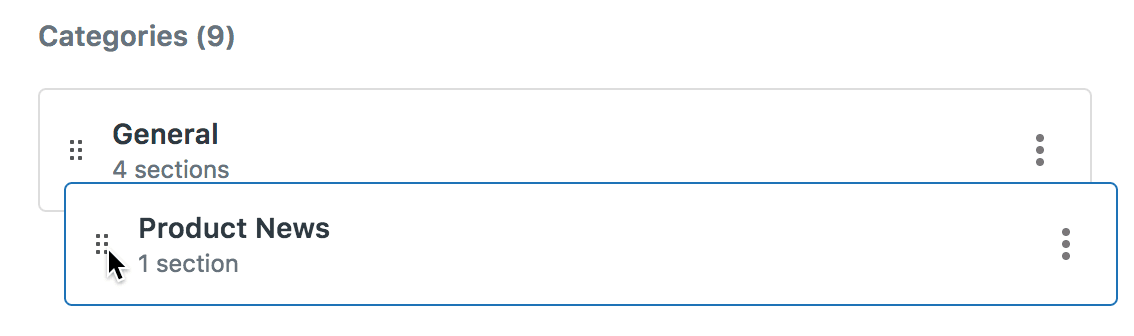
各カテゴリには、新しい位置にドラッグするために使用できるグラバーハンドル(通常は右側にあります)があります。
ステップ3:ドラッグアンドドロップして並べ替える
移動するカテゴリの端にあるグラバーハンドルにカーソルを合わせます。クリックして押し続け、カテゴリをリスト内の新しい位置にドラッグします。ドラッグすると、他のカテゴリが移動してスペースができます。
マウスボタンを離して、カテゴリを新しい位置にドロップします。変更は自動的に保存され、ヘルプセンターにはすべての訪問者に対して新しい順序がすぐに反映されます。
注意すべきことの1つ:自動ソートが有効になっているセクション内の記事は並べ替えることができません。これについては後ほど詳しく説明します。
カテゴリ内のセクションを並べ替える方法
同じドラッグアンドドロップ方式がセクションにも適用されます。その方法は次のとおりです。
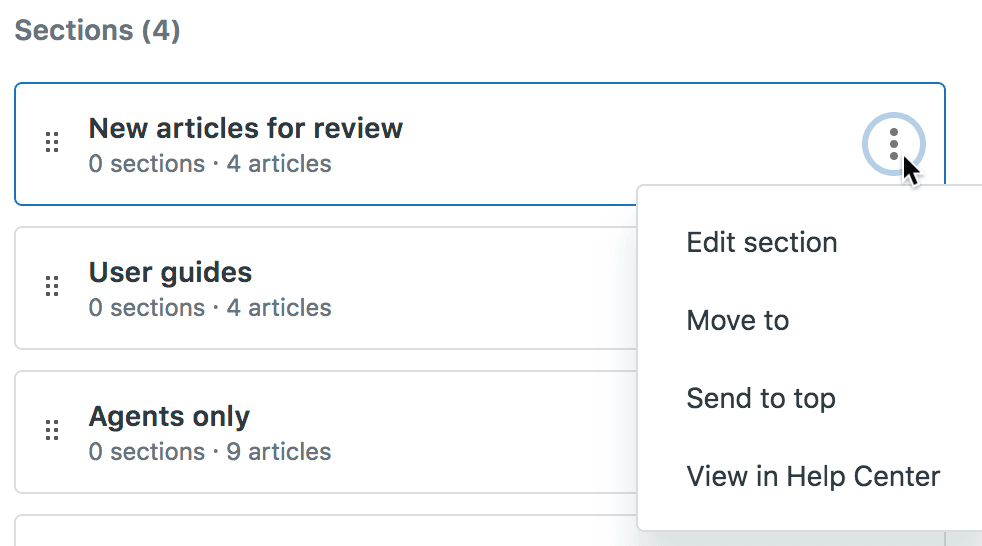
カテゴリ名をクリックしてドリルダウンし、その中のセクションを表示します。セクションが現在の順序でリスト表示されます。グラバーハンドルを使用して、セクションを希望の順序にドラッグします。
セクションを完全に別のカテゴリに移動する必要がある場合は、2つのオプションがあります。コンテンツの配置ビューで新しいカテゴリにドラッグするか、セクションを直接編集して、設定で親カテゴリを変更することができます。
コンテンツ構造が進化する場合、カテゴリ間でセクションを移動すると便利です。最初は一般的な「サポート」カテゴリから始めたが、現在は「テクニカルサポート」と「アカウントサポート」に分割するのに十分なコンテンツがあるかもしれません。
セクション内の記事を並べ替える方法
記事は、手動または自動の2つの方法で配置できます。
手動での並べ替え は、カテゴリやセクションと同じように機能します。並べ替える記事を含むセクションに移動し、グラバーハンドルを使用して記事を配置します。
自動ソート では、記事の順序を決定するルールを設定できます。次の方法でソートできます。
- 作成日(新しい順または古い順)
- アルファベット順(AからZまたはZからA)
自動ソートを設定するには、セクションを編集し、記事の並べ替え ドロップダウンを探します。希望のソート方法を選択して保存します。
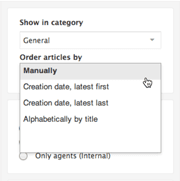
ここで注意すべき点は、セクションの自動ソートを有効にすると、そのセクション内の記事を手動で並べ替えることができなくなることです。ソートルールが完全に引き継ぎます。手動制御に戻したい場合は、セクション設定を「手動」に戻す必要があります。
自動ソートは、リリースノートや変更ログエントリなど、時系列が重要なセクションに適しています。手動での並べ替えは、はじめにガイドのように、特定の順序でコンテンツを顧客に案内する場合に適しています。
Zendesk Guideのカテゴリ順序に関するベストプラクティス
技術的な手順を正しく行うことは、戦いの半分にすぎません。ヘルプセンターのコンテンツを整理するためにうまく機能することがわかっている戦略をいくつか紹介します。
最も使用されているカテゴリを最初に配置します。 ヘルプセンターの分析を見て、どのカテゴリが最もトラフィックが多いかを確認します。訪問者の60%が請求に関するヘルプを探している場合は、「請求」を最初に表示されるカテゴリにします。
カスタマージャーニーを考慮します。 顧客がヘルプセンターにアクセスしたときに、製品との関係のどこにいるかを考えます。新規顧客には、はじめにコンテンツが必要です。長期ユーザーは、高度な機能やトラブルシューティングが必要になる場合があります。この進行に合わせてカテゴリを並べ替えます。
カテゴリ名を明確かつ説明的にします。 内部専門用語や、何が含まれているかをすぐに伝えない巧妙な名前は避けてください。「アカウント設定」は「マイスペース」よりも優れています。
トップレベルのカテゴリを制限します。 3〜5個のカテゴリが最適です。それ以上になると、顧客はどこを探すべきかを選択しようとして圧倒されます。5つ以上のカテゴリがある場合は、一部のカテゴリを結合するか、セクションレベルに移動できるかどうかを検討してください。
一般的なサポートトピックに合わせてカテゴリの順序を調整します。 チームが注文と配送に関する質問にほとんどの時間を費やしている場合、これらのカテゴリを目立つようにする必要があります。あまり一般的でないトピックは、最後に移動できます。
データに基づいてレビューと調整を行います。 ヘルプセンターの分析を定期的に確認します。顧客が特定のカテゴリにあるはずのトピックを検索しているが見つからない場合、そのカテゴリの順序を上げるか、その内容を再編成する必要がある場合があります。
Zendesk Guideのカテゴリ順序を変更する際の一般的な問題
簡単なプロセスであっても、いくつかの問題が発生する可能性があります。
変更がすぐに表示されない。 管理パネルで変更を保存してから、顧客向けのヘルプセンターに表示されるまでに短い遅延が発生する場合があります。数分後に変更が表示されない場合は、ブラウザのキャッシュをクリアするか、シークレットウィンドウで確認してみてください。
権限エラー。 コンテンツの配置セクションにアクセスできない場合は、ナレッジ管理者ロールを持っていることを再確認してください。通常のエージェントや一部の管理者ロールでも、ヘルプセンターのコンテンツを再編成する権限はありません。
記事を手動で並べ替えることができません。 記事のドラッグハンドルが表示されない場合は、セクションで自動ソートが有効になっているかどうかを確認してください。手動制御を取り戻すには、自動ソートを無効にする必要があります。
単一のカテゴリが非表示になっています。 カテゴリが1つしかない場合、Zendeskは自動的にそれを非表示にすることを忘れないでください。顧客にはセクションが直接表示されます。これは正常な動作であり、エラーではありません。
手動での整理だけでは不十分な場合
カテゴリの並べ替えは素晴らしいスタートですが、制限があります。ナレッジベースが拡大するにつれて、静的な整理だけでは顧客が必要なものを見つけるのに十分ではないことに気付くかもしれません。

ここで私たちの出番です。 eesel AI では、Zendesk Guideナレッジベースと連携するAIチームメイトを構築しました。顧客が適切なカテゴリに移動することを期待する代わりに、AIチャットボット は顧客が質問していることを理解し、答えを直接見つけます。
仕組みは次のとおりです。eesel AIをZendesk Guideに接続すると、既存の記事から学習します。顧客が質問をすると、ナレッジベースから取得された正確な回答が即座に得られ、ソース記事にリンクする引用も含まれます。適切な記事に出くわすことを期待してカテゴリを閲覧する必要はもうありません。
当社の Zendesk統合 は数分でセットアップできます。コンテンツを再編成したり、既存の構造を変更したりする必要はありません。AIは既存のものと連携し、ナレッジベースをよりアクセスしやすくします。
さらに進む準備ができているチームのために、当社の AIエージェント は、ヘルプセンターのコンテンツから直接チケットを解決し、サポート会話全体を自律的に処理できます。最初からトーンとポリシーを学習し、本当に人間のタッチが必要な問題のみをエスカレーションします。

移行は段階的です。多くのチームは、一般的な質問をそらすためにAIチャットボットから開始し、結果を確認すると完全な自動化に拡張します。チームの規模に合ったプランを見つけるには、料金 を確認してください。


よくある質問
Share this article

Article by
Stevia Putri
Stevia Putri is a marketing generalist at eesel AI, where she helps turn powerful AI tools into stories that resonate. She’s driven by curiosity, clarity, and the human side of technology.




