Cómo cambiar el orden de las categorías en Zendesk Guide

Stevia Putri
Última edición February 25, 2026
Un centro de ayuda bien organizado puede marcar la diferencia entre que los clientes encuentren las respuestas por sí mismos y que inunden su cola de soporte. Si está utilizando Zendesk Guide, el orden de sus categorías juega un papel más importante de lo que podría pensar. Determina lo que los clientes ven primero cuando llegan a su base de conocimientos y, en última instancia, la rapidez con la que pueden resolver sus propios problemas.
En esta guía, le mostraremos exactamente cómo cambiar el orden de las categorías de Zendesk Guide, desde la jerarquía básica que necesita comprender hasta el proceso paso a paso para reorganizar su contenido. También cubriremos algunas de las mejores prácticas que hemos aprendido al trabajar con equipos de soporte y le mostraremos cómo eesel AI puede ayudar cuando la organización manual no es suficiente.
Lo que necesita para comenzar
Antes de comenzar a arrastrar y soltar, asegúrese de tener cubiertos los aspectos básicos:
- Plan Guide Professional o Enterprise - Las funciones de organización de contenido requieren uno de estos planes. Si está en un nivel inferior, primero deberá actualizar.
- Permisos de administrador de Knowledge - Solo los usuarios con el rol de administrador de Knowledge pueden reorganizar categorías, secciones y artículos.
- Una imagen clara de la estructura de su contenido - Ayuda saber cómo están organizadas actualmente sus categorías, secciones y artículos antes de comenzar a mover cosas.
Si no está seguro de qué plan tiene, consulte la configuración de su suscripción de Zendesk o póngase en contacto con su administrador de cuenta.
Comprender la jerarquía de contenido de Zendesk Guide
Piense en su centro de ayuda de Zendesk Guide como un archivador. La estructura tiene tres niveles, y comprender cómo funcionan juntos es la clave para organizarse de manera efectiva.
Las categorías son los contenedores de nivel superior. Estos son los depósitos amplios que los clientes ven primero cuando visitan su centro de ayuda. Los ejemplos comunes incluyen "Primeros pasos", "Facturación" o "Solución de problemas". Su centro de ayuda debe tener al menos una categoría, pero la mayoría de los equipos usan de tres a cinco.
Las secciones viven dentro de las categorías. Agrupan artículos relacionados. En una categoría de "Facturación", podría tener secciones para "Métodos de pago", "Reembolsos" y "Facturas".
Los artículos son las piezas de contenido reales que responden a preguntas específicas. Cada artículo pertenece a exactamente una sección (aunque puede mostrar artículos en varias secciones si es necesario).
Aquí hay algo importante que debe saber: si solo tiene una categoría en su centro de ayuda, Zendesk la oculta automáticamente a los usuarios finales. Los clientes verán las secciones directamente en su lugar. Esta es la razón por la que el orden de las categorías solo se vuelve relevante una vez que tiene dos o más categorías.
Cómo reordenar manualmente las categorías en Zendesk Guide
Ahora pasemos al proceso real de reordenación. Zendesk hace que esto sea bastante sencillo con una interfaz de arrastrar y soltar.
Paso 1: Acceda a la interfaz Organizar contenido
Comience por navegar a Knowledge admin en su panel de administración de Zendesk. En la barra lateral, haga clic en Organizar contenido. Esto abre la vista de administración de contenido donde puede ver toda la estructura de su centro de ayuda.
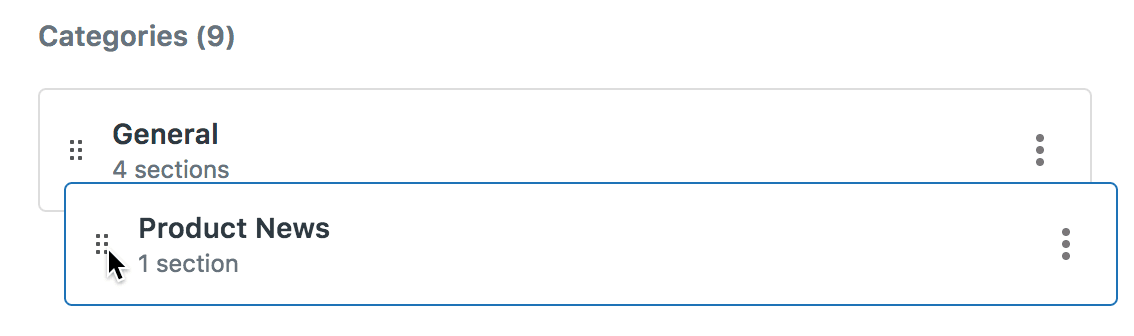
La interfaz muestra sus categorías en el orden en que aparecen actualmente a los clientes. Verá una estructura de árbol que puede expandir para profundizar en las secciones y los artículos.
Paso 2: Seleccione el nivel de categoría
Para reordenar las categorías específicamente, asegúrese de estar viendo en el nivel de categoría. Debería ver sus categorías de nivel superior enumeradas. Si ha profundizado en una categoría específica, haga clic en la flecha hacia atrás o seleccione el nombre del centro de ayuda para volver al nivel superior.
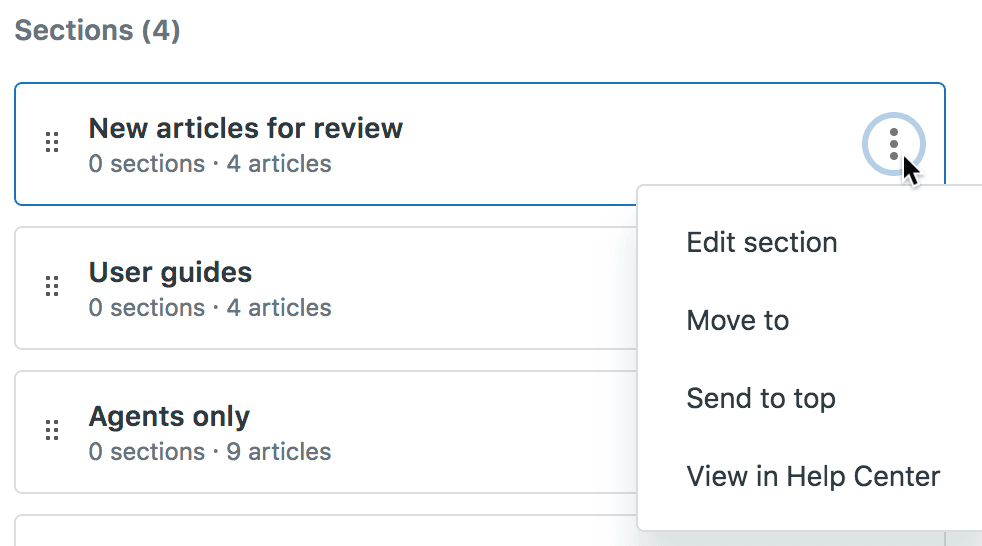
Cada categoría tendrá un asa de agarre (generalmente en el lado derecho) que puede usar para arrastrarla a una nueva posición.
Paso 3: Arrastre y suelte para reordenar
Coloque el cursor sobre el asa de agarre al final de la categoría que desea mover. Haga clic y mantenga presionado, luego arrastre la categoría a su nueva posición en la lista. Las otras categorías se desplazarán para hacer espacio mientras arrastra.
Suelte el botón del ratón para colocar la categoría en su nueva posición. Los cambios se guardan automáticamente y su centro de ayuda reflejará inmediatamente el nuevo orden para todos los visitantes.
Una cosa a tener en cuenta: no puede reordenar los artículos dentro de las secciones que tienen la clasificación automática habilitada. Más sobre eso en un momento.
Cómo reordenar las secciones dentro de las categorías
El mismo método de arrastrar y soltar funciona para las secciones. Aquí se explica cómo hacerlo:
Haga clic en el nombre de una categoría para profundizar y ver las secciones que contiene. Verá las secciones enumeradas en su orden actual. Use las asas de agarre para arrastrar las secciones a su secuencia preferida.
Si necesita mover una sección a una categoría completamente diferente, tiene dos opciones. Puede arrastrarla a la nueva categoría en la vista Organizar contenido, o puede editar la sección directamente y cambiar su categoría principal en la configuración.
Mover secciones entre categorías es útil cuando la estructura de su contenido evoluciona. Tal vez comenzó con una categoría general de "Soporte", pero ahora tiene suficiente contenido para dividirla en "Soporte técnico" y "Soporte de cuenta".
Cómo reordenar los artículos dentro de las secciones
Los artículos se pueden organizar de dos maneras: manual o automáticamente.
El ordenamiento manual funciona igual que las categorías y las secciones. Navegue a la sección que contiene los artículos que desea reordenar, luego use las asas de agarre para arrastrar los artículos a su posición.
La clasificación automática le permite establecer una regla que determine el orden de los artículos. Puede ordenar por:
- Fecha de creación (la más nueva o la más antigua primero)
- Orden alfabético (de la A a la Z o de la Z a la A)
Para establecer la clasificación automática, edite la sección y busque el menú desplegable Ordenar artículos por. Seleccione su método de clasificación preferido y guarde.
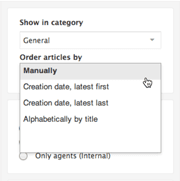
Aquí está la trampa: una vez que habilita la clasificación automática para una sección, no puede reordenar manualmente los artículos dentro de esa sección. La regla de clasificación se hace cargo por completo. Si desea recuperar el control manual, deberá cambiar la configuración de la sección a "Manual".
La clasificación automática funciona bien para las secciones donde la cronología importa, como las notas de la versión o las entradas del registro de cambios. El ordenamiento manual es mejor cuando desea guiar a los clientes a través del contenido en una secuencia específica, como una guía de inicio.
Mejores prácticas para el orden de las categorías de Zendesk Guide
Hacer bien los pasos técnicos es solo la mitad de la batalla. Aquí hay algunas estrategias que hemos visto funcionar bien para organizar el contenido del centro de ayuda:
Coloque primero las categorías más utilizadas. Consulte los análisis de su centro de ayuda para ver qué categorías obtienen la mayor cantidad de tráfico. Si el 60% de sus visitantes buscan ayuda con la facturación, haga que "Facturación" sea la primera categoría que vean.
Considere el recorrido del cliente. Piense en dónde se encuentran los clientes en su relación con su producto cuando visitan su centro de ayuda. Los nuevos clientes necesitan contenido para comenzar. Los usuarios a largo plazo pueden necesitar funciones avanzadas o solución de problemas. Ordene sus categorías para que coincidan con esta progresión.
Mantenga los nombres de las categorías claros y descriptivos. Evite la jerga interna o los nombres ingeniosos que no comuniquen inmediatamente lo que hay dentro. "Configuración de la cuenta" es mejor que "Mi espacio".
Limite las categorías de nivel superior. De tres a cinco categorías es el punto óptimo. Más que eso, y los clientes se sienten abrumados al tratar de elegir dónde buscar. Si tiene más de cinco, considere si algunas categorías podrían combinarse o moverse al nivel de sección.
Alinee el orden de las categorías con los temas de soporte comunes. Si su equipo pasa la mayor parte de su tiempo respondiendo preguntas sobre pedidos y envíos, esas categorías deben ser prominentes. Los temas menos comunes pueden ir hacia el final.
Revise y ajuste según los datos. Consulte los análisis de su centro de ayuda con regularidad. Si los clientes están buscando temas que deberían estar en una categoría en particular pero no los encuentran, es posible que esa categoría deba subir en el orden, o que su contenido deba reorganizarse.
Problemas comunes al cambiar el orden de las categorías de Zendesk Guide
Incluso con un proceso sencillo, puede encontrar algunos problemas:
Los cambios no aparecen inmediatamente. A veces, hay un breve retraso entre el momento en que guarda los cambios en el panel de administración y el momento en que aparecen en el centro de ayuda orientado al cliente. Si no ve los cambios después de unos minutos, intente borrar la memoria caché de su navegador o consultar en una ventana de incógnito.
Errores de permiso. Si no puede acceder a la sección Organizar contenido, verifique que tenga el rol de administrador de Knowledge. Los agentes regulares e incluso algunos roles de administrador no tienen permiso para reorganizar el contenido del centro de ayuda.
No se pueden reordenar los artículos manualmente. Si faltan las asas de arrastre para los artículos, verifique si la sección tiene habilitada la clasificación automática. Deberá deshabilitar la clasificación automática para recuperar el control manual.
La categoría única está oculta. Recuerde que si solo tiene una categoría, Zendesk la oculta automáticamente. Los clientes ven las secciones directamente. Este es un comportamiento normal, no un error.
Cuando la organización manual no es suficiente
Reordenar las categorías es un gran comienzo, pero tiene limitaciones. A medida que su base de conocimientos crece, es posible que la organización estática no sea suficiente para ayudar a los clientes a encontrar lo que necesitan.

Aquí es donde entramos nosotros. En eesel AI, hemos creado un compañero de equipo de IA que trabaja junto con su base de conocimientos de Zendesk Guide. En lugar de esperar que los clientes naveguen a la categoría correcta, nuestro AI Chatbot comprende lo que están preguntando y encuentra la respuesta directamente.
Así es como funciona: conecta eesel AI a su Zendesk Guide y aprende de sus artículos existentes. Cuando los clientes hacen preguntas, obtienen respuestas instantáneas y precisas extraídas de su base de conocimientos, completas con citas que enlazan con los artículos de origen. No más navegar por las categorías con la esperanza de tropezar con el artículo correcto.
Nuestra integración de Zendesk tarda minutos en configurarse. No necesita reorganizar su contenido ni cambiar su estructura existente. La IA funciona con lo que tiene, lo que hace que su base de conocimientos sea instantáneamente más accesible.
Para los equipos listos para ir más allá, nuestro AI Agent puede manejar conversaciones de soporte completas de forma autónoma, resolviendo tickets directamente desde el contenido de su centro de ayuda. Aprende su tono y políticas desde el primer día, escalando solo los problemas que realmente necesitan un toque humano.

La transición es gradual. Muchos equipos comienzan con el AI Chatbot para desviar preguntas comunes, luego se expanden a la automatización completa a medida que ven los resultados. Puede consultar nuestros precios para encontrar un plan que se ajuste al tamaño de su equipo.


Preguntas Frecuentes
Share this article

Article by
Stevia Putri
Stevia Putri is a marketing generalist at eesel AI, where she helps turn powerful AI tools into stories that resonate. She’s driven by curiosity, clarity, and the human side of technology.


