Cómo insertar vídeos en los artículos de la Guía de Zendesk: Guía completa 2026

Stevia Putri
Última edición February 25, 2026
Añadir vídeo a los artículos de su base de conocimientos puede mejorar drásticamente la comprensión del cliente. Un tutorial de 90 segundos a menudo comunica lo que tomaría cinco párrafos de texto. Si está utilizando Zendesk Guide para su centro de ayuda, tiene dos opciones principales para insertar contenido de vídeo: el método nativo para las plataformas compatibles o HTML personalizado para todo lo demás.
Esta guía le guiará a través de ambos enfoques. Cubriremos qué método elegir en función de su plataforma de alojamiento de vídeo, los pasos exactos para cada enfoque y cómo manejar los problemas comunes que surgen en el camino. También veremos cómo las alternativas modernas como eesel AI manejan el contenido multimedia de manera diferente.

Lo que necesitará antes de empezar
Antes de sumergirse, asegúrese de tener lo siguiente listo:
- Una cuenta de Zendesk Guide (plan Team o superior)
- Su vídeo alojado en una plataforma compatible, o el código de inserción de su host de vídeo
- Acceso de administrador a la configuración de Guide si planea utilizar el método HTML personalizado
- Una idea clara de qué método de inserción se aplica a su situación
El método de inserción nativa funciona con: YouTube, Vimeo, Wistia, Loom, Figma/Jam, Synthesia, JWPlayer, Brightcove y Vidyard. Si su vídeo está alojado en otro lugar, necesitará el enfoque HTML personalizado.
Método 1: Inserción de vídeo nativa
Este es el enfoque más fácil. Usted pega una URL y Zendesk se encarga del resto. No se requiere código, ni configuración de seguridad para cambiar. También es la opción más segura, ya que no necesita habilitar HTML no seguro.
Paso 1: Copie la URL de su vídeo
Comience por obtener el enlace compartible de su plataforma de vídeo. Para YouTube, haga clic en el botón Compartir debajo del vídeo y copie el enlace. Para otras plataformas, busque una opción Compartir o Copiar enlace.
Una nota importante: YouTube Shorts no es compatible actualmente a través del método de inserción nativa. Si necesita insertar un Short, tendrá que utilizar el método HTML personalizado en su lugar.
Paso 2: Abra el editor de artículos
Navegue hasta su panel de administración de la Guía de Zendesk. Haga clic en Artículos en la barra lateral izquierda, luego cree un nuevo artículo o abra uno existente para editarlo.
Coloque el cursor donde desea que aparezca el vídeo en el cuerpo del artículo. Esto es importante porque el vídeo se insertará en la posición del cursor.
Paso 3: Inserte el vídeo
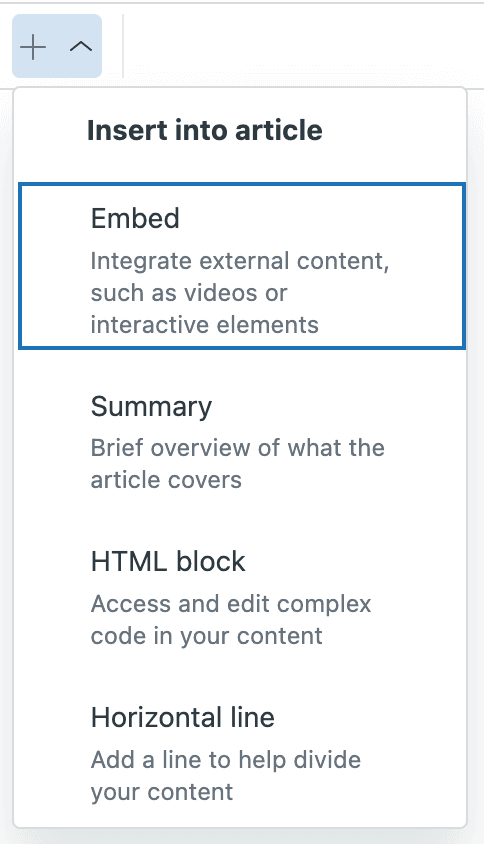
Busque el botón Añadir vídeo en la barra de herramientas del editor. En el editor heredado, es un botón de la barra de herramientas sencillo. En el editor de artículos más reciente, haga clic en el botón Componentes del artículo y seleccione Insertar en el menú desplegable.
Aparecerá un cuadro de diálogo pidiendo la URL de su vídeo. Pegue el enlace que copió en el Paso 1. Zendesk generará automáticamente una vista previa del vídeo para que pueda confirmar que es el correcto.
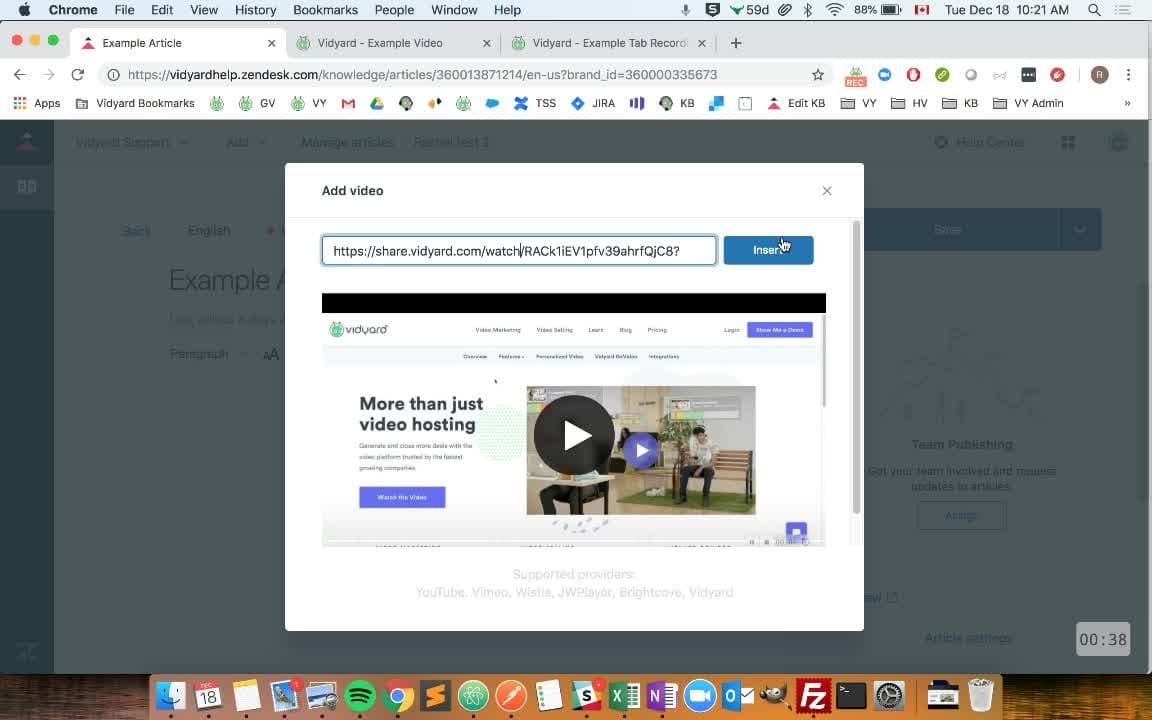
Haga clic en Insertar para añadir el vídeo a su artículo, luego haga clic en Guardar. El vídeo ahora está insertado y se mostrará en línea con el contenido de su artículo.
Método 2: Inserción HTML personalizada
A veces, el método nativo no es una opción. Tal vez su vídeo esté alojado en una plataforma que Zendesk no admite de forma nativa, como Viostream. O tal vez necesite rastrear las visualizaciones de vídeo para el análisis, lo que algunas plataformas solo admiten a través de códigos de inserción manuales. Este método le da más control, pero requiere algunos pasos adicionales.
Paso 1: Habilite el contenido no seguro en la configuración de Guide
De forma predeterminada, Zendesk bloquea los scripts de terceros y ciertas etiquetas HTML para proteger su centro de ayuda de código malicioso. Para utilizar códigos de inserción personalizados, debe desactivar esta protección.
Navegue a Guide en su administración de Zendesk, luego haga clic en el icono de Configuración. Desplácese hacia abajo hasta la sección Seguridad y marque la casilla etiquetada Mostrar contenido no seguro. Haga clic en Actualizar para guardar sus cambios.
Nota de seguridad importante: Solo habilite esta configuración si confía en las fuentes de contenido que se añaden a su base de conocimientos. La etiqueta "no seguro" se refiere a la capacidad técnica del HTML, no al contenido en sí. Si está insertando código de plataformas de alojamiento de vídeo de buena reputación, el riesgo es mínimo. Pero tenga cuidado al insertar código de fuentes desconocidas.
Paso 2: Obtenga su código de inserción
Vaya a su plataforma de vídeo y localice la opción de inserción. Esto se encuentra generalmente debajo de un botón Compartir, luego una pestaña Insertar. Copie el código iframe proporcionado.
El código de inserción se verá algo así:
<iframe src="https://player.vimeo.com/video/123456789" width="640" height="360" frameborder="0" allowfullscreen></iframe>
Algunas plataformas ofrecen opciones de personalización para el código de inserción, como el tamaño del reproductor, la configuración de reproducción automática u ocultar los controles. Configure estos a su preferencia antes de copiar.
Paso 3: Añada el código de inserción al artículo
De vuelta en su editor de artículos de Zendesk, haga clic en el botón Código fuente para cambiar a la vista HTML. Este botón suele estar representado por corchetes angulares (<>) en la barra de herramientas.
Encuentre la ubicación en el HTML donde desea que aparezca el vídeo. Pegue su código de inserción allí. Si desea que el vídeo esté centrado o envuelto en un contenedor, añada el HTML apropiado alrededor del iframe.
Haga clic en Añadir o Actualizar para volver al editor visual. Debería ver un marcador de posición donde aparecerá el vídeo. Guarde su artículo y previsualícelo para confirmar que el vídeo se muestra correctamente.
Uso de reproductores de vídeo personalizados
Para los equipos que desean más control sobre la apariencia del reproductor de vídeo, los reproductores personalizados como Video.js o Plyr ofrecen opciones de personalización adicionales.
Video.js es un reproductor de vídeo HTML5 de código abierto que es de uso gratuito y funciona en todos los navegadores. La comunidad de Zendesk tiene tutoriales para implementar Video.js en su centro de ayuda añadiendo referencias CSS y JavaScript a su archivo de plantilla document_head.hbs.
Plyr es otra opción personalizable que algunos temas de Zendesk (como Zenplates) incluyen de forma predeterminada. Plyr le permite hacer coincidir el estilo del reproductor de vídeo con los colores de su marca y controlar qué elementos del reproductor son visibles.
Ambas opciones requieren la edición del código de su tema, por lo que son más adecuadas para equipos con recursos de desarrollador o aquellos que utilizan temas que incluyen estos reproductores de fábrica.
Solución de problemas comunes de inserción de vídeo en los artículos de la Guía de Zendesk
Incluso con instrucciones claras, las cosas no siempre van bien. Aquí está cómo manejar los problemas más comunes.
El vídeo no se muestra en absoluto Si está utilizando la inserción HTML personalizada, el culpable más probable es la configuración Mostrar contenido no seguro. Compruebe que está habilitada en la configuración de su Guide. Si ya está activada, intente borrar la caché de su navegador o comprobar en una ventana de incógnito.
Error "No se puede insertar"
Esto generalmente significa que el formato de la URL no se reconoce. Para la inserción nativa, asegúrese de que está utilizando una URL de uso compartido estándar, no una URL de inserción o un enlace abreviado. Para Vidyard específicamente, la URL debe estar en el formato https://share.vidyard.com/watch/[UUID] en lugar del formato de inserción.
El vídeo se ve mal en el móvil Las inserciones iframe estándar a menudo tienen dimensiones fijas que se rompen en pantallas más pequeñas. Utilice códigos de inserción adaptables cuando estén disponibles, o envuelva su iframe en un contenedor con CSS que mantenga la relación de aspecto. La relación 16:9 es estándar para la mayoría del contenido de vídeo.
El vídeo no se reproduce en el Web Widget Si está utilizando el Web Widget (Classic) de Zendesk para mostrar contenido de ayuda en su sitio web, los vídeos deben estar disponibles públicamente y alojados en una de las plataformas compatibles de forma nativa. Las inserciones HTML personalizadas pueden no funcionar en el widget, incluso si funcionan en el centro de ayuda completo.
Mejores prácticas para el vídeo en las bases de conocimientos
Insertar vídeo es sencillo, pero hacerlo bien requiere algo de reflexión.
Mantenga los vídeos concisos Los vídeos del centro de ayuda deben ir al grano rápidamente. Apunte a menos de tres minutos. Si su tema necesita más tiempo, considere dividirlo en una serie de vídeos más cortos en lugar de un tutorial largo.
Añada subtítulos y transcripciones La accesibilidad importa. Los subtítulos ayudan a los espectadores que son sordos o tienen problemas de audición, y son útiles para cualquier persona que esté viendo sin sonido. Las transcripciones proporcionan una alternativa para las personas que prefieren leer o necesitan escanear rápidamente para obtener información específica.
Considere el rendimiento de la página Los vídeos pueden ralentizar los tiempos de carga de la página, especialmente si tiene varias inserciones en una página. Utilice la carga diferida cuando sea posible para que los vídeos solo se carguen cuando el usuario se desplace hasta ellos. Además, tenga en cuenta la configuración de reproducción automática. La reproducción automática de vídeo con sonido crea una mala experiencia de usuario.
Pruebe en el móvil Una parte importante de sus usuarios verá su centro de ayuda en sus teléfonos. Siempre pruebe cómo se muestran y funcionan los vídeos insertados en dispositivos móviles antes de publicar.
Una alternativa moderna: eesel AI para Zendesk
Zendesk Guide maneja bien la inserción de vídeo para casos de uso básicos. Pero algunos equipos necesitan más flexibilidad en cómo gestionan y entregan contenido multimedia a los clientes.
En eesel AI, abordamos la gestión del conocimiento de manera diferente. En lugar de tratar el vídeo como una inserción estática, nuestra IA aprende de su contenido de vídeo junto con sus artículos del centro de ayuda, documentación y conversaciones de soporte anteriores. Cuando los clientes hacen preguntas, la IA puede hacer referencia a la información de sus vídeos sin requerir que vean todo el vídeo.
No necesita habilitar la configuración de contenido no seguro ni preocuparse por las inserciones de iframe. Procesamos y servimos los medios de forma segura como parte de nuestra plataforma integrada. Si ya está utilizando Zendesk para la emisión de tickets, nuestra integración de Zendesk AI funciona junto con su configuración existente para añadir respuestas impulsadas por IA que se extraen de su base de conocimientos completa, incluyendo el contenido de vídeo.
Para los equipos que buscan reducir el volumen de soporte al tiempo que mejoran la experiencia del cliente, este enfoque puede complementar o reemplazar la inserción de vídeo tradicional por completo. Obtenga más información sobre cómo eesel AI funciona con Zendesk para mejorar su flujo de trabajo de soporte.


Preguntas frecuentes
Share this article

Article by
Stevia Putri
Stevia Putri is a marketing generalist at eesel AI, where she helps turn powerful AI tools into stories that resonate. She’s driven by curiosity, clarity, and the human side of technology.



