Tópicos vs. posts da comunidade do Zendesk Guide: um guia completo

Stevia Putri
Última edição February 25, 2026
Se você está configurando um fórum da comunidade no Zendesk Guide, você rapidamente encontrará dois conceitos-chave: tópicos e posts. Entender como eles trabalham juntos (e onde eles diferem) é essencial para construir um espaço comunitário organizado e útil.
Aqui está o que cada um faz, como eles se relacionam entre si e algumas dicas práticas para acertar a estrutura da sua comunidade.
O que são tópicos da comunidade no Zendesk Guide?
Tópicos são os contêineres que organizam o conteúdo da sua comunidade. Pense neles como pastas ou categorias onde as discussões relacionadas vivem.
No Zendesk Gather (o recurso de fórum da comunidade dentro do Zendesk Guide), os tópicos ficam no topo da sua hierarquia de conteúdo. Você pode criar quantos tópicos precisar, e eles podem representar qualquer coisa: diferentes produtos que você suporta, principais áreas de recursos, tipos de usuários ou áreas de discussão geral.
Por exemplo, se você suporta vários produtos, você pode criar um tópico para cada um. Se você tem um produto com muita funcionalidade, você pode organizar os tópicos por área de recurso. Você também pode ter um tópico de "Discussão Geral" para conversas que não se encaixam perfeitamente em outro lugar.
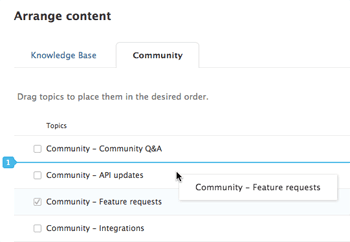
Quem pode gerenciar tópicos?
Apenas administradores de conhecimento podem adicionar, editar, excluir e organizar manualmente os tópicos. Agentes e moderadores não têm essas permissões por padrão. Isso mantém a estrutura da sua comunidade controlada e intencional.
Quando você cria um tópico, você também pode definir:
- Segmentos de usuário para controlar quem pode ver o tópico (todos os usuários, apenas usuários conectados ou organizações/grupos específicos)
- Permissões de gerenciamento para determinar se apenas gerentes ou ambos, agentes e gerentes, podem adicionar e editar posts dentro desse tópico
O que são posts da comunidade no Zendesk Guide?
Se os tópicos são as pastas, os posts são as conversas reais dentro delas. Os posts são onde os membros da sua comunidade fazem perguntas, compartilham ideias, relatam problemas ou dão elogios.
Cada post vive dentro de um tópico específico e pode receber comentários de outros membros da comunidade. Os posts têm vários recursos que ajudam a gerenciar a conversa:
- Votação membros da comunidade podem votar a favor ou contra os posts
- Rastreamento de status posts podem ser marcados como "Planejado", "Não Planejado", "Concluído" ou "Respondido"
- Comentários discussões encadeadas sob o post principal
- Tags de conteúdo rótulos que agrupam conteúdo relacionado em todos os tópicos
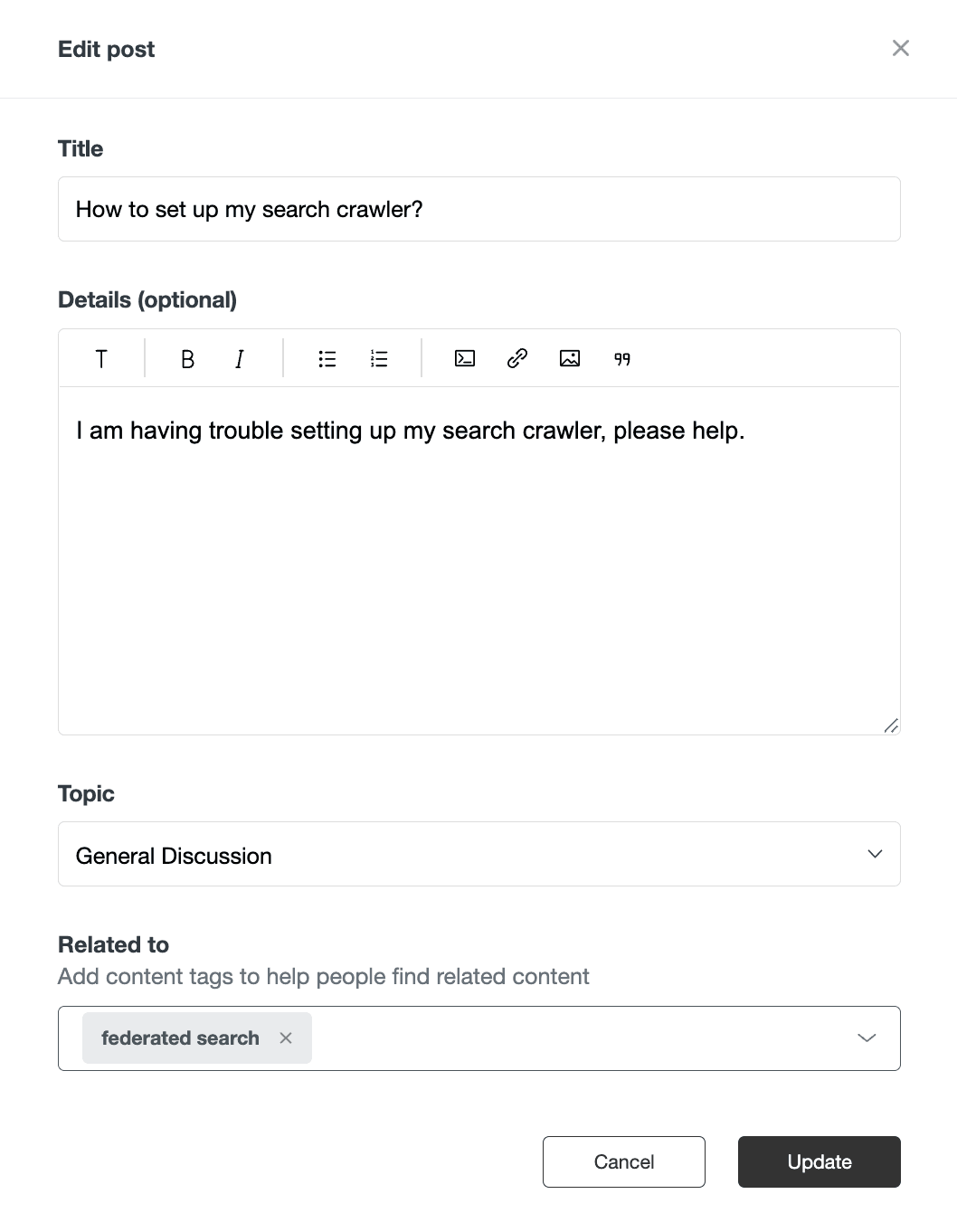
Quem pode gerenciar posts?
Administradores de conhecimento têm permissões completas para gerenciar posts da comunidade. Usuários com direitos de moderador podem executar ações limitadas, dependendo de suas permissões de grupo. Agentes regulares que não fazem parte de um grupo de moderadores não podem tomar medidas em posts da comunidade.
Como administrador ou moderador, você pode:
- Editar ou excluir posts e comentários
- Mover posts entre tópicos
- Fechar posts para comentários
- Fixar ou destacar posts
- Marcar comentários como "oficiais"
- Criar tickets a partir de posts
Principais diferenças entre tópicos e posts
Aqui está uma comparação rápida para esclarecer como os tópicos e posts diferem:
| Aspecto | Tópicos | Posts |
|---|---|---|
| Função | Organizar e conter conteúdo | Conter conversas reais |
| Hierarquia | Contêineres de nível superior | Vivem dentro de tópicos |
| Quem cria | Administradores de conhecimento | Qualquer usuário conectado (por padrão) |
| Quem gerencia | Apenas administradores de conhecimento | Administradores de conhecimento e moderadores |
| Ciclo de vida | Estrutura persistente | Pode ser fechado, arquivado ou excluído |
| Controle de visibilidade | Restrições de segmento de usuário | Herda do tópico |
O relacionamento é direto: os tópicos fornecem a estrutura e os posts fornecem o conteúdo. Você precisa de ambos trabalhando juntos para uma comunidade funcional.
Melhores práticas para organizar sua comunidade
Acertar a estrutura do seu tópico desde o início faz uma grande diferença. Aqui estão algumas diretrizes práticas:
Comece pequeno
Ao lançar uma nova comunidade, atenha-se a 2-3 tópicos. Mais do que isso espalha seus usuários demais, especialmente quando você ainda está construindo participação. Você sempre pode adicionar mais tópicos à medida que sua comunidade cresce.
Olhe para seus tickets de suporte
Uma boa maneira de decidir sobre os tópicos iniciais é revisar os tickets de suporte que você já recebe. Quais áreas surgem com mais frequência? Crie tópicos em torno desses temas para que os usuários possam encontrar discussões de pares sobre os problemas com os quais se importam.
Escreva descrições claras
Cada tópico deve ter uma descrição que explique o que pertence lá. Isso ajuda os usuários a entender onde postar e mantém sua comunidade organizada.
Crie posts de boas-vindas fixados
Além das descrições dos tópicos, escreva um post fixado em cada tópico explicando como usar o espaço. Se você quer que os usuários sigam um formato específico ou incluam certas informações, explique aqui.
Configure a moderação cedo
Antes de lançar, configure os filtros de moderação de conteúdo. Você pode moderar todos os posts (tudo vai para uma fila para aprovação) ou apenas posts que contenham palavras-chave específicas. A abordagem de palavra-chave é menos restritiva, mas requer alguma tentativa e erro para acertar.
Nós também recomendamos explorar como a triagem com tecnologia de IA pode ajudar a automatizar a moderação de conteúdo. Em vez de revisar manualmente cada post, um colega de equipe de IA pode sinalizar conteúdo inadequado, encaminhar posts para a equipe certa e até mesmo lidar com respostas de rotina.
Limitações e soluções alternativas
Uma frustração comum com o Zendesk Gather é a estrutura plana. Ao contrário da base de conhecimento (que tem Categorias > Seções > Artigos), a comunidade só tem Tópicos > Posts. Não há nível de sub-tópico.
Os usuários têm solicitado esse recurso há anos. Um membro da comunidade colocou claramente: "Para artigos da base de conhecimento, o Zendesk oferece a estrutura de Categorias>Seções>Artigos... Mas a estrutura de conteúdo no Gather/Comunidade é ainda mais plana - Tópicos>Posts, o que torna mais difícil organizar os posts de forma eficaz."
Até que o Zendesk adicione mais hierarquia, aqui estão algumas soluções alternativas:
- Use nomes de tópicos descritivos em vez de "Produto A", tente "Produto A - Instalação e Configuração"
- Aproveite as tags de conteúdo aplique tags aos posts para criar agrupamentos transversais
- Crie tópicos mais específicos em vez de um tópico amplo, divida em tópicos mais estreitos
- Considere add-ons de terceiros ferramentas como Lotus Themes Hot Posts adicionam funcionalidades como exibir posts populares sem duplicação
Gerenciando sua comunidade com IA
À medida que sua comunidade cresce, a moderação manual se torna demorada. É aqui que a IA pode ajudar.
Na eesel AI, nós construímos um colega de equipe de IA que se integra diretamente com o Zendesk. Ele pode:
- Monitorar posts da comunidade e sinalizar conteúdo que precisa de atenção
- Rascunhar respostas para perguntas comuns com base em sua base de conhecimento
- Encaminhar problemas complexos para agentes humanos
- Identificar lacunas de conhecimento analisando sobre o que os usuários estão perguntando

A principal diferença dos recursos integrados do Zendesk é que o eesel aprende com seu conteúdo existente - tickets passados, artigos da central de ajuda e discussões da comunidade - então as respostas soam como se viessem de sua equipe, não de um bot genérico.
Obtendo o máximo da sua comunidade Zendesk
Entender a diferença entre tópicos e posts é a base de uma comunidade bem organizada. Tópicos dão a você estrutura; posts dão a você engajamento. Acerte a estrutura e o engajamento segue.
Algumas dicas finais:
- Revise a estrutura do seu tópico a cada poucos meses à medida que sua comunidade evolui
- Use a análise para ver quais tópicos são mais ativos
- Transforme discussões populares da comunidade em artigos da base de conhecimento
- Considere como as ferramentas de IA podem reduzir o trabalho manual de gerenciamento da comunidade
Se você está procurando aprimorar sua comunidade Zendesk com suporte com tecnologia de IA, experimente a eesel AI. Ela trabalha ao lado da sua configuração existente do Zendesk para ajudá-lo a responder mais rápido e manter sua comunidade saudável.


Perguntas Frequentes
Share this article

Article by
Stevia Putri
Stevia Putri is a marketing generalist at eesel AI, where she helps turn powerful AI tools into stories that resonate. She’s driven by curiosity, clarity, and the human side of technology.




