
Zendesk Guide でコミュニティフォーラムをセットアップする場合、すぐに2つの重要な概念、つまりトピックと投稿に遭遇します。これらがどのように連携し(そしてどこが異なるか)を理解することは、組織化された便利なコミュニティスペースを構築するために不可欠です。
以下に、それぞれの機能、相互関係、およびコミュニティ構造を正しく構築するための実用的なヒントを示します。
Zendesk Guideのコミュニティトピックとは?
トピックは、コミュニティコンテンツを整理するコンテナです。関連するディスカッションがライブするフォルダまたはカテゴリと考えてください。
Zendesk Gather(Zendesk Guide内のコミュニティフォーラム機能)では、トピックはコンテンツ階層の最上位にあります。必要な数のトピックを作成でき、サポートするさまざまな製品、主要な機能領域、ユーザータイプ、または一般的なディスカッション領域を表すことができます。
たとえば、複数の製品をサポートしている場合は、製品ごとにトピックを作成できます。多くの機能を持つ製品が1つある場合は、機能領域ごとにトピックを整理できます。また、他の場所にうまく当てはまらない会話のために、「一般的なディスカッション」トピックを作成することもできます。
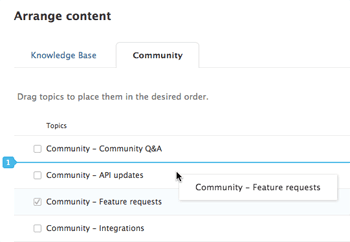
誰がトピックを管理できますか?
ナレッジ管理者は、トピックの追加、編集、削除、および手動での配置のみが可能です。エージェントとモデレーターは、デフォルトではこれらの権限を持っていません。これにより、コミュニティ構造が制御され、意図的に維持されます。
トピックを作成するときに、以下も設定できます。
- トピックを表示できるユーザーを制御するユーザーセグメント(すべてのユーザー、サインインしたユーザーのみ、または特定の組織/グループ)
- そのトピック内でマネージャーのみか、エージェントとマネージャーの両方が投稿を追加および編集できるかを決定する管理権限
Zendesk Guideのコミュニティ投稿とは?
トピックがフォルダである場合、投稿はそれらの中の実際の会話です。投稿は、コミュニティメンバーが質問をしたり、アイデアを共有したり、問題を報告したり、賞賛を与えたりする場所です。
各投稿は特定のトピック内に存在し、他のコミュニティメンバーからのコメントを受け取ることができます。投稿には、会話の管理に役立ついくつかの機能があります。
- 投票 コミュニティメンバーは投稿を賛成または反対に投票できます
- ステータス追跡 投稿は「計画済み」、「計画なし」、「完了」、「回答済み」としてマークできます
- コメント メイン投稿の下のスレッド化されたディスカッション
- コンテンツタグ トピック間で関連コンテンツをグループ化するラベル
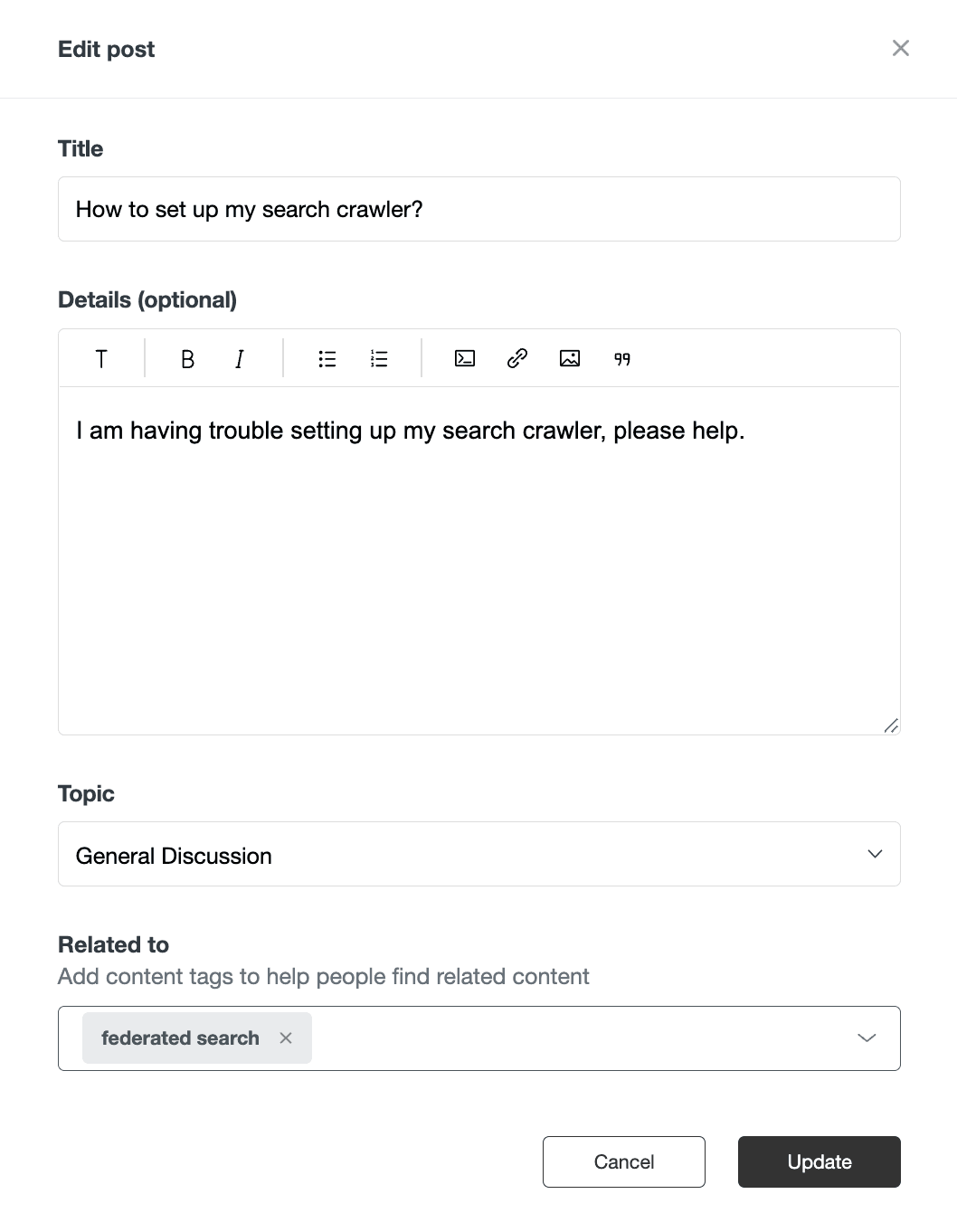
誰が投稿を管理できますか?
ナレッジ管理者は、コミュニティ投稿を管理するための完全な権限を持っています。モデレーター権限を持つユーザーは、グループ権限に応じて制限されたアクションを実行できます。モデレーターグループの一部ではない通常のエージェントは、コミュニティ投稿に対してアクションを実行できません。
管理者またはモデレーターとして、次のことができます。
- 投稿とコメントを編集または削除する
- トピック間で投稿を移動する
- コメントの投稿を閉じる
- 投稿をピン留めまたは特集する
- コメントを「公式」としてマークする
- 投稿からチケットを作成する
トピックと投稿の主な違い
トピックと投稿の違いを明確にするための簡単な比較を次に示します。
| 側面 | トピック | 投稿 |
|---|---|---|
| 機能 | コンテンツを整理して含める | 実際の会話を含む |
| 階層 | 最上位のコンテナ | トピック内にライブ |
| 作成者 | ナレッジ管理者 | サインインしたユーザー(デフォルト) |
| 管理者 | ナレッジ管理者のみ | ナレッジ管理者とモデレーター |
| ライフサイクル | 永続的な構造 | 閉じたり、アーカイブしたり、削除したりできます |
| 表示制御 | ユーザーセグメントの制限 | トピックから継承 |
関係は簡単です。トピックは構造を提供し、投稿はコンテンツを提供します。機能的なコミュニティには、両方が連携して動作する必要があります。
コミュニティを組織化するためのベストプラクティス
最初からトピック構造を正しく取得すると、大きな違いが生じます。次に、いくつかの実用的なガイドラインを示します。
小さく始める
新しいコミュニティを立ち上げるときは、2〜3個のトピックに固執してください。特に参加を構築している場合は、それ以上あるとユーザーが分散しすぎてしまいます。コミュニティが成長するにつれて、いつでもトピックを追加できます。
サポートチケットを見る
最初のトピックを決定する良い方法は、すでに受け取っているサポートチケットを確認することです。どの分野が最も頻繁に発生しますか?ユーザーが関心のある問題に関するピアディスカッションを見つけられるように、これらのテーマを中心にトピックを作成します。
明確な説明を書く
すべてのトピックには、そこに何が属するかを説明する説明が必要です。これにより、ユーザーはどこに投稿するかを理解し、コミュニティを整理できます。
ピン留めされたウェルカム投稿を作成する
トピックの説明に加えて、各トピックにスペースの使用方法を説明するピン留めされた投稿を作成します。ユーザーに特定の形式に従わせたり、特定の情報を含めたりする場合は、ここに詳しく説明してください。
早期にモデレーションを設定する
起動する前に、コンテンツモデレーションフィルターを構成します。すべての投稿をモデレートするか(すべてが承認待ちのキューに送られます)、または特定のキーワードを含む投稿のみをモデレートすることができます。キーワードアプローチは制限が少ないですが、正しく行うには試行錯誤が必要です。
また、AI搭載のトリアージがコンテンツモデレーションの自動化にどのように役立つかを探ることをお勧めします。すべての投稿を手動で確認する代わりに、AIチームメイトが不適切なコンテンツにフラグを立て、投稿を適切なチームにルーティングし、ルーチン応答を処理することもできます。
制限事項と回避策
Zendesk Gatherの一般的な不満の1つは、フラットな構造です。(カテゴリ>セクション>記事がある)ナレッジベースとは異なり、コミュニティにはトピック>投稿しかありません。サブトピックレベルはありません。
ユーザーは長年この機能をリクエストしてきました。あるコミュニティメンバーは明確に述べています。「ナレッジ記事の場合、Zendeskはカテゴリ>セクション>記事の構造を提供しています...しかし、Gather/Communityのコンテンツ構造はさらにフラットです-トピック>投稿。これにより、投稿を効果的に整理することがより困難になります。」
Zendeskがより多くの階層を追加するまで、いくつかの回避策を次に示します。
- 説明的なトピック名を使用する 「製品A」の代わりに、「製品A インストールとセットアップ」を試してください
- コンテンツタグを活用する タグを投稿に適用して、クロス切断グループを作成します
- より具体的なトピックを作成する 1つの広範なトピックではなく、より狭いトピックに分割します
- サードパーティのアドオンを検討する Lotus Themes Hot Postsなどのツールは、重複なしで人気のある投稿を表示するなどの機能を追加します
AIでコミュニティを管理する
コミュニティが成長するにつれて、手動モデレーションは時間がかかります。これは、AIが役立つ場所です。
eesel AIでは、Zendeskと直接統合するAIチームメイトを構築しました。それは次のことができます。
- コミュニティ投稿を監視し、注意が必要なコンテンツにフラグを立てます
- ナレッジベースに基づいて、一般的な質問への回答を下書きします
- 複雑な問題を人間のエージェントにルーティングします
- ユーザーが何について質問しているかを分析して、知識のギャップを特定します

Zendeskの組み込み機能との主な違いは、eeselが既存のコンテンツ(過去のチケット、ヘルプセンターの記事、コミュニティディスカッション)から学習するため、応答が一般的なボットではなく、チームからのものであるように聞こえることです。
Zendeskコミュニティを最大限に活用する
トピックと投稿の違いを理解することは、適切に組織化されたコミュニティの基盤です。トピックは構造を提供し、投稿はエンゲージメントを提供します。構造を正しく取得すると、エンゲージメントが続きます。
いくつかの最後のヒント:
- コミュニティが進化するにつれて、数か月ごとにトピック構造を見直します
- 分析を使用して、どのトピックが最もアクティブかを確認します
- 人気のあるコミュニティディスカッションをナレッジベースの記事に変えます
- AIツールがコミュニティ管理の手作業をどのように削減できるかを検討してください
AI搭載のサポートでZendeskコミュニティを強化したい場合は、eesel AIをお試しください。既存のZendeskセットアップと連携して、より迅速に対応し、コミュニティを健全に保つことができます。


よくある質問
Share this article

Article by
Stevia Putri
Stevia Putri is a marketing generalist at eesel AI, where she helps turn powerful AI tools into stories that resonate. She’s driven by curiosity, clarity, and the human side of technology.




