Zendesk Guide Community-Themen vs. Beiträge: Ein vollständiger Leitfaden

Stevia Putri
Zuletzt bearbeitet February 25, 2026
Wenn Sie ein Community-Forum in Zendesk Guide einrichten, werden Sie schnell auf zwei Schlüsselkonzepte stoßen: Themen und Beiträge. Zu verstehen, wie sie zusammenarbeiten (und wo sie sich unterscheiden), ist entscheidend für den Aufbau eines organisierten, nützlichen Community-Bereichs.
Hier ist, was jedes einzelne tut, wie sie zueinander in Beziehung stehen und einige praktische Tipps, um Ihre Community-Struktur richtig hinzubekommen.
Was sind Community-Themen in Zendesk Guide?
Themen sind die Container, die Ihre Community-Inhalte organisieren. Stellen Sie sie sich als Ordner oder Kategorien vor, in denen verwandte Diskussionen stattfinden.
In Zendesk Gather (dem Community-Forum-Feature innerhalb von Zendesk Guide) befinden sich Themen an der Spitze Ihrer Inhaltshierarchie. Sie können so viele Themen erstellen, wie Sie benötigen, und sie können alles darstellen: verschiedene Produkte, die Sie unterstützen, wichtige Funktionsbereiche, Benutzertypen oder allgemeine Diskussionsbereiche.
Wenn Sie beispielsweise mehrere Produkte unterstützen, können Sie für jedes einzelne ein Thema erstellen. Wenn Sie ein Produkt mit vielen Funktionen haben, können Sie Themen nach Funktionsbereichen organisieren. Sie könnten auch ein Thema "Allgemeine Diskussion" für Gespräche haben, die nicht gut woanders hinpassen.
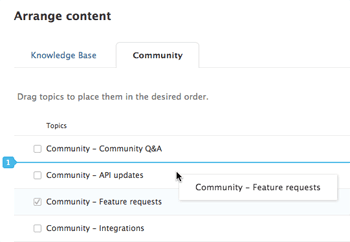
Wer kann Themen verwalten?
Nur Wissensadministratoren können Themen hinzufügen, bearbeiten, löschen und manuell anordnen. Agenten und Moderatoren haben diese Berechtigungen standardmäßig nicht. Dies hält Ihre Community-Struktur kontrolliert und beabsichtigt.
Wenn Sie ein Thema erstellen, können Sie auch Folgendes festlegen:
- Benutzersegmente, um zu steuern, wer das Thema sehen kann (alle Benutzer, nur angemeldete Benutzer oder bestimmte Organisationen/Gruppen)
- Verwaltungsberechtigungen, um festzulegen, ob nur Manager oder sowohl Agenten als auch Manager Beiträge innerhalb dieses Themas hinzufügen und bearbeiten können
Was sind Community-Beiträge in Zendesk Guide?
Wenn Themen die Ordner sind, sind Beiträge die tatsächlichen Gespräche darin. Beiträge sind der Ort, an dem Ihre Community-Mitglieder Fragen stellen, Ideen austauschen, Probleme melden oder Lob aussprechen.
Jeder Beitrag befindet sich innerhalb eines bestimmten Themas und kann Kommentare von anderen Community-Mitgliedern erhalten. Beiträge verfügen über mehrere Funktionen, die bei der Verwaltung des Gesprächs helfen:
- Abstimmung Community-Mitglieder können Beiträge hoch- oder runterwählen
- Statusverfolgung Beiträge können als "Geplant", "Nicht geplant", "Abgeschlossen" oder "Beantwortet" markiert werden
- Kommentare Thread-Diskussionen unter dem Hauptbeitrag
- Inhalts-Tags Labels, die verwandte Inhalte über Themen hinweg gruppieren
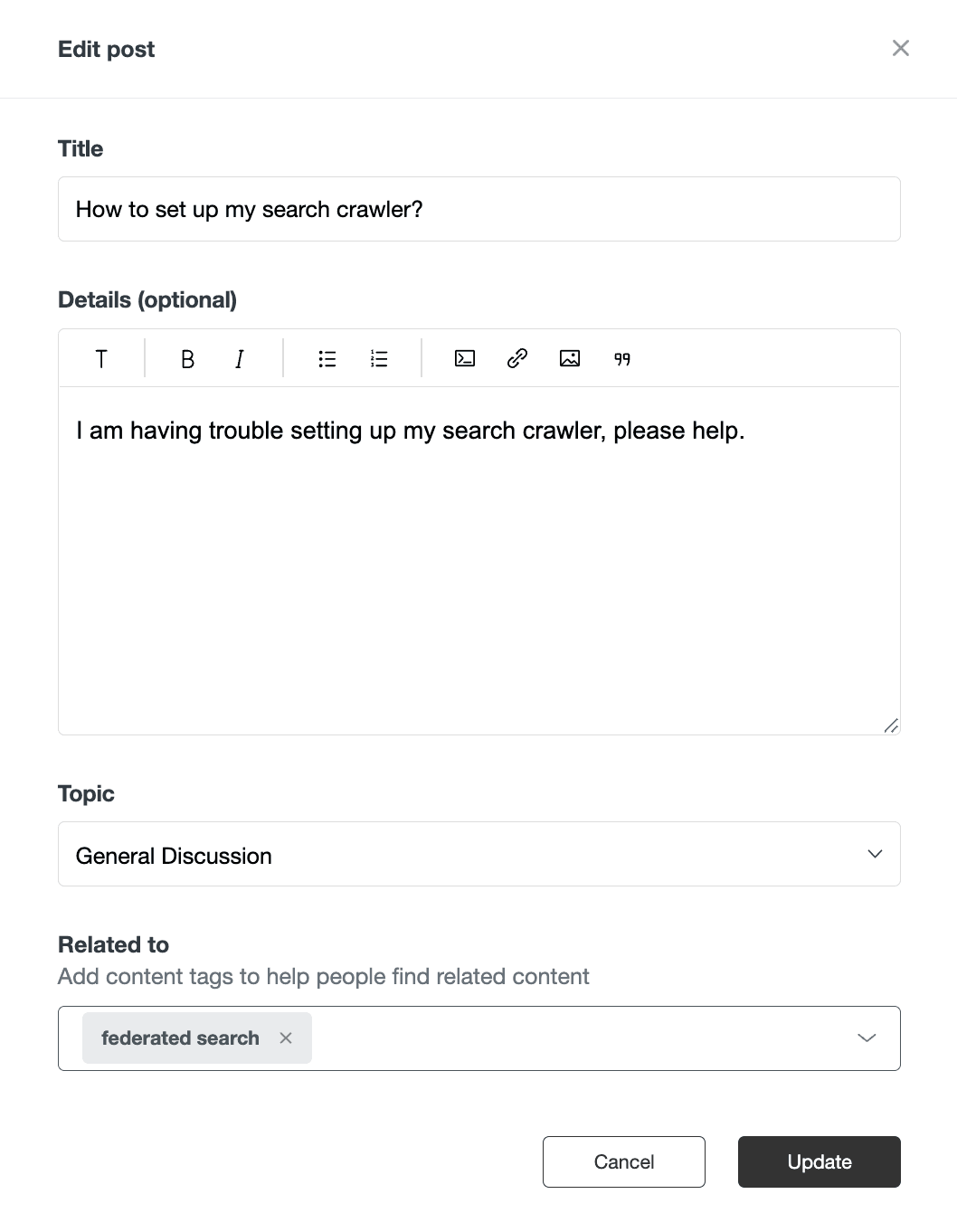
Wer kann Beiträge verwalten?
Wissensadministratoren haben volle Berechtigungen zur Verwaltung von Community-Beiträgen. Benutzer mit Moderatorenrechten können je nach ihren Gruppenberechtigungen eingeschränkte Aktionen durchführen. Normale Agenten, die nicht Teil einer Moderatorengruppe sind, können keine Aktionen an Community-Beiträgen vornehmen.
Als Administrator oder Moderator können Sie:
- Beiträge und Kommentare bearbeiten oder löschen
- Beiträge zwischen Themen verschieben
- Beiträge für Kommentare schließen
- Beiträge anheften oder hervorheben
- Kommentare als "offiziell" markieren
- Tickets aus Beiträgen erstellen
Hauptunterschiede zwischen Themen und Beiträgen
Hier ist ein kurzer Vergleich, um zu verdeutlichen, wie sich Themen und Beiträge unterscheiden:
| Aspekt | Themen | Beiträge |
|---|---|---|
| Funktion | Inhalte organisieren und enthalten | Tatsächliche Gespräche enthalten |
| Hierarchie | Container der obersten Ebene | Leben in Themen |
| Wer erstellt | Nur Wissensadministratoren | Jeder angemeldete Benutzer (standardmäßig) |
| Wer verwaltet | Nur Wissensadministratoren | Wissensadministratoren und Moderatoren |
| Lebenszyklus | Dauerhafte Struktur | Kann geschlossen, archiviert oder gelöscht werden |
| Sichtbarkeitskontrolle | Benutzersegmentbeschränkungen | Wird vom Thema geerbt |
Die Beziehung ist einfach: Themen bieten die Struktur, und Beiträge bieten den Inhalt. Sie benötigen beides, um eine funktionierende Community zu haben.
Best Practices für die Organisation Ihrer Community
Die richtige Themenstruktur von Anfang an zu haben, macht einen großen Unterschied. Hier sind einige praktische Richtlinien:
Klein anfangen
Beim Start einer neuen Community halten Sie sich an 2-3 Themen. Mehr als das verteilt Ihre Benutzer zu sehr, besonders wenn Sie noch am Aufbau der Beteiligung sind. Sie können jederzeit weitere Themen hinzufügen, wenn Ihre Community wächst.
Schauen Sie sich Ihre Support-Tickets an
Eine gute Möglichkeit, sich für erste Themen zu entscheiden, ist die Überprüfung der Support-Tickets, die Sie bereits erhalten. Welche Bereiche kommen am häufigsten vor? Erstellen Sie Themen rund um diese Themen, damit Benutzer Peer-Diskussionen über die Themen finden können, die ihnen wichtig sind.
Schreiben Sie klare Beschreibungen
Jedes Thema sollte eine Beschreibung haben, die erklärt, was dort hingehört. Dies hilft Benutzern zu verstehen, wo sie posten sollen, und hält Ihre Community organisiert.
Erstellen Sie angeheftete Willkommensbeiträge
Zusätzlich zu Themenbeschreibungen schreiben Sie einen angehefteten Beitrag in jedem Thema, der erklärt, wie der Bereich zu verwenden ist. Wenn Sie möchten, dass Benutzer einem bestimmten Format folgen oder bestimmte Informationen angeben, erklären Sie dies hier.
Richten Sie die Moderation frühzeitig ein
Konfigurieren Sie vor dem Start Inhaltsmoderationsfilter. Sie können alle Beiträge moderieren (alles geht zur Genehmigung in eine Warteschlange) oder nur Beiträge, die bestimmte Schlüsselwörter enthalten. Der Schlüsselwortansatz ist weniger restriktiv, erfordert aber etwas Ausprobieren, um ihn richtig hinzubekommen.
Wir empfehlen auch, zu untersuchen, wie KI-gestützte Triage helfen kann, die Inhaltsmoderation zu automatisieren. Anstatt jeden Beitrag manuell zu überprüfen, kann ein KI-Teamkollege unangemessene Inhalte kennzeichnen, Beiträge an das richtige Team weiterleiten und sogar Routineantworten bearbeiten.
Einschränkungen und Workarounds
Eine häufige Frustration bei Zendesk Gather ist die flache Struktur. Im Gegensatz zur Wissensdatenbank (die Kategorien > Abschnitte > Artikel hat) hat die Community nur Themen > Beiträge. Es gibt keine Unterthema-Ebene.
Benutzer haben diese Funktion seit Jahren angefordert. Ein Community-Mitglied hat es deutlich ausgedrückt: "Für Wissensartikel bietet Zendesk die Struktur von Kategorien>Abschnitte>Artikel... Aber die Inhaltsstruktur in Gather/Community ist noch flacher - Themen>Beiträge, was es schwieriger macht, Beiträge effektiv zu organisieren."
Bis Zendesk mehr Hierarchie hinzufügt, hier einige Workarounds:
- Verwenden Sie beschreibende Themennamen Anstelle von "Produkt A" versuchen Sie "Produkt A Installation & Einrichtung"
- Nutzen Sie Inhalts-Tags Wenden Sie Tags auf Beiträge an, um übergreifende Gruppierungen zu erstellen
- Erstellen Sie spezifischere Themen Anstatt eines breiten Themas, teilen Sie es in engere auf
- Erwägen Sie Add-ons von Drittanbietern Tools wie Lotus Themes Hot Posts fügen Funktionen hinzu, wie z. B. die Anzeige beliebter Beiträge ohne Duplizierung
Verwalten Ihrer Community mit KI
Wenn Ihre Community wächst, wird die manuelle Moderation zeitaufwändig. Hier kann KI helfen.
Bei eesel AI haben wir einen KI-Teamkollegen entwickelt, der sich direkt in Zendesk integriert. Es kann:
- Community-Beiträge überwachen und Inhalte kennzeichnen, die Aufmerksamkeit benötigen
- Antworten auf häufige Fragen basierend auf Ihrer Wissensdatenbank entwerfen
- Komplexe Probleme an menschliche Agenten weiterleiten
- Wissenslücken identifizieren, indem analysiert wird, wonach Benutzer fragen

Der Hauptunterschied zu den integrierten Funktionen von Zendesk besteht darin, dass eesel aus Ihren vorhandenen Inhalten lernt vergangenen Tickets, Hilfeartikel und Community-Diskussionen sodass sich die Antworten so anhören, als kämen sie von Ihrem Team, nicht von einem generischen Bot.
Das Beste aus Ihrer Zendesk-Community herausholen
Das Verständnis des Unterschieds zwischen Themen und Beiträgen ist die Grundlage einer gut organisierten Community. Themen geben Ihnen Struktur; Beiträge geben Ihnen Engagement. Bringen Sie die Struktur in Ordnung, und das Engagement folgt.
Ein paar abschließende Tipps:
- Überprüfen Sie Ihre Themenstruktur alle paar Monate, wenn sich Ihre Community weiterentwickelt
- Verwenden Sie Analysen, um zu sehen, welche Themen am aktivsten sind
- Verwandeln Sie beliebte Community-Diskussionen in Wissensdatenbankartikel
- Überlegen Sie, wie KI-Tools die manuelle Arbeit der Community-Verwaltung reduzieren können
Wenn Sie Ihre Zendesk-Community mit KI-gestütztem Support verbessern möchten, probieren Sie eesel AI aus. Es arbeitet mit Ihrer bestehenden Zendesk-Einrichtung zusammen, um Ihnen zu helfen, schneller zu antworten und Ihre Community gesund zu halten.


Häufig gestellte Fragen
Share this article

Article by
Stevia Putri
Stevia Putri is a marketing generalist at eesel AI, where she helps turn powerful AI tools into stories that resonate. She’s driven by curiosity, clarity, and the human side of technology.




