So erstellen und bearbeiten Sie Zendesk Guide Artikelvorlagen: Eine vollständige Anleitung

Stevia Putri
Zuletzt bearbeitet February 25, 2026
Wenn Sie jemals einen Knowledge Base (Wissensdatenbank)-Artikel von Grund auf neu erstellt haben, kennen Sie den Kampf. Auf eine leere Seite starren und sich fragen, wie man sie strukturiert, welche Abschnitte man einfügen soll und ob man das richtige Format befolgt. Artikelvorlagen in Zendesk Guide lösen dieses Problem, indem sie Ihrem Team einen einheitlichen Ausgangspunkt für jedes Inhaltsstück geben.
Die Herausforderung? Das Vorlagensystem von Zendesk funktioniert anders, als Sie vielleicht erwarten. Es basiert auf einer speziellen Kennzeichnung namens "KCTemplate" und einem spezifischen Workflow, der viele Administratoren aus dem Tritt bringt. In dieser Anleitung werden wir genau durchgehen, wie man Artikelvorlagen in Zendesk Guide erstellt, bearbeitet und verwendet, einschließlich gebrauchsfertiger Vorlagen, die Sie noch heute kopieren und einfügen können.
Was sind Zendesk Guide Artikelvorlagen?
Artikelvorlagen in Zendesk Guide sind vorstrukturierte Artikel, die als Ausgangspunkt für neue Inhalte dienen. Im Gegensatz zu statischen Vorlagen, die Sie in einem Textverarbeitungsprogramm finden könnten, verwendet Zendesk ein kennzeichnungsbasiertes System. Jeder Artikel mit der Kennzeichnung "KCTemplate" wird als Vorlage für Ihre Agenten verfügbar.
So funktioniert das System:
- KCTemplate-Kennzeichnung: Dies ist das magische Schlüsselwort, das Zendesk sagt: "Behandle diesen Artikel als Vorlage"
- Knowledge Capture App: Vorlagen werden nur in der Knowledge Capture App innerhalb von Zendesk Support angezeigt, nicht in Guide Admin
- Berechtigungen sind wichtig: Agenten können nur Vorlagen verwenden, für die sie die Berechtigung zur Verwaltung haben
- Struktur wird übernommen: Überschriften, Formatierung und Platzhaltertext werden in neue Artikel kopiert
Der Vorteil ist Konsistenz. Jede Fehlerbehebungsanleitung folgt dem gleichen Format. Jede FAQ hat die gleiche Struktur. Ihr Help Center sieht professionell aus und Kunden finden schneller Antworten.

Was Sie vor dem Erstellen von Vorlagen benötigen
Bevor Sie eintauchen, stellen Sie sicher, dass Sie das richtige Setup haben:
- Zendesk Guide Professional oder Enterprise: Artikelvorlagen erfordern einen dieser Pläne
- Knowledge Admin-Berechtigungen: Sie benötigen Admin-Rechte, um Vorlagen zu erstellen und zu verwalten
- Agentenberechtigungen: Agenten benötigen entsprechende Berechtigungen, um Vorlagen beim Erstellen von Artikeln zu verwenden
- Klare Vorlagenstrategie: Entscheiden Sie, welche Artikeltypen Vorlagen benötigen (FAQs, Fehlerbehebung, Prozessanleitungen)
Unterm Strich? Wenn Sie sich in einem Team-Plan oder niedriger befinden, müssen Sie ein Upgrade durchführen, bevor Sie diese Funktion nutzen können.
So erstellen Sie eine Artikelvorlage in Zendesk Guide
Schritt 1: Erstellen Sie Ihren Vorlagenartikel
Beginnen Sie mit dem Aufbau der Struktur, die Sie wiederverwenden möchten.
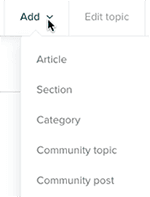
Navigieren Sie zu Guide Admin und klicken Sie auf Hinzufügen > Artikel. Geben Sie Ihrer Vorlage einen klaren, beschreibenden Titel wie "Fehlerbehebungsartikel Vorlage" oder "FAQ-Vorlage", damit Agenten sie später leicht identifizieren können.
Strukturieren Sie Ihre Inhalte mit Platzhalterüberschriften. Verwenden Sie Klammern, um anzugeben, wo Agenten ihre eigenen Inhalte hinzufügen sollen, wie dieses:
- [Beschreiben Sie das Problem hier]
- [Fügen Sie Schritt-für-Schritt-Anleitungen hinzu]
- [Fügen Sie relevante Screenshots hinzu]
Halten Sie das Design einfach. Vermeiden Sie das Hinzufügen von Bildern oder Anhängen in dieser Phase, da diese nicht auf neue Artikel übertragen werden, die aus der Vorlage erstellt wurden. Konzentrieren Sie sich auf die Implementierung einer wiederholbaren Struktur, die Ihren Redakteuren Zeit spart.
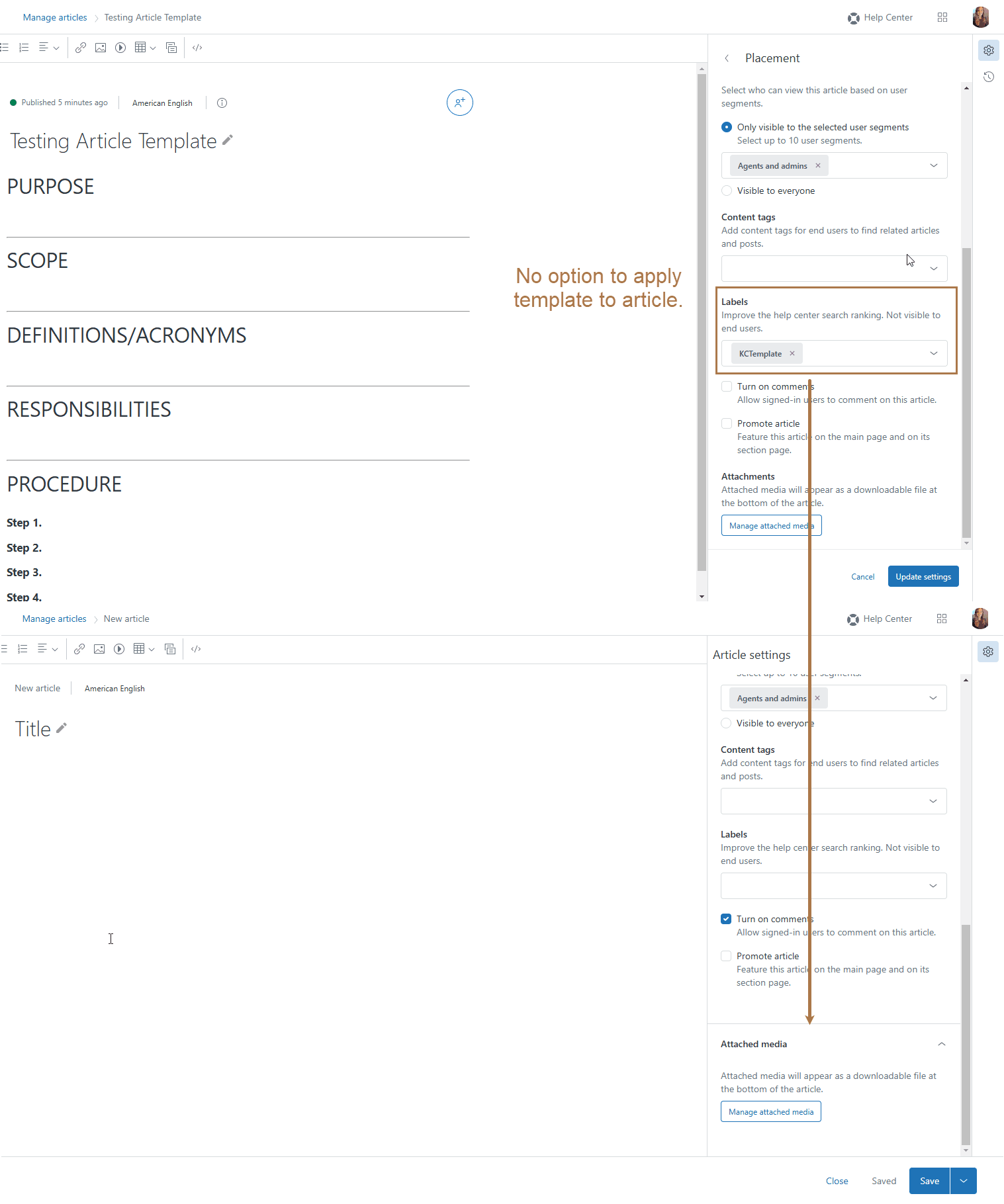
Schritt 2: Berechtigungen und Platzierung festlegen
Sobald Ihre Struktur fertig ist, konfigurieren Sie, wer diese Vorlage verwenden kann.
Legen Sie im Artikel-Einstellungsfeld das Feld Verwaltet von fest, um zu steuern, welche Agenten Artikel aus dieser Vorlage erstellen können. Agenten können nur Vorlagen verwenden, für die sie Verwaltungsberechtigungen haben, also legen Sie dies sorgfältig fest.
Wählen Sie die Einstellung Sichtbar für basierend auf Ihren Bedürfnissen. Die meisten Vorlagen sollten nur für Agenten sichtbar sein, nicht für Endbenutzer.
Wählen Sie einen Standard-Abschnitt für Artikel, die aus dieser Vorlage erstellt wurden. Wenn Agenten die Vorlage verwenden, werden neue Artikel automatisch in diesen Abschnitt eingefügt, es sei denn, sie ändern ihn manuell.
Lassen Sie das Feld Autor unverändert. Wenn ein Agent einen Artikel aus der Vorlage erstellt, wird er automatisch als Autor festgelegt.
Schritt 3: Fügen Sie die KCTemplate-Kennzeichnung hinzu
Dies ist der kritische Schritt, den die meisten Leute verpassen.
Suchen Sie im Artikel-Einstellungsfeld das Feld Kennzeichnungen. Geben Sie genau "KCTemplate" (Groß- und Kleinschreibung beachten) ein und fügen Sie es als Kennzeichnung hinzu. Diese einzelne Kennzeichnung unterscheidet einen normalen Artikel von einem Vorlagenartikel.
Speichern Sie Ihren Artikel. Sie müssen ihn nicht veröffentlichen. Die Veröffentlichung würde die Vorlage für Endbenutzer sichtbar machen, was Sie normalerweise nicht möchten.
So verwenden Sie Vorlagen beim Erstellen von Artikeln
Zugriff auf Vorlagen von Zendesk Support
Hier wird der Workflow etwas unintuitiv. Sie können nicht über Guide Admin auf Vorlagen zugreifen. Stattdessen müssen Sie die Knowledge Capture App in Zendesk Support verwenden.
Öffnen Sie ein beliebiges Ticket in der Zendesk Support-Oberfläche. Klicken Sie in der rechten Seitenleiste auf das Knowledge-Symbol (es sieht aus wie ein Buch). Klicken Sie dann auf das +-Symbol, um einen neuen Artikel zu erstellen.
Sie sehen eine Liste der verfügbaren Vorlagen, einschließlich aller, die Sie mit der KCTemplate-Kennzeichnung erstellt haben, zusammen mit einer leeren Artikeloption. Wählen Sie Ihre Vorlage aus, um zu beginnen.
Erstellen von Artikeln aus Vorlagen
Sobald Sie eine Vorlage auswählen, wird sie als Artikelentwurf mit all Ihrer vorgefertigten Struktur und Überschriften geöffnet. Der Agent ersetzt einfach den Platzhaltertext durch tatsächlichen Inhalt, fügt artikelspezifische Details hinzu und veröffentlicht ihn, wenn er fertig ist.
Die Vorlagenstruktur wird vollständig übernommen: Überschriften, Formatierung und alle von Ihnen eingefügten Anweisungstexte. Der Name des Agenten wird automatisch als Autor festgelegt, und der Artikel wird in dem von Ihnen konfigurierten Standardabschnitt platziert.
Gebrauchsfertige Zendesk Guide Artikelvorlagen
Hier sind vier Copy-Paste-Vorlagen, die Sie sofort in Ihrem Help Center verwenden können.


Häufig gestellte Fragen
Share this article

Article by
Stevia Putri
Stevia Putri is a marketing generalist at eesel AI, where she helps turn powerful AI tools into stories that resonate. She’s driven by curiosity, clarity, and the human side of technology.
