Zendesk Guideの記事テンプレートを作成および編集する方法:完全ガイド

Stevia Putri
最終更新 February 25, 2026
ナレッジベースの記事をゼロから作成したことがあるなら、その苦労はご存知でしょう。白紙のページを見つめ、どのように構成すべきか、どのセクションを含めるべきか、正しい形式に従っているかどうかを悩むのです。Zendesk Guideの記事テンプレートは、コンテンツのすべての部分に対して一貫した出発点をチームに提供することで、この問題を解決します。
課題は何でしょうか?Zendeskのテンプレートシステムは、予想とは異なる方法で機能します。「KCTemplate」と呼ばれる特別なラベルと、多くのアドミンがつまずく特定のワークフローに依存しているのです。このガイドでは、Zendesk Guideで記事テンプレートを作成、編集、使用する方法を正確に説明します。今日コピー&ペーストできる、すぐに使えるテンプレートも含まれています。
Zendesk Guideの記事テンプレートとは?
Zendesk Guideの記事テンプレートは、新しいコンテンツの出発点として機能する、事前に構造化された記事です。ワードプロセッサにある静的なテンプレートとは異なり、Zendeskはラベルベースのシステムを使用します。「KCTemplate」ラベルが付いた記事は、エージェントのテンプレートとして利用可能になります。
システムの仕組みは次のとおりです。
- KCTemplateラベル: これは、Zendeskに「この記事をテンプレートとして扱う」と伝える魔法のキーワードです。
- Knowledge Captureアプリ: テンプレートは、Guide管理画面ではなく、Zendesk Support内のKnowledge Captureアプリにのみ表示されます。
- 権限が重要: エージェントは、管理権限を持つテンプレートのみを使用できます。
- 構造が引き継がれる: 見出し、書式設定、プレースホルダーテキストが新しい記事にコピーされます。
利点は一貫性です。すべてのトラブルシューティングガイドは同じ形式に従います。すべてのFAQは同じ構造を持っています。ヘルプセンターは見栄えが良く、顧客はより迅速に答えを見つけることができます。

テンプレートを作成する前に必要なもの
始める前に、適切な設定になっていることを確認してください。
- Zendesk Guide ProfessionalまたはEnterprise: 記事テンプレートには、これらのプランのいずれかが必要です。
- ナレッジ管理者の権限: テンプレートを作成および管理するには、管理者権限が必要です。
- エージェントの権限: エージェントが記事を作成するときにテンプレートを使用するには、適切な権限が必要です。
- 明確なテンプレート戦略: どの記事タイプにテンプレートが必要かを決定します(FAQ、トラブルシューティング、プロセスガイド)。
結論は?Teamプラン以下の場合は、この機能を使用する前にアップグレードする必要があります。
Zendesk Guideで記事テンプレートを作成する方法
ステップ1:テンプレート記事を作成する
再利用したい構造を構築することから始めます。
Guide管理画面に移動し、追加 > 記事をクリックします。エージェントが後で簡単に識別できるように、「トラブルシューティング記事テンプレート」または「FAQテンプレート」のような明確で説明的なタイトルをテンプレートに付けます。
プレースホルダーの見出しでコンテンツを構造化します。次のように、エージェントが独自のコンテンツを追加する場所を示すために角かっこを使用します。
- [ここに問題を記述]
- [ステップバイステップの手順を追加]
- [関連するスクリーンショットを含める]
デザインはシンプルに保ちます。この段階では、画像や添付ファイルを追加しないでください。これらはテンプレートから作成された新しい記事に引き継がれないためです。エディターの時間を節約できる、再現可能な構造の実装に焦点を当ててください。
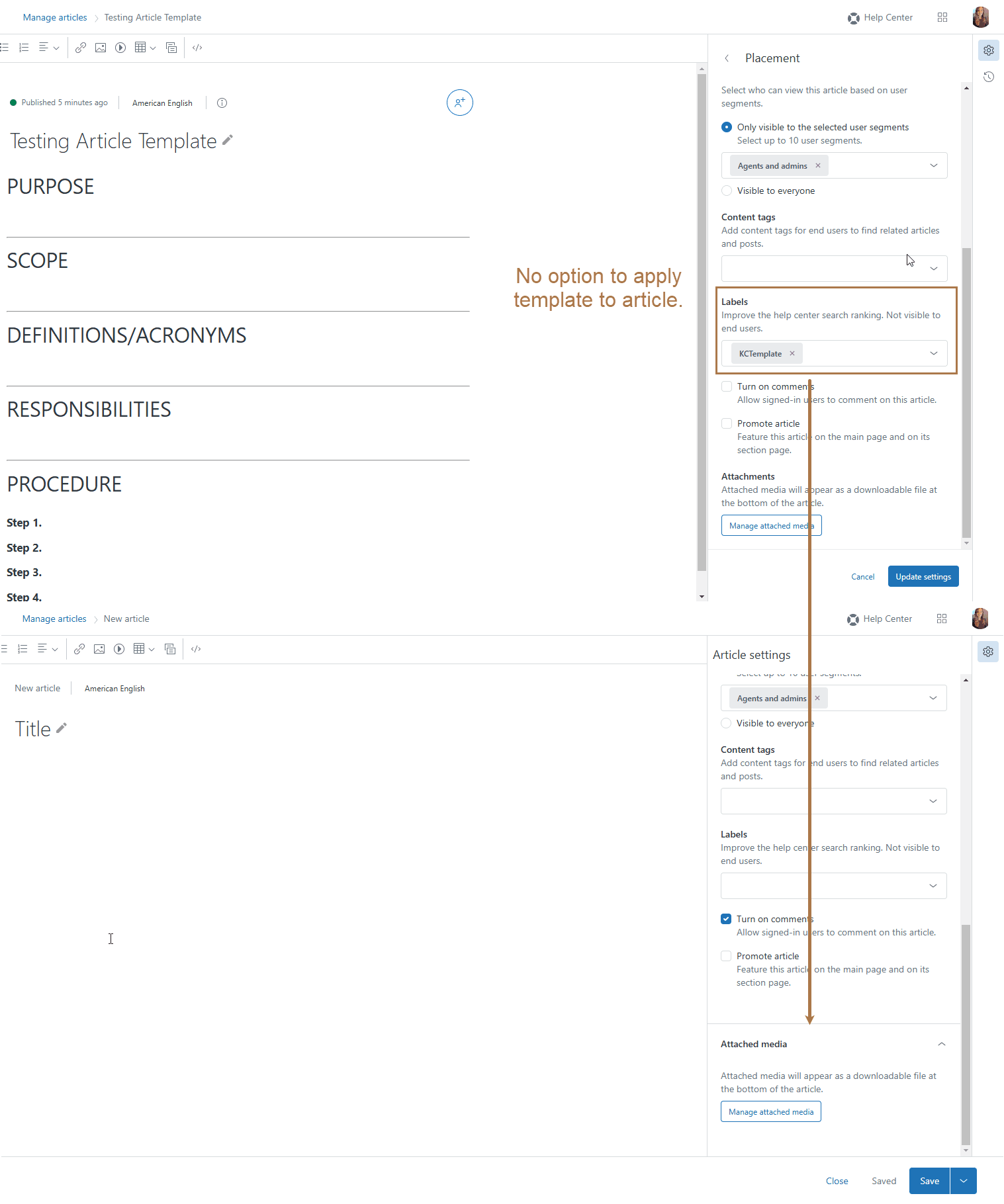
ステップ2:権限と配置を設定する
構造が準備できたら、このテンプレートを使用できるユーザーを構成します。
記事の設定パネルで、管理対象フィールドを設定して、このテンプレートから記事を作成できるエージェントを制御します。エージェントは、管理権限を持つテンプレートのみを使用できるため、慎重に設定してください。
ニーズに基づいて表示対象設定を選択します。ほとんどのテンプレートは、エンドユーザーではなく、エージェントのみに表示されるようにする必要があります。
このテンプレートから作成された記事のデフォルトのセクションを選択します。エージェントがテンプレートを使用すると、新しい記事は手動で変更しない限り、このセクションに自動的に移動します。
作成者フィールドは変更しないでください。エージェントがテンプレートから記事を作成すると、そのエージェントが自動的に作成者として設定されます。
ステップ3:KCTemplateラベルを追加する
これは、ほとんどの人が見逃す重要なステップです。
記事の設定パネルで、ラベルフィールドを見つけます。正確に「KCTemplate」(大文字と小文字を区別)と入力し、ラベルとして追加します。この単一のラベルは、Zendeskが通常の記事とテンプレート記事を区別する方法です。
記事を保存します。公開する必要はありません。公開すると、テンプレートがエンドユーザーに表示されますが、通常はこれは望ましくありません。
記事を作成するときにテンプレートを使用する方法
Zendesk Supportからテンプレートにアクセスする
ここで、ワークフローが少し直感的でなくなります。Guide管理画面からテンプレートにアクセスすることはできません。代わりに、Zendesk SupportのKnowledge Captureアプリを使用する必要があります。
Zendesk Supportインターフェースでチケットを開きます。右側のサイドバーで、ナレッジアイコン(本のように見えます)をクリックします。次に、**+**アイコンをクリックして、新しい記事を作成します。
KCTemplateラベルで作成したテンプレートを含む、利用可能なテンプレートのリストと、空白の記事オプションが表示されます。テンプレートを選択して開始します。
![記事やセクションなどのコンテンツタイプを選択するためのKnowledge Captureアプリの[追加]ドロップダウン](/_next/image?url=https%3A%2F%2Fzen-marketing-documentation.s3.amazonaws.com%2Fdocs%2Fen%2Fhc_topmenu_add_options.png&w=1680&q=75)
テンプレートから記事を作成する
テンプレートを選択すると、事前に記入された構造と見出しを含む下書き記事として開きます。エージェントは、プレースホルダーテキストを実際のコンテンツに置き換え、記事固有の詳細を追加し、準備ができたら公開するだけです。
テンプレート構造は完全に引き継がれます。見出し、書式設定、および含めた指示テキスト。エージェントの名前は自動的に作成者として設定され、記事は構成したデフォルトのセクションに配置されます。
すぐに使えるZendesk Guideの記事テンプレート
ヘルプセンターですぐに使用できる4つのコピー&ペーストテンプレートを次に示します。


よくある質問
Share this article

Article by
Stevia Putri
Stevia Putri is a marketing generalist at eesel AI, where she helps turn powerful AI tools into stories that resonate. She’s driven by curiosity, clarity, and the human side of technology.
