Si alguna vez ha creado un artículo de base de conocimientos desde cero, conoce la lucha. Mirar fijamente una página en blanco, preguntándose cómo estructurarla, qué secciones incluir y si está siguiendo el formato correcto. Las plantillas de artículos en Zendesk Guide resuelven este problema al brindarle a su equipo un punto de partida consistente para cada pieza de contenido.
¿El desafío? El sistema de plantillas de Zendesk funciona de manera diferente a lo que podría esperar. Se basa en una etiqueta especial llamada "KCTemplate" y un flujo de trabajo específico que hace tropezar a muchos administradores. En esta guía, le explicaremos exactamente cómo crear, editar y usar plantillas de artículos en Zendesk Guide, incluidas plantillas listas para usar que puede copiar y pegar hoy mismo.
¿Qué son las plantillas de artículos de Zendesk Guide?
Las plantillas de artículos en Zendesk Guide son artículos preestructurados que sirven como puntos de partida para contenido nuevo. A diferencia de las plantillas estáticas que puede encontrar en un procesador de textos, Zendesk utiliza un sistema basado en etiquetas. Cualquier artículo con la etiqueta "KCTemplate" se vuelve disponible como plantilla para sus agentes.
Así es como funciona el sistema:
- Etiqueta KCTemplate: Esta es la palabra clave mágica que le dice a Zendesk "trata este artículo como una plantilla"
- Aplicación Knowledge Capture (Captura de Conocimiento): Las plantillas solo aparecen en la aplicación Knowledge Capture dentro de Zendesk Support, no en Guide Admin
- Los permisos importan: Los agentes solo pueden usar las plantillas que tienen permiso para administrar
- La estructura se transfiere: Los encabezados, el formato y el texto de marcador de posición se copian a los artículos nuevos
El beneficio es la consistencia. Cada guía de solución de problemas sigue el mismo formato. Cada pregunta frecuente tiene la misma estructura. Su centro de ayuda se ve profesional y los clientes encuentran respuestas más rápido.

Lo que necesita antes de crear plantillas
Antes de sumergirse, asegúrese de tener la configuración correcta:
- Zendesk Guide Professional o Enterprise: Las plantillas de artículos requieren uno de estos planes
- Permisos de administrador de Knowledge (Conocimiento): Necesita derechos de administrador para crear y administrar plantillas
- Permisos de agente: Los agentes necesitan los permisos apropiados para usar plantillas al crear artículos
- Estrategia de plantilla clara: Decida qué tipos de artículos necesitan plantillas (preguntas frecuentes, solución de problemas, guías de procesos)
¿En resumen? Si está en un plan Team o inferior, deberá actualizar antes de poder usar esta función.
Cómo crear una plantilla de artículo en Zendesk Guide
Paso 1: Cree su artículo de plantilla
Comience por construir la estructura que desea reutilizar.
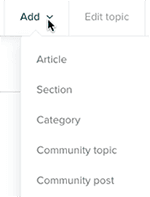
Navegue a Guide Admin y haga clic en Agregar > Artículo. Dele a su plantilla un título claro y descriptivo como "Plantilla de artículo de solución de problemas" o "Plantilla de preguntas frecuentes" para que los agentes puedan identificarla fácilmente más adelante.
Estructure su contenido con encabezados de marcador de posición. Use corchetes para indicar dónde los agentes deben agregar su propio contenido, así:
- [Describa el problema aquí]
- [Agregue instrucciones paso a paso]
- [Incluya capturas de pantalla relevantes]
Mantenga el diseño simple. Evite agregar imágenes o archivos adjuntos en esta etapa, ya que estos no se transferirán a los nuevos artículos creados a partir de la plantilla. Concéntrese en implementar una estructura repetible que ahorre tiempo a sus editores.
Paso 2: Establezca los permisos y la ubicación
Una vez que su estructura esté lista, configure quién puede usar esta plantilla.
En el panel de configuración del artículo, establezca el campo Administrado por para controlar qué agentes pueden crear artículos a partir de esta plantilla. Los agentes solo pueden usar las plantillas donde tienen permisos de administración, así que configúrelo cuidadosamente.
Elija la configuración Visible para según sus necesidades. La mayoría de las plantillas deben ser visibles solo para los agentes, no para los usuarios finales.
Seleccione una Sección predeterminada para los artículos creados a partir de esta plantilla. Cuando los agentes usen la plantilla, los artículos nuevos irán automáticamente a esta sección a menos que la cambien manualmente.
Mantenga el campo Autor sin cambios. Cuando un agente crea un artículo a partir de la plantilla, se establecerá automáticamente como el autor.
Paso 3: Agregue la etiqueta KCTemplate
Este es el paso crítico que la mayoría de la gente pasa por alto.
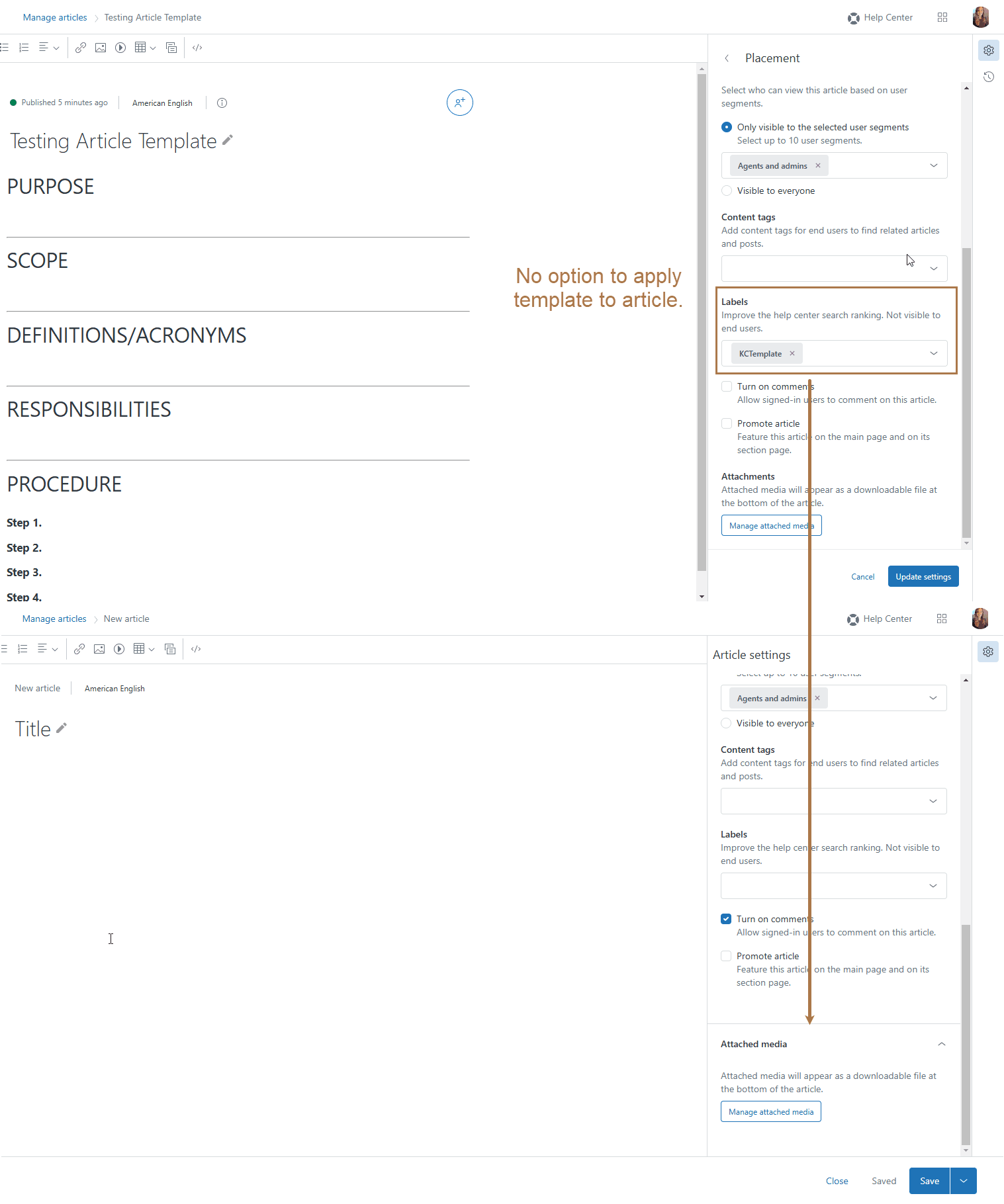
En el panel de configuración del artículo, busque el campo Etiquetas. Escriba exactamente "KCTemplate" (distingue entre mayúsculas y minúsculas) y agréguelo como una etiqueta. Esta única etiqueta es cómo Zendesk diferencia un artículo normal de un artículo de plantilla.
Guarde su artículo. No necesita publicarlo. La publicación haría que la plantilla sea visible para los usuarios finales, lo que normalmente no desea.
Cómo usar plantillas al crear artículos
Acceder a plantillas desde Zendesk Support
Aquí es donde el flujo de trabajo se vuelve un poco poco intuitivo. No puede acceder a las plantillas desde Guide Admin. En cambio, debe usar la aplicación Knowledge Capture en Zendesk Support.
Abra cualquier ticket en la interfaz de Zendesk Support. En la barra lateral derecha, haga clic en el icono de Knowledge (Conocimiento) (parece un libro). Luego haga clic en el icono + para crear un nuevo artículo.
Verá una lista de plantillas disponibles, incluidas las que haya creado con la etiqueta KCTemplate, junto con una opción de artículo en blanco. Seleccione su plantilla para comenzar.
Crear artículos a partir de plantillas
Una vez que selecciona una plantilla, se abre como un borrador de artículo con toda su estructura y encabezados pre-rellenados. El agente simplemente reemplaza el texto del marcador de posición con contenido real, agrega detalles específicos del artículo y publica cuando esté listo.
La estructura de la plantilla se transfiere por completo: encabezados, formato y cualquier texto instructivo que haya incluido. El nombre del agente se establece automáticamente como el autor y el artículo se coloca en la sección predeterminada que configuró.
Plantillas de artículos de Zendesk Guide listas para usar
Aquí hay cuatro plantillas para copiar y pegar que puede usar inmediatamente en su centro de ayuda.