Gerenciar uma base de conhecimento significa criar, atualizar e refinar conteúdo constantemente. Mas antes que seus artigos da central de ajuda sejam publicados para os clientes verem, eles precisam passar por um fluxo de trabalho de rascunho e publicação. Se você estiver usando o Zendesk Guide, entender como salvar rascunhos e publicar artigos corretamente é essencial para manter o controle de qualidade.
O processo parece simples, e na maioria das vezes é. Mas há um porém. O Zendesk restringe algumas funcionalidades de rascunho apenas aos planos Enterprise, o que pode criar dores de cabeça para equipes em níveis inferiores que precisam preparar atualizações de conteúdo com antecedência. Este guia explica o fluxo de trabalho completo, explica as limitações do plano e mostra como contorná-las.

O que você vai precisar
Antes de começar a criar artigos no Zendesk Guide, certifique-se de ter o seguinte:
- Uma conta Zendesk com o Guide habilitado O Guide é o produto de base de conhecimento do Zendesk, disponível como um complemento ou incluído em determinados planos
- Permissões apropriadas Você precisa ser um administrador do Knowledge ou um agente com permissões de gerenciamento para criar e publicar artigos
- Pelo menos uma seção criada Os artigos devem pertencer a uma seção, então você precisará ter sua estrutura de base de conhecimento configurada primeiro
- Compreensão do seu nível de plano Os recursos de rascunho disponíveis para você dependem se você está no Team, Growth, Professional ou Enterprise
Se você não tiver certeza sobre suas permissões, verifique com seu administrador do Zendesk. Eles podem conceder o acesso necessário ou criar artigos em seu nome.
Passo 1: Criar um novo artigo
Para começar a construir o conteúdo da sua base de conhecimento, navegue até o Guide Admin no seu painel do Zendesk. Clique no botão Adicionar no menu superior e selecione Artigo.
Você verá a interface do editor de artigos, que funciona de forma semelhante à maioria dos processadores de texto. A área de conteúdo principal é onde você escreverá seu artigo, e a barra de ferramentas oferece opções de formatação, incluindo cabeçalhos, listas, links, imagens e tabelas.
Antes de começar a escrever, selecione a seção onde este artigo será publicado. Cada artigo deve pertencer a uma seção, que está aninhada dentro de uma categoria. Essa estrutura ajuda os clientes a navegar pela sua central de ajuda e encontrar o que precisam.

Principais coisas a saber:
- Você pode criar um máximo de 40.000 artigos no total em sua base de conhecimento
- Este limite inclui todos os artigos, exceto os arquivados
- O novo editor de artigos oferece suporte à edição WYSIWYG e à edição de código-fonte HTML
- Você pode formatar o texto usando Markdown, se preferir
Passo 2: Configurar as configurações do artigo
Antes de salvar seu artigo, você precisa configurar várias configurações no painel do lado direito. Estas determinam quem pode editar o artigo, quem pode vê-lo depois de publicado e onde ele aparece na sua central de ajuda.
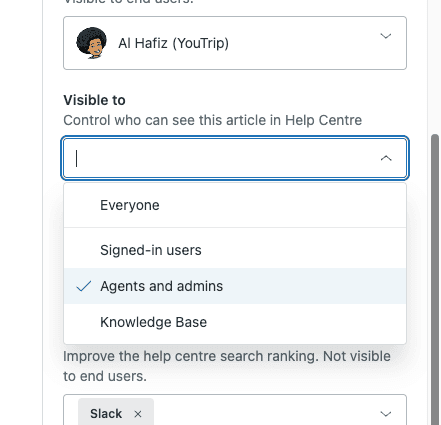
As permissões de gerenciamento controlam quem pode editar e publicar este artigo específico:
- Administradores Apenas os administradores do Knowledge podem editar e publicar (padrão para novos artigos)
- Agentes e administradores Todos os agentes e administradores podem editar e publicar
- Editores e Publicadores Todos os agentes e administradores podem editar, mas apenas os administradores podem publicar (apenas planos Enterprise)
Visível para determina quem pode ver o artigo depois de publicado:
- Todos Visível para todos os usuários finais e mecanismos de pesquisa
- Usuários conectados Visível apenas para usuários conectados ao seu Zendesk (raramente usado)
- Agentes e administradores Apenas documentação interna
Você também pode configurar rótulos para otimização de pesquisa, ativar ou desativar comentários e definir um proprietário que será notificado quando o artigo precisar de verificação.
Passo 3: Salve seu artigo como rascunho
Quando estiver pronto para armazenar seu trabalho, clique no botão Salvar. Isso salva seu artigo como um rascunho, o que significa que ele está armazenado no Zendesk, mas ainda não está visível para seus clientes.
Os rascunhos são visíveis apenas para usuários que têm as permissões de gerenciamento apropriadas. Isso permite que você e sua equipe revisem e refinem o conteúdo antes que ele seja publicado. Você pode clicar em Visualizar a qualquer momento para ver como o artigo aparecerá para os usuários finais.
Distinção importante: Nos planos Team, Growth e Professional, você só pode salvar rascunhos de novos artigos. Depois que um artigo é publicado, você não pode criar uma versão de rascunho de atualizações sem substituir imediatamente o conteúdo ativo. Esta é uma limitação significativa que abordaremos na próxima seção.
Passo 4: Publique seu artigo
Quando seu artigo estiver pronto para ser publicado, clique na seta suspensa no botão Salvar e selecione Publicar. O artigo se torna imediatamente visível para todos com base nas suas configurações de "Visível para".
Nos planos Enterprise, você tem opções de publicação adicionais:
- Agendar publicação Defina uma data e hora específicas para o artigo ser publicado
- Agendar cancelamento de publicação Remova automaticamente o artigo após uma determinada data (útil para promoções por tempo limitado)
- Publicação em equipe Marque os artigos como prontos para revisão antes da publicação
Se você precisar atualizar um artigo publicado, basta abri-lo, fazer as alterações e salvar. As alterações entram em vigor imediatamente, a menos que você esteja usando fluxos de trabalho de Publicação em equipe.
Entendendo as limitações do plano: Enterprise vs outros planos
É aqui que as coisas ficam complicadas. O Zendesk restringe a funcionalidade avançada de rascunho aos planos Enterprise, o que cria desafios reais de fluxo de trabalho para equipes em níveis inferiores.
Nos planos Team, Growth e Professional:
- Você pode salvar rascunhos de novos artigos
- Depois de publicado, você não pode criar rascunhos de atualizações sem alterar imediatamente o conteúdo ativo
- Nenhuma opção de agendamento disponível
Nos planos Enterprise:
- A Publicação em equipe permite que você crie rascunhos de atualizações para artigos publicados
- Você pode agendar a publicação e o cancelamento da publicação
- Você pode configurar fluxos de trabalho de revisão com revisores específicos
Esta limitação é um grande problema. Aqui está o que um usuário do Zendesk compartilhou em uma discussão da comunidade:
Quando sabemos que uma atualização de um produto está chegando e que impactará um artigo existente, gostaríamos de poder criar um rascunho de uma atualização desse artigo e salvá-lo no Zendesk Guide antes de publicar essa alteração. Atualmente, se precisarmos criar um rascunho de uma atualização de um artigo já publicado, temos que fazê-lo no Google Docs e, em seguida, copiar/colar as alterações no Guide quando a atualização do produto for lançada.

Soluções alternativas para usuários não Enterprise:
- Use ferramentas de rascunho externas Escreva atualizações no Google Docs ou Notion e, em seguida, copie para o Zendesk quando estiver pronto
- Crie artigos duplicados Crie rascunhos de atualizações como novos artigos e, em seguida, troque-os quando estiver pronto
- Use modelos de artigos Padronize a estrutura do seu conteúdo para tornar as atualizações mais rápidas
Para equipes que desejam otimizar seu fluxo de trabalho de base de conhecimento além do que o Zendesk oferece nativamente, o eesel AI se integra ao Zendesk para ajudar a gerenciar a criação e os modelos de conteúdo.
Dicas para gerenciar rascunhos de forma eficaz
Esteja você no Enterprise ou em um plano de nível inferior, estas práticas o ajudarão a gerenciar o conteúdo da sua base de conhecimento de forma mais eficiente:

- Use convenções de nomenclatura claras Inclua "RASCUNHO" ou números de versão nos títulos dos artigos enquanto estiver trabalhando
- Aproveite os rótulos Crie rótulos como "precisa-revisão" ou "agendado" para rastrear o status do artigo
- Configure um processo de revisão Mesmo sem a Publicação em equipe, designe alguém para revisar os artigos antes que eles sejam publicados
- Use modelos para consistência Os modelos de artigos do Zendesk Guide ajudam a garantir que todo o seu conteúdo siga a mesma estrutura
- Planeje seu calendário de conteúdo Saiba o que precisa ser publicado quando, para não ter que se apressar para atualizar os artigos no último minuto
Se você estiver gerenciando uma grande base de conhecimento, considere usar o Agente de IA do eesel AI para ajudar com sugestões de conteúdo e manter a consistência em sua central de ajuda.
Erros comuns a evitar
Mesmo os administradores experientes do Zendesk às vezes tropeçam nesses problemas de fluxo de trabalho:
- Publicar com configurações de visibilidade erradas Verifique novamente "Visível para" antes de clicar em publicar, ou você pode expor acidentalmente a documentação interna
- Esquecer as permissões de gerenciamento Se você definir um artigo como "Apenas administradores" e outro agente precisar editá-lo mais tarde, ele será bloqueado
- Não usar a visualização Sempre visualize os artigos antes de publicar para detectar problemas de formatação
- Confundir o status de rascunho com a visibilidade Lembre-se de que os rascunhos ainda estão armazenados no Zendesk; eles simplesmente não estão visíveis para os usuários finais
Comece a otimizar o fluxo de trabalho da sua base de conhecimento com o eesel AI
Entender o fluxo de trabalho de rascunho e publicação do Zendesk Guide ajuda você a trabalhar dentro das restrições da plataforma. Mas se você estiver procurando ir além dessas restrições, o eesel AI oferece ferramentas que complementam a funcionalidade nativa do Zendesk.

Nossas ferramentas de base de conhecimento com tecnologia de IA ajudam você a criar conteúdo consistente e de alta qualidade mais rapidamente. Desde modelos de artigos que padronizam sua formatação até sugestões de IA que ajudam você a preencher lacunas de conhecimento, o eesel AI trabalha em conjunto com o Zendesk para tornar o gerenciamento da sua base de conhecimento mais eficiente.
Pronto para ver como funciona? Explore nossa integração com o Zendesk e descubra como o eesel AI pode ajudá-lo a construir uma central de ajuda melhor.