
Tous les articles de votre base de connaissances ne doivent pas être publics. Parfois, vous avez besoin d'une documentation interne réservée à votre équipe. Parfois, vous souhaitez un contenu premium pour les clients VIP. Et parfois, vous avez besoin d'une aide spécifique à un produit qui ne s'applique qu'à certains utilisateurs.
Les segments d'utilisateurs de Zendesk Guide vous permettent de contrôler exactement qui peut voir quels articles, en fonction des attributs de l'utilisateur tels que les balises (tags), les organisations et les groupes. Au lieu de créer des centres d'aide distincts ou de gérer manuellement l'accès, vous pouvez restreindre le contenu là où il se trouve.
Ce guide vous explique comment configurer des segments d'utilisateurs et les appliquer à vos articles. Nous verrons également comment eesel AI peut vous aider à tirer davantage de valeur de votre contenu segmenté en le rendant accessible aux bonnes personnes au bon moment.
Ce dont vous aurez besoin pour commencer
Avant de vous plonger dans les segments d'utilisateurs, assurez-vous d'avoir la bonne configuration. Voici ce dont vous avez besoin :
- Plan Zendesk Suite : Growth, Professional, Enterprise ou Enterprise Plus. Suite Team a des autorisations limitées et ne prend en charge que « Visible par tous » ou « Utilisateurs connectés » (pas de segments personnalisés).
- Guide Professional ou Enterprise : Requis pour les autorisations au niveau de l'article. Sans cela, vous ne pouvez pas restreindre les articles individuels.
- Autorisations d'administrateur de connaissances : Vous avez besoin d'un accès administrateur pour créer des segments et définir les autorisations d'article.
- Données utilisateur configurées : Les balises, les organisations ou les groupes doivent déjà être configurés dans votre compte Zendesk. C'est ce que vous utiliserez pour définir qui voit quoi.
Si vous cherchez à améliorer votre configuration Zendesk avec l'IA, notre intégration Zendesk fonctionne avec les segments d'utilisateurs pour aider votre équipe à travailler plus intelligemment.
Comprendre les types de segments d'utilisateurs de Zendesk Guide
Les segments d'utilisateurs dans Zendesk Guide se répartissent en trois catégories. Comprendre la différence vous aide à choisir le bon niveau de restriction pour votre contenu.
Utilisateurs connectés
Ce segment comprend toute personne authentifiée dans votre centre d'aide, qu'il s'agisse de clients externes ou de membres de l'équipe interne. Il est utile lorsque vous souhaitez masquer le contenu aux navigateurs occasionnels, mais le rendre accessible à toute personne possédant un compte.
Utilisez ceci pour le contenu basé sur l'adhésion, l'aide spécifique au compte ou tout ce qui nécessite au moins un certain niveau d'identification de l'utilisateur.
Agents et administrateurs
C'est votre option réservée à l'interne. Il comprend tous les agents (y compris les agents light) et les administrateurs. Le contenu restreint à ce segment est invisible pour les utilisateurs finaux.
Ceci est parfait pour les politiques internes, la documentation informatique, le matériel de formation des agents ou tout ce dont votre équipe a besoin, mais que les clients ne devraient pas voir.
Segments d'utilisateurs personnalisés
C'est là que les choses deviennent flexibles. Les segments personnalisés vous permettent de définir exactement qui voit quoi en fonction de :
- Balises (Tags) : Utilisateurs avec des balises spécifiques (jusqu'à 50 balises dans les catégories « TOUT » et 50 dans les catégories « N'IMPORTE QUEL »)
- Organisations : Utilisateurs appartenant à des organisations spécifiques (jusqu'à 50)
- Groupes : Pour les segments de personnel, les agents dans des groupes spécifiques (jusqu'à 50)
- Utilisateurs individuels : Personnes spécifiques que vous ajoutez manuellement (jusqu'à 50)
Vous pouvez créer jusqu'à 200 segments d'utilisateurs par compte, et ils fonctionnent sur toutes les marques de votre compte Zendesk. Notez que vous aurez besoin d'un plan Enterprise pour appliquer plusieurs segments à un seul article (jusqu'à 10 segments par article).
Création d'un segment d'utilisateurs
Voyons comment créer votre premier segment d'utilisateurs. Le processus est simple une fois que vous savez où chercher.
Étape 1 : Accédez aux autorisations utilisateur
Dans votre centre d'administration Zendesk, accédez à Administration des connaissances → Autorisations utilisateur. C'est là que se passe toute la gestion des segments.
Étape 2 : Démarrer un nouveau segment
Cliquez sur Ajouter nouveau pour créer un segment. Gardez à l'esprit la limite de 200 segments sur l'ensemble de votre compte, alors planifiez votre convention de nommage dès le début. De bons noms comme « Clients VIP » ou « Informatique interne » facilitent la gestion à mesure que vous évoluez.
Étape 3 : Choisir le type d'utilisateur
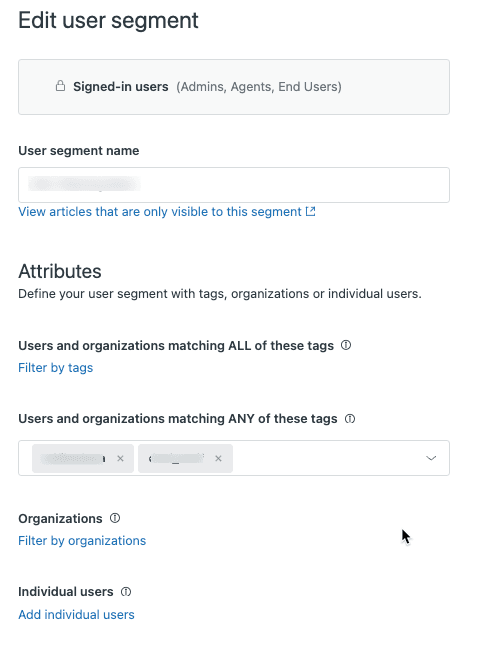
Sélectionnez si c'est pour les Utilisateurs connectés ou le Personnel. Ceci détermine les options de filtre que vous verrez ensuite.
Étape 4 : Appliquer des filtres
Maintenant, définissez qui appartient à ce segment :
- Balises (Tags) : Choisissez si les utilisateurs ont besoin de TOUTES les balises ou de N'IMPORTE QUELLE balise que vous spécifiez
- Organisations : Ajouter des organisations (les utilisateurs doivent appartenir à au moins une)
- Groupes : Pour les segments de personnel, ajoutez des groupes d'agents
- Utilisateurs individuels : Ajouter des personnes spécifiques par leur nom
L'interface vous montre combien d'utilisateurs correspondent à vos critères au fur et à mesure que vous construisez le segment, afin que vous puissiez vérifier que vous ciblez les bonnes personnes avant d'enregistrer.
Étape 5 : Nommer et enregistrer
Donnez à votre segment un nom clair et descriptif. Vérifiez une fois de plus le nombre d'utilisateurs correspondants, puis enregistrez. Votre segment est maintenant prêt à être utilisé.
Application de segments aux articles
Une fois que vous avez créé des segments, il est simple de les appliquer aux articles.
Étape 1 : Ouvrir les paramètres de l'article
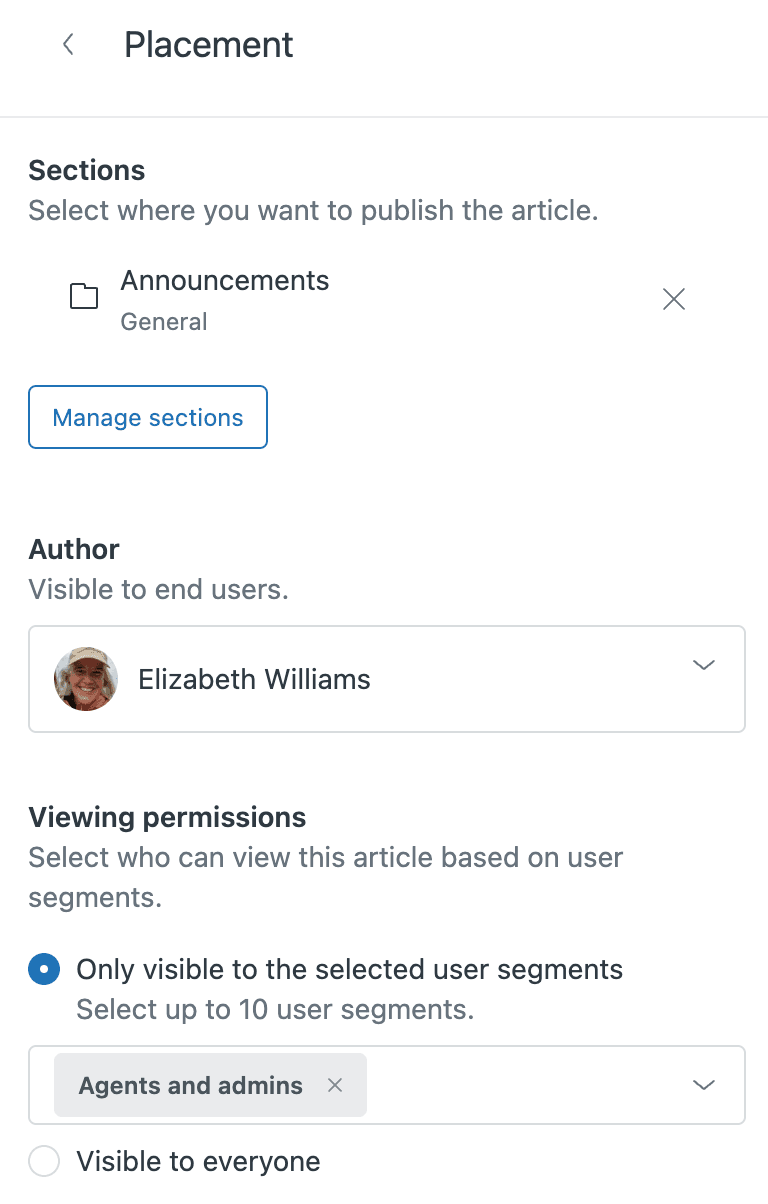
Accédez à l'article que vous souhaitez restreindre. Cliquez sur Modifier, puis accédez à Paramètres de l'article → Placement.
Étape 2 : Définir les autorisations de visualisation
Sous Autorisations de visualisation, passez de « Visible par tous » à « Uniquement visible par les segments d'utilisateurs sélectionnés ». Sélectionnez ensuite les segments qui devraient avoir accès. Vous pouvez choisir jusqu'à 10 segments si vous avez un plan Enterprise.
Étape 3 : Mettre à jour et publier
Cliquez sur Mettre à jour les paramètres, puis publiez l'article. Les restrictions s'appliquent immédiatement.
Mises à jour groupées
Si vous devez mettre à jour plusieurs articles à la fois, utilisez la vue de liste des articles. Filtrez par section, sélectionnez les articles que vous souhaitez mettre à jour et modifiez les autorisations en bloc. Cela permet de gagner du temps lorsque vous déployez une nouvelle stratégie de segmentation.
Cas d'utilisation courants des segments d'utilisateurs
Voici des façons pratiques dont les équipes utilisent les segments d'utilisateurs pour contrôler l'accès au contenu.
Documentation informatique interne
Restreindre la documentation réseau, les politiques de sécurité et les procédures internes au segment « Agents et administrateurs ». Cela maintient les informations sensibles en interne tout en les rendant facilement accessibles à votre équipe.
Sinon, créez un segment de personnel personnalisé pour les utilisateurs avec une balise « employé » si vous souhaitez inclure certains utilisateurs finaux qui sont en fait des employés.
Assistance client VIP
Créer du contenu premium pour les clients de grande valeur. Configurez un segment pour les utilisateurs étiquetés « vip » ou « premium », puis créez des articles avec des conseils avancés, des informations de contact prioritaires ou des guides de fonctionnalités exclusifs.
Aide spécifique au produit
Si vous avez des clients qui utilisent différents produits, créez des segments basés sur l'organisation ou des champs personnalisés. Créez ensuite un contenu d'aide ciblé qui n'apparaît qu'aux clients qui utilisent réellement ce produit. Cela réduit la confusion et maintient votre centre d'aide pertinent.
Contenu régional
Pour les entreprises mondiales, créez des segments comme « Clients EMEA » ou « Clients APAC » en fonction des balises d'organisation. Utilisez-les pour afficher des informations de conformité spécifiques à l'emplacement, les coordonnées locales ou les instructions appropriées à la région.
Pour les équipes qui cherchent à rendre la documentation interne plus accessible, notre AI Internal Chat peut aider les employés à trouver des réponses instantanément sans parcourir le centre d'aide.
Meilleures pratiques et pièges potentiels
Les segments d'utilisateurs sont puissants, mais ils comportent quelques particularités à surveiller.
Meilleures pratiques
- Utiliser des conventions de nommage claires : « Clients VIP » est mieux que « Segment A ». Vous vous remercierez lorsque vous aurez des dizaines de segments.
- Tester avec différents comptes d'utilisateurs : Vérifiez toujours que les restrictions fonctionnent en consultant le centre d'aide en tant que différents types d'utilisateurs.
- Documenter votre stratégie de segment : Conservez une feuille de calcul ou un document expliquant à quoi sert chaque segment et qui devrait s'y trouver.
- Planifier la limite de 200 segments : Si vous gérez plusieurs marques, n'oubliez pas que les segments sont partagés entre toutes. Planifiez en conséquence.
Pièges courants
Le problème de visibilité de l'agent : Voici une réalité frustrante : les agents ne peuvent pas voir quels segments d'utilisateurs sont appliqués à un article lorsqu'ils le consultent. Ils doivent ouvrir l'éditeur d'articles pour vérifier les autorisations. Cela signifie que les agents peuvent partager des URL d'articles avec des clients qui ne peuvent pas réellement les voir.
Les solutions de contournement incluent l'ajout d'indicateurs de niveau d'accès aux titres des articles (comme « [Interne] » ou « [VIP uniquement] ») ou l'utilisation de blocs de contenu pour afficher différents textes en fonction du type d'utilisateur.
Chevauchement de segments : Les utilisateurs de plusieurs segments voient tout le contenu de tous leurs segments. C'est généralement bien, mais sachez que les segments qui se chevauchent peuvent créer des schémas d'accès inattendus.
Impact SEO : Les articles restreints ne seront pas indexés par les moteurs de recherche. C'est généralement ce que vous voulez pour le contenu interne, mais tenez compte du compromis si vous restreignez le contenu destiné au public.
Restrictions au niveau du centre d'aide par rapport aux restrictions au niveau de l'article
Les restrictions au niveau de l'article (ce que nous avons couvert ici) vous donnent de la flexibilité et préservent le référencement pour le contenu public. Les restrictions au niveau du centre d'aide (nécessitant une connexion pour l'ensemble du centre d'aide) sont plus simples, mais moins flexibles. Choisissez en fonction de vos besoins.
Améliorer le contenu segmenté avec eesel AI
Les segments d'utilisateurs contrôlent qui peut voir vos articles, mais ils n'aident pas les gens à trouver les bonnes informations plus rapidement.
eesel AI s'intègre directement à Zendesk pour apprendre de votre base de connaissances, y compris les articles restreints. Voici comment cela fonctionne avec votre configuration de segment d'utilisateurs :

- Agent IA (AI Agent) : Notre IA peut résoudre les tickets en utilisant votre base de connaissances segmentée, en s'appuyant sur le bon contenu en fonction du contexte du ticket et du type de client.
- Chat interne IA (AI Internal Chat) : Les employés peuvent obtenir des réponses instantanées à partir de votre documentation interne sans parcourir le centre d'aide. Il suffit de poser la question dans Slack ou Teams.
- Intégration transparente : Nous travaillons avec votre configuration de segment d'utilisateurs existante. Il n'est pas nécessaire de reconfigurer quoi que ce soit dans Zendesk.
Pour les équipes qui gèrent des flux de travail d'assistance complexes, notre agent IA (AI Agent) peut résoudre de manière autonome les tickets en utilisant votre base de connaissances, y compris le contenu qui est restreint à des segments d'utilisateurs spécifiques. Et si vous êtes curieux de connaître les prix, nos plans commencent à 299 $ par mois avec un essai gratuit de 7 jours.
Commencez à gérer l'accès à votre base de connaissances dès aujourd'hui
Les segments d'utilisateurs vous donnent un contrôle précis sur qui voit quoi dans votre centre d'aide Zendesk Guide. Que vous protégiez la documentation interne, que vous créiez des expériences VIP ou que vous organisiez du contenu spécifique à un produit, les segments vous permettent de gérer l'accès sans maintenir plusieurs centres d'aide.
La clé est la planification. Cartographiez vos segments avant de commencer, utilisez des conventions de nommage claires et testez toujours avec différents comptes d'utilisateurs. Faites attention au problème de visibilité de l'agent et envisagez des solutions de contournement comme les préfixes de titre si votre équipe partage fréquemment des liens d'articles.
Prêt à faire progresser votre gestion des connaissances ? Visitez eesel AI pour voir comment nous pouvons aider votre équipe à trouver des réponses plus rapidement et à résoudre les tickets plus efficacement, tout en travaillant de manière transparente avec votre configuration Zendesk existante.









Comment eesel AI fonctionne-t-il avec les segments d'utilisateurs de Zendesk Guide ?