Como controlar a visibilidade de artigos do Zendesk Guide com segmentos de usuário

Stevia Putri
Última edição February 25, 2026
Nem todo artigo em sua base de conhecimento deve ser público. Às vezes, você precisa de documentação interna apenas para sua equipe. Às vezes, você deseja conteúdo premium para clientes VIP. E, às vezes, você precisa de ajuda específica do produto que se aplica apenas a determinados usuários.
Os segmentos de usuário do Zendesk Guide permitem que você controle exatamente quem pode ver quais artigos, com base em atributos de usuário como tags, organizações e grupos. Em vez de criar centros de ajuda separados ou gerenciar o acesso manualmente, você pode restringir o conteúdo diretamente onde ele está.
Este guia orienta você na configuração de segmentos de usuário e na aplicação deles aos seus artigos. Também veremos como o eesel AI pode ajudá-lo a obter mais valor do seu conteúdo segmentado, tornando-o acessível às pessoas certas no momento certo.
O que você precisa para começar
Antes de mergulhar nos segmentos de usuário, certifique-se de ter a configuração correta. Aqui está o que você precisa:
- Plano Zendesk Suite: Growth, Professional, Enterprise ou Enterprise Plus. O Suite Team tem permissões limitadas e oferece suporte apenas a "Visível para todos" ou "Usuários conectados" (sem segmentos personalizados).
- Guide Professional ou Enterprise: Necessário para permissões no nível do artigo. Sem isso, você não pode restringir artigos individuais.
- Permissões de administrador de conhecimento: Você precisa de acesso de administrador para criar segmentos e definir permissões de artigo.
- Dados do usuário configurados: Tags, organizações ou grupos já devem estar configurados em sua conta Zendesk. São eles que você usará para definir quem vê o quê.
Se você deseja aprimorar sua configuração do Zendesk com IA, nossa integração com o Zendesk funciona em conjunto com os segmentos de usuário para ajudar sua equipe a trabalhar de forma mais inteligente.
Entendendo os tipos de segmento de usuário do Zendesk Guide
Os segmentos de usuário no Zendesk Guide se enquadram em três categorias. Entender a diferença ajuda você a escolher o nível de restrição certo para o seu conteúdo.
Usuários conectados
Este segmento inclui qualquer pessoa autenticada em seu centro de ajuda, sejam clientes externos ou membros da equipe interna. É útil quando você deseja ocultar o conteúdo de navegadores casuais, mas torná-lo disponível para qualquer pessoa com uma conta.
Use isso para conteúdo baseado em associação, ajuda específica da conta ou qualquer coisa que exija pelo menos algum nível de identificação do usuário.
Agentes e administradores
Esta é a sua opção apenas interna. Inclui todos os agentes (incluindo agentes light) e administradores. O conteúdo restrito a este segmento é invisível para os usuários finais.
Isso é perfeito para políticas internas, documentação de TI, materiais de treinamento de agentes ou qualquer coisa que sua equipe precise, mas os clientes não devam ver.
Segmentos de usuário personalizados
É aqui que as coisas ficam flexíveis. Os segmentos personalizados permitem que você defina exatamente quem vê o quê com base em:
- Tags: Usuários com tags específicas (até 50 tags nas categorias "TODAS" e 50 em "QUALQUER")
- Organizações: Usuários pertencentes a organizações específicas (até 50)
- Grupos: Para segmentos de equipe, agentes em grupos específicos (até 50)
- Usuários individuais: Pessoas específicas que você adiciona manualmente (até 50)
Você pode criar até 200 segmentos de usuário por conta, e eles funcionam em todas as marcas em sua conta Zendesk. Observe que você precisará de um plano Enterprise para aplicar vários segmentos a um único artigo (até 10 segmentos por artigo).
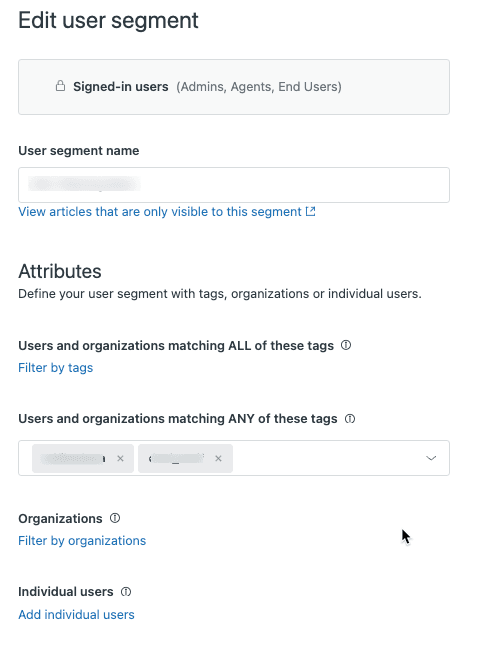
Criando um segmento de usuário
Vamos percorrer a criação do seu primeiro segmento de usuário. O processo é simples quando você sabe onde procurar.
Passo 1: Navegue até Permissões de usuário
Em seu centro de administração do Zendesk, vá para Administrador de conhecimento → Permissões de usuário. É aqui que todo o gerenciamento de segmentos acontece.
Passo 2: Inicie um novo segmento
Clique em Adicionar novo para criar um segmento. Tenha em mente o limite de 200 segmentos em toda a sua conta, então planeje sua convenção de nomenclatura desde o início. Bons nomes como "Clientes VIP" ou "TI Interna" facilitam o gerenciamento à medida que você escala.
Passo 3: Escolha o tipo de usuário
Selecione se isso é para Usuários conectados ou Equipe. Isso determina quais opções de filtro você verá em seguida.
Passo 4: Aplique filtros
Agora defina quem pertence a este segmento:
- Tags: Escolha se os usuários precisam de TODAS as tags ou QUALQUER uma das tags que você especificar
- Organizações: Adicione organizações (os usuários devem pertencer a pelo menos uma)
- Grupos: Para segmentos de equipe, adicione grupos de agentes
- Usuários individuais: Adicione pessoas específicas por nome
A interface mostra quantos usuários correspondem aos seus critérios à medida que você constrói o segmento, para que você possa verificar se está segmentando as pessoas certas antes de salvar.
Passo 5: Nomeie e salve
Dê ao seu segmento um nome claro e descritivo. Revise a contagem de usuários correspondentes mais uma vez e salve. Seu segmento agora está pronto para uso.
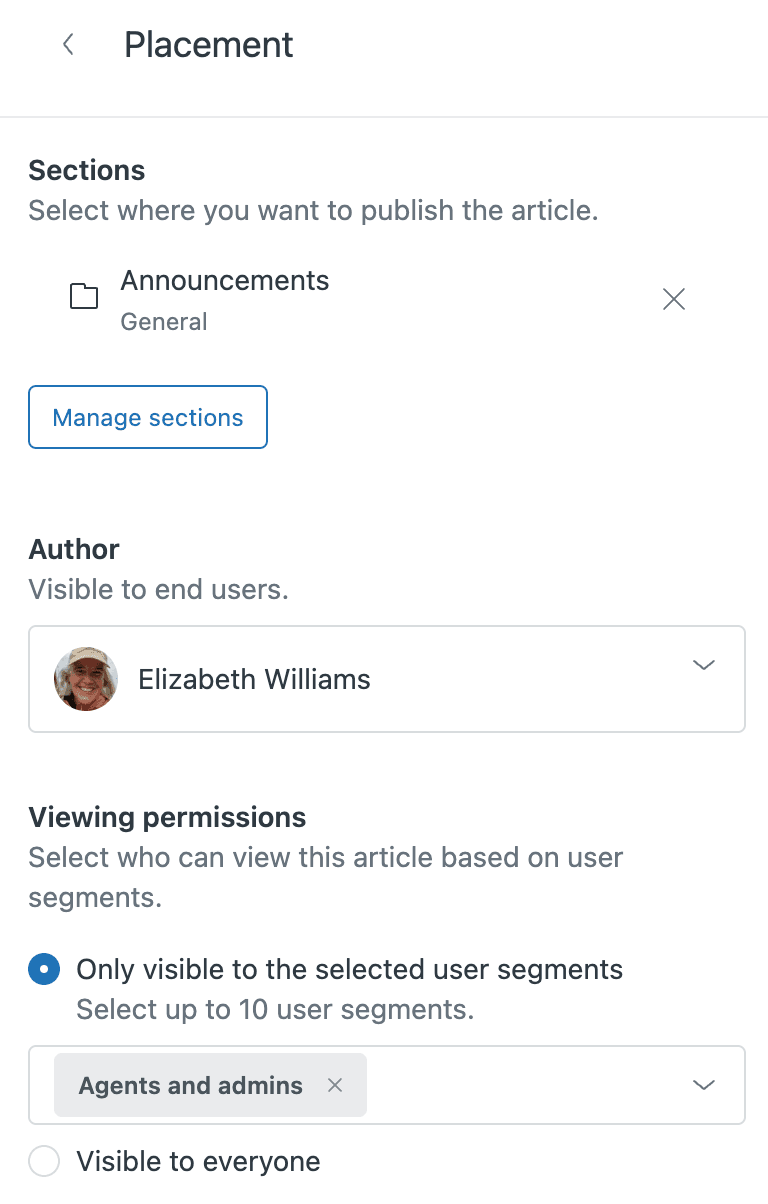
Aplicando segmentos a artigos
Depois de criar os segmentos, aplicá-los aos artigos é simples.
Passo 1: Abra as configurações do artigo
Navegue até o artigo que você deseja restringir. Clique em Editar, depois vá para Configurações do artigo → Posicionamento.
Passo 2: Defina as permissões de visualização
Em Permissões de visualização, altere de "Visível para todos" para "Visível apenas para segmentos de usuário selecionados". Em seguida, selecione os segmentos que devem ter acesso. Você pode escolher até 10 segmentos se estiver em um plano Enterprise.
Passo 3: Atualize e publique
Clique em Atualizar configurações e, em seguida, publique o artigo. As restrições se aplicam imediatamente.
Atualizações em massa
Se você precisar atualizar vários artigos de uma vez, use a visualização de lista de artigos. Filtre por seção, selecione os artigos que você deseja atualizar e altere as permissões em massa. Isso economiza tempo quando você está implementando uma nova estratégia de segmentação.
Casos de uso comuns para segmentos de usuário
Aqui estão maneiras práticas pelas quais as equipes usam segmentos de usuário para controlar o acesso ao conteúdo.
Documentação de TI interna
Restrinja a documentação de rede, as políticas de segurança e os procedimentos internos ao segmento "Agentes e administradores". Isso mantém as informações confidenciais internas, ao mesmo tempo em que as torna facilmente acessíveis à sua equipe.
Alternativamente, crie um segmento de equipe personalizado para usuários com uma tag "funcionário" se você quiser incluir determinados usuários finais que são realmente funcionários.
Suporte ao cliente VIP
Crie conteúdo premium para clientes de alto valor. Configure um segmento para usuários marcados como "vip" ou "premium" e, em seguida, crie artigos com dicas avançadas, informações de contato prioritárias ou guias de recursos exclusivos.
Ajuda específica do produto
Se você tiver clientes usando produtos diferentes, crie segmentos com base na organização ou em campos personalizados. Em seguida, crie conteúdo de ajuda direcionado que apareça apenas para clientes que realmente usam esse produto. Isso reduz a confusão e mantém seu centro de ajuda relevante.
Conteúdo regional
Para empresas globais, crie segmentos como "Clientes EMEA" ou "Clientes APAC" com base em tags de organização. Use-os para mostrar informações de conformidade específicas do local, detalhes de contato locais ou instruções apropriadas para a região.
Para equipes que desejam tornar a documentação interna mais acessível, nosso Chat Interno de IA pode ajudar os funcionários a encontrar respostas instantaneamente, sem navegar pelo centro de ajuda.
Melhores práticas e armadilhas potenciais
Os segmentos de usuário são poderosos, mas vêm com algumas peculiaridades a serem observadas.
Melhores práticas
- Use convenções de nomenclatura claras: "Clientes VIP" é melhor do que "Segmento A". Você agradecerá a si mesmo quando tiver dezenas de segmentos.
- Teste com diferentes contas de usuário: Sempre verifique se as restrições funcionam visualizando o centro de ajuda como diferentes tipos de usuário.
- Documente sua estratégia de segmento: Mantenha uma planilha ou documento explicando para que serve cada segmento e quem deve estar nele.
- Planeje o limite de 200 segmentos: Se você gerenciar várias marcas, lembre-se de que os segmentos são compartilhados entre todas elas. Planeje adequadamente.
Armadilhas comuns
O problema de visibilidade do agente: Aqui está uma realidade frustrante - os agentes não conseguem ver quais segmentos de usuário são aplicados a um artigo quando estão visualizando-o. Eles precisam abrir o editor de artigos para verificar as permissões. Isso significa que os agentes podem compartilhar URLs de artigos com clientes que realmente não conseguem vê-los.
As soluções alternativas incluem adicionar indicadores de nível de acesso aos títulos dos artigos (como "[Interno]" ou "[Somente VIP]") ou usar blocos de conteúdo para mostrar texto diferente com base no tipo de usuário.
Sobreposição de segmento: Os usuários em vários segmentos veem todo o conteúdo de todos os seus segmentos. Isso geralmente é bom, mas esteja ciente de que segmentos sobrepostos podem criar padrões de acesso inesperados.
Impacto no SEO: Os artigos restritos não serão indexados pelos mecanismos de pesquisa. Isso geralmente é o que você deseja para conteúdo interno, mas considere a troca se você estiver restringindo conteúdo voltado para o público.
Restrições no nível do centro de ajuda vs. no nível do artigo
As restrições no nível do artigo (o que abordamos aqui) oferecem flexibilidade e preservam o SEO para conteúdo público. As restrições no nível do centro de ajuda (exigindo login para todo o centro de ajuda) são mais simples, mas menos flexíveis. Escolha com base em suas necessidades.
Aprimorando o conteúdo segmentado com eesel AI
Os segmentos de usuário controlam quem pode ver seus artigos, mas não ajudam as pessoas a encontrar as informações certas mais rapidamente.
O eesel AI se integra diretamente ao Zendesk para aprender com sua base de conhecimento, incluindo artigos restritos. Veja como ele funciona em conjunto com sua configuração de segmento de usuário:

- Agente de IA: Nossa IA pode resolver tickets usando sua base de conhecimento segmentada, aproveitando o conteúdo certo com base no contexto do ticket e no tipo de cliente.
- Chat Interno de IA: Os funcionários podem obter respostas instantâneas de sua documentação interna sem navegar pelo centro de ajuda. Basta perguntar no Slack ou Teams.
- Integração perfeita: Trabalhamos com sua configuração de segmento de usuário existente. Não há necessidade de reconfigurar nada no Zendesk.
Para equipes que lidam com fluxos de trabalho de suporte complexos, nosso Agente de IA pode resolver tickets de forma autônoma usando sua base de conhecimento, incluindo conteúdo restrito a segmentos de usuário específicos. E se você estiver curioso sobre os preços, nossos planos começam em US$ 299 por mês com um teste gratuito de 7 dias.
Comece a gerenciar o acesso à sua base de conhecimento hoje mesmo
Os segmentos de usuário oferecem controle preciso sobre quem vê o quê em seu centro de ajuda do Zendesk Guide. Seja protegendo a documentação interna, criando experiências VIP ou organizando conteúdo específico do produto, os segmentos permitem que você gerencie o acesso sem manter vários centros de ajuda.
A chave é o planejamento. Mapeie seus segmentos antes de começar, use convenções de nomenclatura claras e sempre teste com diferentes contas de usuário. Fique atento ao problema de visibilidade do agente e considere soluções alternativas, como prefixos de título, se sua equipe compartilhar links de artigos com frequência.
Pronto para levar seu gerenciamento de conhecimento adiante? Visite o eesel AI para ver como podemos ajudar sua equipe a encontrar respostas mais rapidamente e resolver tickets com mais eficiência, tudo isso funcionando perfeitamente com sua configuração existente do Zendesk.


Perguntas Frequentes
Share this article

Article by
Stevia Putri
Stevia Putri is a marketing generalist at eesel AI, where she helps turn powerful AI tools into stories that resonate. She’s driven by curiosity, clarity, and the human side of technology.




