
ナレッジベースのすべての記事を公開する必要はありません。チーム専用の内部ドキュメントが必要な場合もあります。VIP顧客向けのプレミアムコンテンツが必要な場合もあります。また、特定のユーザーにのみ適用される製品固有のヘルプが必要な場合もあります。
Zendesk Guideのユーザーセグメントを使用すると、タグ、組織、グループなどのユーザー属性に基づいて、誰がどの記事を表示できるかを正確に制御できます。個別のヘルプセンターを作成したり、手動でアクセスを管理したりする代わりに、コンテンツが存在する場所でコンテンツを制限できます。
このガイドでは、ユーザーセグメントの設定と記事への適用について説明します。また、ZendeskのためのeeselのAIエージェントが、適切な人に適切なタイミングでアクセスできるようにすることで、セグメント化されたコンテンツからより多くの価値を引き出すのにどのように役立つかについても見ていきます。
開始するために必要なもの
ユーザーセグメントに入る前に、適切な設定になっていることを確認してください。必要なものは次のとおりです。
- Zendesk Suiteプラン: Growth、Professional、Enterprise、またはEnterprise Plus。Suite Teamには制限された権限しかなく、「全員に表示」または「サインインしたユーザー」のみをサポートします(カスタムセグメントはありません)。
- Guide ProfessionalまたはEnterprise: 記事レベルの権限に必要です。これがないと、個々の記事を制限できません。
- ナレッジ管理者権限: セグメントを作成し、記事の権限を設定するには、管理者アクセス権が必要です。
- ユーザーデータが構成されている: タグ、組織、またはグループがZendeskアカウントにすでに設定されている必要があります。これらは、誰が何を見るかを定義するために使用するものです。
AIでZendeskの設定を強化したい場合は、当社のZendesk統合がユーザーセグメントと連携して、チームがよりスマートに作業できるように支援します。
Zendesk Guideのユーザーセグメントのタイプについて
Zendesk Guideのユーザーセグメントは、3つのカテゴリに分類されます。違いを理解すると、コンテンツに適した制限レベルを選択するのに役立ちます。
サインインしたユーザー
このセグメントには、外部顧客または内部チームメンバーであるかどうかにかかわらず、ヘルプセンターで認証されたすべてのユーザーが含まれます。コンテンツをカジュアルなブラウザから非表示にしたいが、アカウントを持つすべてのユーザーが利用できるようにしたい場合に役立ちます。
メンバーシップベースのコンテンツ、アカウント固有のヘルプ、または少なくともある程度のユーザー識別を必要とするものにこれを使用します。
エージェントと管理者
これは、内部専用のオプションです。すべてのエージェント(ライトエージェントを含む)と管理者を含みます。このセグメントに制限されたコンテンツは、エンドユーザーには表示されません。
これは、内部ポリシー、ITドキュメント、エージェントトレーニング資料、またはチームが必要とするが顧客には表示されないものに最適です。
カスタムユーザーセグメント
ここからが柔軟になります。カスタムセグメントを使用すると、以下に基づいて誰が何を見るかを正確に定義できます。
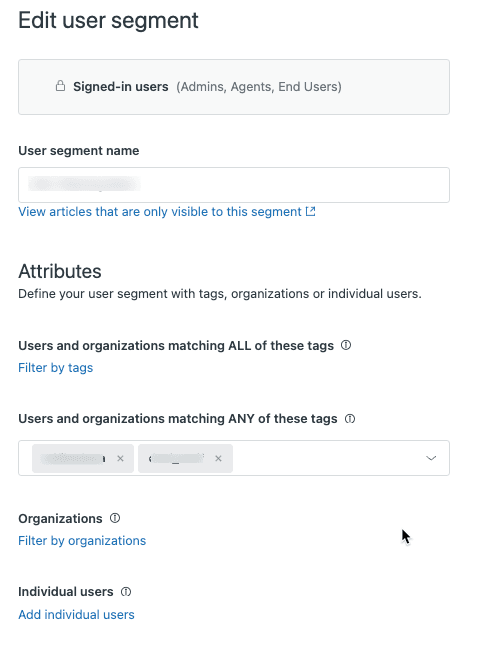
- タグ: 特定のタグを持つユーザー(「ALL」カテゴリで最大50個のタグ、「ANY」カテゴリで50個のタグ)
- 組織: 特定の組織に属するユーザー(最大50個)
- グループ: スタッフセグメントの場合、特定のグループのエージェント(最大50個)
- 個々のユーザー: 手動で追加する特定の人々(最大50個)
アカウントごとに最大200個のユーザーセグメントを作成でき、Zendeskアカウントのすべてのブランドで機能します。1つの記事に複数のセグメントを適用するには、Enterpriseプランが必要になることに注意してください(記事ごとに最大10個のセグメント)。
ユーザーセグメントの作成
最初のユーザーセグメントの作成について説明しましょう。プロセスは、どこを見ればよいかがわかれば簡単です。
ステップ1:ユーザー権限に移動します
Zendesk管理センターで、ナレッジ管理→ユーザー権限に移動します。ここは、すべてのセグメント管理が行われる場所です。
ステップ2:新しいセグメントを開始します
新規追加をクリックして、セグメントを作成します。アカウント全体のセグメント制限は200個であることに注意して、早い段階で命名規則を計画してください。「VIP顧客」や「内部IT」などの適切な名前は、規模を拡大するにつれて管理が容易になります。
ステップ3:ユーザータイプを選択します
これがサインインしたユーザー用かスタッフ用かを選択します。これにより、次に表示されるフィルターオプションが決まります。
ステップ4:フィルターを適用します
次に、このセグメントに誰が属するかを定義します。
- タグ: ユーザーが指定したすべてのタグまたは任意のタグを必要とするかどうかを選択します
- 組織: 組織を追加します(ユーザーは少なくとも1つに属している必要があります)
- グループ: スタッフセグメントの場合、エージェントグループを追加します
- 個々のユーザー: 名前で特定の人々を追加します
インターフェイスには、セグメントの構築時に条件に一致するユーザーの数が表示されるため、保存する前に適切な人々をターゲットにしていることを確認できます。
ステップ5:名前を付けて保存します
セグメントに明確でわかりやすい名前を付けます。一致するユーザー数をもう一度確認し、保存します。これで、セグメントを使用する準備ができました。
セグメントを記事に適用する
セグメントを作成したら、記事に適用するのは簡単です。
ステップ1:記事の設定を開きます
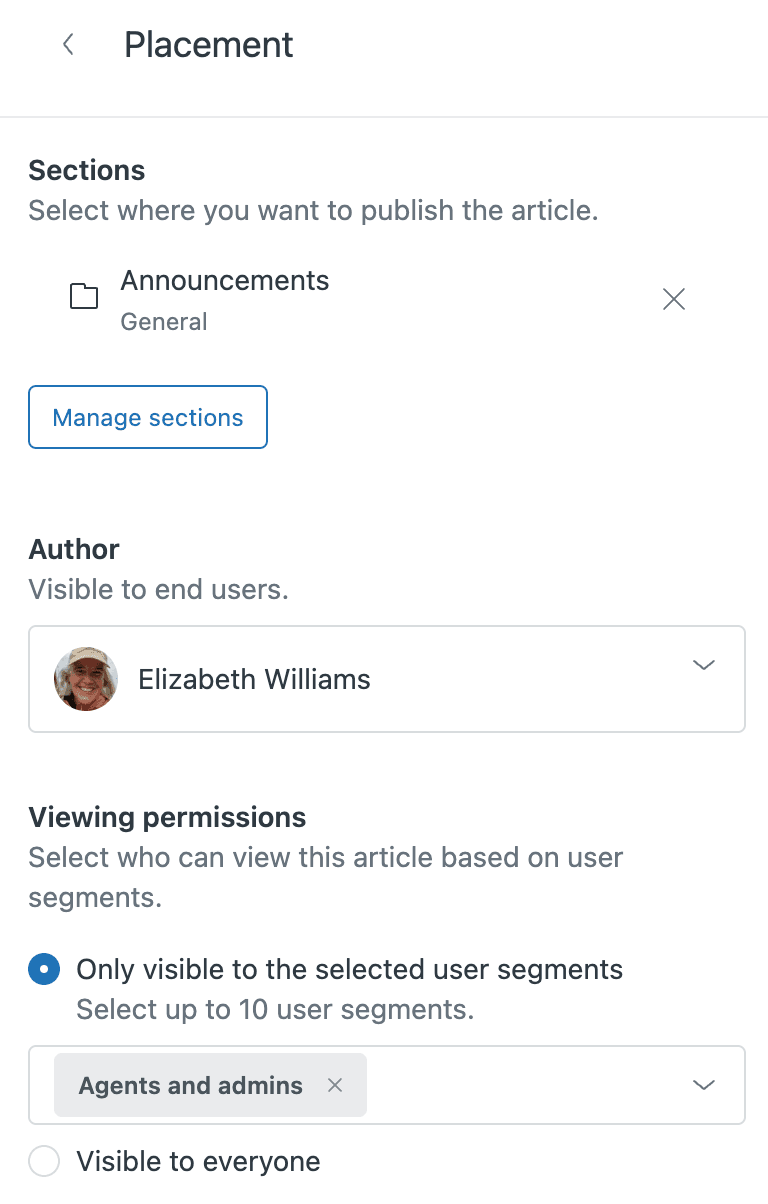
制限する記事に移動します。編集をクリックし、記事の設定→配置に移動します。
ステップ2:表示権限を設定します
表示権限で、「全員に表示」から「選択したユーザーセグメントにのみ表示」に変更します。次に、アクセス権を持つ必要があるセグメントを選択します。Enterpriseプランを使用している場合は、最大10個のセグメントを選択できます。
ステップ3:更新して公開します
設定を更新をクリックし、記事を公開します。制限はすぐに適用されます。
一括更新
一度に複数の記事を更新する必要がある場合は、記事リストビューを使用します。セクションでフィルター処理し、更新する記事を選択して、権限を一括で変更します。これは、新しいセグメンテーション戦略を展開するときに時間を節約します。
ユーザーセグメントの一般的なユースケース
チームがユーザーセグメントを使用してコンテンツアクセスを制御する実際的な方法を次に示します。
内部ITドキュメント
ネットワークドキュメント、セキュリティポリシー、および内部手順を「エージェントと管理者」セグメントに制限します。これにより、機密情報を内部に保持しながら、チームが簡単にアクセスできるようにします。
または、実際に従業員である特定のエンドユーザーを含める場合は、「従業員」タグを持つユーザーのカスタムスタッフセグメントを作成します。
VIPカスタマーサポート
価値の高い顧客向けのプレミアムコンテンツを作成します。「vip」または「プレミアム」のタグが付いたユーザーのセグメントを設定し、高度なヒント、優先連絡先情報、または排他的な機能ガイドを含む記事を作成します。
製品固有のヘルプ
異なる製品を使用している顧客がいる場合は、組織またはカスタムフィールドに基づいてセグメントを作成します。次に、実際にその製品を使用している顧客にのみ表示されるターゲットを絞ったヘルプコンテンツを作成します。これにより、混乱が軽減され、ヘルプセンターの関連性が維持されます。
地域コンテンツ
グローバル企業の場合、組織タグに基づいて「EMEA顧客」または「APAC顧客」などのセグメントを作成します。これらを使用して、場所固有のコンプライアンス情報、地域の連絡先の詳細、または地域に適した手順を表示します。
内部ドキュメントへのアクセスを容易にしたいチームのために、当社のAI Internal Chatは、従業員がヘルプセンターを閲覧することなく、すぐに回答を見つけるのに役立ちます。
ベストプラクティスと潜在的な落とし穴
ユーザーセグメントは強力ですが、注意すべきいくつかの癖があります。
ベストプラクティス
- 明確な命名規則を使用する: 「セグメントA」よりも「VIP顧客」の方が優れています。数十のセグメントがある場合は、感謝するでしょう。
- 異なるユーザーアカウントでテストする: 常に、異なるユーザータイプとしてヘルプセンターを表示して、制限が機能することを確認します。
- セグメント戦略を文書化する: 各セグメントの目的と誰がそのセグメントに属しているかを説明するスプレッドシートまたはドキュメントを保持します。
- 200セグメントの制限を計画する: 複数のブランドを管理する場合は、セグメントがすべてで共有されることを覚えておいてください。それに応じて計画してください。
一般的な落とし穴
エージェントの可視性の問題: ここに、イライラする現実があります。エージェントは、記事を表示しているときに、どのユーザーセグメントが記事に適用されているかを確認できません。権限を確認するには、記事エディターを開く必要があります。これは、エージェントが実際には見ることができない顧客と記事のURLを共有する可能性があることを意味します。
回避策としては、記事のタイトルにアクセスレベルインジケーター(「[内部]」や「[VIPのみ]」など)を追加したり、コンテンツブロックを使用してユーザータイプに基づいて異なるテキストを表示したりすることがあります。
セグメントの重複: 複数のセグメントのユーザーは、すべてのセグメントのすべてのコンテンツを表示します。これは通常は問題ありませんが、重複するセグメントが予期しないアクセスパターンを作成する可能性があることに注意してください。
SEOへの影響: 制限された記事は、検索エンジンによってインデックス化されません。これは通常、内部コンテンツに必要なことですが、公開されているコンテンツを制限する場合は、トレードオフを検討してください。
ヘルプセンターと記事レベルの制限
記事レベルの制限(ここで説明したこと)は、柔軟性を提供し、公開コンテンツのSEOを維持します。ヘルプセンターレベルの制限(ヘルプセンター全体でサインインが必要)は、より簡単ですが、柔軟性が低くなります。ニーズに基づいて選択してください。
eesel AIでセグメント化されたコンテンツを強化する
ユーザーセグメントは、誰が記事を表示できるかを制御しますが、人々が適切な情報をより迅速に見つけるのに役立ちません。
eesel AIはZendeskと直接統合され、制限された記事を含むナレッジベースから学習します。ユーザーセグメントの設定と並行してどのように機能するかを次に示します。

- AIエージェント: 当社のAIは、セグメント化されたナレッジベースを使用してチケットを解決し、チケットのコンテキストと顧客タイプに基づいて適切なコンテンツを引き出すことができます。
- AI Internal Chat: 従業員は、ヘルプセンターを閲覧することなく、内部ドキュメントからすぐに回答を得ることができます。SlackまたはTeamsで質問するだけです。
- シームレスな統合: 既存のユーザーセグメントの設定で動作します。Zendeskで何かを再構成する必要はありません。
複雑なサポートワークフローを処理するチームのために、当社のAIエージェントは、特定のユーザーセグメントに制限されているコンテンツを含むナレッジベースを使用して、チケットを自律的に解決できます。また、価格設定に関心がある場合は、当社のプランは月額299ドルからで、7日間の無料トライアルが付いています。
今すぐナレッジベースのアクセス管理を開始しましょう
ユーザーセグメントを使用すると、Zendesk Guideヘルプセンターで誰が何を見るかを正確に制御できます。内部ドキュメントの保護、VIPエクスペリエンスの作成、または製品固有のコンテンツの整理のいずれの場合でも、セグメントを使用すると、複数のヘルプセンターを維持することなくアクセスを管理できます。
重要なのは計画です。開始する前にセグメントをマッピングし、明確な命名規則を使用し、常に異なるユーザーアカウントでテストします。エージェントの可視性の問題に注意し、チームが記事のリンクを頻繁に共有する場合は、タイトルのプレフィックスなどの回避策を検討してください。
ナレッジ管理をさらに進める準備はできましたか?eesel AIにアクセスして、チームがより迅速に回答を見つけ、チケットをより効率的に解決するのにどのように役立つかを確認してください。すべて、既存のZendesk設定とシームレスに連携しながら行われます。


