Cómo controlar la visibilidad de los artículos de Zendesk Guide con segmentos de usuarios

Stevia Putri
Última edición February 25, 2026
No todos los artículos de su base de conocimientos deben ser públicos. A veces necesita documentación interna solo para su equipo. A veces quiere contenido premium para clientes VIP. Y a veces necesita ayuda específica del producto que solo se aplica a ciertos usuarios.
Los segmentos de usuarios de Zendesk Guide le permiten controlar exactamente quién puede ver qué artículos, en función de atributos de usuario como etiquetas, organizaciones y grupos. En lugar de crear centros de ayuda separados o administrar manualmente el acceso, puede restringir el contenido justo donde reside.
Esta guía lo guía a través de la configuración de segmentos de usuarios y su aplicación a sus artículos. También veremos cómo eesel AI puede ayudarlo a obtener más valor de su contenido segmentado al hacerlo accesible a las personas adecuadas en el momento adecuado.
Lo que necesitará para comenzar
Antes de sumergirse en los segmentos de usuarios, asegúrese de tener la configuración correcta. Esto es lo que necesita:
- Plan Zendesk Suite: Growth, Professional, Enterprise o Enterprise Plus. Suite Team tiene permisos limitados y solo admite "Visible para todos" o "Usuarios registrados" (sin segmentos personalizados).
- Guide Professional o Enterprise: Requerido para permisos a nivel de artículo. Sin esto, no puede restringir artículos individuales.
- Permisos de administrador de conocimientos: Necesita acceso de administrador para crear segmentos y establecer permisos de artículos.
- Datos de usuario configurados: Las etiquetas, organizaciones o grupos ya deben estar configurados en su cuenta de Zendesk. Estos son los que usará para definir quién ve qué.
Si busca mejorar su configuración de Zendesk con IA, nuestra integración de Zendesk funciona junto con los segmentos de usuarios para ayudar a su equipo a trabajar de manera más inteligente.
Comprender los tipos de segmentos de usuarios de Zendesk Guide
Los segmentos de usuarios en Zendesk Guide se dividen en tres categorías. Comprender la diferencia le ayuda a elegir el nivel de restricción adecuado para su contenido.
Usuarios registrados
Este segmento incluye a cualquier persona autenticada en su centro de ayuda, ya sean clientes externos o miembros del equipo interno. Es útil cuando desea ocultar contenido a los navegadores casuales, pero hacerlo disponible para cualquier persona con una cuenta.
Use esto para contenido basado en membresía, ayuda específica de la cuenta o cualquier cosa que requiera al menos algún nivel de identificación de usuario.
Agentes y administradores
Esta es su opción solo interna. Incluye a todos los agentes (incluidos los agentes light) y administradores. El contenido restringido a este segmento es invisible para los usuarios finales.
Esto es perfecto para políticas internas, documentación de TI, materiales de capacitación de agentes o cualquier cosa que su equipo necesite, pero que los clientes no deberían ver.
Segmentos de usuarios personalizados
Aquí es donde las cosas se vuelven flexibles. Los segmentos personalizados le permiten definir exactamente quién ve qué en función de:
- Etiquetas: Usuarios con etiquetas específicas (hasta 50 etiquetas en las categorías "TODAS" y 50 en "CUALQUIERA")
- Organizaciones: Usuarios que pertenecen a organizaciones específicas (hasta 50)
- Grupos: Para segmentos de personal, agentes en grupos específicos (hasta 50)
- Usuarios individuales: Personas específicas que agrega manualmente (hasta 50)
Puede crear hasta 200 segmentos de usuarios por cuenta, y funcionan en todas las marcas en su cuenta de Zendesk. Tenga en cuenta que necesitará un plan Enterprise para aplicar varios segmentos a un solo artículo (hasta 10 segmentos por artículo).
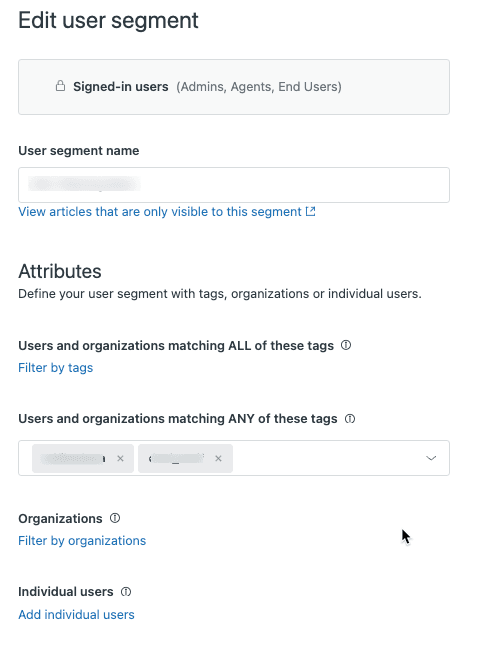
Crear un segmento de usuarios
Vamos a repasar la creación de su primer segmento de usuarios. El proceso es sencillo una vez que sabe dónde buscar.
Paso 1: Navegue a Permisos de usuario
En su centro de administración de Zendesk, vaya a Administrador de conocimientos → Permisos de usuario. Aquí es donde ocurre toda la administración de segmentos.
Paso 2: Comience un nuevo segmento
Haga clic en Agregar nuevo para crear un segmento. Tenga en cuenta el límite de 200 segmentos en toda su cuenta, así que planifique su convención de nomenclatura con anticipación. Buenos nombres como "Clientes VIP" o "TI interna" facilitan la administración a medida que escala.
Paso 3: Elija el tipo de usuario
Seleccione si esto es para Usuarios registrados o Personal. Esto determina qué opciones de filtro verá a continuación.
Paso 4: Aplicar filtros
Ahora defina quién pertenece a este segmento:
- Etiquetas: Elija si los usuarios necesitan TODAS las etiquetas o CUALQUIERA de las etiquetas que especifique
- Organizaciones: Agregar organizaciones (los usuarios deben pertenecer al menos a una)
- Grupos: Para segmentos de personal, agregue grupos de agentes
- Usuarios individuales: Agregue personas específicas por nombre
La interfaz le muestra cuántos usuarios coinciden con sus criterios a medida que construye el segmento, para que pueda verificar que está apuntando a las personas correctas antes de guardar.
Paso 5: Nombre y guarde
Dé a su segmento un nombre claro y descriptivo. Revise el recuento de usuarios coincidentes una vez más, luego guarde. Su segmento ahora está listo para usar.
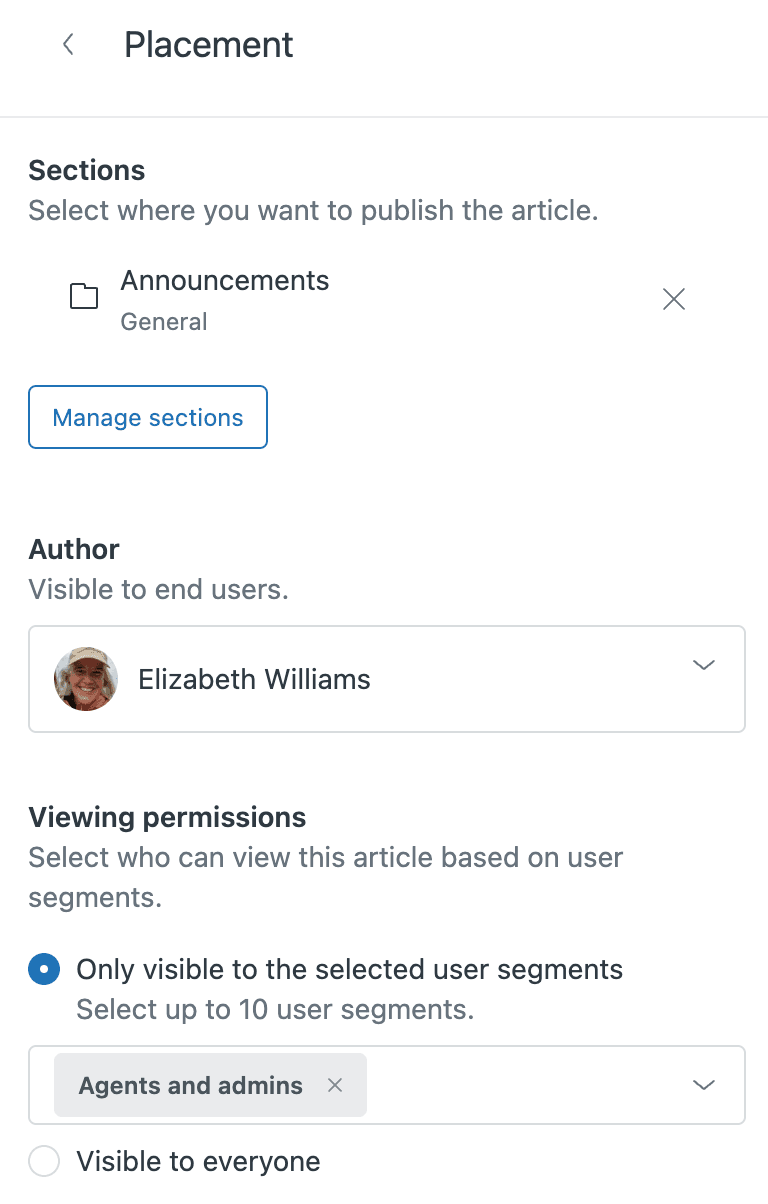
Aplicar segmentos a los artículos
Una vez que haya creado los segmentos, aplicarlos a los artículos es simple.
Paso 1: Abra la configuración del artículo
Navegue al artículo que desea restringir. Haga clic en Editar, luego vaya a Configuración del artículo → Colocación.
Paso 2: Establecer permisos de visualización
En Permisos de visualización, cambie de "Visible para todos" a "Solo visible para segmentos de usuarios seleccionados". Luego seleccione los segmentos que deberían tener acceso. Puede elegir hasta 10 segmentos si está en un plan Enterprise.
Paso 3: Actualizar y publicar
Haga clic en Actualizar configuración, luego publique el artículo. Las restricciones se aplican inmediatamente.
Actualizaciones masivas
Si necesita actualizar varios artículos a la vez, use la vista de lista de artículos. Filtre por sección, seleccione los artículos que desea actualizar y cambie los permisos de forma masiva. Esto ahorra tiempo cuando está implementando una nueva estrategia de segmentación.
Casos de uso comunes para segmentos de usuarios
Aquí hay formas prácticas en que los equipos usan segmentos de usuarios para controlar el acceso al contenido.
Documentación interna de TI
Restrinja la documentación de la red, las políticas de seguridad y los procedimientos internos al segmento "Agentes y administradores". Esto mantiene la información confidencial interna al tiempo que la hace fácilmente accesible para su equipo.
Alternativamente, cree un segmento de personal personalizado para los usuarios con una etiqueta "empleado" si desea incluir a ciertos usuarios finales que en realidad son empleados.
Soporte al cliente VIP
Cree contenido premium para clientes de alto valor. Configure un segmento para los usuarios etiquetados como "vip" o "premium", luego cree artículos con consejos avanzados, información de contacto prioritaria o guías de funciones exclusivas.
Ayuda específica del producto
Si tiene clientes que usan diferentes productos, cree segmentos basados en la organización o campos personalizados. Luego, cree contenido de ayuda dirigido que solo aparezca para los clientes que realmente usan ese producto. Esto reduce la confusión y mantiene su centro de ayuda relevante.
Contenido regional
Para las empresas globales, cree segmentos como "Clientes EMEA" o "Clientes APAC" basados en etiquetas de organización. Úselos para mostrar información de cumplimiento específica de la ubicación, detalles de contacto locales o instrucciones apropiadas para la región.
Para los equipos que buscan hacer que la documentación interna sea más accesible, nuestro Chat Interno de IA puede ayudar a los empleados a encontrar respuestas al instante sin navegar por el centro de ayuda en absoluto.
Mejores prácticas y posibles trampas
Los segmentos de usuarios son poderosos, pero vienen con algunas peculiaridades a tener en cuenta.
Mejores prácticas
- Use convenciones de nomenclatura claras: "Clientes VIP" es mejor que "Segmento A". Se lo agradecerá cuando tenga docenas de segmentos.
- Pruebe con diferentes cuentas de usuario: Siempre verifique que las restricciones funcionen viendo el centro de ayuda como diferentes tipos de usuario.
- Documente su estrategia de segmento: Mantenga una hoja de cálculo o documento que explique para qué es cada segmento y quién debería estar en él.
- Planifique el límite de 200 segmentos: Si administra varias marcas, recuerde que los segmentos se comparten entre todas ellas. Planifique en consecuencia.
Trampas comunes
El problema de la visibilidad del agente: Aquí hay una realidad frustrante: los agentes no pueden ver qué segmentos de usuarios se aplican a un artículo cuando lo están viendo. Tienen que abrir el editor de artículos para verificar los permisos. Esto significa que los agentes podrían compartir URL de artículos con clientes que en realidad no pueden verlos.
Las soluciones alternativas incluyen agregar indicadores de nivel de acceso a los títulos de los artículos (como "[Interno]" o "[Solo VIP]") o usar bloques de contenido para mostrar diferentes textos según el tipo de usuario.
Superposición de segmentos: Los usuarios en múltiples segmentos ven todo el contenido de todos sus segmentos. Esto suele estar bien, pero tenga en cuenta que los segmentos superpuestos pueden crear patrones de acceso inesperados.
Impacto en el SEO: Los artículos restringidos no serán indexados por los motores de búsqueda. Esto es generalmente lo que desea para el contenido interno, pero considere la compensación si está restringiendo el contenido de cara al público.
Restricciones a nivel de centro de ayuda frente a restricciones a nivel de artículo
Las restricciones a nivel de artículo (lo que hemos cubierto aquí) le brindan flexibilidad y preservan el SEO para el contenido público. Las restricciones a nivel de centro de ayuda (que requieren inicio de sesión para todo el centro de ayuda) son más simples pero menos flexibles. Elija según sus necesidades.
Mejorar el contenido segmentado con eesel AI
Los segmentos de usuarios controlan quién puede ver sus artículos, pero no ayudan a las personas a encontrar la información correcta más rápido.
eesel AI se integra directamente con Zendesk para aprender de su base de conocimientos, incluidos los artículos restringidos. Así es como funciona junto con su configuración de segmento de usuarios:

- Agente de IA: Nuestra IA puede resolver tickets utilizando su base de conocimientos segmentada, basándose en el contenido correcto según el contexto del ticket y el tipo de cliente.
- Chat Interno de IA: Los empleados pueden obtener respuestas instantáneas de su documentación interna sin navegar por el centro de ayuda. Simplemente pregunte en Slack o Teams.
- Integración perfecta: Trabajamos con su configuración de segmento de usuarios existente. No es necesario reconfigurar nada en Zendesk.
Para los equipos que manejan flujos de trabajo de soporte complejos, nuestro Agente de IA puede resolver de forma autónoma los tickets utilizando su base de conocimientos, incluido el contenido que está restringido a segmentos de usuarios específicos. Y si tiene curiosidad acerca de los precios, nuestros planes comienzan en $299 por mes con una prueba gratuita de 7 días.
Comience a administrar el acceso a su base de conocimientos hoy mismo
Los segmentos de usuarios le brindan un control preciso sobre quién ve qué en su centro de ayuda de Zendesk Guide. Ya sea que esté protegiendo la documentación interna, creando experiencias VIP u organizando contenido específico del producto, los segmentos le permiten administrar el acceso sin mantener múltiples centros de ayuda.
La clave es la planificación. Trace sus segmentos antes de comenzar, use convenciones de nomenclatura claras y siempre pruebe con diferentes cuentas de usuario. Esté atento al problema de la visibilidad del agente y considere soluciones alternativas como los prefijos de título si su equipo comparte con frecuencia enlaces de artículos.
¿Listo para llevar su gestión del conocimiento más allá? Visite eesel AI para ver cómo podemos ayudar a su equipo a encontrar respuestas más rápido y resolver tickets de manera más eficiente, todo mientras trabaja sin problemas con su configuración existente de Zendesk.


Preguntas frecuentes
Share this article

Article by
Stevia Putri
Stevia Putri is a marketing generalist at eesel AI, where she helps turn powerful AI tools into stories that resonate. She’s driven by curiosity, clarity, and the human side of technology.


