Wie Sie die Sichtbarkeit von Zendesk Guide-Artikeln mit Benutzersegmenten steuern

Stevia Putri
Zuletzt bearbeitet February 25, 2026
Nicht jeder Artikel in Ihrer Wissensdatenbank sollte öffentlich sein. Manchmal benötigen Sie interne Dokumentation nur für Ihr Team. Manchmal möchten Sie Premium-Inhalte für VIP-Kunden. Und manchmal benötigen Sie produktspezifische Hilfe, die nur für bestimmte Benutzer gilt.
Mit Zendesk Guide Benutzersegmenten können Sie genau steuern, wer welche Artikel sehen kann, basierend auf Benutzerattributen wie Tags, Organisationen und Gruppen. Anstatt separate Help Center zu erstellen oder den Zugriff manuell zu verwalten, können Sie Inhalte direkt dort einschränken, wo sie sich befinden.
Diese Anleitung führt Sie durch das Einrichten von Benutzersegmenten und deren Anwendung auf Ihre Artikel. Wir werden uns auch ansehen, wie eesel AI Ihnen helfen kann, mehr Wert aus Ihren segmentierten Inhalten zu ziehen, indem Sie sie den richtigen Personen zur richtigen Zeit zugänglich machen.
Was Sie für den Anfang benötigen
Bevor Sie sich mit Benutzersegmenten befassen, stellen Sie sicher, dass Sie das richtige Setup haben. Hier ist, was Sie brauchen:
- Zendesk Suite Plan: Growth, Professional, Enterprise oder Enterprise Plus. Suite Team hat eingeschränkte Berechtigungen und unterstützt nur "Für alle sichtbar" oder "Angemeldete Benutzer" (keine benutzerdefinierten Segmente).
- Guide Professional oder Enterprise: Erforderlich für Berechtigungen auf Artikelebene. Ohne dies können Sie einzelne Artikel nicht einschränken.
- Wissensdatenbank-Admin-Berechtigungen: Sie benötigen Admin-Zugriff, um Segmente zu erstellen und Artikelberechtigungen festzulegen.
- Benutzerdaten konfiguriert: Tags, Organisationen oder Gruppen sollten bereits in Ihrem Zendesk-Konto eingerichtet sein. Diese verwenden Sie, um zu definieren, wer was sieht.
Wenn Sie Ihr Zendesk-Setup mit KI verbessern möchten, funktioniert unsere Zendesk-Integration zusammen mit Benutzersegmenten, um Ihrem Team zu helfen, intelligenter zu arbeiten.
Verständnis der Zendesk Guide-Benutzersegmenttypen
Benutzersegmente in Zendesk Guide fallen in drei Kategorien. Das Verständnis des Unterschieds hilft Ihnen, die richtige Einschränkungsebene für Ihre Inhalte auszuwählen.
Angemeldete Benutzer
Dieses Segment umfasst alle, die in Ihrem Help Center authentifiziert sind, egal ob es sich um externe Kunden oder interne Teammitglieder handelt. Es ist nützlich, wenn Sie Inhalte vor Gelegenheitsbesuchern verbergen, sie aber für jeden mit einem Konto verfügbar machen möchten.
Verwenden Sie dies für mitgliedschaftsbasierte Inhalte, kontospezifische Hilfe oder alles, was zumindest eine gewisse Benutzeridentifizierung erfordert.
Agenten und Administratoren
Dies ist Ihre interne Option. Es umfasst alle Agenten (einschließlich Light Agents) und Administratoren. Inhalte, die auf dieses Segment beschränkt sind, sind für Endbenutzer unsichtbar.
Dies ist perfekt für interne Richtlinien, IT-Dokumentation, Agenten-Schulungsmaterialien oder alles, was Ihr Team benötigt, Kunden aber nicht sehen sollten.
Benutzerdefinierte Benutzersegmente
Hier wird es flexibel. Mit benutzerdefinierten Segmenten können Sie genau definieren, wer was sieht, basierend auf:
- Tags: Benutzer mit bestimmten Tags (bis zu 50 Tags in den Kategorien "ALL" und 50 in "ANY")
- Organisationen: Benutzer, die bestimmten Organisationen angehören (bis zu 50)
- Gruppen: Für Mitarbeitersegmente, Agenten in bestimmten Gruppen (bis zu 50)
- Einzelne Benutzer: Bestimmte Personen, die Sie manuell hinzufügen (bis zu 50)
Sie können bis zu 200 Benutzersegmente pro Konto erstellen, und diese funktionieren für alle Marken in Ihrem Zendesk-Konto. Beachten Sie, dass Sie einen Enterprise-Plan benötigen, um mehrere Segmente auf einen einzelnen Artikel anzuwenden (bis zu 10 Segmente pro Artikel).
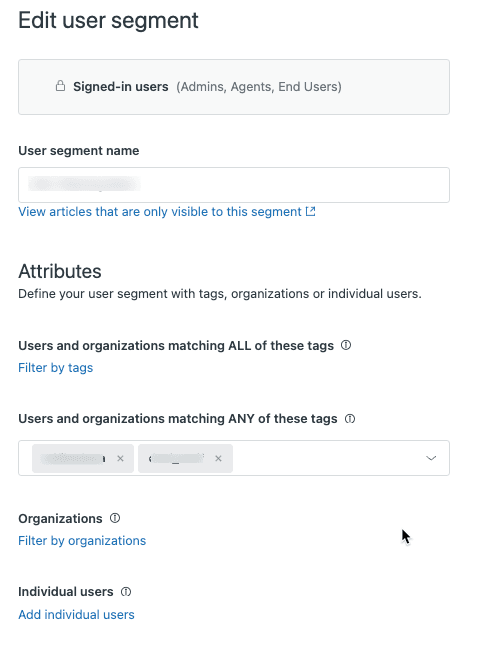
Erstellen eines Benutzersegments
Lassen Sie uns gemeinsam Ihr erstes Benutzersegment erstellen. Der Prozess ist unkompliziert, sobald Sie wissen, wo Sie suchen müssen.
Schritt 1: Navigieren Sie zu Benutzerberechtigungen
Gehen Sie in Ihrem Zendesk Admin Center zu Wissensdatenbank-Admin → Benutzerberechtigungen. Hier findet die gesamte Segmentverwaltung statt.
Schritt 2: Starten Sie ein neues Segment
Klicken Sie auf Neu hinzufügen, um ein Segment zu erstellen. Beachten Sie das Limit von 200 Segmenten für Ihr gesamtes Konto, planen Sie also Ihre Namenskonvention frühzeitig. Gute Namen wie "VIP-Kunden" oder "Interne IT" erleichtern die Verwaltung, wenn Sie skalieren.
Schritt 3: Wählen Sie den Benutzertyp
Wählen Sie aus, ob dies für Angemeldete Benutzer oder Mitarbeiter gilt. Dies bestimmt, welche Filteroptionen Sie als Nächstes sehen.
Schritt 4: Filter anwenden
Definieren Sie nun, wer zu diesem Segment gehört:
- Tags: Wählen Sie aus, ob Benutzer ALLE Tags oder EINEN der von Ihnen angegebenen Tags benötigen
- Organisationen: Fügen Sie Organisationen hinzu (Benutzer müssen mindestens einer angehören)
- Gruppen: Fügen Sie für Mitarbeitersegmente Agentengruppen hinzu
- Einzelne Benutzer: Fügen Sie bestimmte Personen nach Namen hinzu
Die Schnittstelle zeigt Ihnen, wie viele Benutzer Ihren Kriterien entsprechen, während Sie das Segment erstellen, sodass Sie überprüfen können, ob Sie die richtigen Personen ansprechen, bevor Sie speichern.
Schritt 5: Benennen und speichern
Geben Sie Ihrem Segment einen klaren, beschreibenden Namen. Überprüfen Sie die übereinstimmende Benutzeranzahl noch einmal und speichern Sie dann. Ihr Segment ist jetzt einsatzbereit.
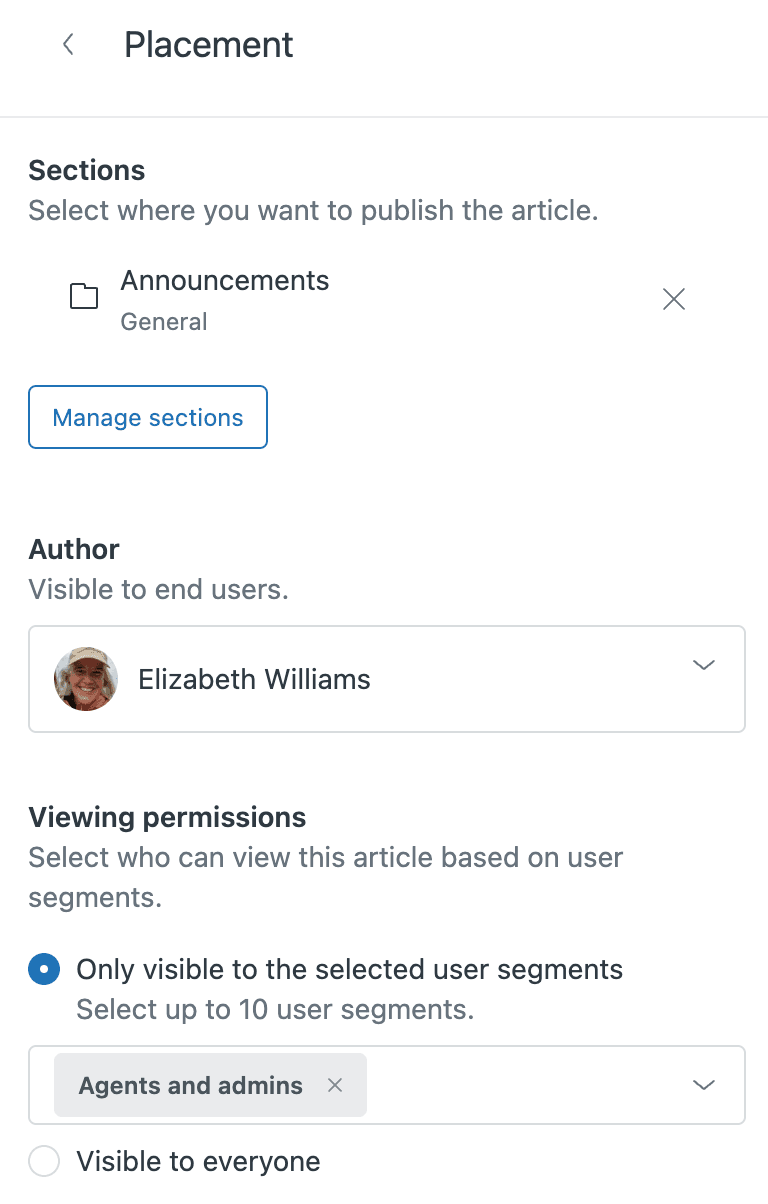
Anwenden von Segmenten auf Artikel
Sobald Sie Segmente erstellt haben, ist das Anwenden auf Artikel einfach.
Schritt 1: Artikel-Einstellungen öffnen
Navigieren Sie zu dem Artikel, den Sie einschränken möchten. Klicken Sie auf Bearbeiten und gehen Sie dann zu Artikel-Einstellungen → Platzierung.
Schritt 2: Anzeigeberechtigungen festlegen
Ändern Sie unter Anzeigeberechtigungen "Für alle sichtbar" in "Nur für ausgewählte Benutzersegmente sichtbar". Wählen Sie dann die Segmente aus, die Zugriff haben sollen. Sie können bis zu 10 Segmente auswählen, wenn Sie einen Enterprise-Plan haben.
Schritt 3: Aktualisieren und veröffentlichen
Klicken Sie auf Einstellungen aktualisieren und veröffentlichen Sie dann den Artikel. Die Einschränkungen gelten sofort.
Massenaktualisierungen
Wenn Sie mehrere Artikel gleichzeitig aktualisieren müssen, verwenden Sie die Artikellistenansicht. Filtern Sie nach Abschnitt, wählen Sie die Artikel aus, die Sie aktualisieren möchten, und ändern Sie die Berechtigungen in großen Mengen. Dies spart Zeit, wenn Sie eine neue Segmentierungsstrategie einführen.
Häufige Anwendungsfälle für Benutzersegmente
Hier sind praktische Möglichkeiten, wie Teams Benutzersegmente verwenden, um den Inhaltszugriff zu steuern.
Interne IT-Dokumentation
Beschränken Sie die Netzwerkdokumentation, Sicherheitsrichtlinien und internen Verfahren auf das Segment "Agenten und Administratoren". Dies hält sensible Informationen intern und macht sie gleichzeitig für Ihr Team leicht zugänglich.
Alternativ können Sie ein benutzerdefiniertes Mitarbeitersegment für Benutzer mit einem "Mitarbeiter"-Tag erstellen, wenn Sie bestimmte Endbenutzer einbeziehen möchten, die tatsächlich Mitarbeiter sind.
VIP-Kundensupport
Erstellen Sie Premium-Inhalte für hochwertige Kunden. Richten Sie ein Segment für Benutzer ein, die mit "vip" oder "premium" gekennzeichnet sind, und erstellen Sie dann Artikel mit erweiterten Tipps, Prioritätskontaktinformationen oder exklusiven Funktionsleitfäden.
Produktspezifische Hilfe
Wenn Sie Kunden haben, die verschiedene Produkte verwenden, erstellen Sie Segmente basierend auf Organisation oder benutzerdefinierten Feldern. Erstellen Sie dann gezielte Hilfeinhalte, die nur für Kunden angezeigt werden, die dieses Produkt tatsächlich verwenden. Dies reduziert Verwirrung und hält Ihr Help Center relevant.
Regionale Inhalte
Erstellen Sie für globale Unternehmen Segmente wie "EMEA-Kunden" oder "APAC-Kunden" basierend auf Organisations-Tags. Verwenden Sie diese, um standortspezifische Compliance-Informationen, lokale Kontaktdaten oder regionsspezifische Anweisungen anzuzeigen.
Für Teams, die die interne Dokumentation zugänglicher machen möchten, kann unser AI Internal Chat Mitarbeitern helfen, sofort Antworten zu finden, ohne überhaupt im Help Center zu suchen.
Best Practices und potenzielle Fallstricke
Benutzersegmente sind leistungsstark, aber sie haben einige Eigenheiten, auf die Sie achten sollten.
Best Practices
- Verwenden Sie klare Namenskonventionen: "VIP-Kunden" ist besser als "Segment A". Sie werden es sich danken, wenn Sie Dutzende von Segmenten haben.
- Testen Sie mit verschiedenen Benutzerkonten: Überprüfen Sie immer, ob Einschränkungen funktionieren, indem Sie das Help Center als verschiedene Benutzertypen anzeigen.
- Dokumentieren Sie Ihre Segmentstrategie: Führen Sie eine Tabelle oder ein Dokument, in dem erläutert wird, wofür jedes Segment dient und wer sich darin befinden sollte.
- Planen Sie das Limit von 200 Segmenten: Wenn Sie mehrere Marken verwalten, denken Sie daran, dass Segmente für alle freigegeben sind. Planen Sie entsprechend.
Häufige Fallstricke
Das Problem der Agentensichtbarkeit: Hier ist eine frustrierende Realität - Agenten können nicht sehen, welche Benutzersegmente auf einen Artikel angewendet werden, wenn sie ihn anzeigen. Sie müssen den Artikel-Editor öffnen, um die Berechtigungen zu überprüfen. Dies bedeutet, dass Agenten möglicherweise Artikel-URLs mit Kunden teilen, die sie nicht tatsächlich sehen können.
Workarounds umfassen das Hinzufügen von Zugriffsebenenindikatoren zu Artikeltiteln (wie "[Intern]" oder "[Nur für VIP]") oder die Verwendung von Inhaltsblöcken, um unterschiedlichen Text basierend auf dem Benutzertyp anzuzeigen.
Segmentüberschneidung: Benutzer in mehreren Segmenten sehen alle Inhalte aus allen ihren Segmenten. Dies ist normalerweise in Ordnung, aber beachten Sie, dass sich überschneidende Segmente unerwartete Zugriffsmuster erzeugen können.
SEO-Auswirkungen: Eingeschränkte Artikel werden von Suchmaschinen nicht indiziert. Dies ist im Allgemeinen das, was Sie für interne Inhalte wünschen, aber berücksichtigen Sie den Kompromiss, wenn Sie öffentlich zugängliche Inhalte einschränken.
Help Center vs. Einschränkungen auf Artikelebene
Einschränkungen auf Artikelebene (was wir hier behandelt haben) geben Ihnen Flexibilität und erhalten SEO für öffentliche Inhalte. Einschränkungen auf Help Center-Ebene (Anmeldung für das gesamte Help Center erforderlich) sind einfacher, aber weniger flexibel. Wählen Sie basierend auf Ihren Bedürfnissen.
Verbessern von segmentierten Inhalten mit eesel AI
Benutzersegmente steuern, wer Ihre Artikel sehen kann, aber sie helfen nicht, die richtigen Informationen schneller zu finden.
eesel AI lässt sich direkt in Zendesk integrieren, um aus Ihrer Wissensdatenbank zu lernen, einschließlich eingeschränkter Artikel. So funktioniert es zusammen mit Ihrem Benutzersegment-Setup:

- AI Agent: Unsere KI kann Tickets mithilfe Ihrer segmentierten Wissensdatenbank lösen und dabei die richtigen Inhalte basierend auf dem Ticketkontext und dem Kundentyp abrufen.
- AI Internal Chat: Mitarbeiter können sofort Antworten aus Ihrer internen Dokumentation erhalten, ohne im Help Center zu suchen. Fragen Sie einfach in Slack oder Teams.
- Nahtlose Integration: Wir arbeiten mit Ihrem bestehenden Benutzersegment-Setup zusammen. Es ist nicht erforderlich, etwas in Zendesk neu zu konfigurieren.
Für Teams, die komplexe Support-Workflows bearbeiten, kann unser AI Agent Tickets autonom mithilfe Ihrer Wissensdatenbank lösen, einschließlich Inhalten, die auf bestimmte Benutzersegmente beschränkt sind. Und wenn Sie neugierig auf die Preise sind, beginnen unsere Pläne bei 299 US-Dollar pro Monat mit einer 7-tägigen kostenlosen Testversion.
Beginnen Sie noch heute mit der Verwaltung Ihres Wissensdatenbankzugriffs
Benutzersegmente geben Ihnen die genaue Kontrolle darüber, wer was in Ihrem Zendesk Guide Help Center sieht. Egal, ob Sie interne Dokumentation schützen, VIP-Erlebnisse schaffen oder produktspezifische Inhalte organisieren, mit Segmenten können Sie den Zugriff verwalten, ohne mehrere Help Center zu pflegen.
Der Schlüssel ist die Planung. Planen Sie Ihre Segmente, bevor Sie beginnen, verwenden Sie klare Namenskonventionen und testen Sie immer mit verschiedenen Benutzerkonten. Achten Sie auf das Problem der Agentensichtbarkeit und ziehen Sie Workarounds wie Titelpräfixe in Betracht, wenn Ihr Team häufig Artikellinks teilt.
Sind Sie bereit, Ihr Wissensmanagement weiter voranzutreiben? Besuchen Sie eesel AI, um zu erfahren, wie wir Ihrem Team helfen können, schneller Antworten zu finden und Tickets effizienter zu lösen, und das alles bei nahtloser Zusammenarbeit mit Ihrem bestehenden Zendesk-Setup.


Häufig gestellte Fragen
Share this article

Article by
Stevia Putri
Stevia Putri is a marketing generalist at eesel AI, where she helps turn powerful AI tools into stories that resonate. She’s driven by curiosity, clarity, and the human side of technology.




