Filtrage du spam par IA dans Help Scout : ce que le filtre apprend et où l'IA s'intègre

Rama Adi

Katelin Teen
Dernière modification 23 novembre 2026

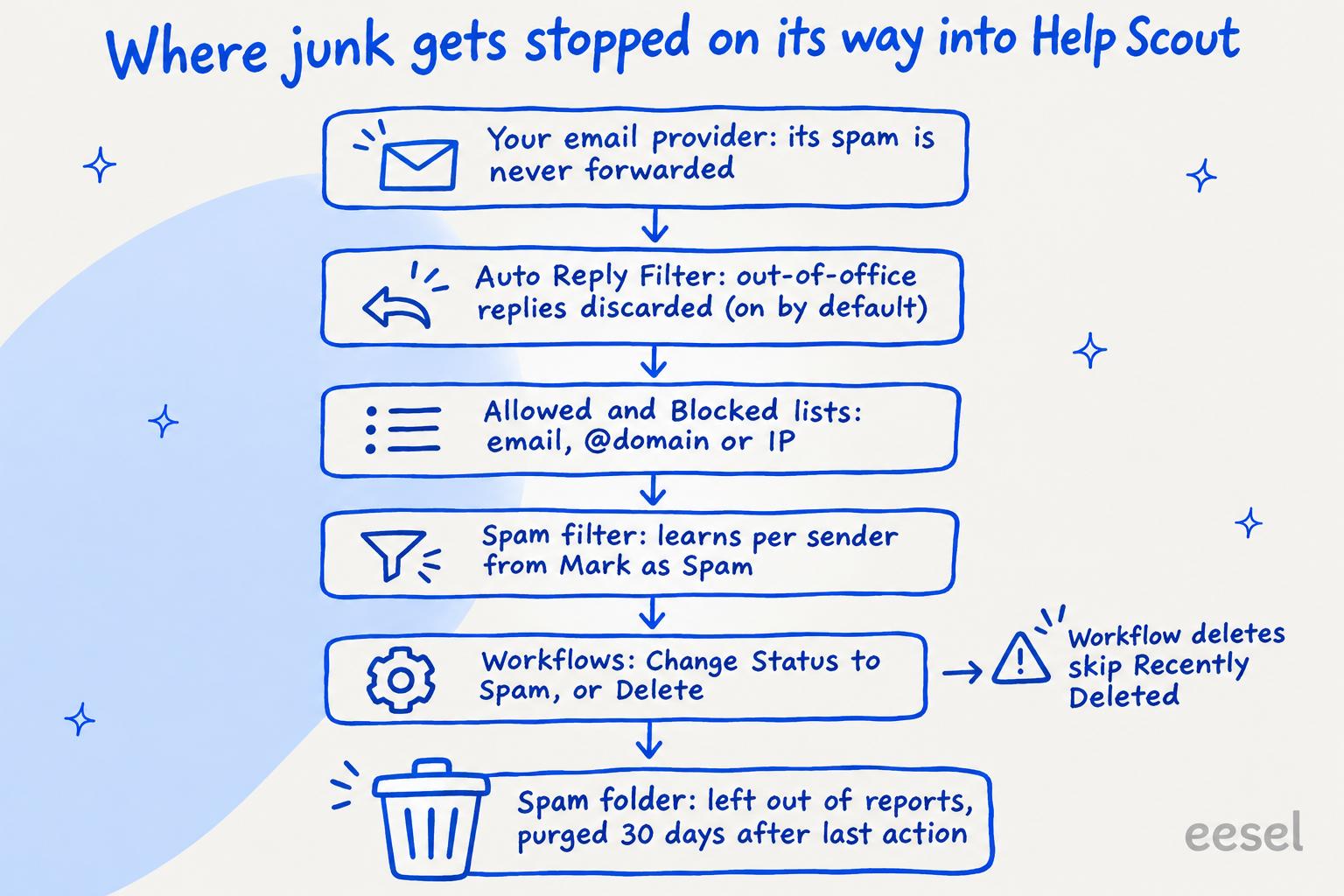
L'article d'aide de Help Scout sur le spam ne mentionne pas l'IA : son filtre apprend par expéditeur à partir de ce que votre équipe marque comme spam. Autour, un Auto Reply Filter écarte les réponses d'absence du bureau (actif par défaut), et les listes Allowed et Blocked qu'un admin tient sous Content Filtering. Tout ce qui atterrit dans Spam est exclu des rapports et purgé pour de bon 30 jours après la dernière action. La partie IA, c'est Topics, sur les forfaits Plus (45 $ par utilisateur et par mois, facturé annuellement) et Pro, qui ne fait qu'étiqueter : un workflow peut utiliser un topic comme condition, mais pendant la bêta, un workflow ne peut pas le définir comme action. La seule habitude à changer : ne marquez pas les notifications ou réponses automatiques comme spam, car cela apprend au filtre à envoyer tout ce qui vient de cet expéditeur vers Spam.
Si un agent de code IA comme Claude Code vous aide à gérer vos outils de support, il peut configurer un coéquipier eesel dans Help Scout via le CLI eesel, écrire ses règles de filtrage et les tester sur des conversations passées, même si connecter Help Scout demande toujours qu'un admin se connecte et approuve.
Comment Help Scout filtre-t-il le spam ?
Help Scout filtre le spam en couches, et une seule d'entre elles est vendue comme IA. Je construis les intégrations helpdesk d'eesel, donc je passe beaucoup de temps à lire ce que chaque helpdesk fait d'une conversation avant qu'un agent ne la voie, et l'approche de Help Scout est plus simple que la plupart : la partie du filtre que vous contrôlez fonctionne par expéditeur. Le filtre anti-spam e-mail de Zendesk et le score de spam de Freshdesk fonctionnent différemment, donc les habitudes de ces outils ne se transposent pas. L'article d'aide de Help Scout sur la gestion du spam dit que le filtre « apprend avec le temps selon vos actions », et les actions dont il apprend sont les clics de votre équipe.
| Couche | Ce qu'elle fait | Où la régler | Qui, ou quel forfait |
|---|---|---|---|
| Votre fournisseur de messagerie | Le courrier qu'il classe comme spam n'est jamais transféré à Help Scout | Chez le fournisseur (Google Workspace, Microsoft 365) | Qui gère votre messagerie |
| Auto Reply Filter | Écarte les réponses générées automatiquement, comme les messages d'absence du bureau | Settings > Company > Content Filtering (actif par défaut) | Admins et Account Owners |
| Listes Allowed et Blocked | Les expéditeurs Allowed ne vont jamais dans Spam ; les Blocked, toujours. Prend une adresse, @domaine ou une IP | Settings > Company > Content Filtering | Admins et Account Owners |
| Filtre anti-spam | Envoie le courrier dans Spam, et apprend de Mark as Spam et Unmark as Spam par expéditeur | Automatique | Qui marque le spam |
| Workflows | Change Status vers Spam, ou Delete, quand les conditions correspondent | Settings > Inboxes > votre boîte > Workflows | Selon le forfait (150 workflows basiques sur Standard) |
| AI Topics | Étiquette chaque conversation avec un topic, utilisable comme condition de workflow | Settings > Inboxes > votre boîte > Topics | Plus et Pro |
La ligne du fournisseur est celle qu'on oublie. Le guide de Help Scout sur les problèmes de réception des e-mails dit que la plupart des fournisseurs ne transfèrent pas le courrier qu'ils classent comme spam, donc un e-mail client bloqué chez Google n'atteint jamais Help Scout. Sur Google Workspace, le guide de transfert de Help Scout propose une solution : Google ne vous laisse pas désactiver la détection de spam, mais un filtre Gmail sur is:spam avec Never send it to Spam cochée laisse ce courrier se transférer normalement, et c'est alors le propre filtre de Help Scout qui décide.
Que fait Mark as Spam dans Help Scout ?
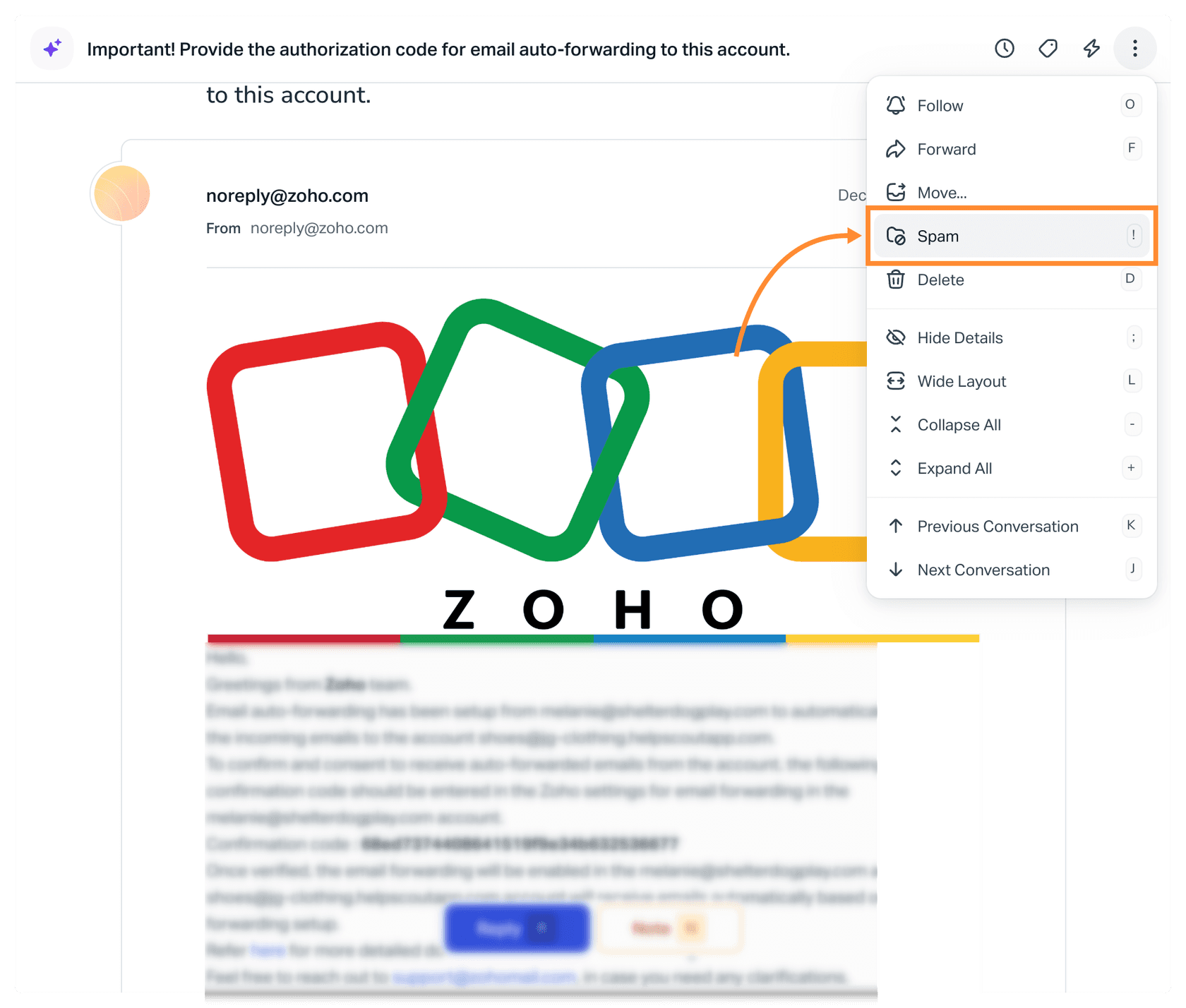
Mark as Spam déplace la conversation vers le dossier Spam et dit au filtre d'y envoyer aussi les futures conversations de cet expéditeur. Unmark as Spam fait l'inverse pour cet expéditeur. Vous le trouverez dans le menu More Actions d'une conversation, ou en appuyant sur !.
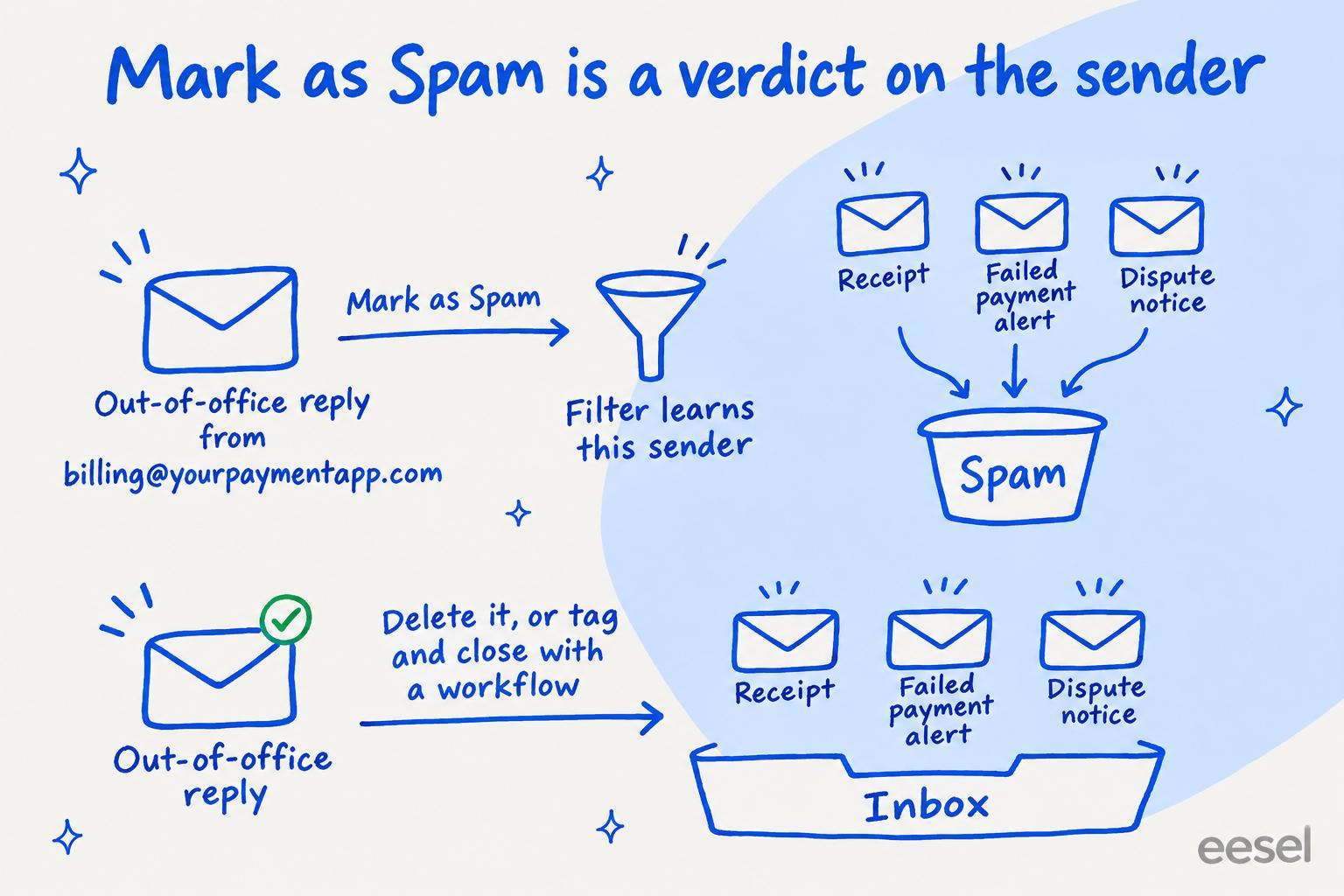
Cet apprentissage par expéditeur explique pourquoi la documentation de Help Scout déconseille de marquer comme spam du courrier qui n'en est pas vraiment. Les réponses automatiques et notifications « entraîneront le filtre anti-spam à ne pas faire confiance à l'expéditeur, qui peut finir bloqué. » Le guide suggère de supprimer ces conversations, ou de les trier avec un workflow, à la place.
En pratique, l'erreur coûteuse est un agent fatigué qui vide la file un lundi. Un reçu de votre fournisseur de paiement, une notification d'expédition, un e-mail « votre export est prêt » de votre propre application : rien de tout cela n'a besoin de réponse, donc ça reçoit la touche spam. Le prochain e-mail de cet expéditeur pourrait être un paiement échoué ou un litige, et il atterrit directement dans un dossier exclu des rapports et vidé après 30 jours. D'après mon expérience, les e-mails d'arnaque évidents coûtent bien moins de temps que ce type de courrier.
Help Scout utilise-t-il l'IA pour filtrer le spam ?
Pas selon ce que mentionne sa documentation sur le spam. L'article d'aide sur le spam décrit un filtre qui apprend des expéditeurs et de vos listes Allowed et Blocked, et ne mentionne pas l'IA. L'IA qui lit vraiment chaque conversation, c'est Topics, que Help Scout vend comme un moyen de catégoriser les conversations, et que vous pouvez orienter vers les indésirables.
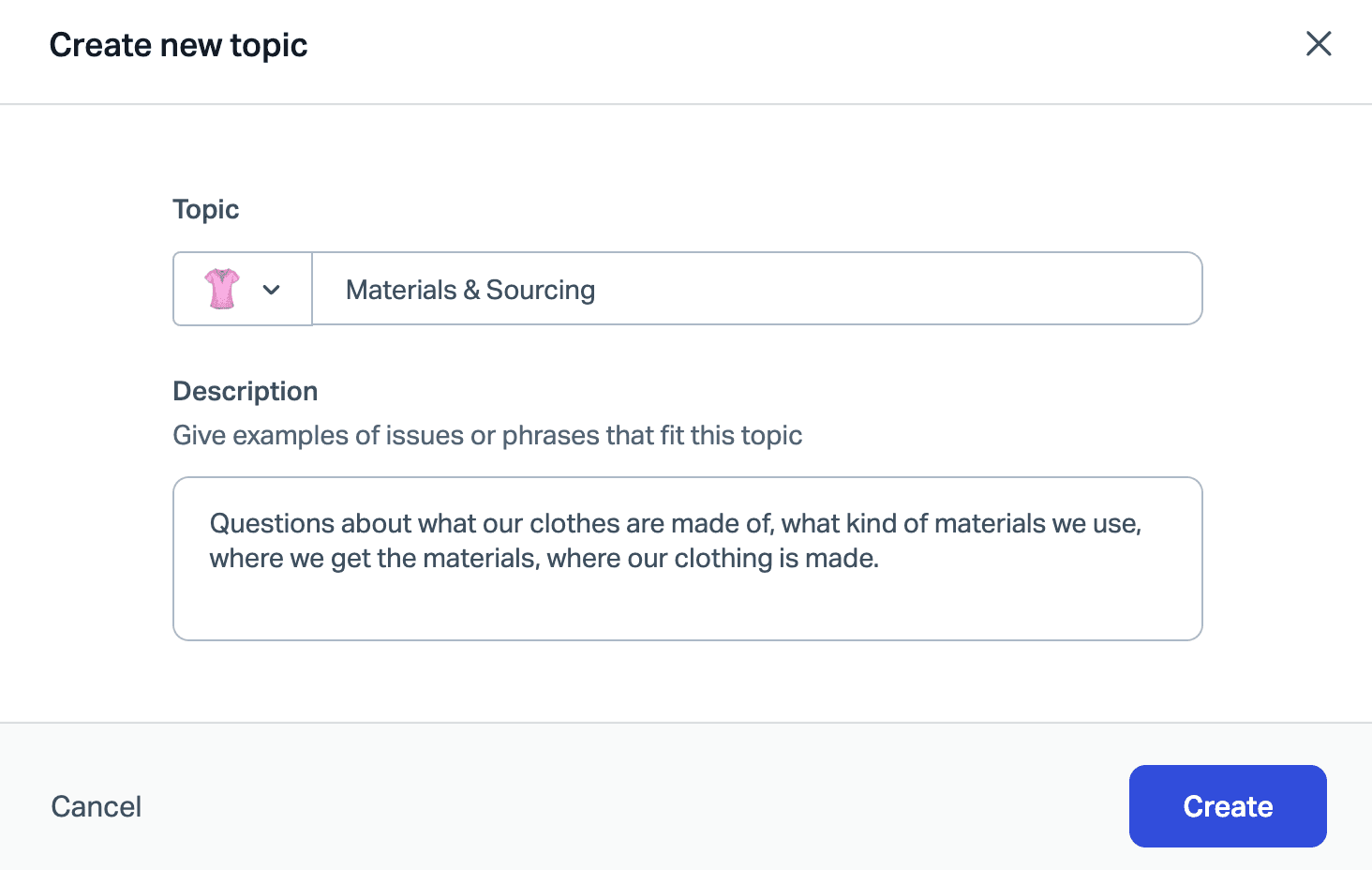
Topics fonctionne par boîte sur les forfaits Plus et Pro (voir les tarifs de Help Scout pour ce que chaque palier ajoute par ailleurs). Dès qu'une boîte compte au moins 5 conversations sur les 30 derniers jours, l'IA crée environ 8 à 15 topics à partir de son historique, et les admins peuvent ajouter les leurs avec un nom et une description. Vous pourriez ainsi ajouter un topic du type « Sales pitches and solicitations » et le décrire comme le recommande le guide de Help Scout : ce qu'il couvre, deux ou trois exemples, et ce qui n'en fait pas partie.
Trois limites déterminent ce que ce topic peut faire :
- Il ne fait qu'étiqueter. Pendant la bêta, Help Scout indique que Topics « can only be used as a condition, not as an action » dans un workflow. Un workflow avec la condition « topic is Sales pitches » peut étiqueter, clôturer, déplacer ou changer le statut, ce qui n'est que de l'étiquetage de tickets et des règles. L'IA décide de l'étiquette, et une règle que vous avez écrite fait tout le reste.
- Les messages courts reviennent souvent Uncategorized. L'IA laisse une conversation Uncategorized quand elle n'est pas confiante, ce qui « often happens with very short messages, general greetings ». Une bonne part des indésirables, c'est exactement ça : un pitch d'une ligne, un formulaire vide.
- C'est une étiquette, pas un verdict sur l'expéditeur. C'est une force ici. Un topic n'apprend rien au filtre anti-spam, donc étiqueter et clôturer selon un topic ne peut pas bloquer un expéditeur comme le fait Mark as Spam.
Envoy, l'assistant IA de Help Scout à 0,75 $ par résolution, répond aux clients plutôt que de trier la boîte, et ses tarifs ne décrivent aucune gestion du spam. Pour un regard plus approfondi sur Topics dans le routage, voir le routage IA de Help Scout.
Comment mettre en place la gestion du spam dans Help Scout ?
Commencez par les couches qui ne demandent aucune règle, puis ajoutez de l'automatisation de workflow pour les indésirables restants. Voici l'ordre que je suivrais sur un compte neuf.
- Vérifiez le spam de votre fournisseur. Si vous transférez depuis Google Workspace, ajoutez le filtre
is:spamavec Never send it to Spam cochée pour que Gmail arrête de retenir du courrier que Help Scout devrait juger lui-même. - Laissez l'Auto Reply Filter activé. Il se trouve sous Settings > Company > Content Filtering, et écarte les réponses d'absence du bureau avant qu'elles n'atteignent la boîte de réception.

- Remplissez d'abord la liste Allowed. Ajoutez les expéditeurs que vous ne pouvez pas vous permettre de perdre : votre fournisseur de paiement, votre plateforme de boutique, les domaines de vos plus gros clients. Les expéditeurs Allowed ne vont jamais automatiquement dans Spam, même après que quelqu'un ait marqué l'un de leurs e-mails comme spam. La liste Blocked récupère les récidivistes.
- Écrivez un workflow pour les notifications. Utilisez des conditions sur Customer Email, Subject ou Body (jusqu'à 30 par workflow), et des actions Add Tag(s) et Change Status vers Closed. Un tag garde la conversation repérable, et Closed la garde dans votre historique, là où Spam l'aurait exclue des rapports. Les workflows automatiques n'agissent qu'à la première correspondance d'une conversation, donc ils ne bouclent pas. L'attribution automatique par workflow de Help Scout détaille le générateur.
- Réservez Change Status vers Spam au vrai spam. La documentation de Help Scout dit que passer le statut d'une conversation à Spam entraîne le filtre sur cet expéditeur, et ne précise pas si un changement de statut par workflow l'entraîne de la même façon, donc je partirais du principe que oui.
- Activez un CAPTCHA sur vos formulaires web. Help Scout indique que son filtre repère moins bien le spam de formulaire, car les en-têtes de l'e-mail identifient votre formulaire comme source, et marquer ces conversations comme spam n'arrête pas les bots. Les champs de formulaire Beacon de Help Scout couvre le formulaire de contact intégré à Beacon.
- Vérifiez le dossier Spam chaque jour. L'équipe de Help Scout elle-même dit vérifier son dossier Spam « at least once a day ». Annulez le marquage de ce qui est réel, puis videz-le avec l'icône corbeille, qui demande la permission Delete conversations.
Qu'est-ce qui peut mal tourner avec le spam dans Help Scout ?
La plupart des problèmes viennent du filtre qui fait exactement ce pour quoi il a été entraîné. Voici ceux que je surveillerais.
Une notification marquée comme spam bloque son expéditeur
C'est encore l'apprentissage par expéditeur, et c'est ce qui touche le plus les équipes en boîte de réception partagée. La solution est rapide une fois repérée : ouvrez la conversation dans Spam, choisissez Unmark as Spam, et ajoutez l'expéditeur à la liste Allowed pour que le filtre ne puisse pas le réapprendre.
Le spam quitte vos rapports, puis votre compte
Help Scout indique que les conversations marquées comme spam « are not counted in reports », et que le dossier Spam est purgé 30 jours après la dernière action sur une conversation, définitivement. Le vider à la main est aussi définitif, sans annulation possible. Un e-mail client réel resté un mois dans Spam disparaît donc, et n'est jamais apparu non plus dans vos chiffres de volume ou de délai de réponse.
Une suppression par workflow est irréversible
Quand une personne supprime une conversation, elle patiente 15 jours dans Recently Deleted. Quand un workflow en supprime une, la liste des actions de workflow de Help Scout dit qu'elle « will not appear in Recently Deleted » et est « not recoverable ». Une condition Body qui correspond à plus que prévu supprimera silencieusement de vraies conversations, donc j'étiquetterais et clôturerais pendant les premières semaines, et ne passerais à Delete qu'une fois que le tag ne montre plus rien de réel.
Le spam de formulaire passe le filtre
Comme les e-mails de formulaire portent les en-têtes de votre propre formulaire, ils ne ressemblent pas à du spam pour le filtre. La solution se situe avant : un CAPTCHA sur le formulaire. À l'intérieur de Help Scout, un workflow sur la ligne d'objet du formulaire ou un Topic peut étiqueter et clôturer ce qui passe malgré tout.
Le spam du fournisseur n'arrive jamais
Si votre fournisseur retient un e-mail dans son propre dossier spam, Help Scout ne le voit jamais, et rien dans Help Scout ne vous le dit. Quand un client dit avoir écrit et que vous ne le trouvez pas, vérifiez d'abord le spam du fournisseur, comme le suggère la liste de vérification de Help Scout.
Quel réglage Help Scout traite vos indésirables ?
Chaque type d'indésirable a une réponse différente et correcte dans Help Scout, et la mauvaise vous coûte généralement un expéditeur. Choisissez ce qui encombre votre boîte pour voir quel réglage s'en occupe.
Choisissez le type d'indésirable que vous voyez le plus souvent pour trouver le réglage Help Scout qui s'en occupe.
Un coéquipier IA peut-il trier les indésirables de Help Scout ?
Oui, et il comble l'écart entre un filtre qui apprend par expéditeur et un Topic qui ne peut qu'étiqueter. eesel rejoint Help Scout comme coéquipier IA, et selon la documentation Help Scout d'eesel, il s'exécute quand un client ouvre une nouvelle conversation ou envoie un message, en lisant les messages de la conversation, l'objet, les tags et le nom et l'e-mail du client. Il fait ensuite ce que disent vos instructions : ajoute des tags de votre liste, clôture la conversation, laisse une note privée, attribue à une personne ou une équipe, ou laisse une réponse en brouillon pour les vraies. C'est la même étape d'auto-triage qu'une personne effectue en haut de la file, écrite une seule fois.
Les instructions sont des mots simples, les mêmes règles que vous donneriez à une nouvelle recrue : « clôture les réponses d'absence du bureau, les reçus de paiement et les avis d'expédition avec le tag auto-closed ; étiquette les sales pitches comme pitch et clôture-les ; si tu n'es pas sûr qu'il s'agit d'un client, laisse ouvert avec une note expliquant pourquoi ». Instruit d'étiqueter et de clôturer plutôt que de marquer comme spam, il n'entraîne pas le filtre de Help Scout contre un expéditeur. Chaque action peut s'exécuter seule, demander d'abord à une personne, ou rester désactivée (actions et approbations), donc je garderais les clôtures en mode demander d'abord la première semaine et je lirais ses décisions, de la même façon que je relirais des conversations de support par IA pour tout ce qui est nouveau. Les conversations qu'il ne doit pas toucher partent vers une personne, comme dans l'escalade vers un humain de Help Scout.
L'exemple publié le plus proche se trouve sur Gorgias plutôt que sur Help Scout. Rúngne, une marque de vêtements d'escalade, fait fonctionner un agent de triage où les commentaires sociaux, les mentions en story, les réponses d'absence du bureau et le spam sont étiquetés et clôturés, et en cas de doute, il traite l'expéditeur comme un vrai client et laisse le ticket ouvert. Cette dernière règle est celle que je copierais en premier.
Une limite à connaître : eesel ne travaille que dans les boîtes Help Scout que son utilisateur connecté peut ouvrir, et une conversation dans toute autre boîte ne l'atteint jamais.
Essayer eesel à côté de Help Scout
Si la majorité des indésirables de votre Help Scout sont du courrier qui n'est techniquement pas du spam (le schéma que je vois sur tous les helpdesks, de Gorgias au cas général), le filtre ne sera jamais le bon outil pour ça, et une règle pour chaque expéditeur devient vite longue. eesel travaille à l'intérieur de vos boîtes Help Scout comme un coéquipier que vous instruisez en langage simple : il clôture le bruit avec un tag que vous pouvez auditer, signale ce dont il n'est pas sûr, et rédige des réponses pour les conversations qui ont besoin d'une personne. Vous décidez lesquelles il fait seul.

Essayer eesel sur une boîte Help Scout et garder les clôtures en mode demander d'abord jusqu'à ce que vous ayez confiance en ses décisions.
Comment arrêter les réponses automatiques et notifications dans Help Scout ?