

Salesforce-Makros sind gespeicherte Anweisungsketten, die ein Mitarbeiter mit einem Klick ausführt, gebaut im Lightning Macro Builder über die Macros-Utility auf einer Datensatzseite. Nutze Quick Text, wenn du nur eine Nachricht in ein einzelnes Feld einfügen willst, und ein Makro, wenn ein Klick mehrere Felder berühren, eine E-Mail senden oder einen Anruf protokollieren soll. Plane mit Berechtigungen, Ordnern und einem Timeout von 10 Sekunden. Ein Makro wartet trotzdem darauf, dass ein Mitarbeiter es findet und klickt, deshalb würde ich die Bibliothek mit einem KI-Agenten wie eesel für Salesforce kombinieren, der die Antwort direkt am Case entwirft.
Was sind Salesforce-Makros?
Ich arbeite die Support-Queue bei eesel ab, also lese ich Salesforces Makro-Dokumentation so, wie ein Supportmitarbeiter es täte: wie viele Klicks es braucht, und was passiert, wenn die Nachricht des Kunden nicht zum Makro passt. Mit der eesel CLI kann ein KI-Coding-Agent deine freigegebenen Antworttexte hochladen, etwa deine besten Makro-Inhalte und Quick Texts, dann Testfragen stellen und die Antworten prüfen, bevor irgendetwas live geht, wobei ein Salesforce-Admin die Verbindung trotzdem freigeben muss.
Sie sind gespeicherte Anweisungssätze, die Salesforce sagen, wie eine wiederkehrende Aufgabe zu erledigen ist. Salesforces Makro-Überblick sagt, ein Mitarbeiter kann eine E-Mail-Vorlage auswählen, die E-Mail senden und den Case-Status in einem einzigen Klick aktualisieren, und dass ein Makro mehrere Teile des Case-Feeds gleichzeitig bearbeiten kann. Salesforce ordnet das weiterhin unter Service Cloud ein, während der neuere Name Agentforce Service auf der Preisseite auftaucht, also suche nach beiden.
In Lightning Experience öffnet ein Mitarbeiter einen Datensatz, klickt auf Macros in der Utility-Bar, wählt ein Makro aus und klickt auf Run Macro. Salesforces Seite zum Ausführen eines Makros ergänzt, dass jede Anweisung bei Erfolg einen grünen Punkt erhält und bei einem Fehler einen roten Punkt mit einer Fehlermeldung, sodass ein Mitarbeiter genau sieht, wo ein Makro abgebrochen ist.
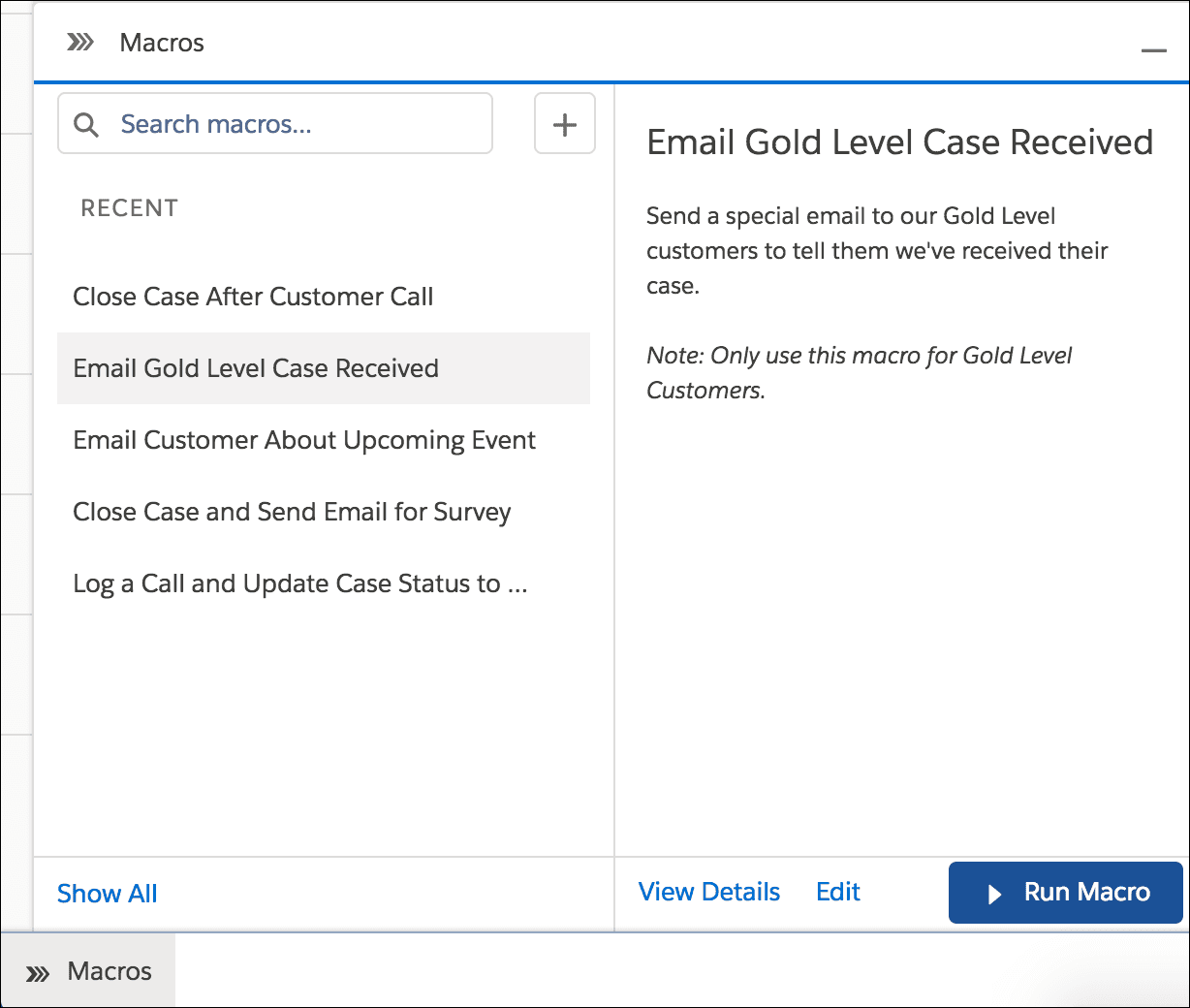
Zwei Details ersparen einem Admin einen Nachmittag. Makros werden auf allen Standardobjekten außer Campaign unterstützt, sowie auf Custom Objects, die Quick Actions erlauben und ein anpassbares Seitenlayout haben, laut der Voraussetzungen-Seite. Und die Utility-Seite listet die unterstützten Editionen als Essentials, Professional, Enterprise, Performance, Unlimited und Developer, Namen, die Salesforces aktuelle Preisseite durch Core, Advanced und Max ersetzt hat (mein Beitrag zu Service-Cloud-Preisen bildet sie ab). Ich habe keinen eigenen Preis für Makros gefunden.
Makro, Quick Text oder E-Mail-Vorlage: was solltest du nutzen?
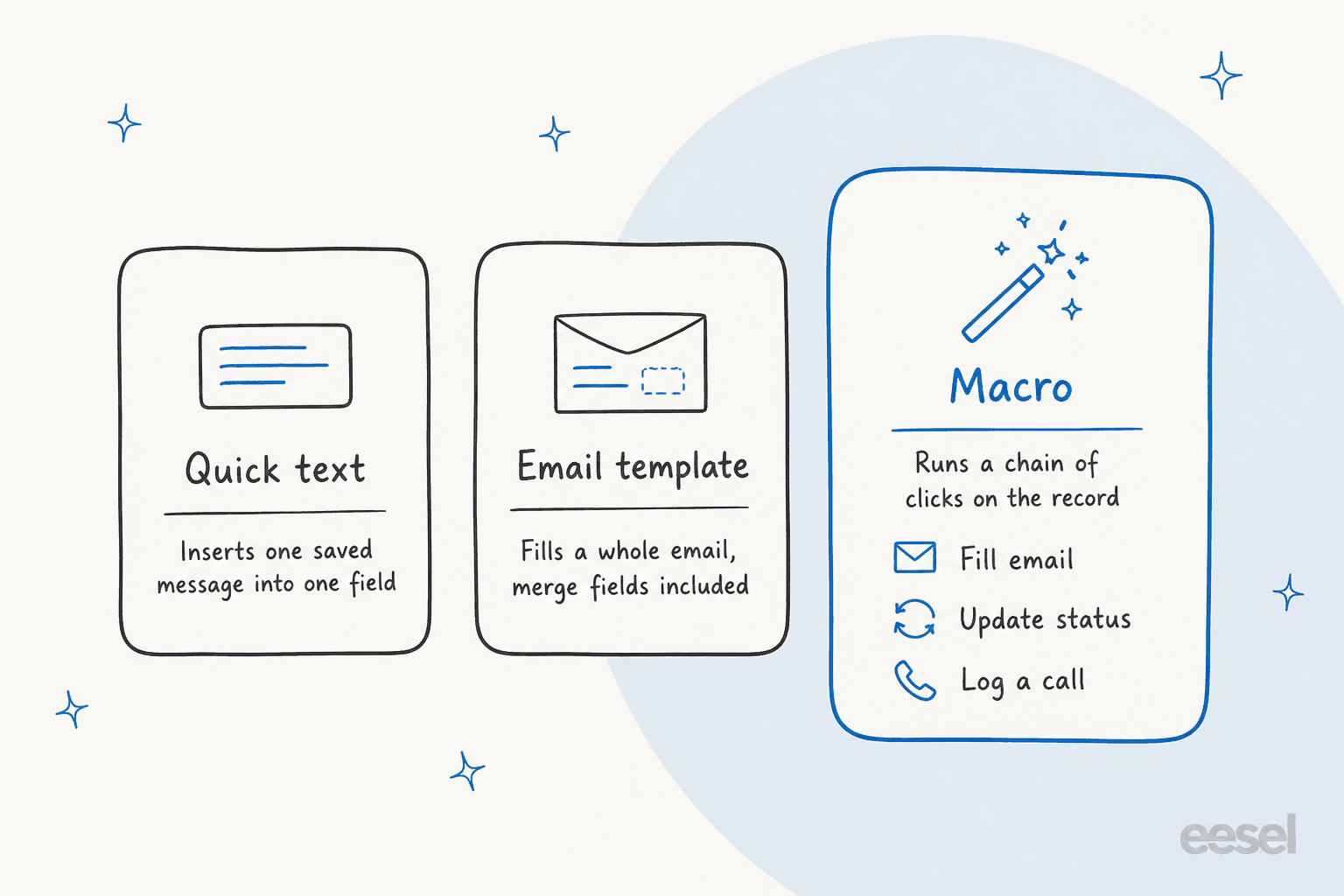
Nutze das kleinste Werkzeug, das die Aufgabe erledigt. Salesforces Quick-Text-Dokumentation beschreibt Quick Text als vordefinierte Nachrichten wie Begrüßungen und Antworten auf häufige Fragen, die Mitarbeiter in E-Mails, Chats, Events und Tasks einfügen, und ein Makro als das, was Aktionen ausführt.
| Quick Text | E-Mail-Vorlage | Makro | |
|---|---|---|---|
| Was es macht | Fügt eine gespeicherte Nachricht in ein Feld ein | Füllt eine ganze E-Mail aus | Führt Anweisungen über Felder und Aktionen hinweg aus |
| Wer es auslöst | Mitarbeiter, über den Quick-Text-Browser | Mitarbeiter, in der E-Mail-Aktion | Mitarbeiter, über die Macros-Utility |
| Merge-Felder | Ja, Salesforce Merge Language | Ja, Handlebars in Lightning-Vorlagen | Über die Vorlagen und Felder, die es anwendet |
| Kann den Case-Status ändern | Nein | Nein | Ja |
| Größenlimit | Bis zu 4.000 Zeichen | In diesen Seiten nicht angegeben | Bis zu 4.000 Zeichen in den meisten Textfeldern |
Die beiden überschneiden sich auf eine Art, die Admins ins Stolpern bringt. Salesforces Hinweise zu Quick Text sagen, dass Makros die Quick-Text-Kanäle nicht beachten, sodass ein Quick Text, den du auf E-Mail beschränkt hast, trotzdem von einem Makro in eine Log-a-Call-Aktion eingefügt werden kann. Quick Text nutzt außerdem die Classic-Merge-Sprache, nicht die Handlebars-Syntax der Lightning-E-Mail-Vorlagen, und eine Classic-Visualforce-Vorlage lässt sich nicht in einem Lightning-Makro verwenden.
Meine Faustregel: Wenn die Antwort jedes Mal gleich ist, mach sie zu Quick Text. Wenn die Klickfolge jedes Mal gleich ist, mach sie zu einem Makro. Wenn du immer wieder dieselbe E-Mail mit unterschiedlichen Begrüßungen schreibst, schau dir zuerst E-Mail-Vorlagen für den Kundenservice an.
Wie richtet man Makros in Lightning Experience ein?
In fünf Schritten, und der erste Fehler ist, den zweiten zu überspringen.
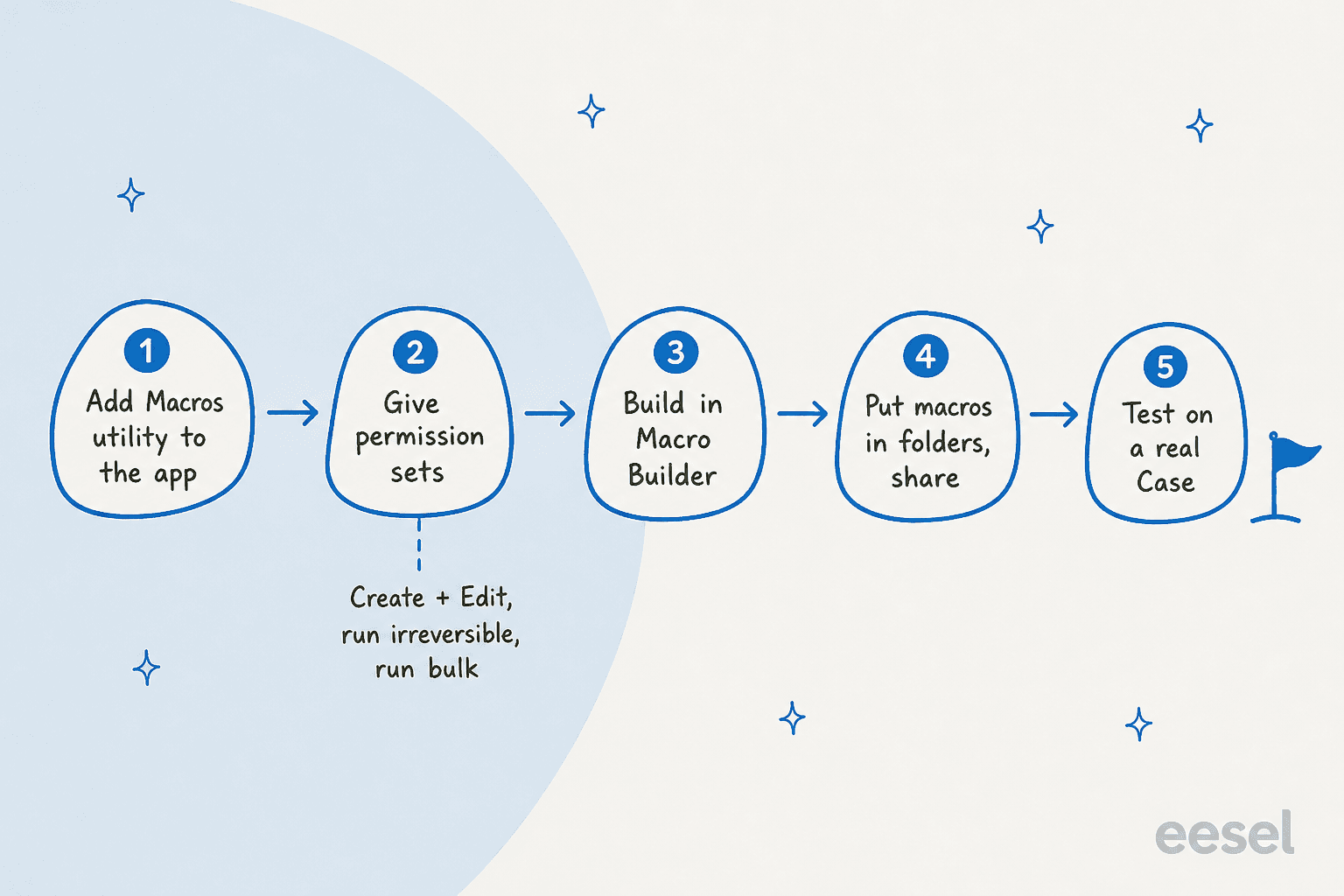
- Macros-Utility hinzufügen. In Lightning Experience fügt ein Admin sie über den App Manager in Setup hinzu, laut der Voraussetzungen-Seite. Sie funktioniert in Apps mit Standard- oder Console-Navigation.
- Datensatzseite prüfen. Die Seite braucht einen Publisher, etwa die Chatter-Komponente, mit den Aktionen, die du willst, etwa Email oder Log a Call.
- Permission Set erstellen. Salesforce empfiehlt das. Gib Nutzern Create, Edit und Delete auf dem Makro-Objekt, damit sie ihre eigenen Makros verwalten können, und ergänze Manage Macros Users Can't Undo, damit sie Makros ausführen dürfen, die E-Mails senden oder Felder aktualisieren.
- Einen Case öffnen, auf Macros klicken, dann Create Macro. Benenne es, füge eine Beschreibung hinzu, wähle das Objekt unter Apply To, optional einen Ordner, und klicke auf Save.
- Auf Edit Instructions klicken, um den Macro Builder zu öffnen, Anweisungen hinzuzufügen und zu speichern.
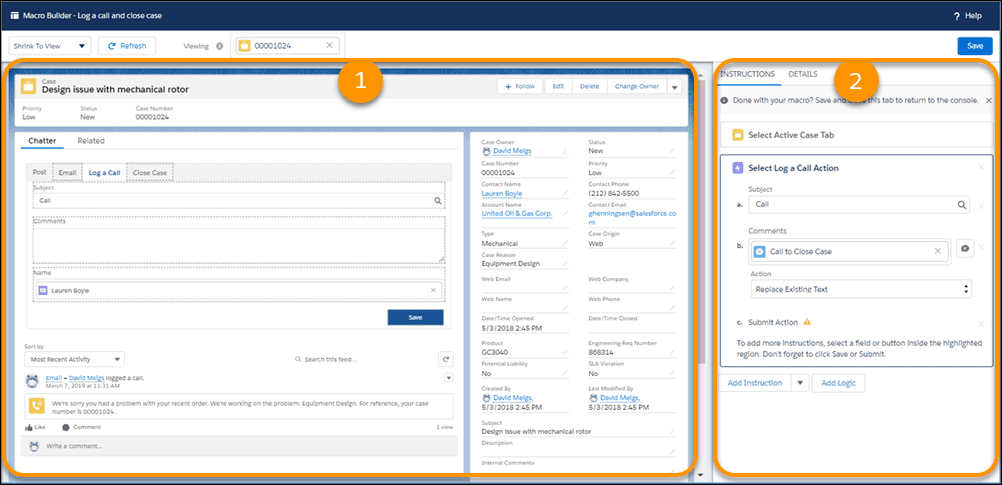
Salesforces Lightning-Makro-Schritte beschreiben den Macro Builder als eine Point-and-Click-Seite: links eine Beispiel-Datensatz-Canvas, rechts die Tabs Instructions und Details. Alle Felder des Objekts stehen zur Verfügung, auch wenn der Beispieldatensatz sie nicht zeigt.
Ein Realitätscheck aus der Community. Ein Forums-Ambassador antwortete so einem Trailhead-Lernenden, der keinen Create-Button sah:
"Salesforce only shows the Create option when viewing a supported record (e.g., Case)."
Das ist auch die eigene Regel der Seite: Du kannst ein einzelnes Makro nicht von einer Listenansicht aus erstellen oder ausführen. Das würde ich auf die erste Seite jedes Schulungsdokuments für Mitarbeiter setzen.
Was kann eine Makro-Anweisung tatsächlich tun?
Alles, was ein Mitarbeiter mit einem Klick auf dieser Seite tun könnte, Schritt für Schritt. Salesforces Tipps-Seite nennt Anweisungen "wie ein kleines Computerprogramm", bei dem jede einem Klick entspricht. Die erste Anweisung wird aus dem gewählten Objekt befüllt. Danach kannst du eine Quick Action auf der Canvas auswählen, auf ein Feld klicken, um dessen Wert zu setzen, Quick Text einfügen, eine E-Mail-Vorlage anwenden, Anhänge hinzufügen, Events mit relativen Datumswerten erstellen und optional eine Close-Tab-Anweisung für Console-Apps ergänzen.
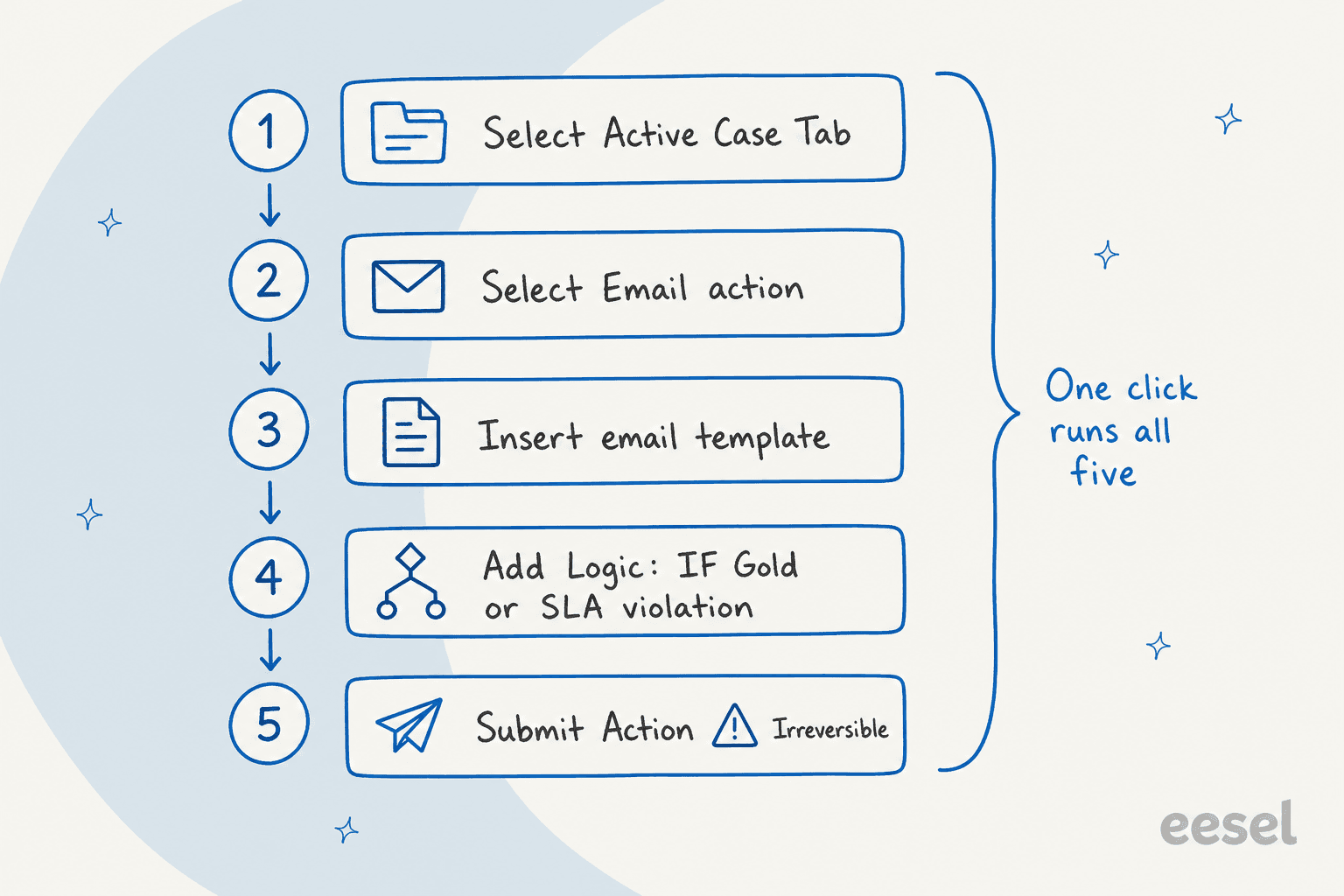
Zwei Anweisungen sind einen Moment Aufmerksamkeit wert.
- Submit Action. Ein Makro mit einer solchen Anweisung ist irreversibel: Es kann eine ausgehende E-Mail senden oder einen Status ändern, den du nicht zurücknehmen kannst. Du brauchst Manage Macros Users Can't Undo, um sie zu erstellen, zu bearbeiten oder auszuführen.
- Add Logic. Nur in Lightning. Du baust IF-, ELSE IF- und ELSE-Blöcke, mit bis zu
30Bedingungen oder Gruppen pro Ausdruck, über die Operatoren EQUALS, DOES NOT EQUAL, CONTAINS und DOES NOT CONTAIN. Salesforces Logik-Seite empfiehlt, die Verschachtelung auf drei Ebenen zu begrenzen, weil tiefere Logik schwerer zu lesen und langsamer auszuwerten ist.
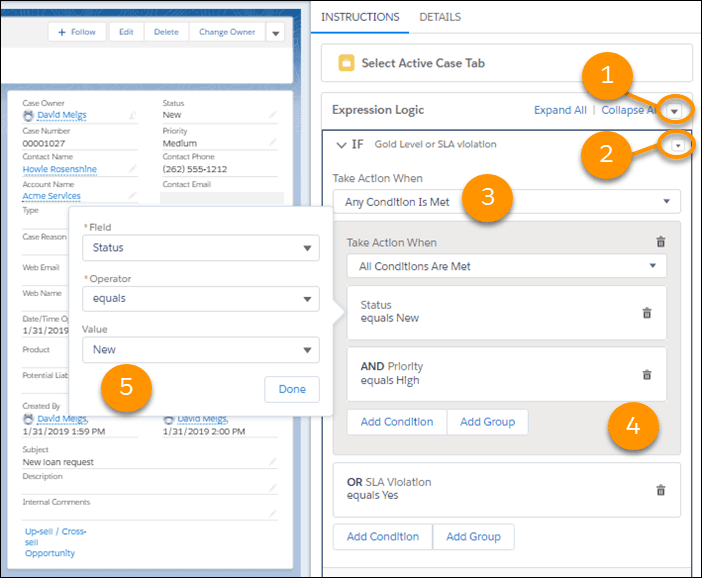
Salesforces Beispiel ist genau das, was ich übernehmen würde: eine einzelne "Case erhalten"-E-Mail, deren Inhalt davon abhängt, ob der Kunde Gold, Silver oder Bronze ist, wobei jede SLA-Verletzung die Gold-E-Mail erzwingt. Wenn du Entitlements und Milestones nutzt, ist das der natürliche Startpunkt, und mein Salesforce-E-Mail-Guide deckt die eingehende Hälfte ab.
Wie funktionieren Massenmakros?
Sie führen ein Makro auf vielen ausgewählten Cases aus einer Listenansicht aus, das richtige Werkzeug für einen Ausfall. Salesforces Regeln für Massenmakros sind streng, und ich würde sie lesen, bevor ich meinem Team eine Ein-Klick-Massenantwort verspreche:
- Ein Massenmakro muss mindestens eine Submit-Action-Anweisung enthalten.
- Es unterstützt den Email Publisher (nur eine Email-Publisher-Aktion) und alle Quick Actions außer Social.
- Es unterstützt keine Knowledge-, Experience-Cloud- oder Social-Post-Aktionen, keine Add- und Insert-Anweisungen (also kein Add Logic), keine Close-Tab-Anweisung und keine Date-Felder mit relativem Datum.
- Von einer Listenansicht aus ist es auf
200Cases begrenzt, und Salesforces Seite zum Ausführen eines Massenmakros sagt, dass das System sie in Gruppen von10verarbeitet. - Es braucht Run Macros on Multiple Records, und Enable Enhanced Lists muss in deiner Org aktiv sein.
- Es läuft jeweils auf der Listenansicht eines Objekts: Accounts, Cases, Contacts oder Leads.
- Wenn die Quick Action, auf die es zielt, ein schreibgeschütztes Feld hat, schlägt das Makro fehl, selbst wenn keine Anweisung dieses Feld berührt.
Ein Widerspruch, den man kennen sollte. Salesforces Macros-Utility-Seite sagt, Massenmakros würden in Lightning Experience nicht unterstützt, während die Seiten zu Massenmakros beschreiben, wie man sie von der Cases-Listenansicht aus mit dem Macros-Widget ausführt. Die Seiten zu Massenmakros listen außerdem E-Mail-Vorlagen, Anhänge und Merge-Felder in Lightning Experience als nicht unterstützt. Ich kann deine Org nicht sehen, also teste in einer Sandbox, bevor ein Vorfall eintritt, nicht währenddessen.
Salesforces Tipps für Massenmakros geben die eine Gewohnheit, auf die es ankommt: eine Anweisung hinzufügen, die einen Feldwert ändert, damit du bereits bearbeitete Cases zwei Tage später von neuen unterscheiden kannst, wenn derselbe Ausfall weitere erzeugt. Kombiniere das mit KI-Ticket-Zusammenfassung, um zu erkennen, welche Cases dieselbe Ursache teilen.
Wer kann Makros sehen, ausführen und teilen?
Das hängt von Berechtigungen ab, dann von Sharing, und die Modelle in Lightning und Classic unterscheiden sich.
| Um das zu tun | Brauchst du |
|---|---|
| Makros ansehen | Read auf Macros |
| Makros erstellen und bearbeiten | Create UND Edit auf Macros |
| Irreversible Makros erstellen und ausführen | Manage Macros That Users Can't Undo |
| Massenmakros ausführen | Run Macros on Multiple Records |
| Makro-Ordner aktivieren | Customize Application |
| Einen Makro-Ordner teilen | Owner des Ordners, oder Manage-Zugriff darauf |
Beim Sharing werden Teams oft überrascht. Makros sind ein Standardobjekt, also ist bei org-weitem Public Sharing jedes Makro geteilt, und bei Private Sharing teilst du manuell mit Groups, Roles und Users. Salesforces Sharing-Seite sagt, Classic teilt einzelne Makros, während Lightning Ordner teilt, und dann:
- Aktiviere Share and organize macros in folders auf der Macro-Settings-Seite. Du kannst einen Root-Ordner und bis zu drei Unterordner haben, und du teilst nur Root-Ordner.
- Sharing auf Ordnerebene überschreibt Sharing auf einzelnen Makros. Wenn du Ordner später wieder ausschaltest, greifen die individuellen Einstellungen erneut, weshalb Salesforce davon abrät, das umzuschalten.
- Ordner werden in Orgs der Essentials Edition nicht unterstützt, und das Macros-Browser-Panel unterstützt laut den Lightning-Hinweisen bis zu
2.000Makro- und Ordner-Datensätze. - Vorgefertigte Makros werden vom Admin verwaltet: Mitarbeiter brauchen mindestens Lesezugriff, und der Basic-Macros-Ordner muss mit ihnen geteilt sein.
- Optional aktiviere Search all macro text fields, damit Mitarbeiter laut der Suche-Seite ein Makro über eine Phrase im Text finden können, nicht nur über Titel und Beschreibung.
Zum Vergleich: Zendesk unterteilt Makros in persönliche und geteilte, und Gorgias-Makros nutzen ein ähnliches Bibliotheksmodell. Mein Vergleich Salesforce gegen Zendesk stellt sie nebeneinander.
Mit welchen Limits und Fallstricken sollten Admins rechnen?
Eine kurze Liste von Zahlen und Fallstricken, alle von Salesforces Lightning-Hinweisen-Seite, sofern nicht anders vermerkt:
| Limit oder Fallstrick | Was Salesforce sagt |
|---|---|
| Timeout | Makros haben einen 10-Sekunden-Timeout-Fehler, mit einer Retry-Option |
| Textlänge | Bis zu 4.000 Zeichen in den meisten Textfeldern |
| Details-Tab | Makros laufen nicht, wenn sie vom Details-Tab eines Datensatzes aus gestartet werden |
| E-Mail-Anhänge | Ein Makro, das eine E-Mail mit Anhängen sendet, schlägt beim ersten Mal fehl, während ein Bestätigungs-Popup erscheint |
| Email-Message-Objekt | Email-Message-Objekte werden nicht unterstützt (die Email-Aktion selbst funktioniert) |
| Knowledge-Artikel | Können nicht in Makros eingefügt werden |
| Selbstbezogene Datensätze | Makros unterstützen keine Komponenten, die auf andere Objekte verweisen |
| Activity Composer | Im Dynamic Activity Composer nicht unterstützt; nutze den Tabbed Activity Composer |
| Close-Case-Makro | Braucht Show Closed Statuses in Case Status Field, aktiviert in Support Settings |
| Classic-Makros | Erscheinen in Lightning nur, wenn ihr Objekt und ihre Anweisungen dort unterstützt werden |
| Insert at cursor | Initialisiere zuerst den Cursor, sonst landet der Text am Anfang des Felds |
| Pop-out | Die Macros-Utility unterstützt kein Pop-out |
Salesforce empfiehlt außerdem, Makros nicht mit schreibgeschützten Feldern, verschlüsselten Feldern und Opportunity-Produkten zu verwenden. Auch Datums- und Zeitformate können zuschlagen: Die Tipps-Seite sagt, Orgs auf der ICU-Library brauchen ein Komma zwischen Datum und Zeit, etwa 01/09/2018, 00:00, sonst können Classic-Makros fehlschlagen.
Wo stoßen Makros an ihre Grenzen?
Im Moment der Entscheidung. Ein Makro ist eine Aktion des Mitarbeiters: Salesforces Ausführungsschritte beginnen mit "Open the record" und enden mit "Run the macro", und ich habe in der Makro-Dokumentation nichts gefunden, das sagt, ein KI-Agent könne eines ausführen. Die Bibliothek zahlt sich also nur aus, wenn der Mitarbeiter den Case liest, das richtige Makro findet, ihm vertraut und die Teile bearbeitet, die nicht passen.
Dieser letzte Schritt ist, wo ich die Kosten sehe. In einer eesel-Trial-Analyse haben Mitarbeiter nur 12% der KI-Entwürfe unverändert gesendet. Das übliche Muster war Drüberschauen und Umschreiben, meist wegen Länge und Ton, und nur etwa 5% der Umschreibungen betrafen einen Entwurf, der sachlich falsch war. Makros haben dasselbe Problem: Die Bibliothek liegt im Schnitt richtig und für diesen Kunden falsch, also schreibt der Mitarbeiter sie um. Eine DTC-Supplements-Marke auf Gorgias, die etwa 7.000 Tickets im Monat bearbeitet, sagte, ihr Wissen stecke in internen SOPs, Videos und reichlich veralteten Makros. Niemand ist für die Bibliothek verantwortlich, also driftet sie.
Die strukturellen Lücken, so wie ich die Dokumentation lese:
- Kein Lesen des Case. Ein Makro wendet seine Anweisungen an. Es entscheidet nicht, welches passt.
- Classic- und Lightning-Gabelung. Logic und relative Daten gibt es nur in Lightning, ältere Makros können sie also nicht nutzen, und manche Classic-Makros werden in Lightning gar nicht angezeigt.
- Jede Antwort kostet weiterhin einen Klick. Makros reduzieren das Tippen, nicht das Queue-Volumen, weil ein Mitarbeiter trotzdem jeden Case öffnet.
- Wartung. Wenn sich eine E-Mail-Vorlage ändert, nutzt das Makro die aktualisierte Vorlage, das hilft, aber ein Makro, das Text hart codiert, veraltet lautlos.
Salesforce arbeitet an der KI-Seite. Die Seite zum Erstellen von Quick Text erwähnt Einstein Reply Recommendations, die Mitarbeitern eine Quick-Text-Nachricht vorschlagen können, wenn du Include in reply recommendations aktivierst. Predictive Quick Text schlägt laut der Setup-Seite außerdem zuletzt genutzte Nachrichten in Enhanced Messaging und Enhanced Chat vor.
Meine Beiträge zu Service-Cloud-KI-Limitierungen und Einstein in Service Cloud gehen tiefer darauf ein, was heute bereits ausgeliefert wird.
Wie verändert ein KI-Agent das Bild?
Er verschiebt den Auswahlschritt vom Mitarbeiter zum Agenten. In meinen eigenen Worten: Ein Makro ist ein aufgezeichneter Klickpfad, und ein KI-Agent ist ein Leser, der den Pfad auswählt und den Entwurf schreibt.
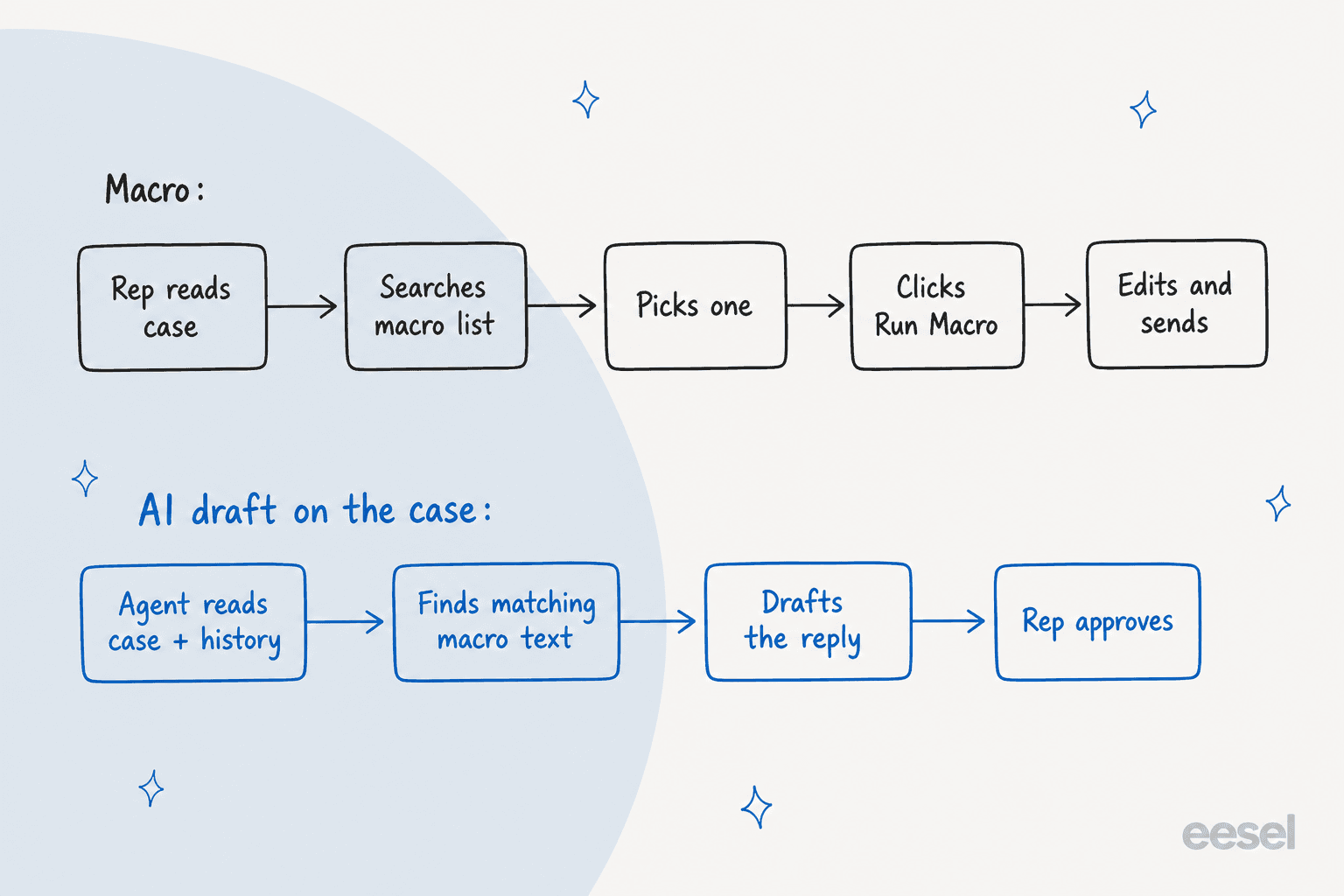
Das nächstliegende reale Beispiel, das ich anführen kann, ist nicht auf Salesforce, und das sage ich auch so. smava betreibt eesel auf einem gemeinsamen Zendesk für zwei Marken. In einem Monat, vom 8. August bis zum 8. September 2026, hat eesel etwa 27.000 Tickets bearbeitet, etwa 15.300 Antwortentwürfe vorbereitet und dabei mit etwa 820 aus Zendesk synchronisierten Makros und Hilfe-Center-Artikeln gearbeitet. Der Entwurfs-Agent durchsucht die Makro-Bibliothek nach Intent, liest jeden Kandidaten vollständig und entwirft das passende Makro Wort für Wort mit ausgefüllten Platzhaltern, mit Approve- und Reject-Buttons für eine Person. Das ist eine Makro-Bibliothek, die mehr Arbeit leistet, nicht weniger, weil ein Agent das Finden übernimmt.
SaunaSpace zeigt die andere Hälfte, auf Gorgias: eesel entwirft in der ruhigen, direkten Stimme der Marke aus dem Hilfe-Center und vergangenen Tickets, und eine Person sendet immer selbst. Etwa 180 Antwortentwürfe im Monat, aus rund 110 Konversationen. Beide starten mit Entwürfen, die eine Person genehmigt, und so würde ich auch auf Service Cloud starten. Meine Beiträge zu KI-Makros und zum Generieren von Makros aus vergangenen Tickets beschreiben das Muster.
Auf Salesforce selbst arbeitet eesels Integration als Agent auf Cases: Sie liest den Case mit Kontakt- und Account-Kontext, entwirft oder sendet Antworten, fügt interne Notizen hinzu, aktualisiert Felder und leitet an Queues weiter. Die Seite dazu sagt, sie lerne aus vergangenen Cases, Knowledge-Artikeln und E-Mail-Vorlagen. Ich habe keine Dokumentation dazu gefunden, dass sie Makro-Anweisungsketten liest, also würde ich deine besten Makro-Inhalte in Knowledge verschieben, die sie lesen kann, und Makros für die Klickfolgen behalten, die wirklich nur ein Mitarbeiter ausführen sollte.
Wenn du willst, dass Salesforce die KI selbst übernimmt, sind Agentforce agents und die Übersicht zu Agentforce-Alternativen der Vergleich, und best AI for Service Cloud geht weiter in die Breite.
Zu den Kosten: eesels Preisseite listet feste Credit-Pläne, bei denen ein Ticket oder Chat 1 Credit kostet, ab 500 Credits für $299 im Monat. Ein Team, das 2.000 Cases im Monat bearbeitet, würde die 2.000-Credit-Größe für $849 im Monat wählen, etwa $0.42 pro bearbeitetem Case, mit 100 kostenlosen Credits für 7 Tage, um es an echten Tickets zu testen. Credits zählen bearbeitete Cases, nicht gelöste, und Salesforces eigene KI-Nutzung wird separat in Flex Credits abgerechnet.
Was würde ich vor dem nächsten Makro prüfen?
Hier ist die Checkliste, die ich einem Support-Admin geben würde:
- Prüfe, was du hast. Sortiere Makros nach letzter Ausführung und archiviere die toten. Eine Bibliothek mit
2.000ist ein Suchproblem, kein Werkzeug. - Berechtigungen zuerst klären. Ein Permission Set für Erstellende, eines für die, die irreversible Makros ausführen.
- Ordner gleich am ersten Tag aktivieren, und das danach nicht wieder umschalten.
- Massenmakros klar kennzeichnen und immer einen Feldwert ändern, damit du bearbeitete Cases filtern kannst.
- Mit einem Mitarbeiter an einem echten Case testen, nicht als Admin, weil Berechtigungen ändern, was man sieht.
- Wiederholte Antworten aus Makros herauslösen und in Knowledge verschieben, die ein KI-Agent lesen kann, und Makros für die Klicks behalten.
- Umschreibungen messen. Wenn Mitarbeiter jede Makro-Antwort bearbeiten, ist die Bibliothek das Problem. Meine Beiträge zu KI-Erstantwort und Best Practices für Handoffs helfen dabei.
Für das größere Bild, siehe Salesforce-Ticketing, KI für Service Cloud und Routing mit KI.
Messaging und Summaries liegen gleich nebenan: Enhanced Messaging und Case-Zusammenfassungen. Wenn dein Ton uneinheitlich ist, starte mit meinem Leitfaden zum Kundenservice-Ton.
Andere Helpdesks haben dieselbe Aufgabe unter anderem Namen: Freshdesk Textbausteine, Help Scout Saved Replies und Zendesk-Makro-Automatisierung.
eesel für Salesforce Service Cloud testen
Wenn deine Mitarbeiter den Tag damit verbringen, Makros auszuwählen und umzuschreiben, funktioniert eesel wie eine neue Fachkraft, die sich in deine Service-Cloud-Org einklinkt, jeden neuen Case mit der Historie des Accounts liest und einen Antwortentwurf als interne Notiz hinterlässt, den dein Mitarbeiter genehmigt. Dein Admin kontrolliert, was sie sehen darf, und du kannst sie an vergangenen Cases simulieren, bevor sie einen Live-Case berührt. Kostenlos testen mit 100 Credits.