


Warum es beim „KI-Agent einbinden“ meist nicht um die Installation geht
Ich verbringe einen großen Teil meiner Woche damit, mir anzusehen, was Leute vor dem Kauf von Support-Software in die Suche eintippen, und „wie füge ich einen KI-Agenten zu einer Website hinzu“ ist eine dieser Phrasen, bei denen die Suche kleiner ist als die Frage. Wer das eintippt, scheitert selten am Script-Tag. Er scheitert drei Wochen später, wenn der Bot jemandem sagt, die Rückgabefrist betrage 60 Tage (es sind 30), oder wenn er auf „Ich möchte mit einem Menschen sprechen“ mit einem Kontaktformular antwortet.
Als ich ChatGPT genau diese Frage als Support-Leiter stellte, ging es direkt zu drei Suchen über Web-Widgets, Wissensquellen und Übergabe und beendete seine Antwort mit der Frage, welchen Helpdesk ich nutze. Das ist der richtige Instinkt. Der KI-Chatbot auf Ihrer Website hat drei Ebenen, und nur die oberste ist der Teil, den Sie einfügen.
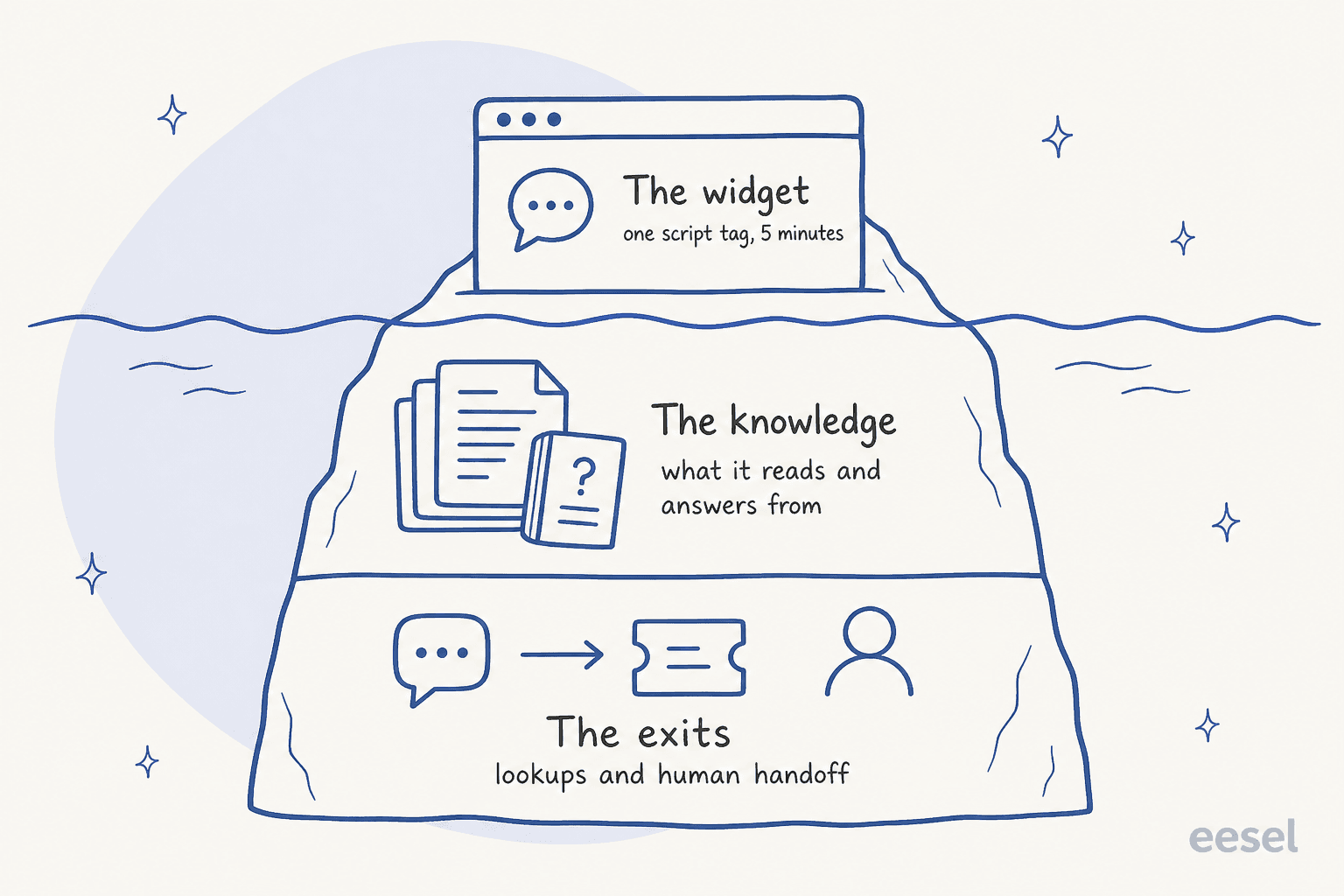
- Das Widget. Die Bubble, ihre Farben, die Begrüßung. Jeder Anbieter in diesem Leitfaden installiert es darunter auf dieselbe Weise: ein Script-Tag, das in Ihre Seiten eingefügt wird.
- Das Wissen. Woraus der Agent antwortet. Ihre Wissensdatenbank, Ihr Help Center, Produktseiten, PDFs, frühere Tickets. Diese Ebene entscheidet, ob Antworten stimmen.
- Die Ausgänge. Was passiert, wenn er nicht antworten kann oder wenn jemand seine Bestellung nachgeschlagen haben möchte. Ein Widget ohne Ausgang ist das „schicke Kontaktformular“, das jeder Kunde zu hassen gelernt hat.
Ich habe das bei echten eesel-Rollouts erlebt. In einem Test führte ein Käufer eine methodische Evaluation mit 67 Tests durch, bewertete die Wissensantworten als solide und sprang trotzdem ab, weil das Widget selbst „ziemlich langsam ist und oft hängen bleibt“. In einem anderen Fall lautete die Nachricht eines Medtech-Teams an den eesel-Agenten „I copied the snippet and it doesnt work in netlify“ und dann „It worked.“ Beides sind Probleme der Installationsebene. Keines davon ist, wo die meiste Zeit hingeht.
Der Unterschied zwischen Chatbot und Agent ist hier praktisch, nicht Marketing. Ein regelbasierter Bot folgt einem Skript; ein KI-Agent liest Ihre Inhalte, antwortet in eigenen Worten und kann begrenzte Aktionen ausführen, etwa ein Ticket erstellen. Die zusätzliche Fähigkeit ist der Grund, warum Wissen und Ausgänge wichtiger werden.
Was Sie einrichten, bevor Sie irgendetwas einfügen
Erledigen Sie diese vier Dinge, bevor das Widget in die Nähe einer Live-Seite kommt. Jedes davon dauert einen Nachmittag, und wer eines überspringt, hat am Ende einen Bot, der zwei Wochen nach dem Start wieder abgeschaltet wird.
1. Listen Sie die 20 bis 30 Fragen auf, die er gut beantworten muss
Ziehen Sie die Chat- und E-Mail-Tickets des letzten Monats und notieren Sie die häufigsten Fragen. Sie werden später zu Ihrem Testset. Wenn Sie Zendesk nutzen, erklärt der Leitfaden zum Ticket-Export, wie Sie die vollständigen Konversationen herausbekommen; dasselbe Set dient zugleich als Trainingsmaterial.
2. Bereinigen Sie das Wissen, das er liest
Jeder Anbieter, den ich geprüft habe, antwortet aus ungefähr denselben Quellen: Help-Center-Artikel, gecrawlte Webseiten, hochgeladene Dateien und manchmal frühere Tickets. Der Haken: Ein Crawler liest alles, auch die Pressemitteilung von 2022 mit alten Preisen. Eine G2-Rezensentin eines KI-Website-Agenten beschrieb es klar:
"With all of the content that Piper crawls in the initial onboarding phase, it makes for a hefty QA experience prior to launch... It would be helpful to have a filter to option to see the content publish date so we can exclude older blogs and press releases that we don't want Piper referencing."

Führen Sie zuerst ein Audit Ihrer Wissensdatenbank durch. Löschen oder schließen Sie alles Veraltete aus und schreiben Sie die drei oder vier Artikel, die Ihre wichtigsten Fragen brauchen, aber noch nicht haben.
3. Legen Sie fest, wohin die schwierigen Fragen gehen
Benennen Sie das Ziel vor dem Start: eine Helpdesk-Warteschlange, ein gemeinsames Postfach oder ein Live-Mitarbeiter zu Geschäftszeiten. Benennen Sie dann die Auslöser. Üblich sind: Ein Kunde verlangt einen Menschen, eine Frage hat keine gute Quelle, und jedes Thema, das die KI nie allein behandeln soll (Rückerstattungen, Rechtliches, Kontosicherheit). Der Leitfaden zu den Best Practices für die Übergabe enthält mehr zum Formulieren dieser Regeln.
4. Schreiben Sie auf, was er nie versprechen darf
Das überspringen die meisten Teams. Als SE Ranking seinen Live-Chat-Agenten einrichtete, war der Auftrag eindeutig: sofort antworten, in der Sprache des Kunden, ohne Dinge zu versprechen, die das Team nicht halten konnte, etwa dass sofort ein Live-Mitarbeiter dazukommt, ein Rabatt oder eine Rückerstattung. Diese Liste aufzuschreiben macht aus einer vagen Sorge vor KI-Halluzinationen drei oder vier testbare Regeln.
"As a customer, I just want the information I need. While I don't want to talk to a chatbot, I also don't want to talk to a human - and for the same reason: they usually don't have the info I need."

Dieser Kommentar ist der ganze Auftrag. Kunden hassen Bots nicht; sie hassen es, keine Antwort zu bekommen.
Wählen Sie Ihren Installationsweg
Es gibt fünf realistische Wege, einen KI-Agenten auf eine Website zu bringen, und der richtige hängt weit mehr von Ihrem Helpdesk ab als davon, ob Ihre Seite auf WordPress oder Webflow läuft. Wählen Sie die Situation, die Ihrer am nächsten kommt.
Wählen Sie Ihr Setup, um den Installationsweg, die Stelle für den Code und die Falle zu sehen, in die auf diesem Weg die meisten tappen.
Weg 1: KI im bereits vorhandenen Chat-Widget einschalten
Wenn Ihr Team bereits in einem Helpdesk Chats beantwortet, fangen Sie hier an. Ich halte das für den unterschätztesten Weg, weil dort die Ebene der „Ausgänge“ schon gebaut ist. Die KI antwortet zuerst, und alles, was sie nicht lösen kann, fällt in dieselbe Warteschlange, mit denselben Tags und SLAs, mit denen Ihr Team heute arbeitet.
So bringen die vier großen Helpdesks ihren eigenen KI-Agenten in das Website-Widget, jeweils aus der eigenen Dokumentation:
| Helpdesk | Website-Widget | So kommt die KI hinein | KI-Abrechnungseinheit | Preis |
|---|---|---|---|---|
| Zendesk | Web Widget (Messaging), Snippet vor </body> | KI-Agent für Messaging erstellen, dann auf Kanälen aktivieren | Automatisierte Lösung | 1,50 $ bei Commitment, 2,00 $ Pay-as-you-go |
| Freshdesk Omni | Web-Chat-Widget, Code aus dem Tab „Deploy code“ | AI Agent Studio, Deploy, Web Chat Topic, Start with AI Agent | Session (24-Stunden-Fenster) | 49 $ pro 100 Sessions, einmalig 500 kostenlos |
| Gorgias | Gorgias Chat, Schnellinstallation auf Shopify | AI Agent, Deploy, Chat, Enable AI Agent on Chat | Automatisierte Interaktion | 0,85 $ bis 1,00 $, plus Ticketgebühr |
| HubSpot | Live-Chat über den Tracking-Code | Customer Agent, Deploy, Channels, Deploy agent | Gelöste Konversation | 50 Credits oder 0,50 $ |
Ein paar Details aus diesen Dokumentationen, die ändern, wie Sie vorgehen:
- Zendesk rechnet pro automatisierter Lösung ab,
1,50 $bei Commitment und2,00 $Pay-as-you-go laut Preisseite, mit 5 inklusive pro Agent und Monat bei Suite Team und 10 bei Suite Professional. Seit dem 18. Mai 2026 teilt Zendesk Ergebnisse in Lösungsstufen ein, und nur eine verifizierte Lösung wird berechnet. Der Leitfaden zu Zendesk-KI-Agenten behandelt das Setup ausführlich. - Freshworks zählt als Session jede Interaktion in einem 24-Stunden-Fenster. Zwei Dinge überraschen: Eine Willkommensnachricht aus einem Workflow zur Konversationseröffnung verbraucht eine Session, auch wenn der Besucher nie antwortet, und auch das Vorschauen des Agenten beim Bauen verbraucht Sessions. Mehr in der Aufschlüsselung zum Freddy-Session-Verbrauch.
- Gorgias setzt den AI Agent im Chat nur ein, wenn ein Shopify-Shop verbunden ist; laut Dokumentation werden BigCommerce-, Magento- und WooCommerce-Shops nicht unterstützt. Ein Ticket, das die KI vollständig löst, wird laut Abrechnungsdokumentation von Gorgias sowohl mit der Ticketgebühr als auch mit der Automatisierungsgebühr berechnet. Konkrete Zahlen finden Sie im Beitrag zu den Gorgias-AI-Agent-Preisen.
- HubSpot lässt Sie einen Prozentsatz der Konversationsabdeckung festlegen, sodass der Agent anfangs nur einen Teil der Chats übernimmt, und Arbeitszeiten wählen. Das ist ein eingebauter Soft Launch. Der Leitfaden zum Breeze Customer Agent behandelt den Rest.
Der eingebaute Agent ist auf diesem Weg nicht Ihre einzige Option. Sie können auch eine separate KI mit demselben Widget verbinden. Genau das hat SE Ranking getan: eesel beantwortet den Zendesk-Live-Chat für SE Ranking, Planable und SE Visible, ein Agent pro Produkt, jeweils gespeist aus dem eigenen Help Center. Zwischen dem 8. August und dem 8. September 2026 beantwortete er etwa 2.100 Live-Chats und übergab etwa 1.260 an das Team, wobei jeder Chat mit einer Antwort oder einer sauberen Übergabe endete. Das Team bat außerdem um ein ai_handled-Tag an jedem Ticket, das eesel berührt, damit die Eindämmungsquote in Zendesk gezählt statt geschätzt wird. Ob Sie die eingebaute KI oder eine zusätzliche Ebene nutzen, ist eine echte Abwägung, und der Leitfaden integrierte KI oder zusätzliche Ebene geht sie durch.
Wege 2 und 3: ein eigenständiges KI-Chat-Widget per Script-Tag hinzufügen
Wenn Sie heute keinen Chat betreiben oder der Chat Ihres Helpdesks nicht auf Ihrer Website ist, fügen Sie ein eigenständiges Widget hinzu. Alle funktionieren darunter gleich: Ein kurzes Script lädt den Code des Anbieters, der die Bubble zeichnet und mit dessen Servern spricht.
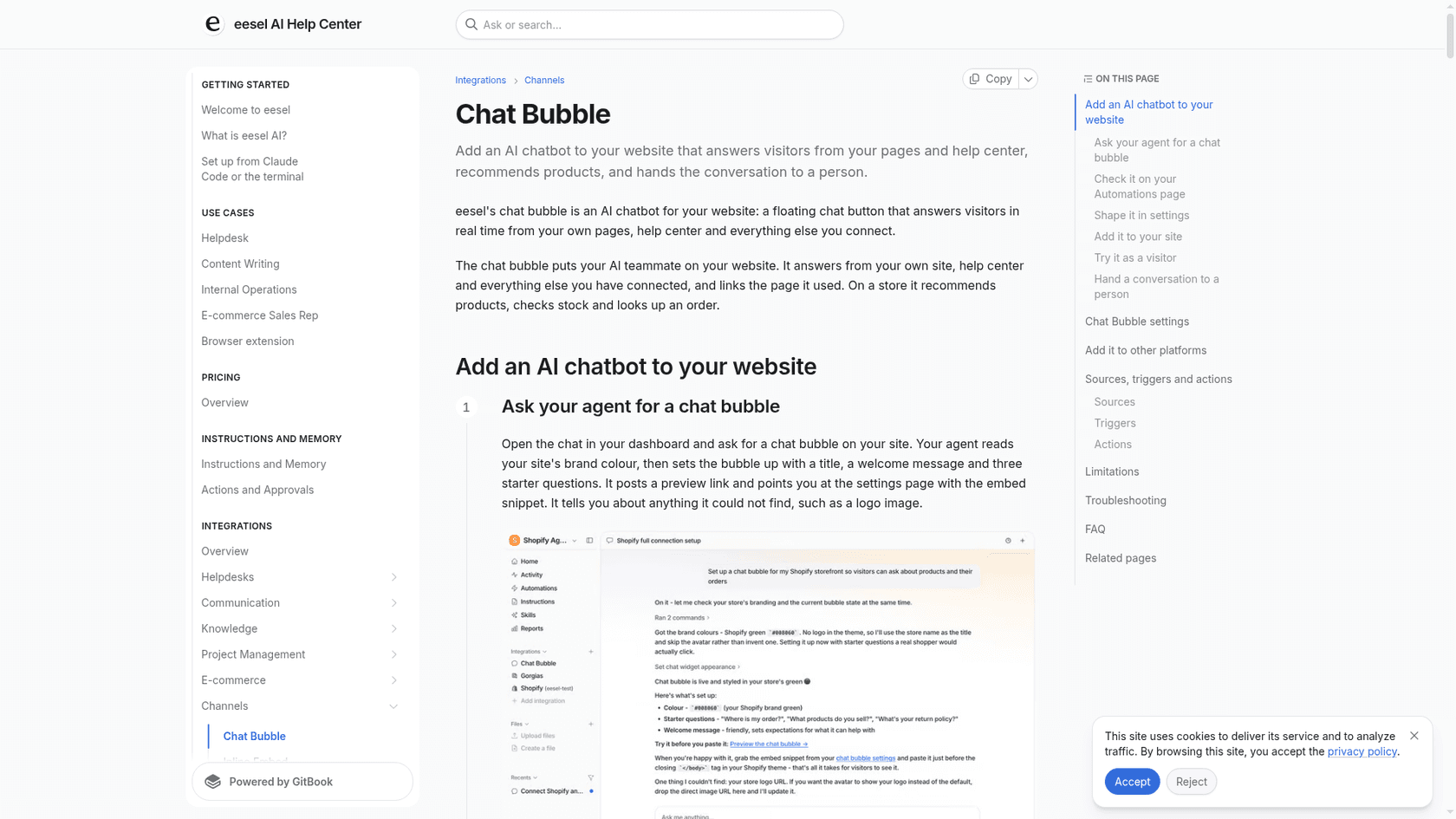
Hier das von eesel, aus der Dokumentation zur Chat-Bubble:
<script>
(function(){
  var script = document.createElement('script');
  script.src = 'https://cdn.eesel.ai/loader.js';
  script.async = true;
  script.onload = function() {
    if (window.EeselWidgetWithTrigger) {
      window.EeselWidgetWithTrigger({ triggerId: 'YOUR_TRIGGER_ID' });
    } else {
      window.__EESEL_WIDGET_V2_CONFIG__ = { EESEL_TRIGGER_ID: 'YOUR_TRIGGER_ID' };
    }
  };
  document.head.appendChild(script);
})();
</script>
Der Loader ist asynchron und hält die Seite daher nicht auf, und gespeicherte Einstellungen erreichen die Live-Bubble in etwa 30 Sekunden, sodass Sie ihn nur einmal einfügen. Tidio funktioniert nach demselben Prinzip: eine Zeile JavaScript, ein WordPress-Plugin oder eine Shopify-App, und laut Dokumentation sollten Sie nur eine Installationsmethode verwenden, nicht beide. Voiceflow verlangt, dass Sie zuerst eine Version Ihres Agenten veröffentlichen und dann das Snippet im Tab „Widget“ kopieren.
Wo Sie es einfügen und ob Ihr Tarif es erlaubt, hängt von der Plattform ab. Hier steht, wo es auf jeder Plattform hinkommt, entnommen aus der jeweiligen Dokumentation:
| Plattform | Wohin das Script kommt | Tarif für Custom Code | Häufigste Falle |
|---|---|---|---|
| WordPress.com | Header-und-Footer-Plugin oder ein Custom-HTML-Block | Personal, Premium, Business oder Commerce für Header-Code | Kostenlose Tarife können keinen Header-Code hinzufügen |
| Selbst gehostetes WordPress | Theme-Footer oder wp_enqueue_script mit defer | Keiner | Script lädt im Head und bremst die Seite |
| Shopify | App-Embed oder theme.liquid vor </body> | Jeder Tarif; Code-Änderungen brauchen ein gekauftes Theme | App-Embeds sind nach der Installation aus |
| Webflow | Site settings, Custom code, Footer | Kostenpflichtiger Site- oder Workspace-Tarif | Der Code ist erst nach dem Veröffentlichen live |
| Squarespace | Code Injection, Footer | Core, Plus oder Advanced für Code Injection | Niedrigere Tarife können keinen Code einfügen |
| Wix | Settings, Custom Code, Body end | Veröffentlichte Website mit verbundener Domain (Premium) | Ein Domainwechsel löscht Snippets |
| Google Tag Manager | Custom-HTML-Tag | Kostenlos | Minifizieren kann einfache durch doppelte Anführungszeichen ersetzen |
Der Shopify-Punkt verdient einen zweiten Blick. Die Entwicklerdokumentation von Shopify sagt selbst, dass App-Embed-Blöcke deaktiviert sind, nachdem eine App installiert wurde, bis der Händler sie im Theme-Editor einschaltet. Dieser eine Standardwert ist der häufigste Grund, warum jemand einem Anbieter schreibt: „Ich habe es installiert und nichts erscheint.“ Die Übersicht der Shopify-Chatbot-Apps zeigt, welche das für Sie übernehmen.
Wenn das Script lädt, aber der Chat nicht funktioniert
Wenn Ihre Website einen Content-Security-Policy-Header sendet, kann ein eingefügtes Widget auf eine Weise scheitern, die wie ein kaputtes Produkt aussieht. MDN gliedert das in drei CSP-Regeln: script-src entscheidet, ob das Script lädt, connect-src, ob es die Server des Anbieters erreichen darf, und frame-src, ob sich ein iframe-Chatfenster öffnen kann. Fehlt nur connect-src, öffnet sich die Bubble und antwortet dann nie. Bei eesel sagt die Dokumentation, dass Sie https://cdn.eesel.ai für Scripts und Verbindungen erlauben sollen.
Wege 4 und 5: wenn Sie keinen Helpdesk haben oder nicht an den Code kommen
Zwei Situationen bremsen viele Teams aus: Es gibt keinen Helpdesk für die Übergabe, oder die Website gehört jemand anderem und Änderungen dauern einen Monat.
Für den ersten Fall wählen Sie ein Widget, dessen Ausgang keinen Helpdesk braucht. Die Bubble von eesel kann per E-Mail übergeben oder, falls vorhanden, ein Ticket in einem Helpdesk erstellen, und die Regel legen Sie in einfacher Sprache fest („Eskaliere immer an einen Menschen, wenn jemand eine Rückerstattung erwähnt“). Bei der Übergabe fragt sie nach Name und E-Mail des Besuchers, erstellt das Ticket mit einer Zusammenfassung des Chats als erster Nachricht und versieht es mit einem Tag.
Für den zweiten Fall lassen Sie die Website zunächst ganz aus. Ein öffentlicher Chat-Link ist eine vom Anbieter gehostete Chat-Seite, die Sie aus Navigation, Footer oder Help Center verlinken. Der von eesel hat keine Anmeldung, also kann jeder mit dem Link chatten; das ist für öffentliche Support-Inhalte in Ordnung und für alles Kontospezifische falsch. Ein Inline-Embed ist der Mittelweg: ein einzelner iframe (standardmäßig 420 mal 600 Pixel), eingefügt in eine einzelne Seite, etwa Ihre Kontaktseite. Die Dokumentation von eesel weist darauf hin, dass manche Seiteneditoren iframes beim Speichern entfernen, fügen Sie ihn dann stattdessen in die Seitenvorlage ein.
Weg 6: der Entwicklerweg, CLI und API
Wenn Ihre Website eine eigene App ist oder Sie Ihr Setup lieber im Code leben lassen, laden Sie das Script einmal im Root-Layout der App statt auf jeder Seite. Die Dokumentation von eesel zeigt es für Next.js mit next/script in app/layout.tsx, und bei selbst gehostetem WordPress sorgt die WordPress-Funktion wp_enqueue_script mit in_footer und defer dafür, dass das Widget die Seite nicht blockiert.
Die interessantere Änderung ist, dass das Setup selbst kein Dashboard mehr braucht. Die eesel-CLI (@eesel/cli, Node 18.17 oder neuer) ist derselbe Agent, den Sie im Dashboard konfigurieren würden, nur über ein Terminal gesteuert. Ein Mensch kann sie ausführen, ein Script kann sie automatisieren, und ein Coding-Agent wie Claude Code, Cursor oder Codex kann das gesamte Setup übernehmen, weil jeder Befehl JSON ausgibt:
npx @eesel/cli init chat-bubble --site https://your-site.com   # no account needed
eesel login                                                     # keep the workspace
eesel files upload ./refund-policy.pdf
eesel chat "what's our refund policy?"
eesel chat "run a simulation on our last 100 tickets and tell me what you would have got wrong"
init chat-bubble wählt oder erstellt einen Agenten, fügt den Chat-Bubble-Kanal hinzu und gibt das Embed-Snippet plus einen gehosteten Testlink aus; ein anonymer Workspace erhält 5 $ Guthaben für 7 Tage. Befehle lassen sich gefahrlos erneut ausführen, Schreibvorgänge unterstützen --dry-run, und Setup-Befehle sind kostenlos (nur Chat wird berechnet). Zwei ehrliche Grenzen: Für das Gestalten der Bubble und das Schreiben ihrer Übergaberegeln gibt es noch keinen Befehl, das geschieht im Dashboard-Chat. Der Workspace ist außerdem ein MCP-Server, sodass eesel mcp token eine fertige claude mcp add-Zeile ausgibt. Wenn Sie die KI ganz ohne Widget wollen, behandelt der Leitfaden zu Headless Support dieses Muster, und der Beitrag zur KI-Agent-CLI vergleicht CLIs verschiedener Anbieter.
Schritt für Schritt: einen KI-Agenten in Ihre Website einbinden
Welchen Weg Sie auch gewählt haben, die Reihenfolge ist dieselbe. So würde ich vorgehen, mit der Installation bewusst weit hinten.
Schritt 1: das Wissen anbinden
Richten Sie den Agenten auf Ihr Help Center, die öffentlichen Seiten, die Kundenfragen beantworten, und alle PDFs oder Dokumente mit Richtlinien. Die Limits unterscheiden sich: Freshworks erlaubt 10 URLs pro Agent und bis zu 3.000 Seiten pro Website, HubSpot kann bis zu 5.000 URLs in einer Domain crawlen, und der Scan der Prioritätsseiten bei Tidio endet bei 100 Seiten. HubSpot warnt außerdem, dass private Quellen nicht zitiert werden, ihr Inhalt aber trotzdem in Antworten auftauchen kann. Überlegen Sie also, bevor Sie interne Dokumente hochladen. Der Leitfaden zum Trainieren eines KI-Support-Agenten geht tiefer.
Schritt 2: die Systeme anbinden, die er nachschlagen soll
Wissen erklärt Ihre Rückgaberichtlinie. Nur eine Integration kann einem Kunden sagen, wo seine Bestellung ist. Wenn Sie online verkaufen, verbinden Sie Ihren Shop, damit der Agent Live-Bestellungen, Lagerbestand und Preise lesen kann; als SaaS-Anbieter denken Sie an den Kontostatus. Beginnen Sie mit reinem Lesezugriff. Die eigene Dokumentation von eesel rät, Rückerstattungen, Kündigungen und alles, was Geld kostet, anfangs hinter einer Freigabe zu halten. WISMO-Automatisierung ist der klassische erste Anwendungsfall.
Schritt 3: die Regeln und die Übergabe schreiben
Schreiben Sie die „Niemals versprechen“-Liste von vorhin als Anweisungen auf und legen Sie dann die Ausgänge fest: wer die Übergabe bekommt, über welchen Kanal und was der Agent währenddessen sagt.
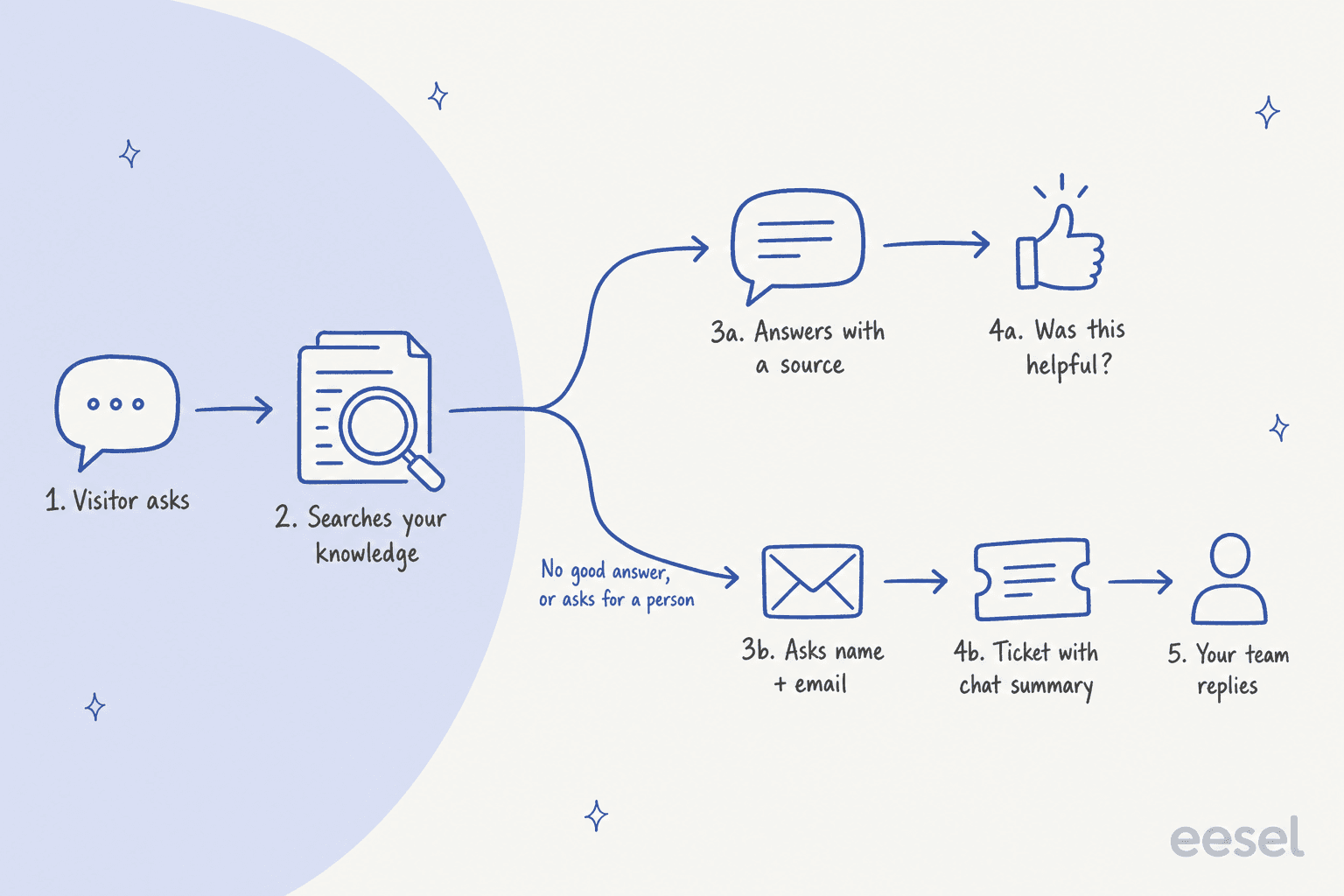
Jeder Anbieter hier übergibt auf die direkte Bitte nach einem Menschen. Die Unterschiede liegen in den Standardwerten. Gorgias hat eingebaute Übergabesignale, die sich nicht abschalten lassen, darunter Ärger und rechtliche Drohungen. Tidio zieht nichts von Ihrem Lyro-Kontingent ab, wenn Lyro sofort übergibt. Freshworks stoppt den Agenten und übergibt Chats an Live-Mitarbeiter, wenn die Sessions aufgebraucht sind. Prüfen Sie bei Ihrem Setup vor allem den Satz, den der Besucher beim Warten sieht, denn „Jemand meldet sich bei Ihnen“ ohne erfasste E-Mail ist eine Sackgasse.
"If the only "customer support" a company offers is to talk to a chatbot, I think of that as the exact same thing as not having customer support at all, even if the chatbot can be talked into letting me talk to a human."
Schritt 4: mit echten Fragen testen, bevor es jemand sieht
Spielen Sie Ihre 20 bis 30 Fragen von vorhin durch, plus die unangenehmen: die wütende Nachricht, zwei Fragen in einer, die Frage zu einem eingestellten Produkt. Der Evaluate agent von Freshworks führt bis zu 50 Anfragen pro Durchlauf aus und kann gelöste frühere Konversationen importieren. Die Simulation von eesel lässt den Agenten gegen echte frühere Tickets laufen, bewertet jede Antwort und schlägt Anweisungsänderungen vor. In beiden Fällen lesen Sie die falschen Antworten selbst. Der Leitfaden zum Testen eines KI-Agenten enthält einen ausführlicheren Testplan.
Der Fehler, nach dem Sie suchen, ist der selbstsichere falsche:
"The problem with 'hallucination' is quite apparant and the bot WILL generate a totally wrong answer with that greatest of eloquence and confidence, which might (rightfully so) throw some people off."

Schritt 5: das Widget installieren
Fügen Sie jetzt das Snippet ein, mit dem Weg aus dem Widget oben. Prüfen Sie es auf dem Handy, prüfen Sie, dass es nicht über Ihrem Cookie-Banner oder einer fixierten In-den-Warenkorb-Leiste sitzt (die Bubble von eesel hat dafür einen Abstand nach unten), und prüfen Sie es bei langsamer Verbindung. Ein langsames Widget kostet so viel Vertrauen wie eine falsche Antwort, wie der Test mit 67 Prüfungen zeigte.
Schritt 6: langsam ausweiten
Schalten Sie es nicht am ersten Tag auf der ganzen Website ein. Weiten Sie es in Stufen aus und gehen Sie nur dann eine Stufe weiter, wenn die Antworten auf der aktuellen halten.
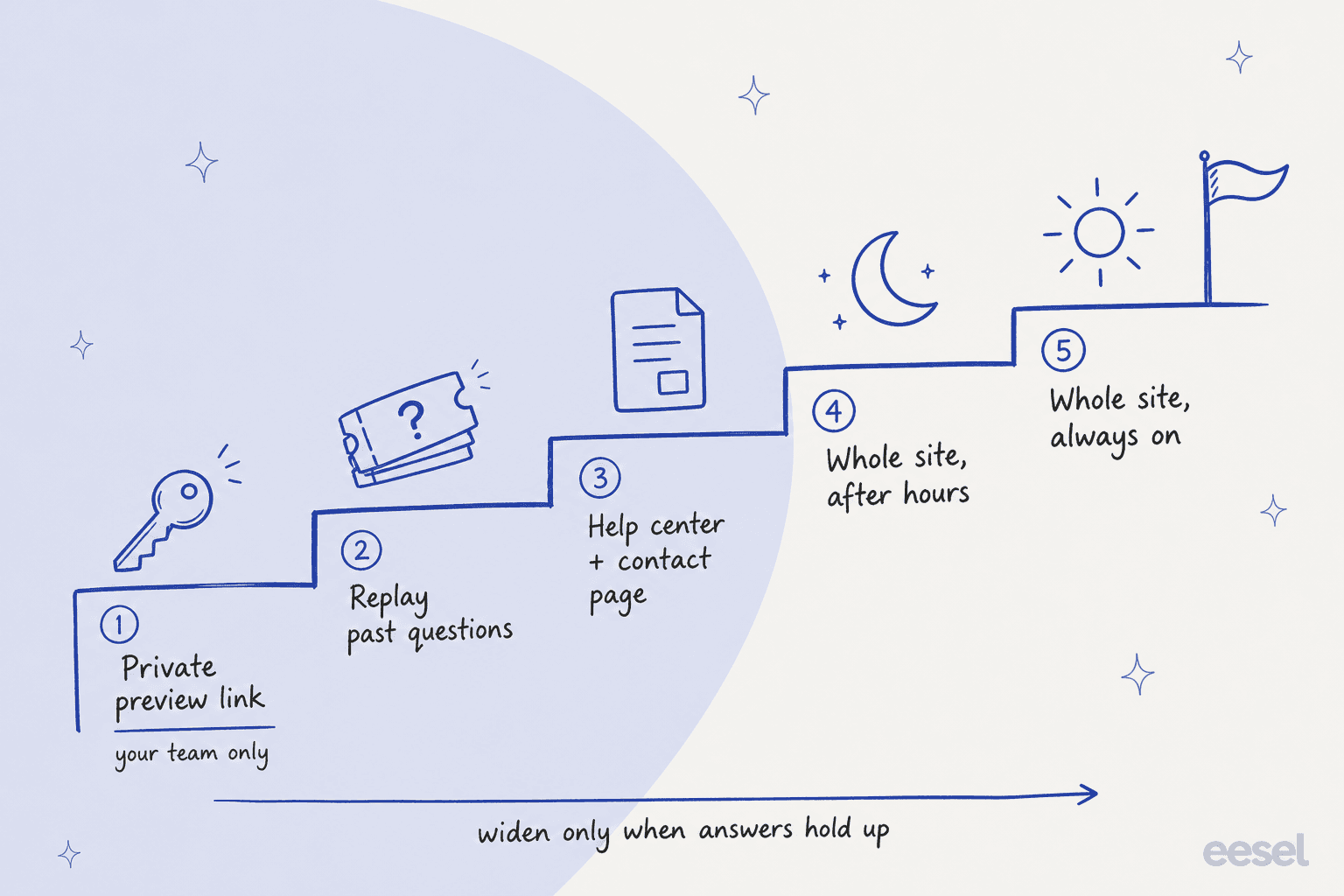
Die Tools unterstützen das unterschiedlich. Der Abdeckungsprozentsatz und die Arbeitszeiten von HubSpot, die Option bei Tidio, nur zu antworten, wenn Mitarbeiter offline sind, und das Snippet pro Seite bei eesel (nur auf den gewünschten Seiten einfügen) erlauben alle einen kleinen Start. Ein Support-Pilot von einigen Wochen ist eine sinnvolle erste Stufe.
Schritt 7: die richtigen Dinge messen
Verfolgen Sie drei Zahlen: wie oft die KI ohne Übergabe geantwortet hat, wie oft eine Übergabe tatsächlich nötig war und stattfand, und wie Kunden die Chats bewertet haben. Seien Sie bei der ersten vorsichtig. Ein Kunde, der den Chat frustriert schließt, ist keine Lösung, weshalb Zendesk jetzt nur verifizierte Lösungen berechnet und SE Ranking jeden Chat als hilfreich oder nicht hilfreich markiert. Die Leitfäden zum Pilot-Scorecard und zu KI-Support-Kennzahlen gehen darauf ein, wie Sie diese in Ihrem Helpdesk definieren.
Häufige Fehler beim Einbinden eines KI-Agenten in eine Website
Die meisten davon habe ich mehr als einmal gesehen, und keiner hat mit dem KI-Modell zu tun.
- Einen Bot ausliefern, der nur E-Mail-Adressen sammelt. Wenn das Widget als Erstes nach Kontaktdaten fragt und eine Antwort verspricht, ist es ein Kontaktformular mit Gesicht. Antworten Sie zuerst, erfassen Sie Daten erst bei der Übergabe.
- Ihn alles lesen lassen. Alte Blogbeiträge, eingestellte Produkte und Pressemitteilungen landen in Antworten. Schließen Sie sie vor dem Start aus.
- Kein Ausgang. Der Hacker-News-Thread oben ist kein Ausreißer; ein Einzelhändler mit Millionen von Kunden schrieb, dass er „had people canceling accounts literally because support agents weren't humans“ hatte und den Chatbot von seiner Website riss. Eine sichtbare, funktionierende Option „Mit einem Menschen sprechen“ verhindert, dass ein KI-Agent zu dieser Geschichte wird.
- Zwei Bubbles auf einer Seite. Ein KI-Widget neben dem bestehenden Helpdesk-Chat verwirrt alle. Setzen Sie die KI entweder in das bestehende Widget (Weg 1) oder ersetzen Sie es.
- Ihm Befugnisse geben, bevor er sie sich verdient hat. Ein Hacker-News-Kommentator brachte die Sorge gut auf den Punkt: „what if it hallucinated and gives the customer free service for life?“ Die Antwort sind begrenzte Aktionen hinter Freigaben, nicht gar keine Aktionen.
- Die Installationsdetails vergessen. Ausgeschaltete Shopify-App-Embeds, eine nicht neu veröffentlichte Webflow-Seite, ein Wix-Domainwechsel, der das Snippet löschte, eine CSP-Regel, die den Anbieter blockiert. Nichts davon zeigt dem Kunden einen Fehler; die Bubble ist einfach nicht da.
Eine längere Liste finden Sie in den Beiträgen zu KI-Chatbot-Problemen und KI-Halluzinationen.
Was ein KI-Agent auf Ihrer Website kostet
Die Installation ist fast überall kostenlos. Bezahlt wird die Arbeit der KI, und jeder Anbieter zählt diese Arbeit anders. Die Einheit zählt mehr als der Listenpreis, denn ein Anbieter, der pro Session abrechnet, berechnet auch Chats, die ins Leere liefen, einer, der pro Lösung abrechnet, nicht.
| Tool | Was Sie pro Einheit zahlen | Was als eine Einheit zählt | Quelle |
|---|---|---|---|
| Zendesk AI agents | 1,50 $ bei Commitment, 2,00 $ Pay-as-you-go | Eine verifizierte automatisierte Lösung | Zendesk-Preise |
| HubSpot Customer Agent | 50 HubSpot Credits (0,50 $) | Eine gelöste Konversation, 72 Stunden nach der letzten Antwort festgelegt | HubSpot-Katalog |
| Freshworks Freddy AI Agent | 49 $ pro 100 Sessions | Jede Interaktion in einem 24-Stunden-Fenster | Freshworks-FAQs |
| Gorgias AI Agent | 0,85 $ bis 1,00 $, plus Ticketgebühr | Eine automatisierte Interaktion | Gorgias-Preise |
| Tidio Lyro | Ab 0,50 $ | Eine Konversation, ab der ersten Antwort von Lyro | Tidio AI agent |
| Voiceflow | 0,005 $ pro Nachricht, plus Modell-Tokens | Jede Nachricht, die ein Nutzer sendet | Voiceflow-Credits |
| eesel | 299 $ im Monat für 500 Credits, 0,80 $ pro zusätzlichem | Ein Chat, egal wie viele Nachrichten | eesel-Preise |
Denken Sie an die Seat-Kosten darunter. Die KI-Agenten von Zendesk liegen auf Suite-Tarifen ab 55 $ pro Agent und Monat bei jährlicher Abrechnung, der Customer Agent von HubSpot braucht Service Hub Professional (ab 90 $ pro Seat und Monat plus 1.500 $ Onboarding-Gebühr), und der Chat-KI-Agent von Freshworks braucht einen Freshdesk-Omni-Tarif. Für einen tieferen Vergleich schlüsseln der Leitfaden zu den Chatbot-Kosten sowie die Beiträge zu Lyro-Preisen und Voiceflow-Preisen jeden einzelnen auf.
Wie eesel in Ihre Website kommt
eesel ist ein KI-Teammitglied, das Sie für den Support einstellen, und auf einer Website erscheint es als Chat-Bubble, als Inline-Chat auf einer Seite oder als gehosteter Chat-Link, alle mit demselben Agenten und demselben Wissen. Er antwortet aus Ihrem Help Center, Ihrer Website, Google Drive, Notion, Confluence, Shopify und früheren Tickets und arbeitet mit jedem Helpdesk oder auch ohne.
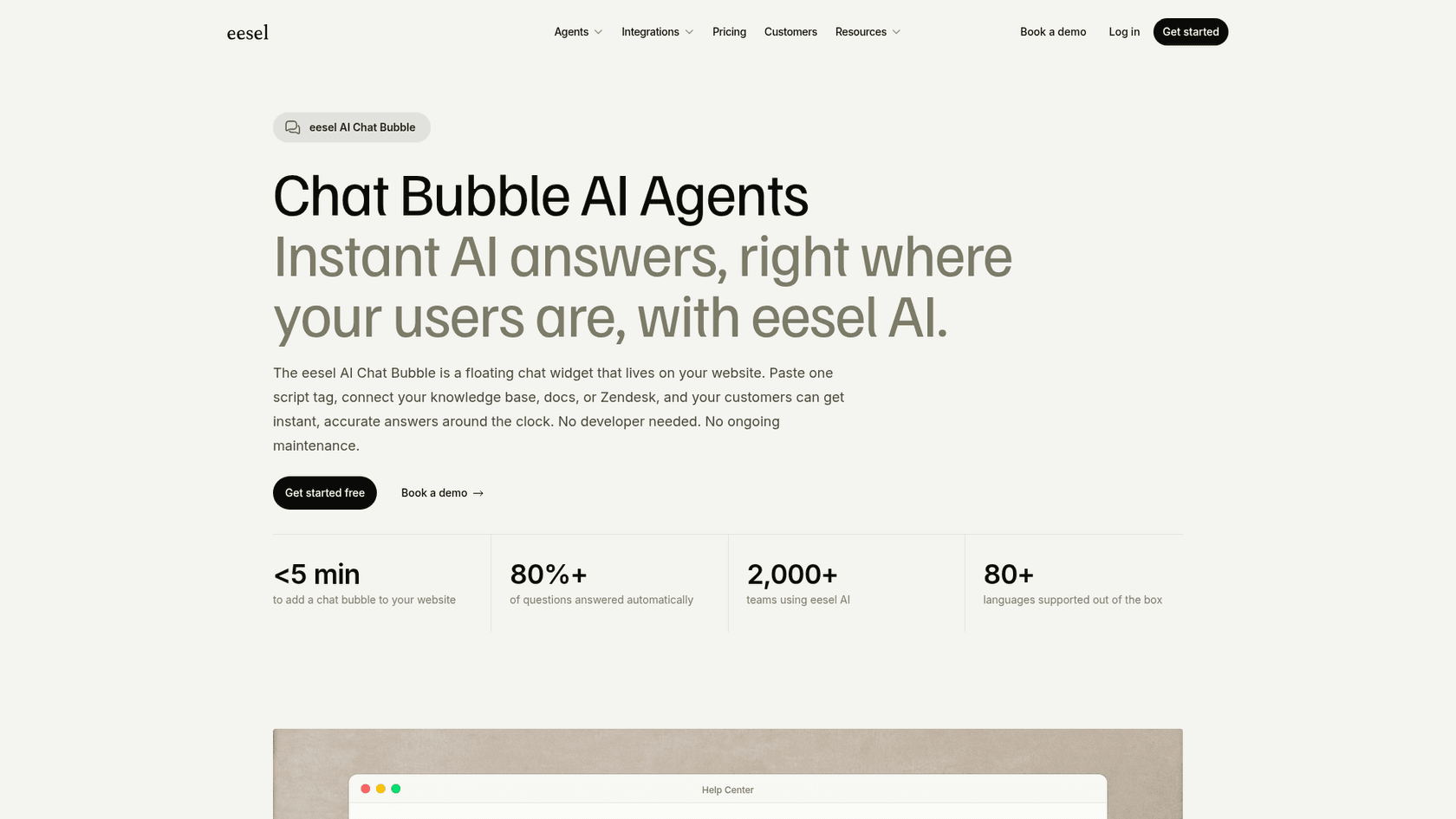
So sieht das auf echten Websites aus:
- SamCart betreibt einen Agenten für Freshdesk-E-Mail-Tickets und einen separaten für seine Website-Chat-Bubble, jeweils mit eigener Begrüßung und eigenem Ton, beide antworten aus etwa 280 Help-Center-Artikeln. Der Chat fragt vor der Antwort nach Name und E-Mail, damit das Team nachfassen kann.
- BEAUTEK betreibt einen deutschsprachigen KI-Chat auf beautek.de, der Produkt- und Bestellfragen beantwortet, klar sagt, dass es eine KI-Antwort ist, und für alles Wichtige die Telefonnummer des Teams nennt. In einem Monat beantwortete er 77 Website-Chats und erstellte 20 Zendesk-Tickets, die meisten davon Verkaufsanfragen.
- ClutchLoop nannte seinen Agenten Loopy. Er beantwortet auf clutchloop.com Fragen zu Bestellstatus, Rückgaben und Produkten, schlägt Live-Preise und Lagerbestand in Shopify nach und erstellt ein Gorgias-Ticket, wenn ein Chat einen Menschen braucht.
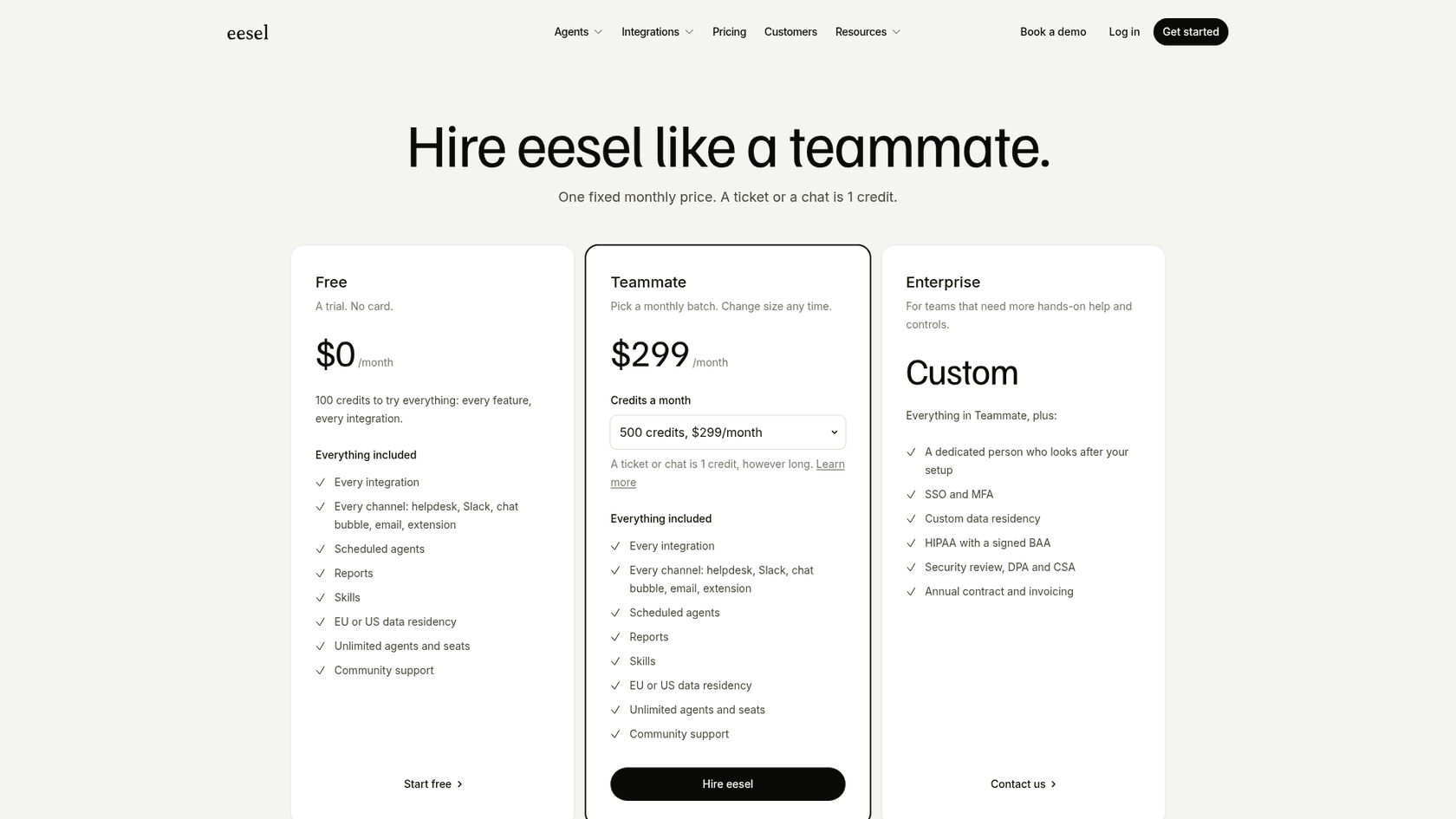
Beim Preis gilt bei eesel ein fester Monatspreis: Ein Chat ist ein Credit, egal wie viele Nachrichten hin und her gehen, Tarife beginnen bei 299 $ für 500 Credits, und es gibt keine Gebühr pro Seat oder für die Plattform. Die kostenlose Testphase umfasst 100 Credits für 7 Tage ohne Karte.
Wo es nicht die richtige Wahl ist: Wenn Sie mit der KI von Zendesk oder Freshdesk zufrieden sind und nur die Grundlagen brauchen, hält der eingebaute Agent alles auf einer Rechnung. Eine Übergabe aus der Bubble von eesel in ein zweites Live-Chat-Widget funktioniert nur mit Zendesk Messenger oder Freshchat. Das SOC-2-Type-II-Audit ist in Arbeit, der Beobachtungszeitraum begann am 1. Oktober 2026; eesel nutzt SOC-2-Type-II-zertifizierte Auftragsverarbeiter und trainiert keine Modelle mit Ihren Daten.
Einen KI-Agenten mit eesel in Ihre Website einbinden
Wenn Sie einen Agenten auf Ihrer Website wollen, der aus dem antwortet, was Sie bereits geschrieben haben, und alles andere mit einer Chat-Zusammenfassung an Ihr Team übergibt, ist die Chat-Bubble von eesel ein Script-Tag, und Sie können sie über einen Vorschau-Link ausprobieren, bevor ein einziger Kunde sie sieht. Verbinden Sie Ihr Help Center, spielen Sie die Fragen des letzten Monats durch die Simulation und fügen Sie erst dann das Snippet ein. Wenn Ihr Team ohnehin in Zendesk oder Freshdesk arbeitet, kann sie stattdessen in diesem Chat sitzen, so wie SE Ranking sie betreibt.
eesel testen: 7 Tage kostenlos, oder buchen Sie eine Demo, um das Setup auf Ihrer eigenen Website laufen zu sehen.