Eine Jira Service Management-Genehmigung ist ein Schritt auf einem Workflow-Status: Die Anfrage bleibt dort stehen, bis die benannten Genehmiger sie genehmigen oder ablehnen. Genehmiger brauchen keine Agenten-Lizenz, sie müssen nur Kunden des Service-Space sein, und sie können über das Help Center, eine E-Mail, Slack oder Teams antworten. Ein Jira-Administrator baut den Schritt in einem unternehmensverwalteten Space, und Atlassians Preisseite listet Mehrfach- und Gruppen-Genehmigungen nur unter Premium und Enterprise, während die Genehmigungs-Hilfeseiten gar keinen Hinweis zum Tarif geben. Prüf das in einer Testversion, bevor du damit planst. Ein KI-Teammitglied wie eesel kann auf der anderen Seite der Warteschlange sitzen und „Wo ist meine Anfrage?" beantworten und Antworten entwerfen, hat aber keine Genehmigen- oder Ablehnen-Aktion in Jira, sodass jede Genehmigung bei deinem Team bleibt.
Ich komme von der Suchseite her, also lese ich die Doku so, wie die Fragen eines Käufers eintreffen: Wer kann genehmigen, kann eine Gruppe genehmigen, kann ich das aus Slack machen. Alles Folgende stammt aus Atlassians eigenen Hilfeseiten und der Preisseite, und wo sie sich widersprechen, sage ich das. Mit der eesel CLI kann ein KI-Coding-Agent freigegebenes Wissen hochladen, etwa deine Genehmigungsrichtlinie und die Liste, wer was abzeichnet, dann Testfragen stellen und die Antworten prüfen, bevor irgendetwas live geht. Die Jira-Site selbst anzubinden braucht trotzdem einen Jira-Administrator, der das genehmigt.
Wie funktionieren Genehmigungen in Jira Service Management?
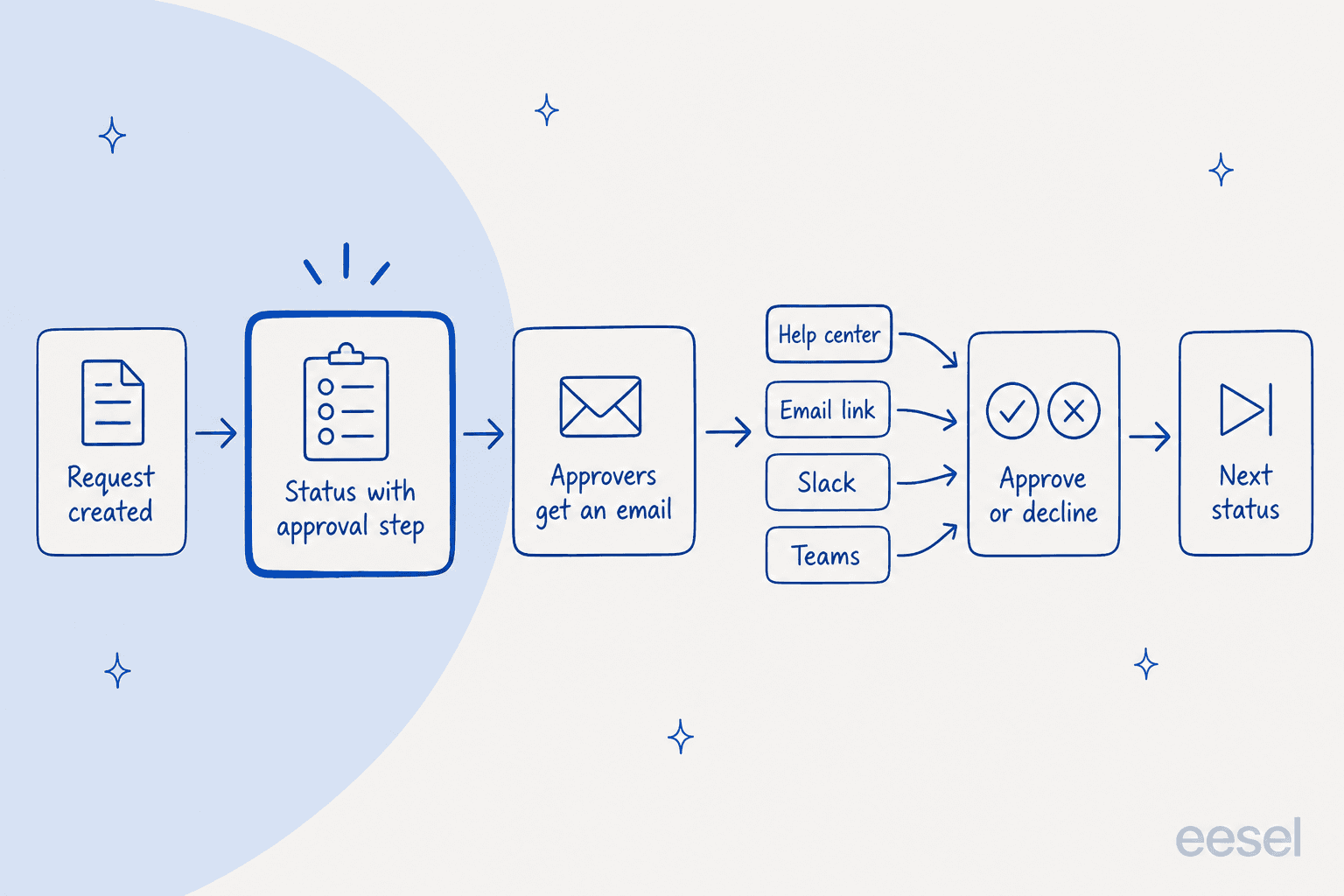
Eine Anfrage erreicht einen Status mit einem Genehmigungsschritt, die Genehmiger werden informiert, sie entscheiden, und die Anfrage geht weiter. Atlassians Genehmigungsübersicht beschreibt die Abfolge: Jemand stellt eine Anfrage, sie wechselt in einen Status mit Genehmigungsschritt, die festgelegten Genehmiger bekommen eine E-Mail, sie genehmigen oder lehnen „über das Help Center, direkt aus der E-Mail oder in Slack oder Microsoft Teams" ab, und die Anfrage wechselt in den nächsten Status. Wer die Anfrage gestellt hat, wird über jeden Kommentar informiert, den der Genehmiger hinzugefügt hat.
Atlassians Beispiele zeigen die Bandbreite: ein neues Systemkonto, genehmigt von einem IT-Manager, ein Telefonkauf über einem festgelegten Wert, genehmigt von Informationssicherheit, IT und Finanzen gemeinsam, und Urlaubsanträge, genehmigt vom direkten Vorgesetzten. Du kannst den Schritt zu jedem Status im Workflow jedes Anfragetyps hinzufügen, weshalb dieselbe Funktion Zugriffsanfragen, Einkäufe und Changes abdeckt.
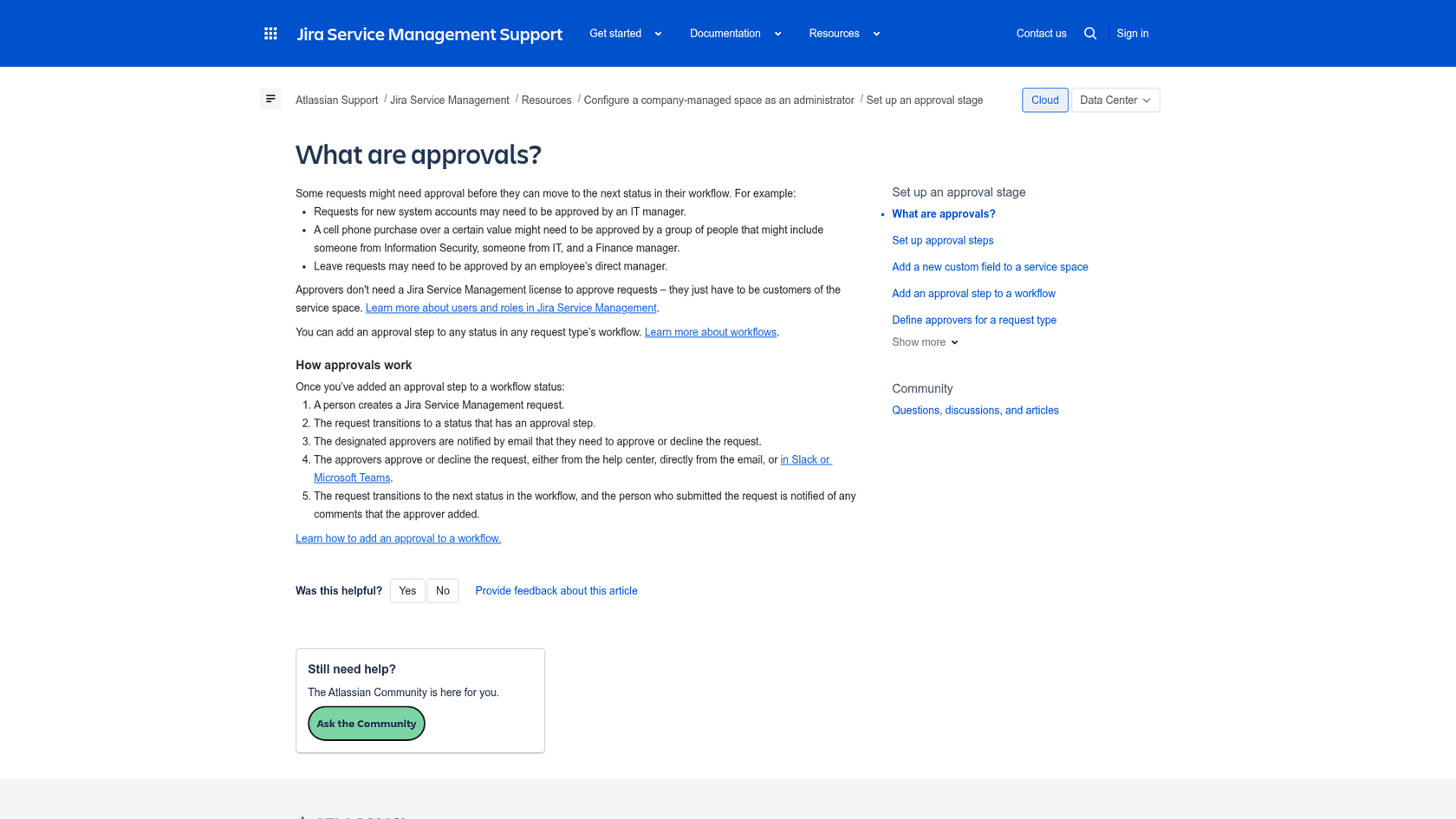
Das Detail, das überrascht, steht auf derselben Seite: Genehmiger brauchen keine Jira Service Management-Lizenz, sie müssen nur Kunden des Service-Space sein. Bei einem Tool, das pro Agent bezahlt wird, heißt das: Ein Finanzmanager, der nur auf Genehmigen klickt, belegt keinen Sitzplatz. Ein G2-Rezensent, der das Tool von der Antragsteller-Seite nutzt, beschreibt die andere Hälfte des Werts:
"I can always see whether a ticket is waiting for approval, assigned to someone, in progress, or completed."

Falls du das Produkt insgesamt noch abwägst, behandelt mein Jira Service Management-Test den Rest. Für das Muster außerhalb von Jira siehe Genehmigungs-Workflows im Support.
Welcher Jira Service Management-Tarif enthält Genehmigungen?
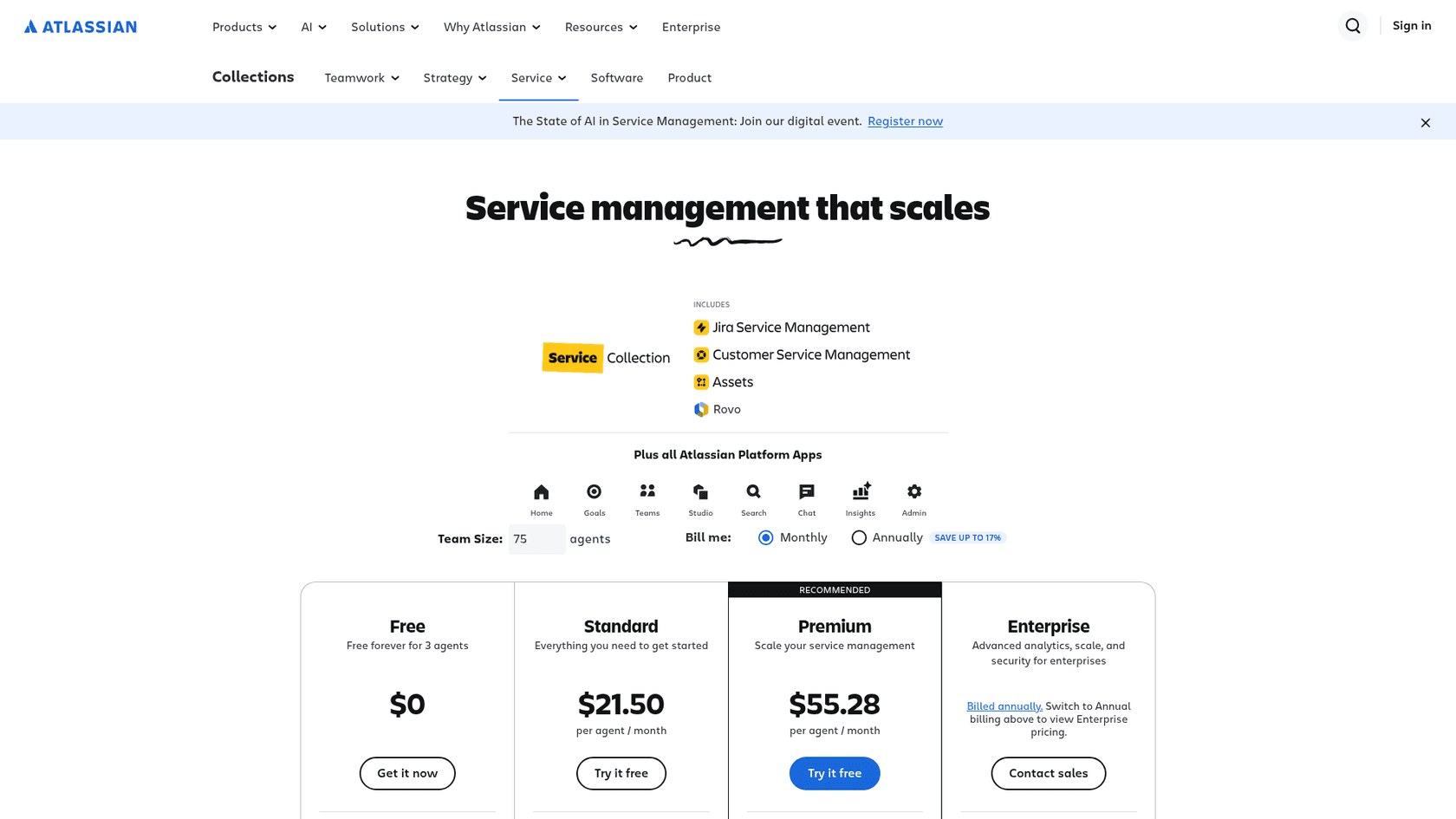
Atlassian sagt es nicht auf den Genehmigungs-Hilfeseiten, und die Preisseite sagt Premium und Enterprise. Das ist die erste von mehreren Stellen, an denen sich die Quellen widersprechen, also hier genau, was jede einzelne sagt.
| Punkt | Free | Standard | Premium | Enterprise |
|---|---|---|---|---|
| Genehmigungen (Mehrfach- und Gruppen) | Nein | Nein | Ja | Ja |
| Risikobewertung für Changes | Nein | Nein | Ja | Ja |
| Chat in Slack und Teams | Ja | Ja | Ja | Ja |
| Automatisierungs-Läufe | 500 pro Monat | 5.000 pro Monat | 1.000 pro Nutzer und Monat | Unbegrenzt |
| Preis pro Agent, monatlich | $0 | $21.50 | $55.28 | Auf Anfrage |
Diese Zeilen stammen von Atlassians Preisseite, so wie ich sie am 12. November 2026 gelesen habe. Die Preise für Standard und Premium sind die vom Rechner gemittelten Sätze für ein Standard-Team mit 75 Agenten, und Atlassian gibt an, dass die monatliche Preisgestaltung progressiv ist, sodass deine eigene Zahl von der Agentenzahl abhängt. Der Wortlaut der Zeile ist wichtig: Es heißt „Mehrfach- und Gruppen-Genehmigungen je nach deiner Change-Management-Praxis." Ich habe keine Atlassian-Seite gefunden, die sagt, was ein Standard-Space bei einer einfachen Anfrage mit einem Genehmiger bekommt, teste es also in einer Testversion, bevor du es jemandem versprichst.
Change-Genehmigungen haben ihre eigene Geschichte: Atlassians Seite zu Risiko-Einblicken sagt, dass Change-Management am 16. Oktober 2024 von Standard zu Premium gewechselt ist. Mein Leitfaden zum Change-Management behandelt diese Seite, einschließlich der CAB-Stufe.
Wie fügst du einem Workflow einen Genehmigungsschritt hinzu?
Bearbeite den Workflow in den Space-Einstellungen, aktiviere Genehmigungsschritt einschließen bei einem Status, und wähle, wer genehmigt. Atlassians Seite zum Hinzufügen eines Genehmigungsschritts sagt, dass du Jira-Administrator sein musst und dass es nur für unternehmensverwaltete Spaces gilt. Der Schritt wird zu Workflows hinzugefügt, deren Vorgangstyp von einem Anfragetyp genutzt wird.
Bereite zuerst vor:
- Erstelle ein benutzerdefiniertes Feld Benutzerauswahl (mehrere Benutzer) oder Gruppenauswahl (mehrere Gruppen) für Genehmigungen und füge es zum Anfragetyp hinzu.
- Wenn du Genehmiger aus betroffenen Services willst, erstelle einen Service mit Change-Genehmigern und füge das Feld Betroffene Services zum Anfragetyp hinzu.
Dann:
- Öffne in deinem Service-Space Space-Einstellungen, dann Workflows, und bearbeite den Workflow.
- Wechsle in die Ansicht Diagramm und wähle den Status, der eine Genehmigung braucht.
- Aktiviere Genehmigungsschritt einschließen. Das erscheint nur, wenn der Status mindestens zwei Übergänge hat, einen für Genehmigen und einen für Ablehnen.
- Wähle Bearbeiten, dann lege die Anzahl der Genehmiger und die Genehmiger-Quelle fest.
- Wähle die Status, in die gewechselt wird, wenn die Anfrage genehmigt oder abgelehnt wird.
- Wähle unter Genehmiger ausschließen aus, welche Felder Nutzer enthalten, die nicht genehmigen dürfen.
- Wähle Hinzufügen, dann Entwurf veröffentlichen.
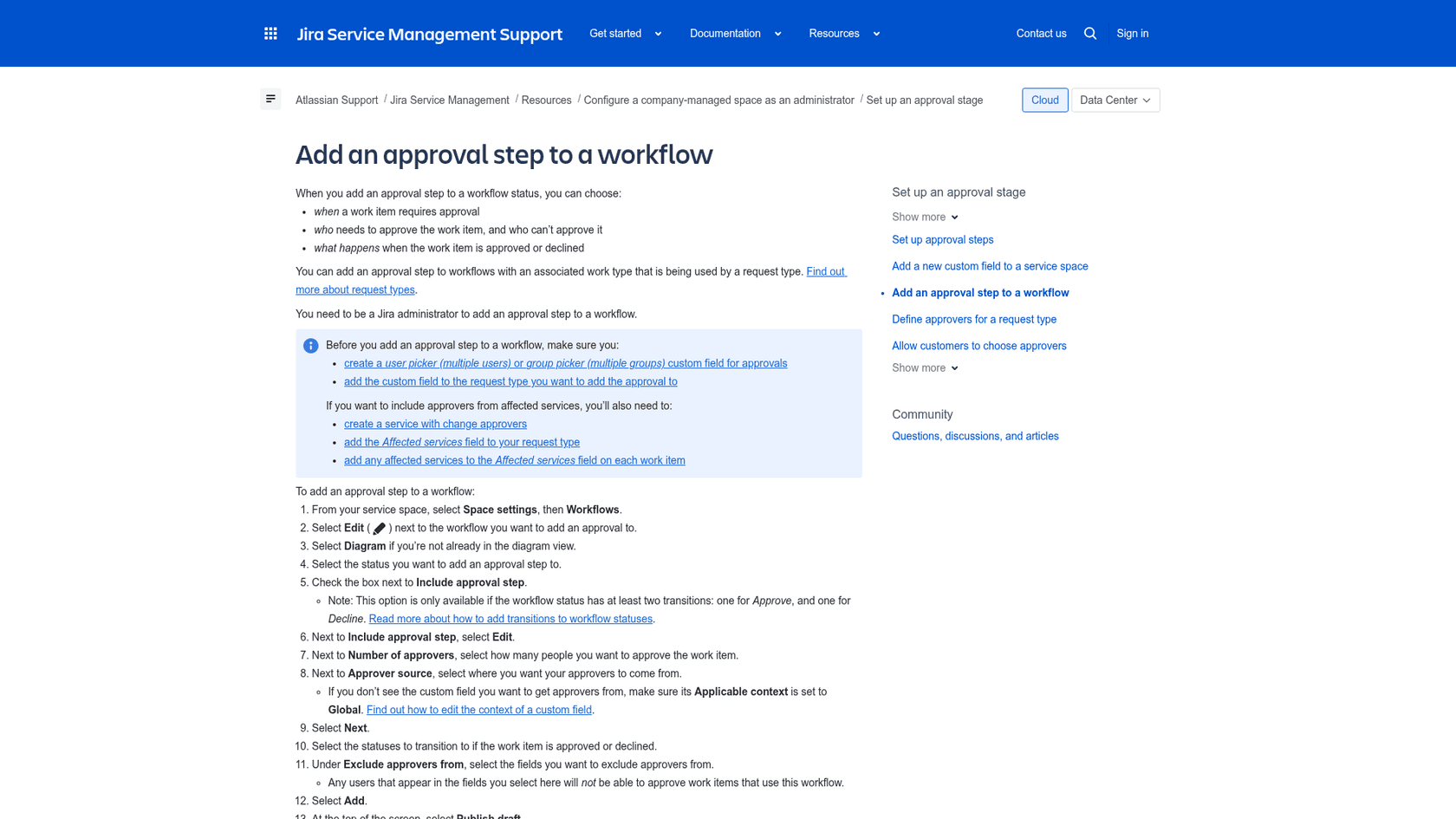
Eine Falle versteckt sich in Schritt 4: Wenn dein benutzerdefiniertes Feld nicht als Genehmiger-Quelle auftaucht, muss sein Geltungsbereich auf Global gesetzt sein. Atlassians Einrichtungsübersicht fasst die ganze Aufgabe in zwei Teile: Felder zum Eintragen der Genehmiger und den Schritt an einem Status, und ich würde sie in dieser Reihenfolge bauen.
Wie viele Genehmigungen braucht eine Anfrage?
Du wählst es in der Einstellung Anzahl der Genehmiger, und die Seite nennt die Optionen nicht genau. Der Satz lautet „wähle, wie viele Personen den Vorgang genehmigen sollen", ohne Liste von Möglichkeiten wie alle, ein Minimum oder ein Prozentsatz. Ich kann dir aus Atlassians Text nicht sagen, was das Dropdown anbietet, schau also in deinem eigenen Workflow nach, bevor du eine Zwei-von-drei-Regel entwirfst. Was die Doku bestätigt: Mehrere Genehmiger sind normal, denn die Automatisierungsaktion, die eine Anfrage genehmigt oder ablehnt, funktioniert „unabhängig davon, wie viele Genehmiger im Workflow nötig sind."
Wer kann genehmigen, und wie wählst du Genehmiger aus?
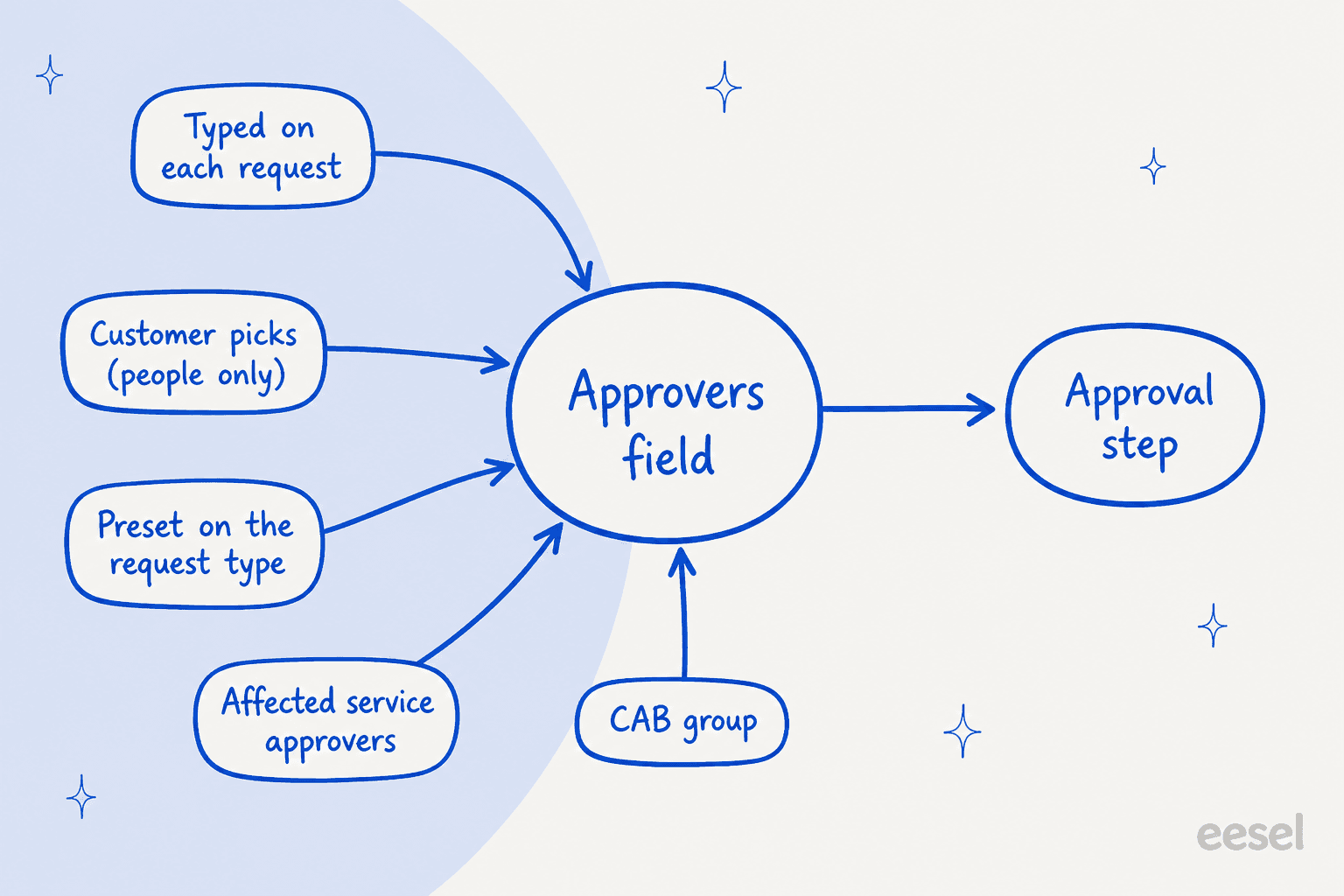
Wer immer im Genehmiger-Feld steht, das du als Quelle wählst, egal ob das Personen, eine Gruppe oder die einem Service zugeordneten Genehmiger sind. Atlassian beschreibt vier Wege, dieses Feld zu befüllen, und der richtige hängt davon ab, wer die Antwort kennt.
- Pro Anfrage eingetragen. Agenten tragen Personen oder Gruppen von Hand ein. Standardmäßig bringt ein ITSM-Space ein Feld Genehmiger für Einzelpersonen und ein Feld Genehmiger-Gruppen für Gruppen mit.
- Kunde wählt. Füge das Feld Genehmiger zum Anfrageformular hinzu. Atlassians Seite zu kundengewählten Genehmigern sagt, dass Kunden keine Gruppen hinzufügen können, ein Space-Administrator das einrichten muss, und der Space Kunden erlauben muss, andere Kunden zu suchen.
- Voreinstellung am Anfragetyp. Aktiviere Voreinstellungswert verwenden und im Portal ausblenden und trage Personen oder Gruppen ein. Die Seite zu voreingestellten Genehmigern sagt, dass dafür ein Jira-Administrator nötig ist, und dass Genehmiger für Kunden ausgeblendet sind, während Agenten sie weiterhin sehen.
- Betroffener Service. Wähle Betroffene Services als Quelle, und die diesem Service zugeordneten Genehmiger sind erforderlich.
- Ein CAB. Atlassians Seite zur CAB-Genehmigung bietet drei Wege: einzelne Mitglieder in einem benutzerdefinierten Feld, eine CAB-Gruppe in einem Gruppenfeld, oder dieselben Mitglieder für jede Anfrage eines Typs.
Hier ist ein kleiner Auswahl-Helfer, den ich gebaut habe, um diese Regeln in eine Entscheidung zu verwandeln. Er folgt nur den oben genannten Seiten und sonst nichts.
Woher sollte die Genehmigerliste kommen?
Wähle, wer die Genehmiger kennt und ob eine ganze Gruppe genehmigen können muss.
Kann eine Gruppe eine Anfrage genehmigen?
Ja, über ein Gruppenauswahl-Feld, mit einem Haken beim Chat. Das Standardfeld Genehmiger-Gruppen enthält Gruppen, und Atlassians CAB-Seite nutzt eine Gruppe als ständigen Genehmiger. Aber in den Slack-Chat-Einstellungen sagt Atlassian, dass eine Genehmiger-Gruppe, der eine Anfrage zugewiesen wird, „keine Benachrichtigung in Slack" erhält und per E-Mail oder in Jira Service Management handeln muss. Wenn dein Team in Slack lebt, nenne Personen, nicht nur eine Gruppe.
Wie verhinderst du, dass Leute ihre eigene Anfrage genehmigen?
Nutze Genehmiger ausschließen aus in den Einstellungen des Schritts. Jeder Nutzer, der in den dort ausgewählten Feldern steht, kann laut der Seite zum Hinzufügen einer Genehmigung keine Vorgänge in diesem Workflow genehmigen. Die Doku bietet keinen fertigen Schalter „keine Selbstgenehmigung", also baust du ihn, indem du das Feld ausschließt, in dem der Antragsteller oder Change-Owner steht.
Wie genehmigen Leute per E-Mail, Portal, Slack oder Teams?
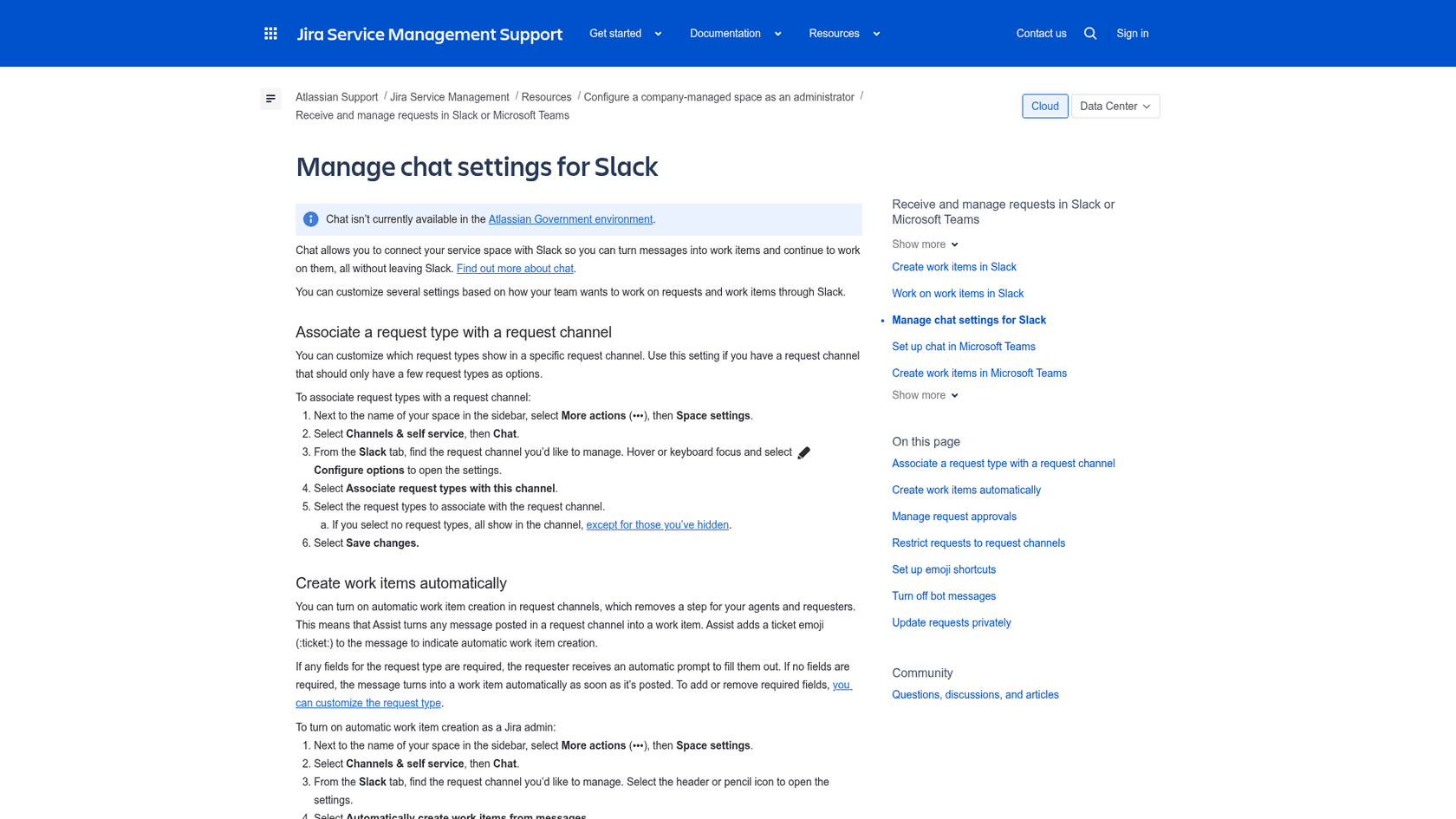
Jeder der vier Wege, solange der Genehmiger Kunde des Space ist. Die Übersicht nennt das Help Center, die E-Mail selbst, Slack und Microsoft Teams. Wenn dein Portal die Eingangstür ist, zeigen meine Notizen zu Self-Service-Portal-Software, wie gut aussieht. Chat ist derjenige, der Einrichtung braucht: Was ist Chat? erklärt, dass sich der Service-Space über eine App namens Atlassian Assist mit Slack oder Teams verbindet, und dass Assist den Genehmigern eine Direktnachricht mit der Option zum Genehmigen oder Ablehnen schickt, wenn ein Anfragetyp mit Genehmigungsschritt mit Chat eingerichtet ist.
Die Details, die zählen:
- Standardmäßig aktiv. Genehmigungen im Chat sind standardmäßig aktiv. Um sie auszuschalten, gehe zu Space-Einstellungen, dann Kanäle & Self-Service, dann Chat, und schalte Genehmigungen im Chat auf dem Tab Einstellungen aus.
- Entscheidung wird gespeichert. Nachdem du in Slack genehmigst oder ablehnst, zeigt die Nachricht einen Zeitstempel deiner Entscheidung, und Teams funktioniert genauso.
- Tenant-Grenzen. Eine Jira-Site kann sich mit mehreren Slack-Workspaces verbinden, aber nur mit einem Microsoft-Teams-Tenant, und Chat ist in der Atlassian-Government-Umgebung nicht verfügbar.
- Nicht unterstützte Felder. Wenn ein Anfragetyp ein Pflichtfeld hat, das Chat nicht unterstützt, kannst du diesen Anfragetyp nicht im Chat nutzen.
- Tarif. Die Preisseite zeigt Chat als enthalten in allen vier Tarifen, der Kanal selbst ist also nicht das, wofür du Premium bezahlst.
Für Helpdesks, die schon über Chat laufen, behandeln meine Notizen zu KI für Slack-Support die Assistenten-Seite.
Für Teams macht KI in Microsoft Teams dasselbe. eesel hat auch Slack- und Microsoft Teams-Integrationen.
Wie funktioniert Automatisierung mit Genehmigungen?
Jira-Automatisierung hat zwei Genehmigungs-Trigger und eine Genehmigungsaktion, alle nur für Jira Service Management markiert. Atlassians Trigger-Seite definiert sie:
- Genehmigung erforderlich läuft, wenn ein Vorgang, der eine Genehmigung braucht, erstellt oder aktualisiert wird, oder wenn neue Genehmiger hinzugefügt werden.
- Genehmigung abgeschlossen läuft, wenn ein Genehmigungsschritt akzeptiert oder abgelehnt wird.
Die Aktionen-Seite ergänzt Anfrage genehmigen/ablehnen, die eine ausstehende Anfrage genehmigt oder ablehnt. Sie sagt, du kannst sie auf Vorgänge anwenden, die im aktuellen Status auf Genehmigung warten, und dass Genehmigungen über den Workflow verwaltet werden. Smart Values stehen in dieser Aktion nicht zur Verfügung.
Meine eigenen Ideen dazu, nicht Atlassians: in einen Kanal posten, wenn Genehmigung erforderlich auslöst, einen Kommentar hinzufügen, wenn Genehmigung abgeschlossen auslöst, oder nach einer Verzögerung an einen Ersatz-Genehmiger eskalieren. Das sind einfache Regeln, sie zählen also gegen das monatliche Automatisierungs-Kontingent deines Tarifs aus der Tabelle oben. Bei Standard sind das 5.000 Läufe im Monat, was eine stark frequentierte Genehmigungs-Warteschlange schneller aufbrauchen kann, als du denkst. Meine Jira-Automatisierungs-Notizen und mein Leitfaden zur Service-Desk-Automatisierung behandeln das breitere Regelwerk.
Wo widersprechen sich Atlassians Doku-Seiten?
Fünf Stellen, und sie sind wichtig, wenn du das für dein Team skriptest oder dokumentierst:
- Tarif. Die Preisseite ordnet Mehrfach- und Gruppen-Genehmigungen Premium und Enterprise zu, während die Genehmigungs-Hilfeseiten keinen Hinweis zum Tarif geben. Change-Management-Genehmigungen wechselten im Oktober 2024 von Standard zu Premium, und nichts, was ich fand, sagt, ob das auch für einfache Genehmigungen gilt.
- Doppelte Seite. Die Seite mit dem Titel „Genehmigung von Genehmigern anfordern, die einem Service zugeordnet sind" lieferte denselben Text wie „Genehmigungsschritt zu einem Workflow hinzufügen", die Anleitung zu Service-Genehmigern steht also auf keiner eigenen Seite.
- Welche Felder existieren. Die Einrichtungsübersicht sagt, ein ITSM-Space kommt mit den Feldern Genehmiger und Genehmiger-Gruppen. Die Seite zum Hinzufügen einer Genehmigung sagt dir, zuerst ein benutzerdefiniertes Benutzerauswahl- oder Gruppenauswahl-Feld zu erstellen, und die CAB-Seite erwähnt ein Feld Gruppengenehmigungen. Es mag dasselbe unter drei Namen sein, aber die Seiten sagen das nicht.
- Slack für Gruppen. Was ist Chat? sagt, Assist schickt den Genehmigern eine Direktnachricht. Die Chat-Einstellungsseite sagt, Genehmiger-Gruppen bekommen keine Slack-Benachrichtigung.
- Anzahl der Genehmiger. Die Seite benennt die Einstellung, aber nicht ihre Auswahlmöglichkeiten.
Ich würde den Admin-Bildschirm als Autorität behandeln und die Hilfeseiten als Anleitung. Für denselben Artikel gibt es außerdem zwei Doku-Bäume, einen unter jira-service-desk-cloud und einen unter jira-service-management-cloud, ein Link, den du speicherst, kann sich also von dem unterscheiden, den ein Kollege speichert.
Was geht bei Genehmigungen in der Praxis schief?
Meistens die Einrichtung, nicht die Funktion. Das sind die Punkte, die ich prüfen würde, bevor ich dem Tool die Schuld gebe:
- Keine Genehmigungsoption am Status. Die Checkbox braucht zwei Übergänge, Genehmigen und Ablehnen. Ohne beide erscheint Genehmigungsschritt einschließen nicht.
- Feld fehlt als Quelle. Wenn der Geltungsbereich des benutzerdefinierten Felds nicht Global ist, wird es nicht als Genehmiger-Quelle angeboten.
- Falscher Space-Typ. Die Einrichtungsseiten für Genehmigungen sind nur für unternehmensverwaltete Spaces markiert. Ich habe keine entsprechende Seite für teamverwaltete Spaces gefunden.
- Kunden können keine Gruppen wählen. Wenn dein Formular eine Gruppe aus dem Portal erwartet, funktioniert das nicht.
- Nur Admin-Änderungen. Das Hinzufügen des Schritts und das Festlegen voreingestellter Genehmiger braucht einen Jira-Administrator, ein Space-Administrator allein kann also ins Stocken geraten.
- Gruppen und Slack. Ein Gruppen-Genehmiger bekommt keine Slack-Nachricht, die Anfrage bleibt also liegen, bis jemand die E-Mail prüft.
- Ausschlüsse. Wenn der Antragsteller seine eigene Anfrage genehmigen kann, prüfe Genehmiger ausschließen aus.
- Automatisierungs-Kontingent. Eine stark frequentierte Genehmigungs-Warteschlange kann die monatlichen Läufe eines Free- oder Standard-Tarifs schnell aufbrauchen.
Wenn du den Kontext rund um Genehmigungen willst, erklärt SLA Best Practices, warum eine Anfrage, die auf einen Genehmiger wartet, trotzdem eine Uhr hat, und Ticket-Eskalation behandelt, wer einspringt, wenn ein Genehmiger abwesend ist.
Wo passt KI neben Genehmigungen hin?
Auf der Anfrageseite, beim Antworten und Entwerfen, nie am Genehmigen-Button. Atlassians eigene KI-Risikobewertung sagt ausdrücklich, dass sie Changes nicht genehmigt oder ablehnt, und diese Grenze würde ich für jede KI ziehen. Ein Hacker-News-Kommentator beschreibt den seltsamen Fehler, wenn ein Agent ein Ticket liest und sich sein eigenes Gate improvisiert:
"Somewhere along the way it said that to do that it needs an approval from a company's VP (ticket requester)"

Deshalb sollte die echte Genehmigung im Workflow leben, wo sie festgehalten wird, und nicht in der Vermutung eines Modells. Deshalb bin ich auch direkt darüber, was eesel hier tut. eesel ist ein KI-Teammitglied, das deinem Jira Service Management-Desk beitritt, und seine Jira Service Management-Dokumentation listet, was es kann: dem Melder antworten, eine interne Notiz hinterlassen, zuweisen, labeln, Felder aktualisieren und Vorgänge überführen. Es hat keine Genehmigen- oder Ablehnen-Aktion, und es läuft nur auf zwei Triggern, einem erstellten oder kommentierten Vorgang, sodass eine Statusänderung wie eine abgeschlossene Genehmigung es nicht startet.
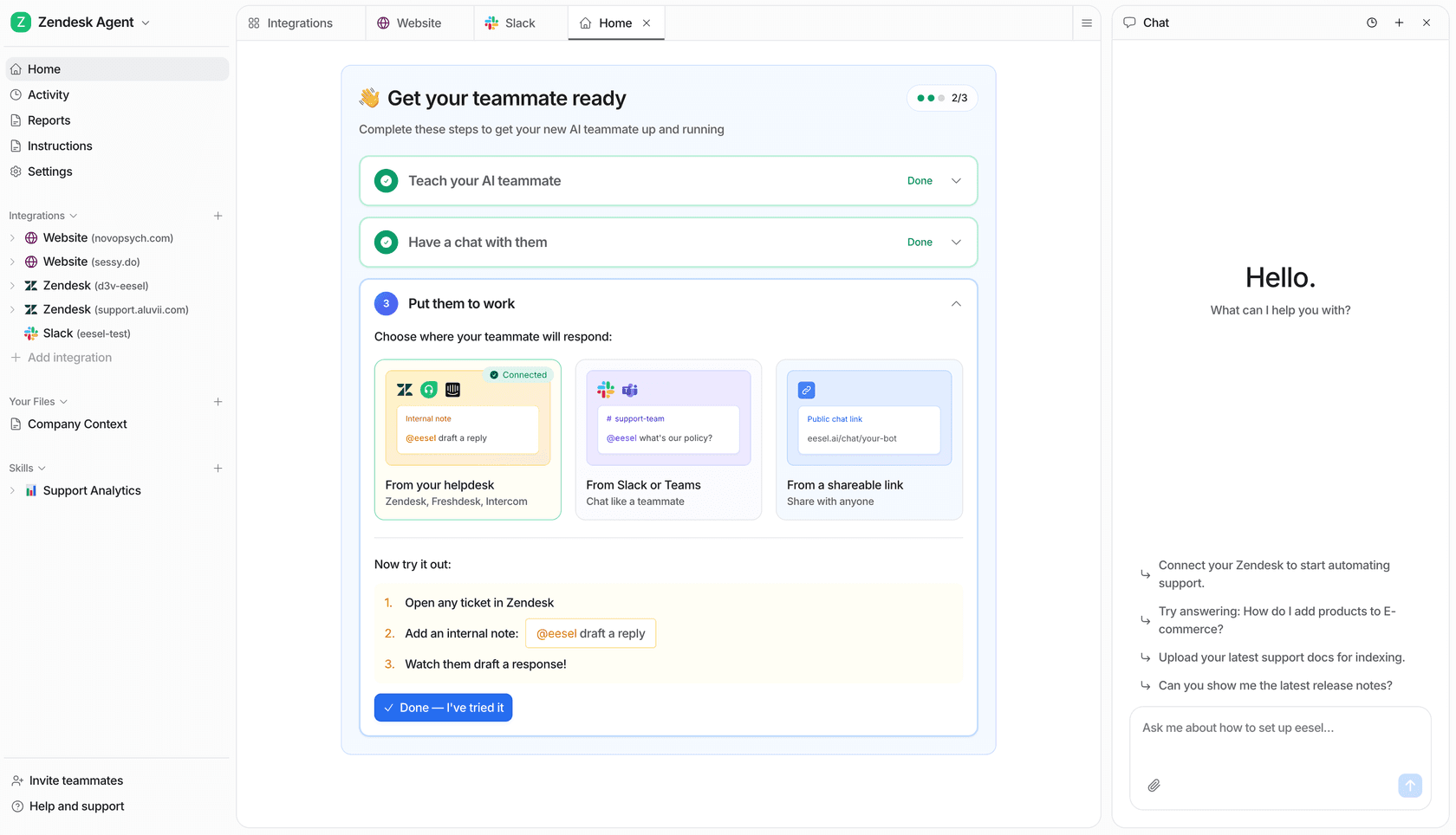
Es gibt auch eine Namensfalle. eesel hat seine eigenen Genehmigungen, die Genehmigen- und Ablehnen-Buttons bei einer entworfenen Antwort oder einer Aktion, die es ausführen will, gesteuert unter Aktionen und Genehmigungen. Das ist nicht der Jira-Genehmigungsschritt. Beide bedeuten „eine Person entscheidet zuerst", aber sie sitzen an unterschiedlichen Stellen.
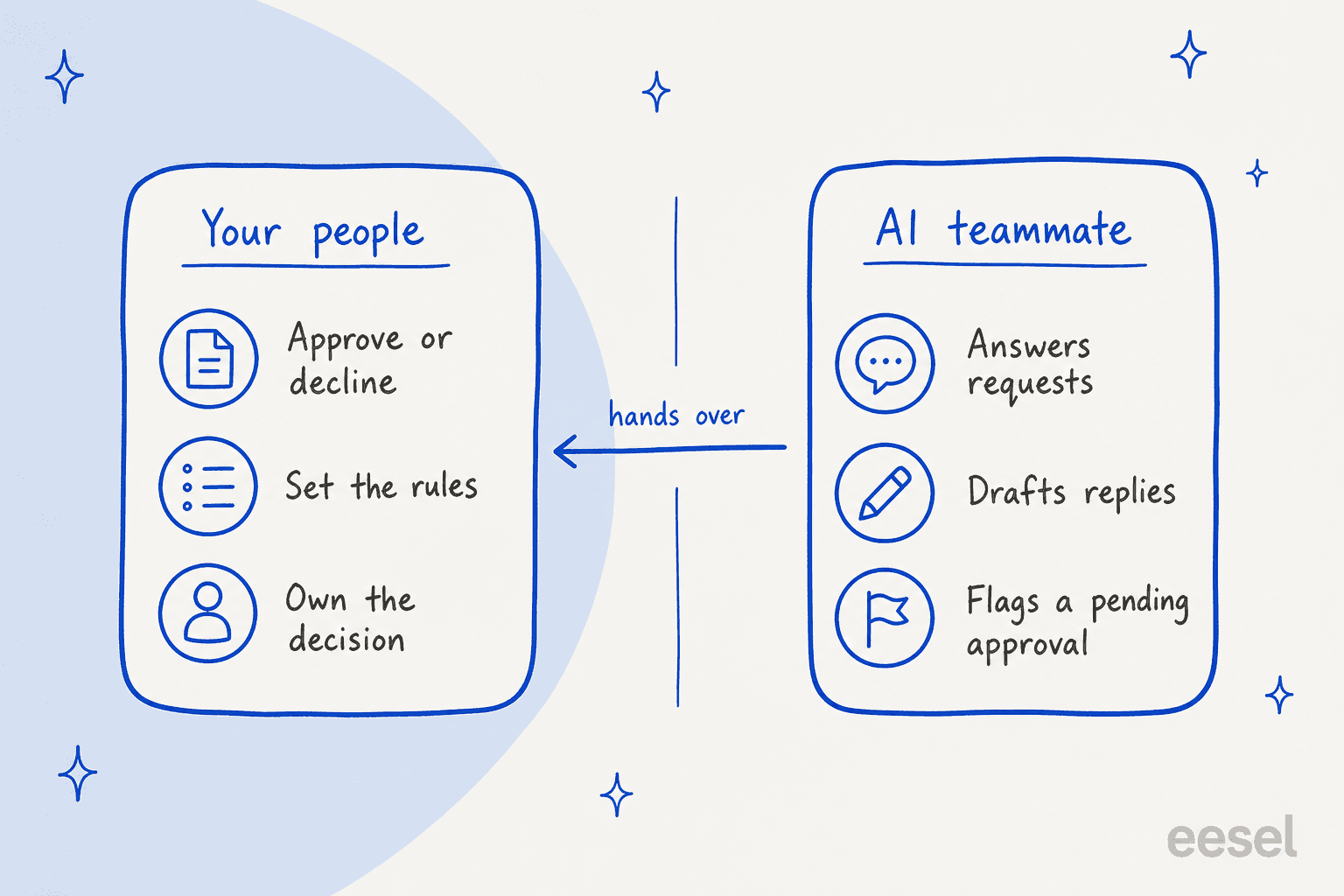
Dasselbe Muster funktioniert auf einem anderen Helpdesk, und dafür gibt es ein veröffentlichtes Beispiel. smava betreibt eesel auf einem Zendesk, der in einem Monat etwa 27.000 Tickets erhielt, vom 8. August bis zum 8. September 2026. Die einzige Ausgabe des Entwurfs-Agenten ist eine Antwort im Entwurf mit Genehmigen- und Ablehnen-Buttons, und er bereitete in diesem Monat etwa 15.300 Antwortentwürfe vor. Agenten genehmigen den Entwurf oder schreiben @eesel in eine interne Notiz, um nach einem anderen Makro zu fragen. Es ist regulierte Finanzbranche, Formulierungen zählen also, und die Person entscheidet weiterhin, was rausgeht. Das ist ein anderer Helpdesk als Jira, aber es ist derselbe Split, den ich auf einem JSM-Desk nutzen würde: eesel entwirft und antwortet, deine Genehmiger genehmigen.
In der Praxis hilft das beim Traffic rund um eine Genehmigung, etwa „wurde meine Zugriffsanfrage genehmigt?" oder „wen frage ich zu meinem Einkauf?". Grabe tiefer mit diesen:
- KI für Zugriffsanfragen behandelt das häufigste genehmigungsschwere Ticket.
- KI für ITSM zeigt, wo ein KI-Teammitglied in einem Service-Desk sitzt.
- KI für Change-Management behandelt die CAB-Seite.
- KI zu JSM hinzufügen vergleicht die Installationswege.
- KI-Support-Simulation testet eine Einrichtung gegen vergangene Anfragen, bevor sie live geht.
- Der Leitfaden zur Sicherheitsprüfung behandelt Zugriffsebenen.
- KI für IT-Helpdesks behandelt die breitere IT-Warteschlange.
- Beste KI für ITSM vergleicht Tools in der Kategorie.
- KI-Service-Desk erklärt das Modell für interne Teams.
Wenn du eine KI für Jira selbst wählst, starte mit KI für Jira Service Management. Der Vergleich beste KI für JSM stellt die Optionen gegenüber.
Atlassians eigener Weg steht im Rovo-Leitfaden, und ein eigener Beitrag schaut sich JSMs eingebaute KI an.
Was würde ich zuerst einrichten?
Starte mit einem Anfragetyp und einem Genehmiger, dann erweitere. In dieser Reihenfolge:
- Bestätige deinen Tarif und Space-Typ. Prüfe die Preiszeile und dass der Space unternehmensverwaltet ist.
- Baue das Genehmiger-Feld. Erstelle oder wähle ein Benutzerauswahl- oder Gruppenauswahl-Feld und füge es zum Anfragetyp hinzu.
- Füge einen Genehmigungsschritt hinzu. Wähle einen einzelnen Status, lege die Anzahl der Genehmiger fest und schließe das Feld des Antragstellers aus.
- Stelle die Genehmiger voreingestellt ein. Nutze eine Voreinstellung am Anfragetyp, damit niemand Namen von Hand eintippt.
- Schalte Chat ein. Verbinde Slack oder Teams und beobachte, wie eine Genehmigung als Direktnachricht ankommt.
- Füge zwei Regeln hinzu. Eine bei Genehmigung erforderlich zum Benachrichtigen, eine bei Genehmigung abgeschlossen zum Kommentieren.
- Prüfe das Kontingent. Schau dir nach einer Woche die monatlichen Regel-Läufe an.
- Setze KI auf die Warteschlange. Lass ein Teammitglied die Fragen rund um Genehmigungen übernehmen und behalte die Entscheidungen bei Menschen.
Für den umgebenden Stack:
- ITSM-Ticketsystem ist die Hintergrundlektüre zur Kategorie.
- Helpdesk versus Service-Desk erklärt den Unterschied.
- Der Freshservice-Vergleich stellt beide gegenüber.
- Der ServiceNow-Test zeigt den Ansatz des Rivalen.
Genehmigungen mit Confluence-Richtlinienseiten zu koppeln gibt einem KI-Teammitglied die Regeln, die es zitieren kann.
eesel für Jira Service Management testen
Wenn deine Genehmigungen in Ordnung sind, aber deine Warteschlange sich mit „Wo ist meine Anfrage?"-Tickets füllt, arbeitet eesel wie eine neue Kollegin, die sich in deinen Jira Service Management-Desk einklinkt. Es liest neue Anfragen, antwortet aus deiner Richtlinie und Wissensdatenbank und hinterlässt eine interne Notiz zur Prüfung durch dein Team, während deine Genehmiger jedes Genehmigen und Ablehnen behalten. Kostenlos zu testen.