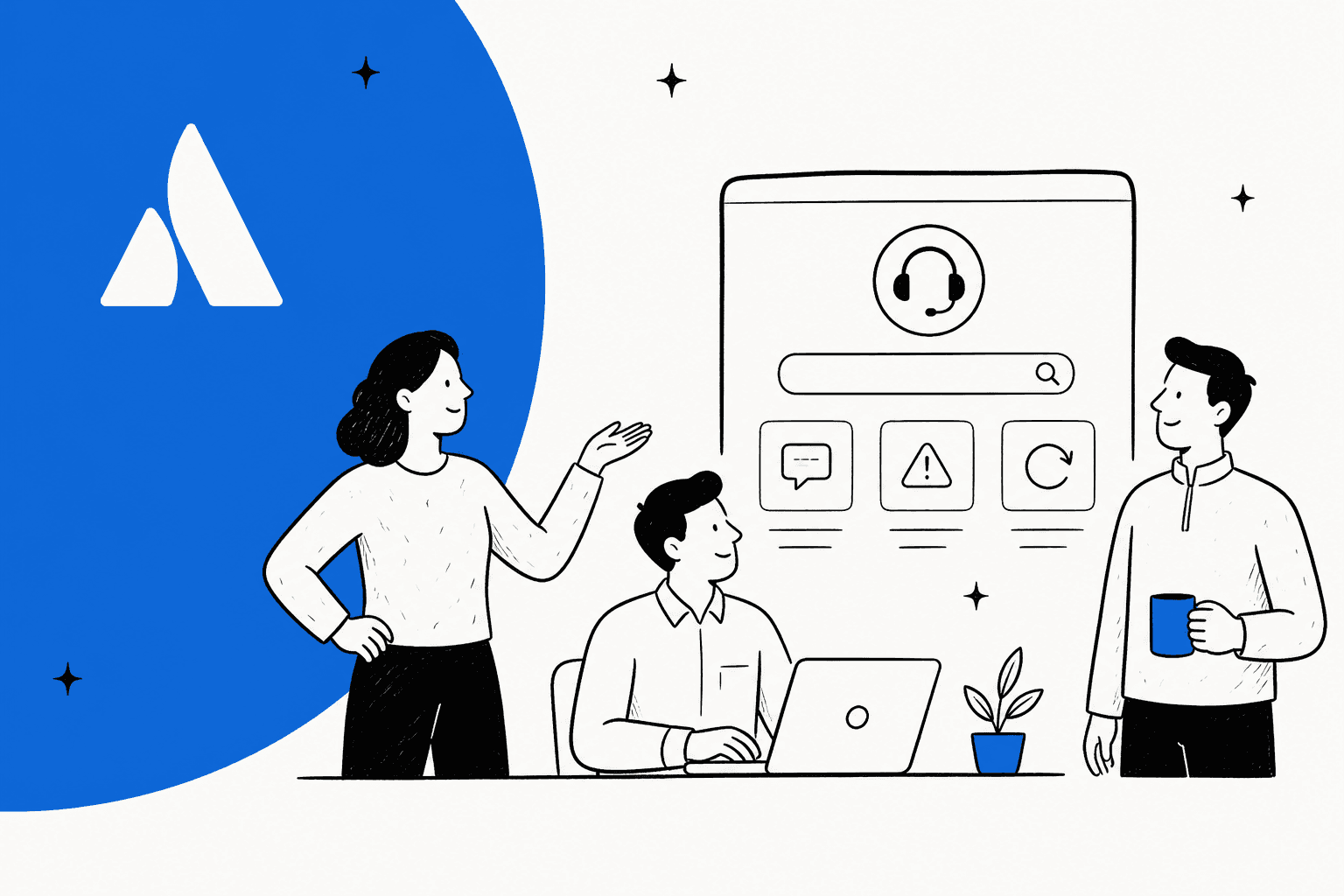
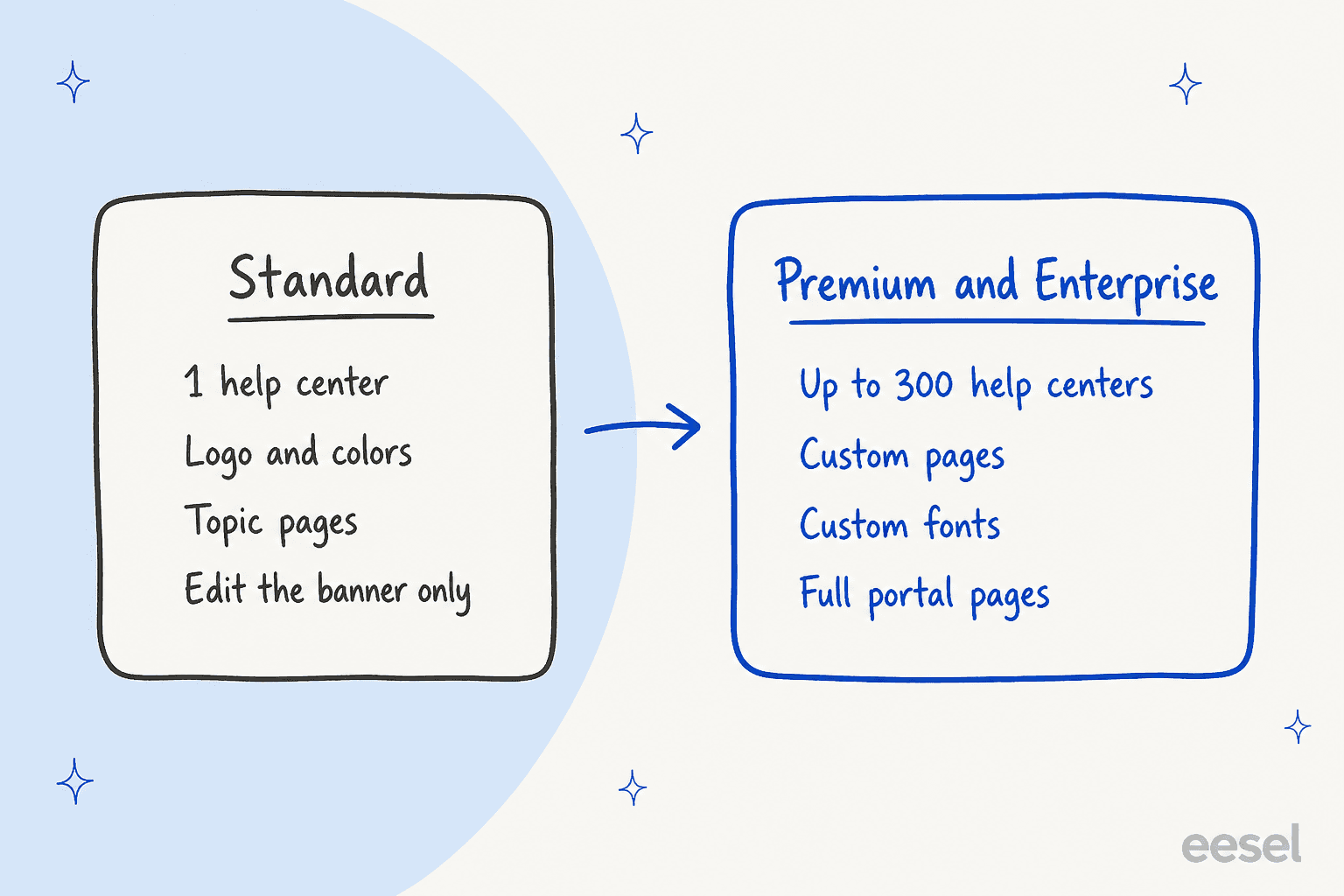
Das Jira Service Management Help Center ist die gebrandete Eingangstür über deinen Service Spaces: Es durchsucht deren Anfrageformulare und Wissensdatenbank-Artikel an einem Ort, und das Portal jedes Spaces ist darin eine Seite. Standard bekommt ein Help Center mit deinem Logo, deinen Farben und Themenseiten. Premium und Enterprise bringen bis zu 300 Help Center, Custom Pages, eigene Schriften und vollständige Bearbeitung der Portalseiten, also ist das die Tariffrage, die du zuerst klären solltest. Atlassian liefert inzwischen zwei Versionen, Modern und Legacy, und der KI-Weg unterscheidet sich zwischen ihnen: ein Rovo-Agent bei Modern, der virtuelle Service-Agent bei Legacy. eesel, ein KI-Teammitglied für deinen Desk, kann sich hinter das Help Center setzen und aus denselben Artikeln entwerfen, während deine Agents jede Entscheidung behalten.
Ich arbeite an eesels Integrationen und APIs, deshalb lese ich ein Help Center wie ein Integrator: welche Einstellungen entscheiden, was ein Kunde sehen kann, und wer sie ändern darf. Für diesen Leitfaden habe ich Atlassians Help-Center- und Wissensdatenbank-Dokumentation sowie die Preisseite durchgearbeitet. Mit der eesel CLI kann ein KI-Coding-Agent freigegebenes Wissen hochladen, etwa exportierte Artikel und deine Hinweise zu Anfragetypen, dann Testfragen stellen und die Antworten prüfen, bevor etwas live geht. Die Jira-Site selbst zu verbinden braucht weiterhin die Freigabe eines Jira-Admins.
Was ist das Jira Service Management Help Center?
Es ist die kundenseitige Website, auf der Menschen nach Hilfe suchen und Anfragen über alle Teams stellen, die du betreibst. Atlassian beschreibt es als einen Ort, an dem Kunden die Anfrageformulare und Wissensdatenbank-Artikel aus jedem verlinkten Service Space durchsuchen. Deine Site bekommt ein Standard-Help-Center unter deiner Site-Adresse, gefolgt von /helpcenter/ und einem Slug, und du kannst weitere hinzufügen.
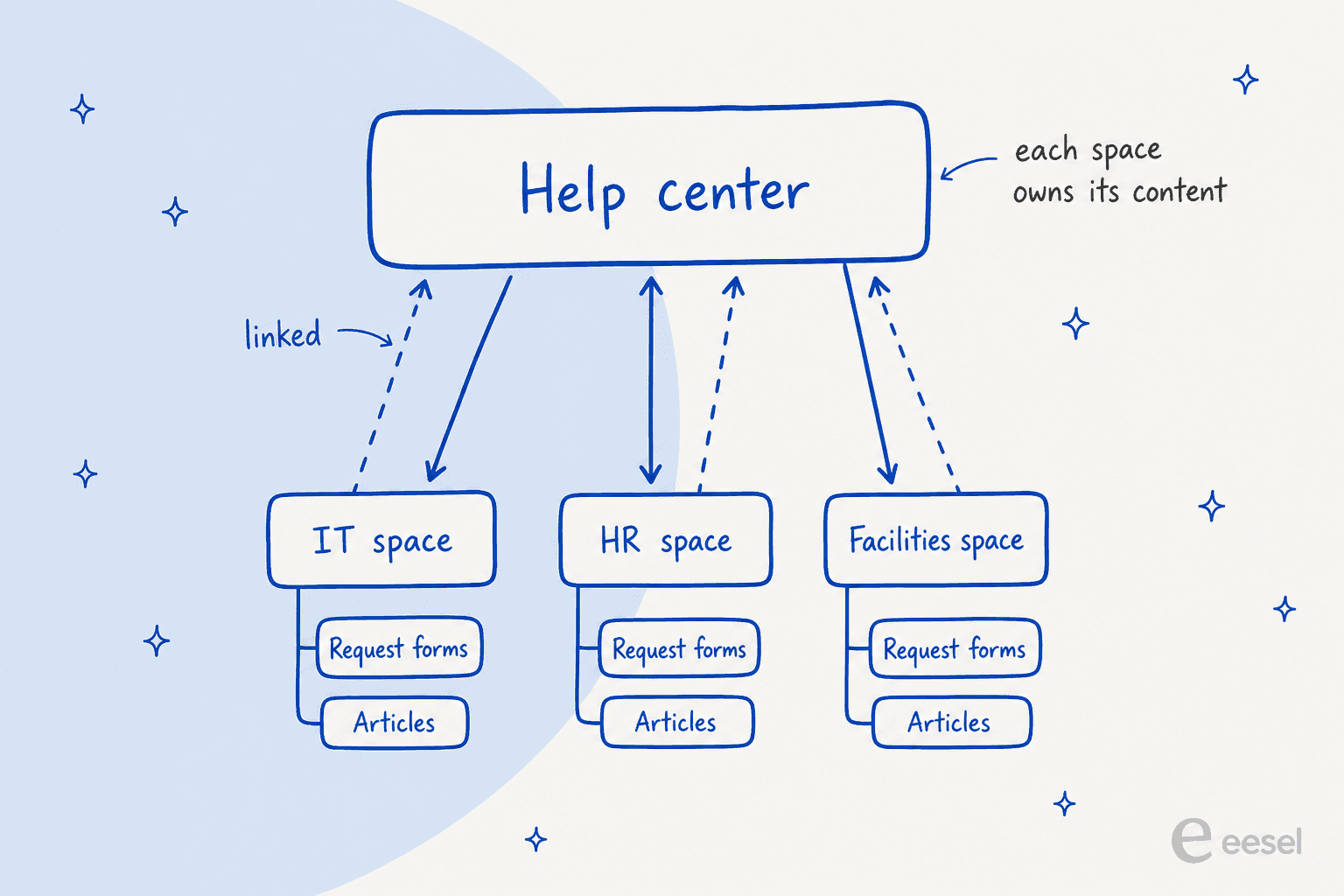
Der Teil, der Verwirrung stiftet, ist die Eigentümerschaft. Das Help Center hält deine Inhalte nicht selbst. Laut Atlassian gehören Portale, Anfragetypen, Portalgruppen und Artikel weiterhin den Service Spaces, und das Help Center zeigt nur, was du hineinverlinkst. Deshalb kann ein Help Center IT, HR und Facilities gleichzeitig bedienen, ohne dass jemand ein Formular verschieben muss.
Wenn du das Produkt selbst noch abwägst, decken mein Jira-Service-Management-Test und der Freshservice-Vergleich das größere Bild ab. Für die Abgrenzung Service Desk gegen Help Desk siehe Help Desk vs. Service Desk.
Was ist der Unterschied zwischen einem Portal und einem Help Center?
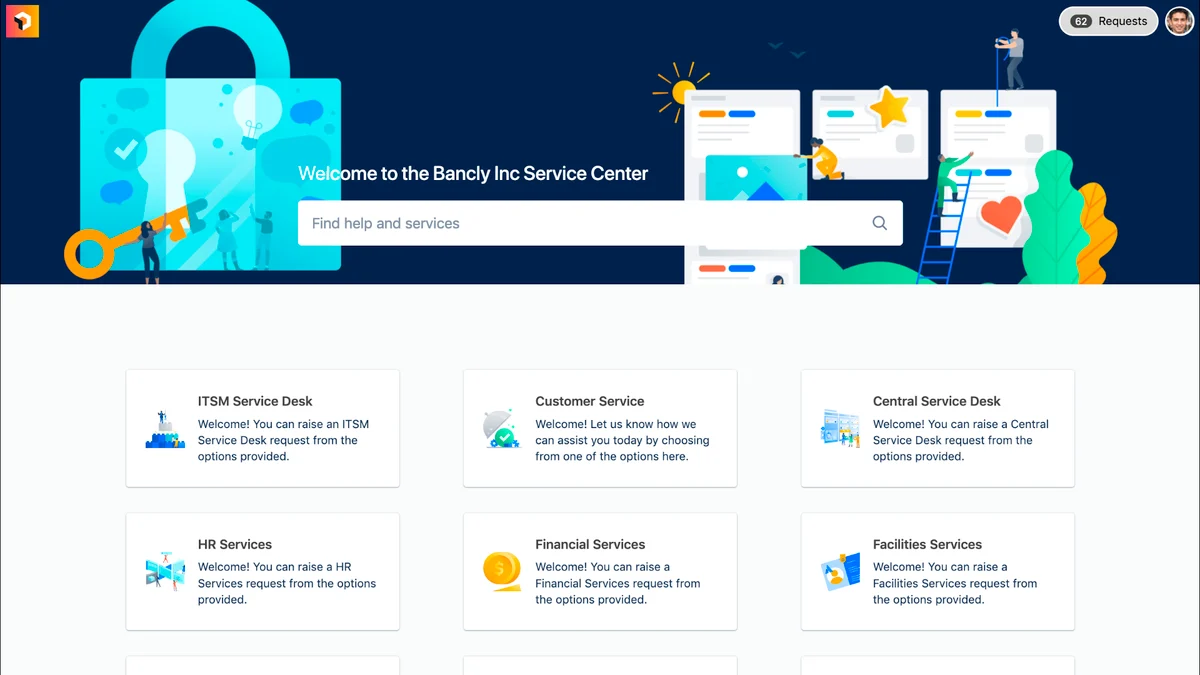
Ein Portal gehört zu einem Service Space, und ein Help Center liegt über mehreren davon. In einem Modern-Help-Center bekommt jeder verlinkte Space eine Portalseite, auf der Kunden die Anfrageformulare, Artikel und externen Ressourcen dieses Spaces finden, wie Atlassians Dokument zu Portalseiten erklärt. Das Help Center fügt die gemeinsame Startseite, die Suchleiste, die Navigation und das Theme hinzu.
| Portal | Help Center | |
|---|---|---|
| Gehört zu | Einem Service Space | Der ganzen Site, vielen Spaces |
| Enthält | Die Anfrageformulare, Artikel und Ressourcen des Spaces | Eine Startseite, Themenseiten, Custom Pages, Portalseiten |
| Branding | Erbt das Theme des Help Centers | Logo, Farben, Schriften und Navigation |
| Wer das Layout bearbeitet | Jira- und Site-Admins | Nur Jira- und Site-Admins |
| Anzahl | Eins pro Space | 1 bei Standard, bis zu 300 bei Premium und Enterprise |
Zwei Details sind es wert, sie zu kennen. Anfrageformulare auf einer Portalseite werden nach den Portalgruppen gruppiert, die du innerhalb des Spaces festlegst, also änderst du zum Umsortieren den Space und nicht das Help Center. Und der Help-Center-Editor ist nur für Admins: Atlassian sagt, es gebe keinen Zugriff für andere, es zu bearbeiten. Wenn ein Teamleiter ein Banner ändern will, macht das ein Admin für ihn.
Für die Anfrageseite dieses Spaces zeigen meine Leitfäden zu Freigaben, Assets und Statusseiten, wie die anderen Teile zusammenhängen, und der JSM-Ticketing-System-Leitfaden deckt die Warteschlangenseite ab.
Habe ich ein Modern- oder ein Legacy-Help-Center?
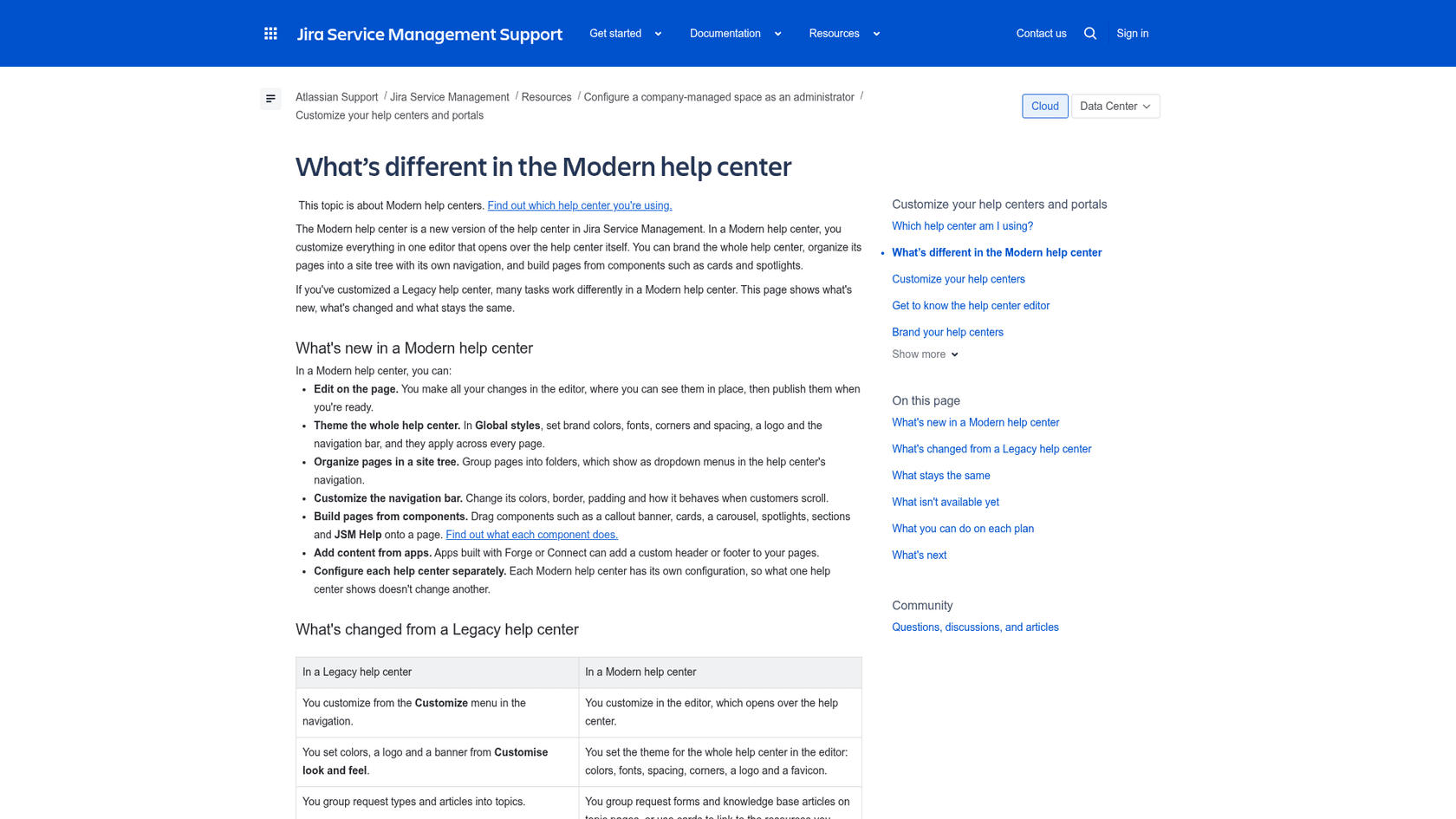
Schau dir das Label neben der Überschrift Help centers an. Atlassians Seite welches Help Center nutze ich sagt, jedes Help Center sei mit Modern oder Legacy gekennzeichnet, und eine Site könne beide gleichzeitig haben.
- Modern: Wähle Help centers in der linken Seitenleiste. Hier passt du es in einem Editor an, der sich über der Seite selbst öffnet.
- Legacy: Gehe zu Settings, dann Jira apps, dann Help center permissions, dann View all help centers. Du passt es über ein Customise-Menü an.
Neue Help Center sind immer Modern, einschließlich des Standards auf einer neuen Site. Bestehende bleiben Legacy, bis du sie aktualisierst, und wenn du das tust, bekommst du eine Modern-Kopie zur Prüfung. Bis du diese Kopie veröffentlichst, nutzen Kunden weiter die Legacy-Version, was die Migration sicher macht, sie langsam anzugehen.
Noch ist nicht alles mitgewandert. Atlassian nennt zwei Lücken: Bereiche lassen sich löschen, aber nicht ausblenden, und Announcements sind nicht verfügbar. Wenn dein Team sich auf Announcements verlässt, um Ausfallmeldungen zu posten, plane dafür einen anderen Ort, bevor du aktualisierst.
Wie richte ich ein Help Center in Jira Service Management ein?
Du musst Jira-Admin sein, und der Assistent hat drei Schritte. Atlassians Create-and-manage-Dokument beschreibt sie für ein Modern-Help-Center:
- Wähle Help centers in der linken Seitenleiste, dann Create help center.
- Gib unter Add details einen Help center name und eine Help center URL ein. Die URL ist deine Site-Adresse, dann
/helpcenter/, dann dein Slug. - Wähle unter Link spaces mindestens einen Service Space. Verlinkte Spaces zeigen ihre Formulare und Artikel im Help Center.
- Wähle unter Rovo agents einen Agenten, den du in Studio gebaut hast, oder überspringe das.
- Wähle Create help center, und bearbeite weiter.
Beim Verlinken bekommt ein Help Center sein Publikum. Atlassians Dokument zum Verlinken von Spaces sagt, das sei besonders nützlich für mehrere Help Center, die auf unterschiedliche Zielgruppen zielen, weil du steuerst, welche Inhalte jedes zeigt. Es gibt einen Schalter Link all new spaces to this help center im Reiter Spaces, den ich in dem Moment abschalten würde, in dem du ein separates Publikum hast, etwa externe Mitarbeiter, die keine HR-Formulare sehen sollen.
Mindestens ein Space muss verlinkt bleiben, damit ein Help Center nie leer endet. Wenn du Anfragen über mehrere Teams verwaltest, zeigen der ITSM-Ticketing-Leitfaden und meine Notiz zu Service-Desk-Automatisierung, was normalerweise als Nächstes passiert.
Wie passe ich ein Modern-Help-Center an?
Du machst alles in einem Editor. Öffne ihn über Help centers mit dem Stiftsymbol auf der Karte, und eine Werkzeugleiste schwebt am unteren Rand der Seite. Atlassians Editor-Leitfaden listet seine Teile auf:
- Components öffnet das Panel der Blöcke, die du auf eine Seite ziehst, etwa ein Callout-Banner, Karten, ein Karussell, Spotlights, Bereiche und einen JSM-Help-Block.
- Global styles enthält das Theme: Markenfarben, Logo und Ecken unter Branding, die obere Leiste unter Navigation, und Fonts.
- Pages öffnet den Seitenbaum, bei dem ein neues Help Center mit Home und den Ordnern Portals und Topics beginnt.
- Publish macht Änderungen live. Unpublished changes wird angezeigt, bis du das tust, und Restore help center verwirft sie.
Kunden sehen nichts, bis du veröffentlichst, was für ein Team, das sich vor einer halbfertigen Startseite scheut, der beste Teil des Editors ist. Ein paar Seitenregeln zählen. Die Startseite kann nicht verschoben oder gelöscht werden, und die Login- und Portalseiten können verschoben, aber nicht gelöscht werden. Ordner im Baum werden zu Dropdown-Menüs in der Navigationsleiste.
Wenn du die Legacy-Version genutzt hast, ist die Zuordnung einfach. Topics werden zu Themenseiten, Manage topics and portals wird zur JSM-Help-Komponente, und Landingpages werden zu Custom Pages. Der Legacy-Bildschirm Customise look and feel mit seinen Banner- und Farbauswahlen wird durch das Theme ersetzt. Atlassians Seite brand your help center führt durch Farben und Logo.
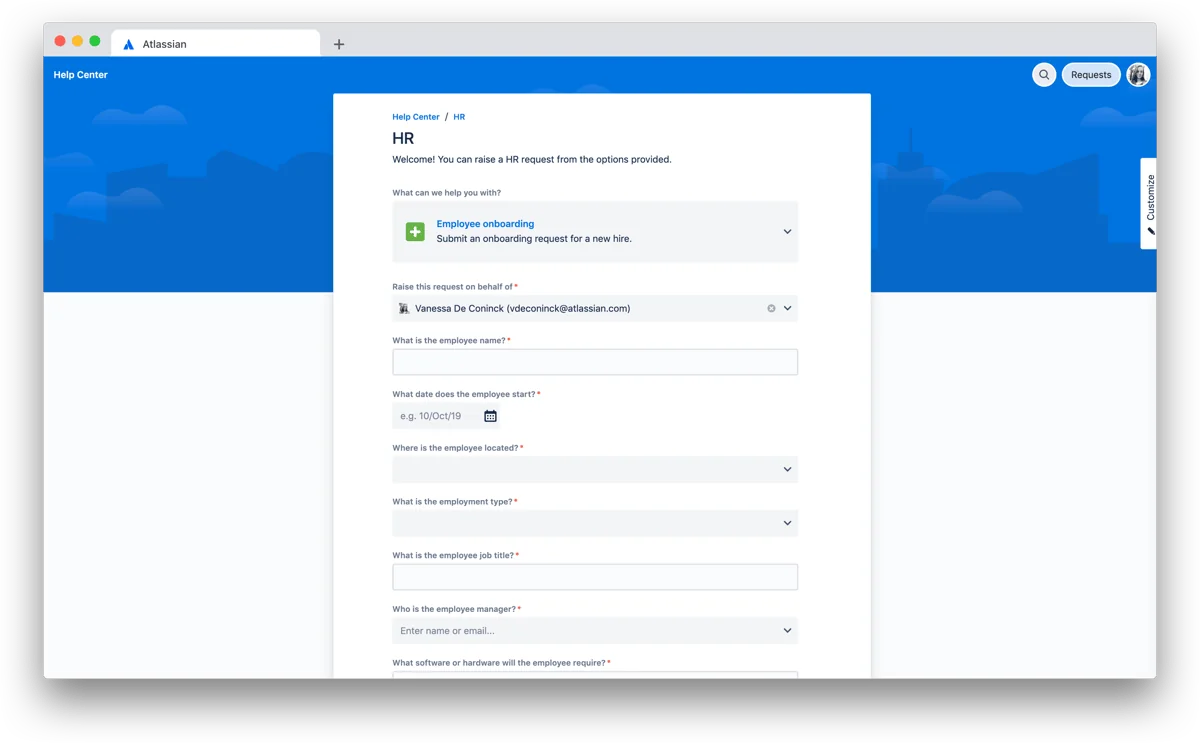
Eines würde ich nicht überspringen: das Formular selbst. Schau dir die HR-Seite oben an: eine Anfrageauswahl, dann Feld nach Feld. Das ist eine Space-Einstellung, keine des Help Centers, und genau dort scheitert Self-Service leise. Mein Leitfaden zu Freigabe-Workflows deckt das andere Ende dieses Formulars ab.
Welchen Jira Service Management Tarif brauche ich für ein Help Center?
Standard reicht für ein gebrandetes Help Center, und bei Premium beginnt die eigentliche Anpassung. Atlassians Dokumentation macht diese Aufteilung, und die Preisseite stimmt zu: Free hat unbegrenzte Service-Portale, Standard fügt eigenes Branding mit deiner Firmen-URL hinzu, und Premium fügt mehrere Help Center hinzu.
| Help-Center-Funktion | Standard | Premium und Enterprise |
|---|---|---|
| Anzahl Help Center | 1 | Bis zu 300 pro Site |
| Logo und Farben | Ja | Ja |
| Eigene Schriften und erweitertes Theming | Nein | Ja |
| Themenseiten | Ja | Ja |
| Custom Pages | Nein | Ja |
| Portalseiten | Nur das Callout-Banner bearbeiten | Komponenten ändern, hinzufügen und entfernen |
| Komponenten | Alle Standardkomponenten, inklusive JSM Help | Alle, inklusive solcher, die sich mit den Daten deiner Organisation verbinden |
Die Tabelle ist Atlassians Tarifvergleich für Modern-Help-Center, nur mit meiner Formatierung ergänzt.
Zu den Kosten: Die Preisseite zeigte 21,50 $ pro Agent und Monat für Standard und 55,28 $ für Premium, als ich am 13. November 2026 nachgesehen habe, Enterprise läuft über Vertriebsanfrage. Das sind Mischpreise beim Standardwert des Rechners von 75 Agents, und Atlassian gibt an, die Preise seien je Agentenstufe progressiv, also zahlt ein kleines Team eine andere Zahl. Meine Preisaufschlüsselung arbeitet die Stufen durch.
Hier ist ein schneller Weg zur Entscheidung. Wähle deine beiden Antworten.
Welchen Tarif braucht mein Help Center?
Wähle, was auf dein Setup zutrifft. Die Antwort folgt Atlassians Tariftabelle oben.
Wie verlinke ich eine Wissensdatenbank mit dem Help Center?
Verlinke eine Wissensdatenbank mit jedem Service Space, und verlinke die Spaces dann mit dem Help Center. Atlassians Seite zur Einrichtung der Wissensdatenbank sagt, das Ziel sei, Kunden Artikel durchsuchen zu lassen, statt eine Anfrage zu stellen, und Agents Artikel während der Arbeit teilen zu lassen. Die Artikel liegen in Confluence, weshalb die meisten Überraschungen in der Wissensdatenbank stecken.
Intern oder extern. Atlassians Dokument zu intern versus extern sagt, externe Artikel seien vom Help Center, Portal und virtuellen Service-Agenten aus erreichbar, während interne Artikel, etwa Runbooks, nur innerhalb des Spaces angezeigt werden. Die interne Option ist ohne Confluence-Lizenz nicht verfügbar, und internen Datenbanken fehlen Entwurfsunterstützung, Kategorien und Bulk-Unlink. Mehr zu dieser Aufteilung zeigt mein Beitrag zur internen Wissensdatenbank.
Wer was lesen darf. Unter Space settings, Channels & self-service, Knowledge base hat das Dropdown Who can view Optionen pro verlinktem Space:
- Only Confluence users beschränkt Artikel auf Personen mit Zugriff in Confluence.
- All logged-in users öffnet sie für alle, die in deinem Service Space angemeldet sind, auch ohne Confluence-Lizenz. Atlassian weist darauf hin, dass dies sie auch für aktive Atlassian-Nutzer in Confluence sichtbar macht.
- Anyone macht Artikel öffentlich, aber nur mit einem kostenpflichtigen Confluence-Tarif, Standard oder höher, der die Wissensdatenbank betreibt, und das Portal selbst muss auf "Anyone can send a request via the portal" gesetzt sein.
Confluence-Seitenbeschränkungen gehen weiter. Artikel, die vor Kunden verborgen sind, zeigen ein rotes Vorhängeschloss und bleiben für dein Team an Work Items lesbar, laut Atlassians Seite zur Zugriffsbeschränkung.
Mehr als eine Quelle. Eine Wissensdatenbank kann einen Confluence Space auf derselben Site verlinken, einen Space auf einer anderen Site in derselben Organisation, einen einzelnen Confluence-Ordner oder einen Drittanbieter-Ordner wie Google Drive oder SharePoint. Atlassians Seite zu mehreren Quellen sagt, verlinkte Inhalte erscheinen im Reiter Articles, in der Help-Center-Suche, der Suche des virtuellen Service-Agenten und der Issue-Ansicht. Es kann ein paar Sekunden dauern, bis sie in der Suche erscheinen.
Ablenken, bevor das Formular kommt. Unter Space settings, Knowledge base zeigt die Einstellung article suggestions Artikel an, während ein Kunde das Feld Summary ausfüllt, und Labels schränken ein, welche erscheinen. Das funktioniert nicht, wenn die Wissensdatenbank mit Spaces auf einer anderen Confluence-Site verlinkt ist, eine Grenze, die es wert ist zu prüfen, bevor du Deflection versprichst.
Startest du von null? Ab Standard mit aktiviertem Rovo entwirft Create with Rovo eine Reihe von Artikeln aus dem Kontext deines Spaces, und du prüfst sie, bevor du speicherst oder veröffentlichst. Ein /manage-knowledge-base-Skill macht später aus gelösten Tickets Entwürfe. Meine Notizen zu KI-Wissensdatenbanken, Atlassians Wissensdatenbank und Confluence-KI gehen tiefer, und ein Audit deiner Wissensdatenbank ist der günstigste erste Schritt.
Welche KI-Optionen hat das Help Center?
Zwei, je nachdem, welche Version du nutzt, und Atlassians Dokumentation sagt das klar. Der virtuelle Service-Agent ist für Help Center als Legacy-only dokumentiert. Bei Modern ist der KI-Weg ein Rovo-Agent, den du über Customize, dann Rovo agent hinzufügst.
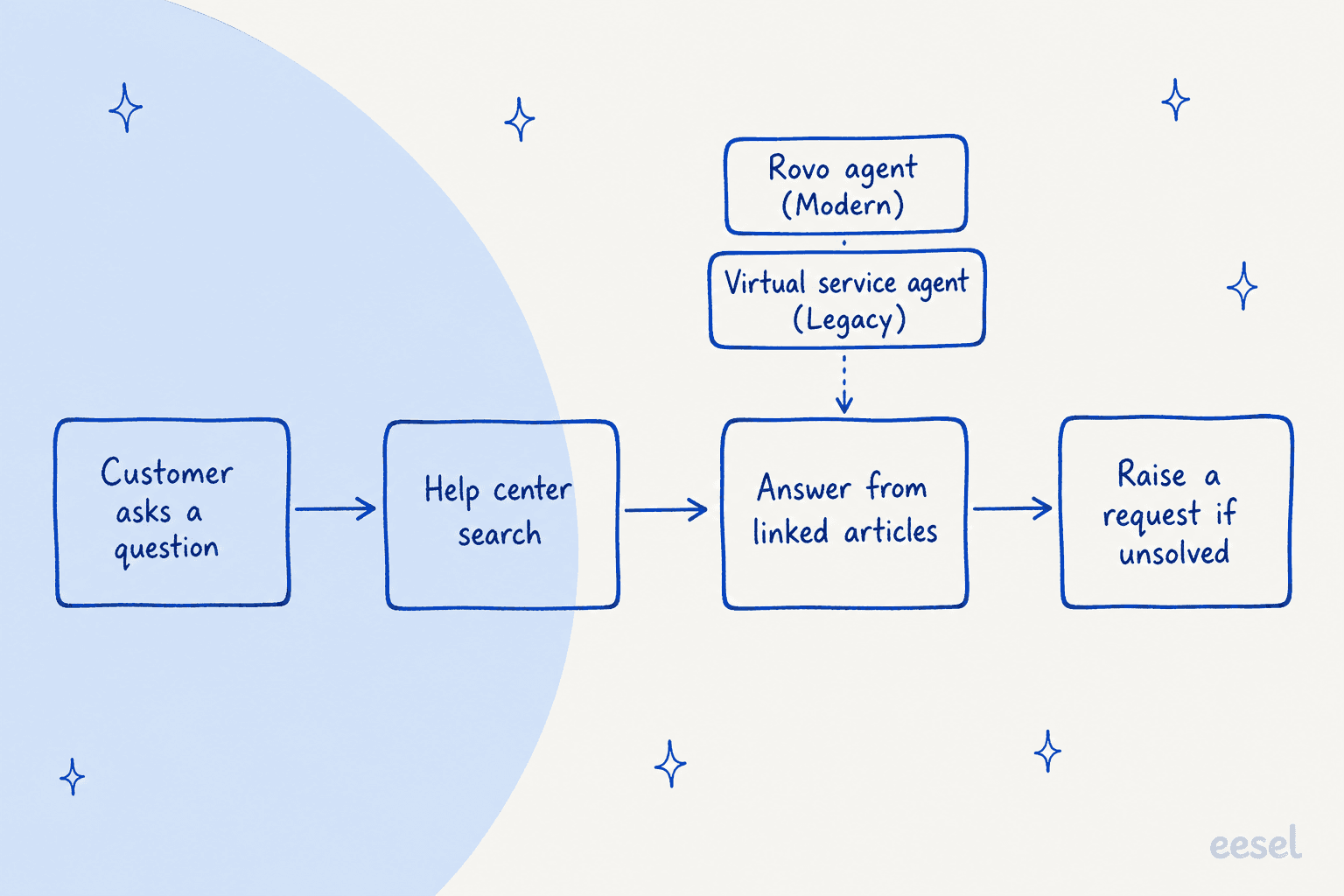
| Virtueller Service-Agent | Rovo-Agent | |
|---|---|---|
| Help-Center-Version | Nur Legacy | Modern oder Legacy |
| Wo du ihn baust | Space, dann Help-Center-Einstellungen | Studio |
| Antworten aus | Verlinkte Wissensdatenbank über AI answers, plus Intents | Help Center, die du als Wissen hinzufügst |
| Wer ihn nutzen kann | Help-Center-Besucher | Angemeldete Atlassian-Accounts bei Modern |
| Tarif | Premium und Enterprise | Rovo ab Standard, siehe unten |
Virtueller Service-Agent. Er fasst Artikel aus den verlinkten Spaces zusammen und kann mehrere Spaces in einer Antwort nutzen. Intents, seine skriptierten Gesprächsabläufe, lassen sich nicht für ein Help Center anlegen und müssen auf Space-Ebene gebaut werden. Ein Site-Admin oder Organisations-Admin schaltet ihn ein.
Rovo-Agent. Du erstellst ihn in Studio, richtest sein Wissen auf Jira Service Management und deine Help Center aus und fügst bis zu fünf Skills hinzu. Atlassians Seite zum Erstellen eines Agenten nennt einen Skill Raise a Request, der die Ticketerstellung für bis zu 50 Spaces automatisiert, mit Routing zu Anfragetypen und vorausgefüllten Feldern. Bei Modern können nur angemeldete Atlassian-Accounts den Agenten nutzen, ein anonymer Kunde bekommt ihn also nicht.
Bei den Kosten widersprechen sich die Seiten. Die Create-an-agent-Seite sagt, du brauchst einen Standard-, Premium- oder Enterprise-Tarif, während die Add-an-agent-Seite Service Collection Premium oder Enterprise nennt. Die Preisseite listet Rovo Agents ab Standard und den virtuellen Service-Agenten als nicht enthalten bei Free und Standard, mit 1.000 unterstützten Unterhaltungen pro Monat bei Premium und Enterprise und 0,30 $ pro unterstützter Unterhaltung darüber hinaus. Rovo-Credits sind 250, 700 und 1.500 pro Nutzer und Monat bei Standard, Premium und Enterprise, und Atlassian sagt, der Self-Service-Agent verbrauche sie. Ich würde deinen Atlassian-Ansprechpartner bitten zu bestätigen, was für deine Site gilt, bevor du darum herum baust. Meine JSM-KI-Bewertung und die Notizen zu Rovo-Preisen gehen auf die Credits ein.
Was sagen echte Nutzer über Portal und Help Center?
Das Portal wird für seine Einfachheit gelobt, und die Beschwerden betreffen die Konfiguration, nicht das Tool. Eine Rezensentin, die einen internen Service Desk mit 18 Personen betreibt, schrieb:
"The request portal is simple for employees: they pick a request type, fill in a short form and can see the status without chasing anyone by email or phone."

Ein Anfragender auf der anderen Seite desselben Portals bestätigte meinen früheren Punkt zu Formularen:
"The overall experience depends a lot on how the organization has configured the service portal. Some request forms ask for a lot of information, even for simple issues, so submitting a ticket can sometimes take longer than I’d expect."
Meine Erkenntnis daraus: Ein gutes Help Center ist halb Theme, halb Formulardesign. Behandle beides als Teil desselben Projekts, und behalte die SLA-Uhren im Blick, wie meine SLA-Best-Practices erklären.
Wo passt eesel neben einem Help Center hin?
Hinter der Suchleiste, auf der Warteschlange, die deine Agents schon bearbeiten. eesel ersetzt das Help Center nicht, und ein Admin genehmigt weiterhin die Verbindung zu Jira. Was es hinzufügt, ist ein KI-Teammitglied, das neue Anfragen liest, aus demselben Wissen antwortet, das du verlinkt hast, und eine interne Notiz hinterlässt, die eine Person freigeben kann. Mein Leitfaden zu KI für Jira Service Management und meine Zusammenstellung der besten KI für JSM vergleichen Optionen, und KI zu JSM hinzufügen deckt den Installationsweg ab. eesel liest außerdem Confluence, wo deine Artikel schon liegen.
Das Muster hält auch bei einem technischen Desk. Ein Industrieautomatisierungsunternehmen betreibt eesel über seiner Dokumentationsbibliothek: Ingenieure stellen Fragen an einen Chat, der nur aus den Dokumenten antwortet und den Abschnitt nennt, und jedes Support-Ticket kommt mit einer entworfenen Antwort und einem Konfidenzgrad an, den ein Ingenieur bearbeitet. Das wöchentliche Volumen hat sich in den ersten Monaten etwa verdoppelt, und deutlich mehr als doppelt so viele Fragen erreichen den Chat wie den Support-Desk. Das ist Self-Service, das seine Arbeit tut. Bei Orosoft erwähnt das Support-Team eesel auf einem Freshdesk-Ticket und bekommt einen Entwurf, der auf rund 6.100 vergangenen Tickets beruht, und der Entwurf nennt, welches Ticket oder welchen Artikel er genutzt hat. Das ist ein anderer Helpdesk als Jira, aber es ist derselbe Ansatz, den ich auf einem JSM-Desk nutzen würde, mit einer Person, die freigibt.
Du kannst das Setup zuerst gegen vergangene Anfragen testen mit KI-Support-Simulation, und mein Leitfaden zur Sicherheitsprüfung deckt Zugriffsebenen ab. Wenn die Frage IT-weit ist, zeigen meine Notizen zu KI für ITSM, KI-IT-Helpdesks und KI und ITIL, wo was passt.
Was würde ich zuerst einrichten?
Starte klein und in dieser Reihenfolge:
- Prüfe deinen Tarif. Kläre Standard gegen Premium, bevor du eine Custom Page gestaltest, da Custom Pages Premium brauchen.
- Finde deine Version. Achte auf das Modern- oder Legacy-Label, und merke dir, ob du auf Announcements angewiesen bist.
- Verlinke die richtigen Spaces. Verlinke nur, was jede Zielgruppe sehen soll, und schalte Auto-Linking ab, wenn du getrennte Zielgruppen hast.
- Branding. Setze Logo, Farben und, bei Premium, Schriften in Global styles, dann veröffentliche.
- Gestalte die Formulare. Kürze Anfrageformulare auf die Felder, die du wirklich brauchst.
- Lege die Artikelsichtbarkeit fest. Wähle, wer jede Wissensdatenbank sehen kann, und nutze Seitenbeschränkungen für interne Artikel.
- Schalte Vorschläge ein. Nutze Article suggestions bei deinen wichtigsten Anfrageformularen.
- Füge KI zuletzt hinzu. Wähle einen Rovo-Agenten oder den virtuellen Service-Agenten, und prüfe dann deinen Tarif und deine Credits.
Weitere Lektüre dabei: Ticket-Eskalation dazu, wer einbezogen wird, meine Notizen zu Jira-KI-Automatisierung und die Zusammenstellung von Jira-Add-ons. Wenn du Plattformen vergleichst, siehe den Zendesk-Vergleich, den Freshdesk-Vergleich und die JSM-Alternativen.
Teste eesel für Jira Service Management
Wenn dein Help Center eingerichtet ist, deine Agents aber immer noch dieselben Fragen von Hand beantworten, arbeitet eesel wie eine neue Kollegin, die sich in deinen Jira-Service-Management-Desk einklinkt. Es liest neue Anfragen, entwirft Antworten aus deiner Wissensdatenbank und vergangenen Tickets und hinterlässt eine Notiz, wenn es sich unsicher ist, während dein Team jede Freigabe behält. Kostenlos testen.