


Jira Service Management Change Management gibt einem IT-Team Change-Request-Typen, einen Review-und-CAB-Workflow, Freigaben, ein Risiko-Panel, einen Änderungskalender und Deployment-Gating für CI/CD-Tools. Seit dem 16. Oktober 2024 liegt es nur noch auf Premium und Enterprise, das ist das Erste, was du vor einem Rollout prüfen solltest. Der Standard-Workflow zwingt niemanden zur Freigabe, du musst Freigaben selbst einschalten. Von allen Teilen verändert Deployment-Gating die Arbeitsweise eines Teams am meisten, weil eine Pipeline auf eine Entscheidung wartet. Ein KI-Teammitglied wie eesel kann auf der Seite der Request-Warteschlange sitzen, "Wie stelle ich eine Änderung?" aus deiner Richtlinie beantworten und neue Tickets mit einer aktuellen Änderung verknüpfen, während Menschen jede Freigabe behalten.
Ich arbeite an eesels Integrationen und APIs, deshalb lese ich dieses Feature so, wie es ein Integrator tun würde: Woher kommt jedes Datenfeld, und was darf ein verbundenes Tool anfassen? Ich habe für diesen Leitfaden Atlassians Change-Management-Dokumentation und die Preisseite durchgesehen, und die Antworten sind konkreter, als die Marketingtexte vermuten lassen. Mit der eesel CLI kann ein KI-Coding-Agent freigegebene Change-Richtlinien hochladen, etwa deinen Standard-Change-Katalog und die CAB-Charta, und dann Testfragen stellen und die Antworten prüfen, bevor etwas live geht. Die Jira-Site selbst anzuschließen braucht weiterhin die Freigabe eines Jira-Admins.
Was deckt Change Management in Jira Service Management ab?
Es deckt den gesamten Lebenszyklus einer Änderungsanfrage ab, vom Stellen bis zum Abschließen. Atlassians eigene Definition lautet "das Hinzufügen, Ändern oder Entfernen von allem, was sich auf Services auswirken könnte", mit einem Prozess, um diese Änderungen zu kennzeichnen, zu prüfen und freizugeben, bevor sie die Servicequalität treffen.
In der Praxis sind es sechs Teile, die du einzeln einführen kannst:
- Change-Request-Typen und ein Workflow auf Basis des ITIL-Prozesses.
- Freigaben, einschließlich einer CAB-Review-Stufe und Freigebenden, die an einen Service gebunden sind.
- Risikoeinblicke, ein Panel mit Konflikten, Incidents und früheren Fehlschlägen.
- KI-Risikobewertung, eine von Rovo angetriebene Zusammenfassung und eine Einstufung Niedrig, Mittel oder Hoch.
- Ein Änderungskalender mit Wartungs- und Sperrfenstern.
- Deployment-Tracking und -Gating, die CI/CD-Pipelines mit Änderungsanfragen verbinden.
All das liegt in einem ITSM-Service-Space. Wenn du Jira zuerst gegen andere Tools abwägst, behandeln mein Jira Service Management Review und der Freshservice-Vergleich das breitere Produkt. Wenn dein Team unsicher ist, ob es einen Service-Desk oder einen Help-Desk braucht, erklärt Help Desk versus Service Desk den Unterschied.
Welcher Tarif enthält Jira Service Management Change Management?
Premium und Enterprise. Atlassians Seite zu Risikoeinblicken sagt, dass Change Management seit dem 16. Oktober 2024 "von Standard auf Premium gewechselt ist", und dass bestehende Free- und Standard-Spaces ihre vorhandenen Request- und Work-Typen behalten. Neue Nutzer auf diesen Tarifen bekommen das Feature nicht.
Die Preisseite listet jeden Teil als Premium- und Enterprise-Zeile:
| Change-Feature | Free | Standard | Premium | Enterprise |
|---|---|---|---|---|
| Freigaben (mehrere Nutzer und Gruppen) | Nein | Nein | Ja | Ja |
| Risikobewertung für Änderungen | Nein | Nein | Ja | Ja |
| Änderungskalender | Nein | Nein | Ja | Ja |
| Deployment-Tracking | Nein | Nein | Ja | Ja |
| Deployment-Gating | Nein | Nein | Ja | Ja |
| KI-Risikobewertung | Nein | Nein | Ja | Ja |
| Service-Registry und Abhängigkeitszuordnung | Nein | Ja | Ja | Ja |
Die letzte Zeile ist bemerkenswert: Die Service-Registry und die Abhängigkeitszuordnung, die Änderungen ihren Kontext geben, starten schon bei Standard, aber die Change-Tools, die sie nutzen, nicht.
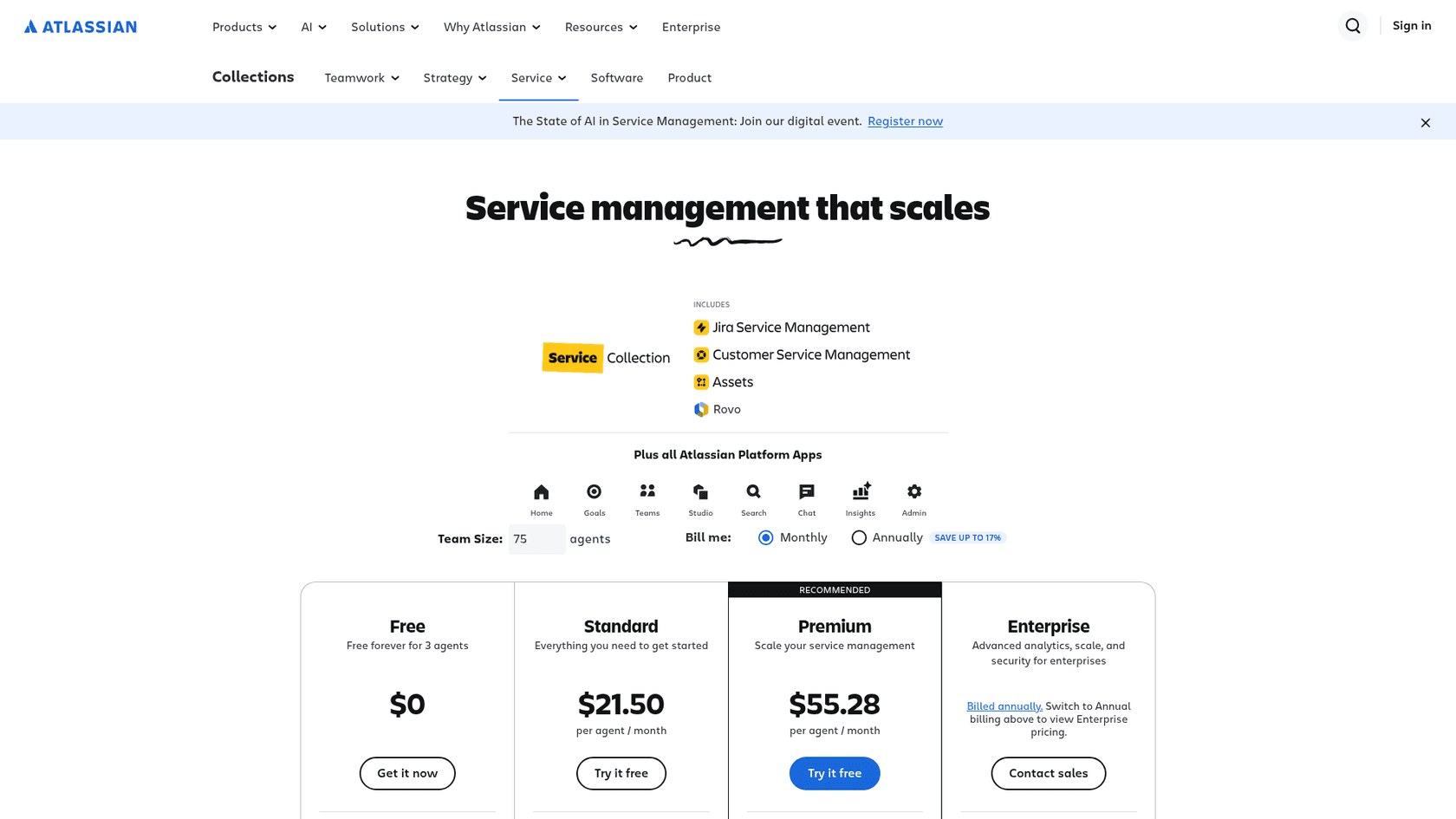
Beim Preis zeigte die Preisseite 55,28 $ pro Agent und Monat für Premium und 21,50 $ für Standard, als ich am 12. November 2026 nachgesehen habe, Enterprise läuft über Vertriebsgespräche. Das sind die Mischpreise des Rechners für sein Standardteam von 75 Agenten. Atlassian erklärt, dass die monatliche Preisgestaltung gestaffelt ist, mit Mengenrabatten nach Band, also hängt deine echte Zahl von deiner Agentenanzahl ab. Meine Preisaufschlüsselung geht die Bänder im Detail durch.
Welche Änderungsarten unterstützt Jira Service Management?
Drei, nach ITIL. Atlassians Seite zu Änderungen definiert sie:
- Standardänderungen sind risikoarm, vorab autorisiert und gut dokumentiert, sie laufen ohne zusätzliche Prüfung durch.
- Normale Änderungen werden geplant, bewertet und im Prozess geprüft. Eine Änderungsanfrage zu stellen startet eine davon.
- Notfalländerungen müssen so schnell wie möglich passieren, zum Beispiel um einen Incident zu lösen, ein Deployment zurückzurollen oder einen Sicherheitspatch aufzuspielen. Die Bewertung wird beschleunigt, und Atlassian weist darauf hin, dass manchmal aus Zeitgründen weniger getestet wird.
Die Art steckt im Feld Änderungstyp jeder Änderungsanfrage. Das Standardformular führt außerdem Änderungsrisiko, Auswirkung, Dringlichkeit, Änderungsgrund, ein Feld Change Advisory Board (CAB), Freigebende und vier Datumsfelder, die später für den Kalender wichtig werden. Atlassians Seite zu den Standardfeldern ergänzt eine Regel, über die Leute stolpern: Damit Deployment-Pipelines funktionieren, sollten im Change-Work-Type nur Zusammenfassung und Beschreibung Pflichtfelder sein.
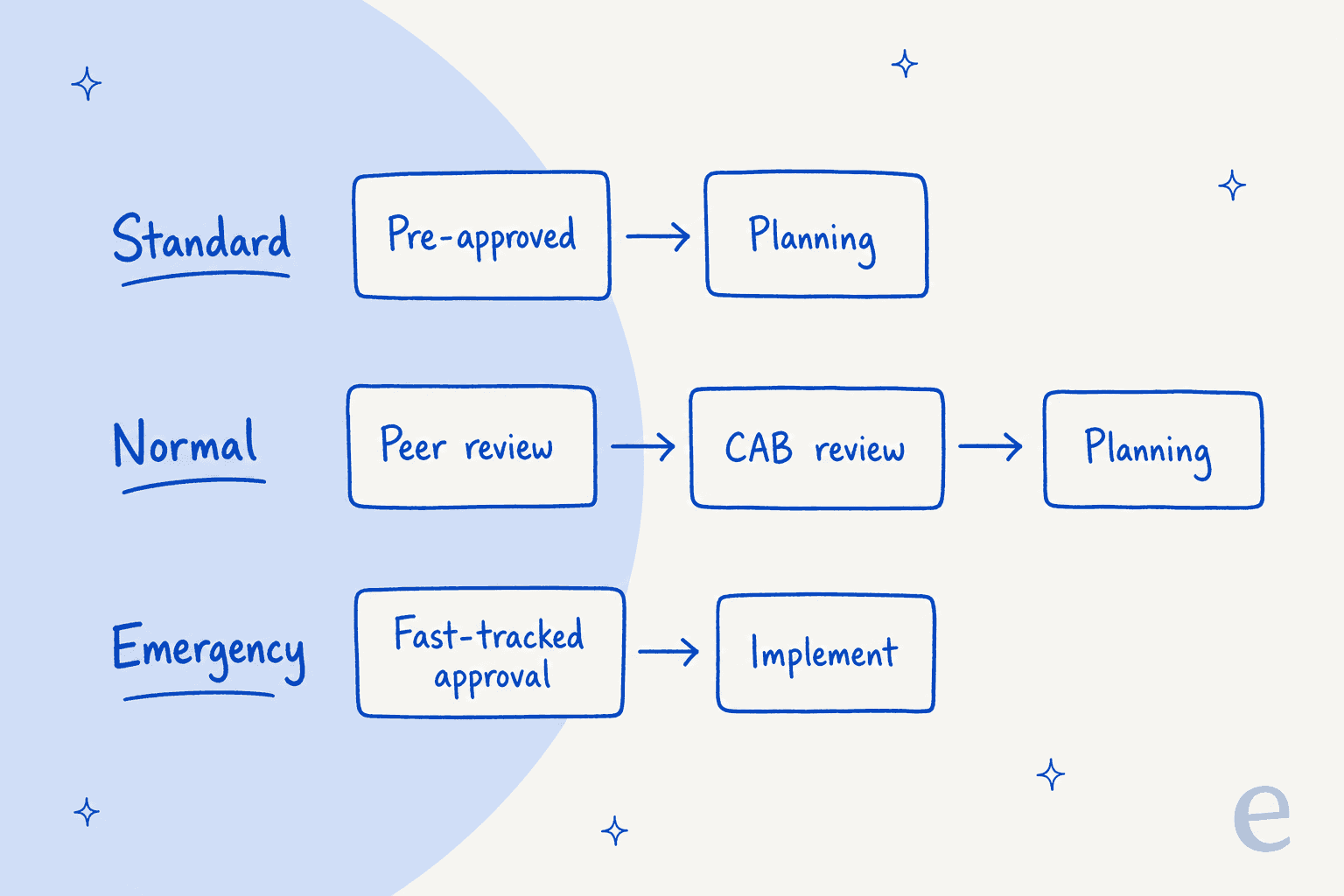
Der Workflow dahinter, beschrieben auf der Seite zum Change-Management-Workflow, folgt sechs ITIL-Schritten: eine Anfrage mit betroffenen Systemen und Risiken, eine Peer- oder Change-Manager-Prüfung, Planung (Ergebnisse, Ressourcen, Zeitplan, Tests, Rollback), eine CAB-Prüfung je nach Art und Risiko, Umsetzung und eine abschließende Prüfung durch den Change-Manager. Die ITSM-Vorlage fügt diesen Workflow jedem Projekt hinzu, du kannst ihn anpassen. Für einen breiteren Blick auf ITSM-Tooling siehe meinen Leitfaden zum ITSM-Ticketsystem. Wenn du zuerst den ITIL-Kontext willst, behandelt mein Beitrag zu KI und ITIL das Framework.
Wer prüft diese Änderung?
Wähle die Änderungsart und das Risiko. Die Antwort folgt Atlassians Beschreibung des Standard-Workflows.
Wie richtest du Änderungsfreigaben und ein CAB ein?
Du musst sie erzwingen. Das ist das Detail, das die meisten übersehen: standardmäßig erzwingt der Change-Workflow keine Freigaben, und Atlassians Seite zur Freigabepflicht sagt, dass jeder Agent oder Admin ein Work Item durch beide Review-Stufen schieben kann. Der Workflow hat zwei Review-Stufen, Change-Manager- oder Peer-Review und CAB-Review, und keine davon ist ein Tor, bis du sie zu einem machst.
So erzwingst du einen Freigabeschritt:
- Öffne in deinem Service-Space Space-Einstellungen, dann Workflows.
- Wähle neben Change-Management-Workflow für Jira Service Management Workflow bearbeiten.
- Wähle den Status, der eine Freigabe erfordern soll, und aktiviere Approval-Schritt einschließen.
- Wähle die Anzahl der Freigebenden und die Freigabequelle. Mit Betroffene Services sind die Freigebenden erforderlich, die am Service hängen.
- Lege die Status für genehmigt und abgelehnt fest, und nutze Freigebende ausschließen von, um zu verhindern, dass jemand seine eigene Anfrage genehmigt.
- Wähle Entwurf veröffentlichen.
Zwei Einschränkungen gelten. Die Seite deckt nur unternehmensverwaltete Spaces ab, und die Seite zum Freigabeschritt sagt, du musst Jira-Administrator sein. Die Freigabeoption erscheint außerdem nur, wenn der Status mindestens zwei Übergänge hat, einen für Genehmigen und einen für Ablehnen. Wenn du Freigebende pro Service willst, erstelle zuerst den Service und füge dem Request-Typ das Feld Betroffene Services hinzu.
Kannst du Standardänderungen automatisch genehmigen?
Ja. Die ITSM-Vorlage enthält eine Automatisierungsregel, die nach Änderungsanfragen schaut, deren Änderungstyp Standard ist, und sie über Peer-Review oder Change-Manager-Freigabe zu Planung schiebt. Der Name der Vorlage spricht von "niedrigem Risiko", aber die Dokumentation beschreibt den Trigger als den Standard-Typ, prüfe also die Regel in deinem Space, bevor du dich auf eine der beiden Lesarten verlässt. Es gibt zwei weitere Vorgaben: eine, die Änderungstyp und Risiko aktualisiert, wenn eine Anfrage erstellt wird, und eine, die eine Anfrage überführt, wenn ein Deployment abgeschlossen, fehlschlägt oder abgebrochen wird. Diese Abläufe sind auf der Seite zu den Automatisierungsabläufen beschrieben. Mein Leitfaden zu Freigabe-Workflows behandelt dasselbe Prinzip für Support-Teams.
Wie funktioniert die Risikobewertung?
Jira gibt Freigebenden zwei Ebenen: ein Daten-Panel und eine KI-Zusammenfassung. Das Daten-Panel sind die Risikoeinblicke, die am Change-Work-Item angezeigt werden. Es bleibt leer, bis die Änderung Betroffene Services, Geplanter Start und Geplantes Ende ausgefüllt hat, und betroffene Assets-Objekte, falls du sie nutzt (mein Leitfaden zum IT-Asset-Management erklärt, warum diese Daten wichtig sind). Es hat vier Tabs:
- Risikozusammenfassung zeigt Konflikte, Sperr- und Wartungsfenster und offene Incidents im selben Service und Zeitraum.
- Änderungen listet andere Änderungen im selben Fenster und bis zu sieben Tage nach deinem geplanten Ende geplante Änderungen.
- Incidents zeigt laufende Incidents am betroffenen Service, plus kürzlich gelöste.
- Fehlschläge (optional) verfolgt abgelehnte Änderungen, fehlgeschlagene Deployments und die abgelehnten Änderungen des Erstellers.
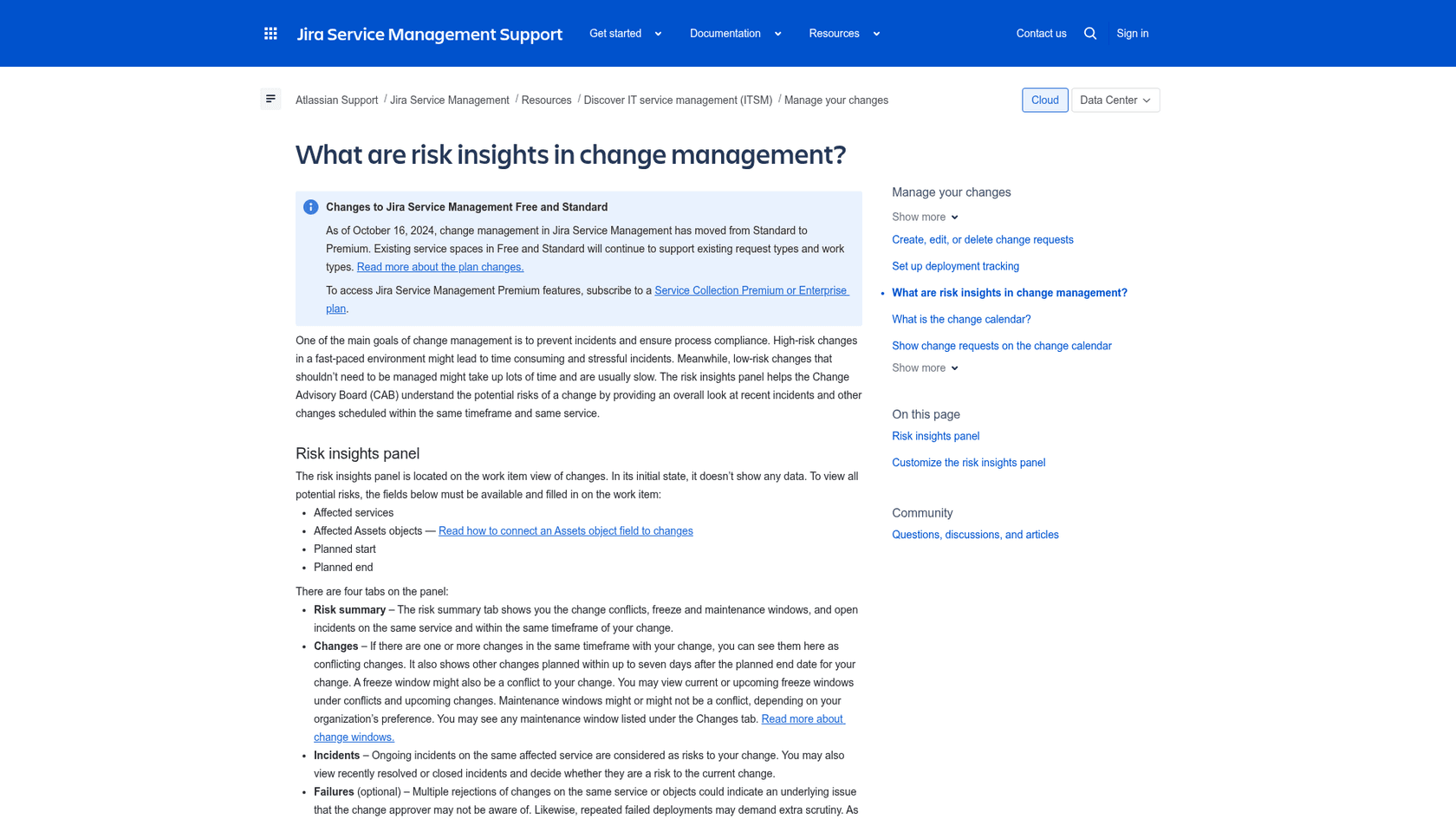
Admins wählen unter Space-Einstellungen, dann Operations, dann Change Management, dann Risikoeinblicke, welche Tabs angezeigt werden. Schaltest du alle Tabs aus, verschwindet das Panel von deinen Änderungen.
Was bringt die KI-Risikobewertung zusätzlich?
Eine erzählende Zusammenfassung, eine Einstufung Niedrig, Mittel oder Hoch und vorgeschlagene Gegenmaßnahmen. Atlassians Seite zur KI-Risikobewertung sagt, sie ist auf Premium und Enterprise verfügbar, angetrieben von Rovo (Atlassians Ops Expert, früher Rovo Ops), und liest Quellen wie verlinkte Wissensdatenbank-Artikel, URLs in der Änderungsbeschreibung und verbundene Deployment-Pipelines. Sie gibt außerdem einen Konfidenzwert zurück.
Die Grenzen sind klar genannt. Sie genehmigt oder lehnt Änderungen "nicht" automatisch ab, erzwingt keine Pflichtmaßnahmen und gibt keine garantierten Vorhersagen. Sie wird pro Nutzer erzeugt, jede Person sieht also ein Ergebnis basierend auf den Datensätzen, auf die sie Zugriff hat. Und sie ist nicht HIPAA-konform, Atlassian rät deshalb, sie nicht für geschützte Gesundheitsdaten zu nutzen. Admins schalten sie über den Tab KI-Risikobewertung ein, wählen die Wissensdatenbanken, die sie lesen darf, und schalten die Risikokategorien Technisch und Operativ ein oder aus, laut Atlassians Seite zur Konfiguration.
Ich würde diese Ausgabe als Briefing behandeln. Für den breiteren Blick auf Atlassians KI behandeln meine JSM-KI-Bewertung und der Rovo-Leitfaden das Thema, und Atlassian Intelligence erklärt das ältere Branding.
Wie funktioniert der Änderungskalender?
Es ist ein Kalender mit Änderungsanfragen über deine Service-Spaces hinweg. Atlassians Seite zum Änderungskalender sagt, du siehst geplante Änderungen nach Tag, Woche oder Monat, erstellst eine Änderung durch Auswahl eines Zeitpunkts, bearbeitest bestehende und filterst nach Service-Projekt, Status und betroffenem Service. Der Zugriff braucht eine Jira-Service-Management-Agent-Lizenz.
Eine Änderung erscheint nur, wenn ihre Daten ausgefüllt sind. Vier Felder steuern das, wie die Seite zur Kalendereinrichtung darlegt:
| Feld | Bedeutung |
|---|---|
| Geplanter Start | Wann die Änderung geplant beginnt |
| Geplantes Ende | Wann sie geplant endet |
| Tatsächlicher Start (Änderungsstartdatum) | Wann sie wirklich begonnen hat |
| Tatsächliches Ende (Änderungsabschlussdatum) | Wann sie wirklich beendet wurde |
Sind alle vier ausgefüllt, erscheint die Anfrage anhand der tatsächlichen Daten. Admins müssen die Felder zu den Create-, Edit- und View-Bildschirmen hinzufügen, sicherstellen, dass jedes die Date-Time-Range-Picker-Suchvorlage hat, und sie in der Feldkonfiguration einblenden. Die beiden "tatsächlichen" Felder kann eine Automatisierungsregel ausfüllen, wenn die Änderung abgeschlossen ist.
Was sind Änderungsfenster?
Es sind die farbigen Bänder im Kalender. Atlassians Seite zu Änderungsfenstern definiert zwei Arten. Wartungsfenster zeigen, wann Änderungen geplant werden sollten, um Spitzenlast zu vermeiden und sicherzustellen, dass genug Personal zusieht. Sperrfenster, manchmal Deployment-Blackout-Fenster genannt, zeigen, wann Änderungen nicht passieren sollten, etwa an Feiertagen oder bei geschäftskritischen Ereignissen.
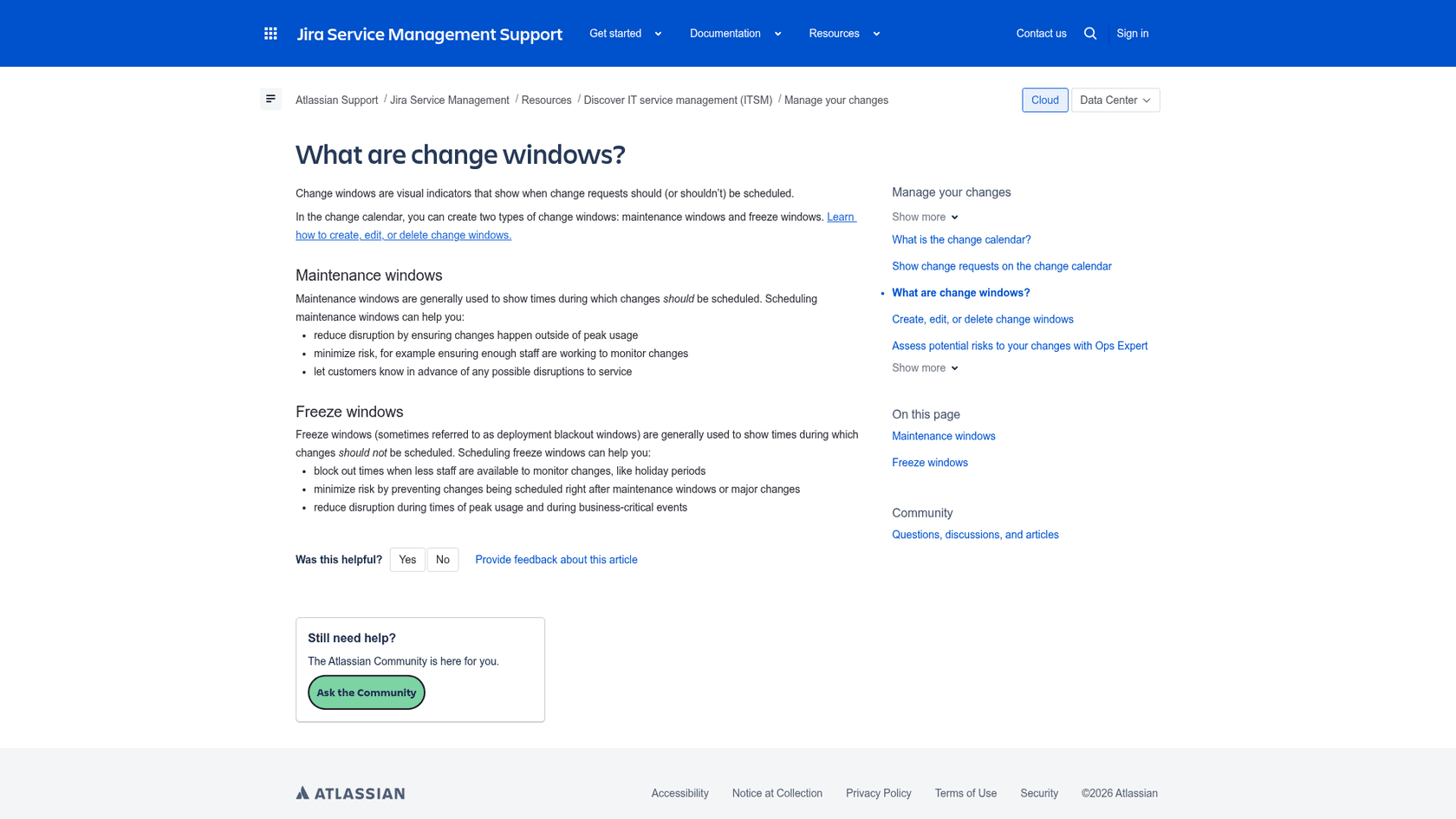
Beachte das Wort "sollten". Fenster sind visuelle Hinweise und Konfliktsignale im Risiko-Panel, und ich habe in der Dokumentation nichts gefunden, das sagt, sie würden eine Änderung von sich aus blockieren. Du kannst den Kalender auch abonnieren, von Google-, Apple- oder Outlook-Kalendern aus.
Wie funktioniert Deployment-Gating mit Bitbucket, GitHub und Jenkins?
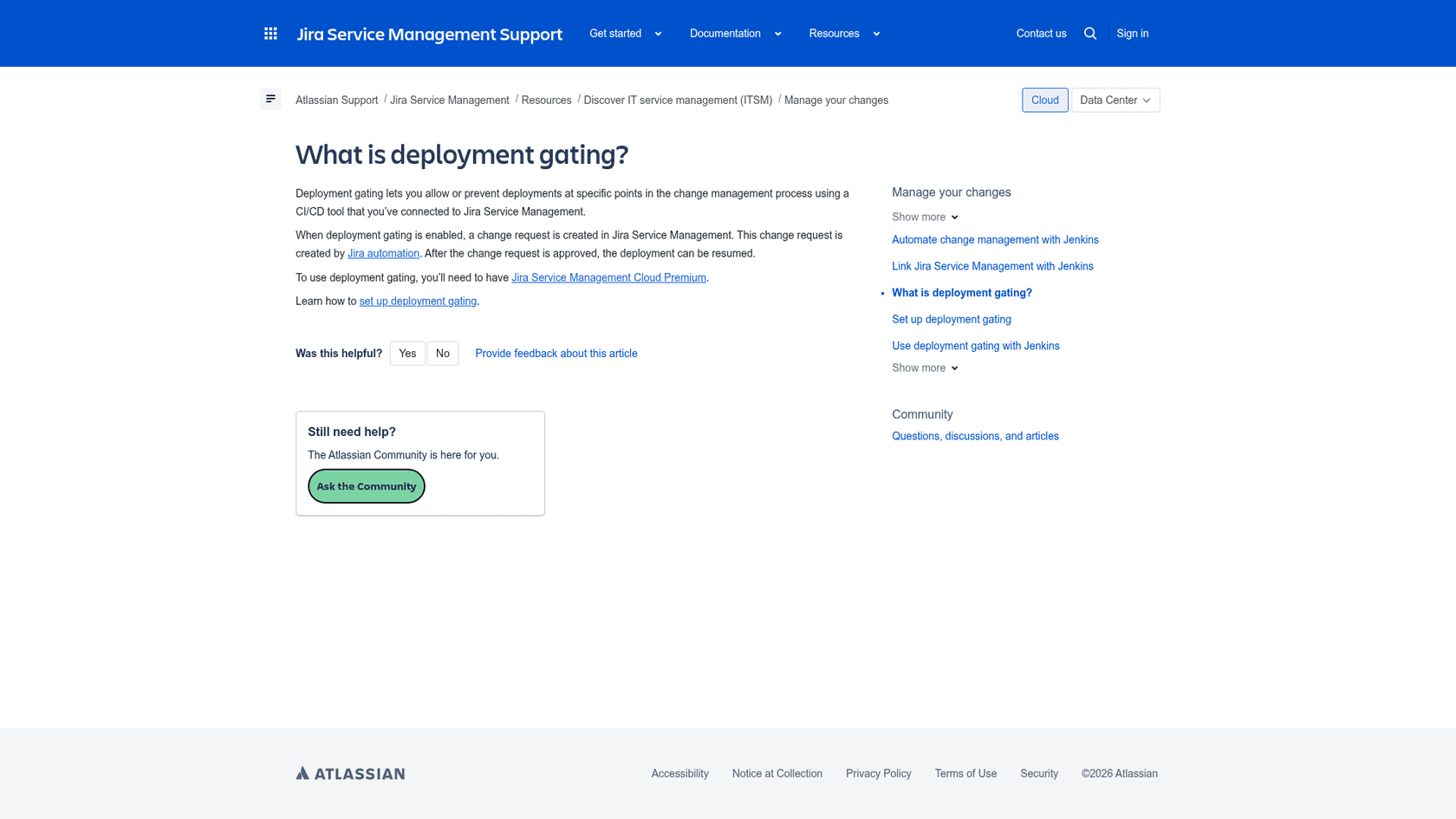
Eine Pipeline startet ein Deployment, Jira stellt eine Änderungsanfrage, und das Deployment läuft nur weiter, wenn die Anfrage genehmigt ist. Atlassians Seite zu Deployment-Gating sagt, es erlaubt dir, "Deployments an bestimmten Punkten im Change-Management-Prozess zuzulassen oder zu verhindern", wobei die Änderungsanfrage von der Jira-Automatisierung erstellt wird, und es braucht Premium.
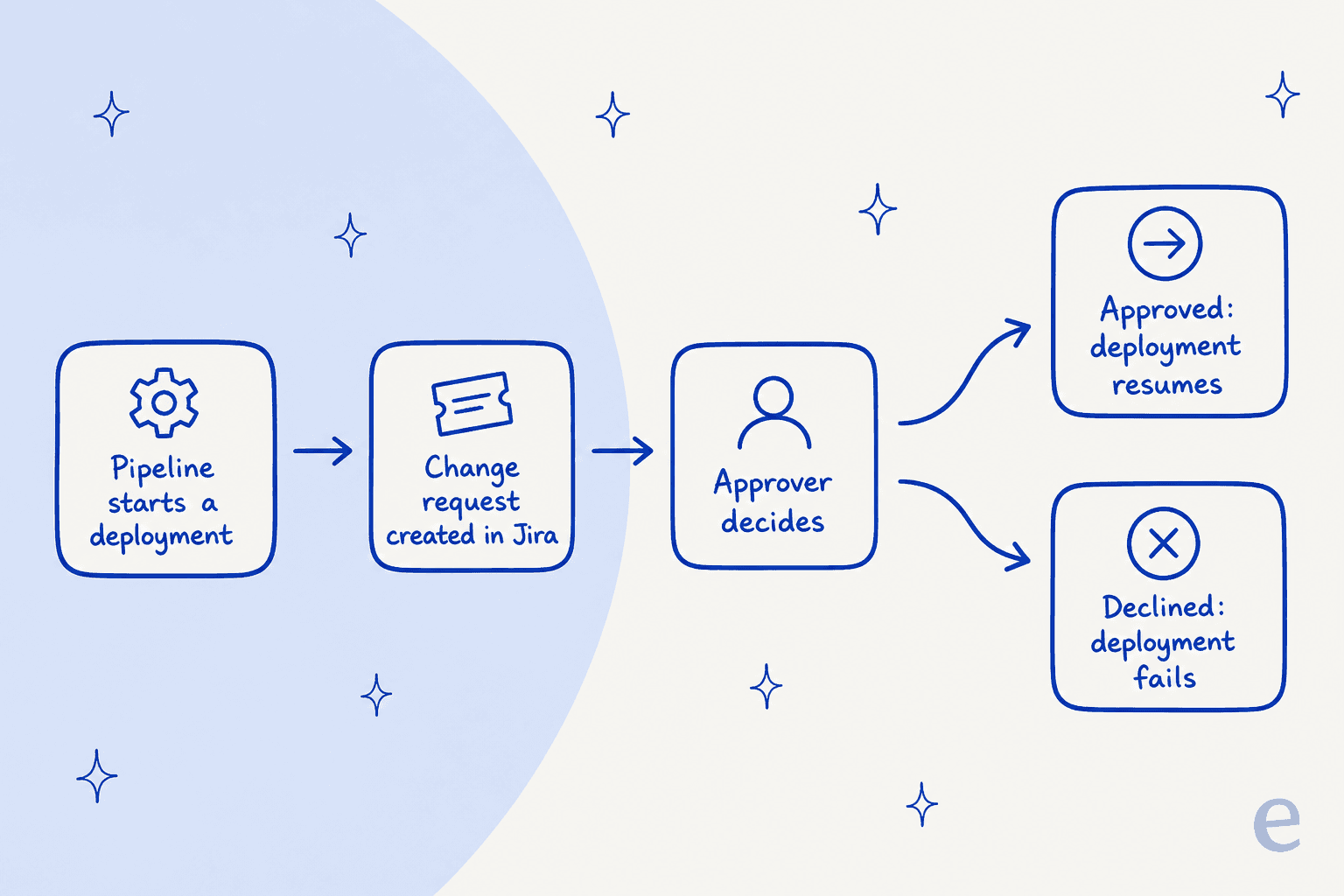
Die Einrichtung hat zwei Hälften. Zuerst richtest du das Deployment-Tracking ein, das eine Pipeline verbindet und Änderungsanfragen erstellt, wenn ein Team zu ausgewählten Services deployt. Bitbucket wird in der UI verbunden, und Jenkins, CircleCI und Octopus Deploy verbinden sich über eine Service-ID, die du in die Pipeline einfügst. Dann gehst du, laut Atlassians Einrichtungsseite, zu Space-Einstellungen, Operations, Change Management und wählst, welcher Workflow-Status "erlauben" und welcher "verhindern" bedeutet.
Jedes CI/CD-Tool hat seine eigene Anforderung:
| Tool | Was die Dokumentation verlangt | Wie es gatet |
|---|---|---|
| Bitbucket | Standard- oder Premium-Bitbucket-Lizenz, Repo-Admin, ein verbundener Service | Gating pro Umgebung unter Bitbucket Pipelines einschalten |
| GitHub | Jira-App installiert, Repo verbunden, Tracking und Gating eingerichtet | Jira als benutzerdefinierte Schutzregel auf der Umgebung wählen, dann .jira/config.yml bearbeiten |
| GitLab | GitLab Premium oder Ultimate, ein Service-Account-Token | Gating in der GitLab-for-Jira-Cloud-App aktivieren, mit kleingeschriebenen Umgebungsnamen |
| Jenkins | Jira mit Jenkins verlinkt, Service-IDs kopiert | Die Service-ID in der Pipeline nutzen |
Für GitHub liefert Atlassians GitHub-Gating-Seite eine Beispielkonfiguration, die auf eine Entscheidung pollt: retry: 50 und sleep: 30 Sekunden zwischen den Abfragen, also etwa 25 Minuten Wartezeit. Lehnt der Freigebende ab, zeigt das Deployment als fehlgeschlagen, und ein Kommentar verlinkt die Änderungsanfrage. Die GitLab-Seite hat die entsprechenden Schritte.
Wo widerspricht sich die Dokumentation?
An drei Stellen, und sie zählen, wenn du das skriptest:
- Erlauben-Status. Die Einrichtungsseite empfiehlt Implementing als "Erlauben"-Status für den Standard-Workflow auf dem Bitbucket-Pfad, aber Awaiting Implementation auf dem Jenkins-Pfad.
- Unterstützte Tools. Dieselbe Einrichtungsseite sagt, Gating für "andere CI/CD-Tools kommt bald", doch GitHub und GitLab haben jeweils ihre eigene Gating-Seite. Behandle die einzelnen Seiten als aktuell und die Zeile "kommt bald" als veraltet.
- Tarif-Banner. Manche ältere Seiten sagen nur Premium, neuere sagen Premium oder Enterprise. Die Preisseite markiert beide Tarife, dem folge ich.
Was sind die Grenzen von Jira Service Management Change Management?
Eine kurze Liste von Dingen, die ich vor der Zusage prüfen würde:
- Tarif. Nur Premium oder Enterprise für neue Nutzung, und die KI-Risikobewertung ist nicht HIPAA-konform.
- Freigaben sind optional. Nichts erzwingt eine Prüfung, bis ein Jira-Admin den Freigabeschritt aktiviert, und diese Seite deckt nur unternehmensverwaltete Spaces ab.
- Datenqualität. Das Risiko-Panel bleibt leer, bis Services, geplante Daten und Assets-Objekte ausgefüllt sind. Sind deine Änderungen nicht mit Services verknüpft, gibt es nichts zum Vergleichen.
- Kalenderfelder. Vier Datumsfelder müssen auf drei Bildschirmen vorhanden und sichtbar sein, sonst verschwinden Änderungen aus dem Kalender.
- Pipeline-Abdeckung. Bitbucket-Gating braucht einen bezahlten Bitbucket-Tarif, und GitLab-Gating braucht GitLab Premium oder Ultimate.
- Fenster raten, sie blockieren nicht. Sperrfenster markieren Konflikte. Eine Person muss trotzdem Nein sagen.
Die breitere Lehre, die ich bei ITSM-Tools immer wieder sehe: Ein Change-Prozess schützt dich nur, wenn die Eingaben stimmen. Wenn du sehen willst, wie es im Vergleich abschneidet, behandeln mein ServiceNow Review und der Vergleich Freshservice versus ServiceNow die Konkurrenzansätze, und Service-Desk-Automatisierung zeigt, wo sich solche Regeln sonst noch auszahlen.
Wo passt KI neben Change Management?
Auf der Seite der Request-Warteschlange, nicht auf der Freigabeseite. Atlassians eigene KI-Risikobewertung bleibt bewusst unterhalb der Genehmigung, und ich würde das so lassen. Die Aufgaben, die sich lohnen zu automatisieren, sind die rund um die Änderung herum: "Wie stelle ich eine Änderung?" aus deiner Richtlinie in Confluence beantworten, erkennen, dass fünf neue Tickets alle auf die Firewall-Änderung vom Samstag zurückgehen, und das Status-Page-Update entwerfen. Diese Aufteilung behandle ich in meinem Leitfaden zu KI für Change Management, und die Übersicht KI für ITSM zeigt, wo jedes Tool sitzt.
eesel funktioniert für diese Aufgabe in der Warteschlange, die du schon betreibst. Orosoft, ein Softwareunternehmen, das auf Freshdesk ein ERP für Barrengold unterstützt, lässt sein Support-Team eesel auf einem Ticket erwähnen und bekommt einen Entwurf, der auf rund 6.100 früheren Tickets beruht, und der Entwurf nennt, auf welchem Ticket oder Artikel er beruht. Wenn nichts eine Antwort stützt, hinterlässt eesel eine Notiz mit der Bitte um eine Person, statt sich etwas auszudenken. Das ist ein anderer Helpdesk als Jira, aber es ist das Muster, das ich auf einem JSM-Desk nutzen würde: eesel entwirft, eine Person genehmigt. Du kannst die Einrichtung zuerst gegen frühere Anfragen testen mit KI-Support-Simulation, und mein Leitfaden zur Sicherheitsprüfung behandelt die Zugriffsebenen.
Wenn du eine KI für Jira selbst wählst, siehe KI für Jira Service Management und die Übersicht beste KI für JSM. Mein Leitfaden zum Hinzufügen von KI zu JSM behandelt den Installationsweg.
Was würde ich zuerst einrichten?
Klein anfangen, in dieser Reihenfolge:
- Tarif bestätigen. Prüfe, ob deine Site auf Premium oder Enterprise liegt, bevor du einen Workflow anfasst.
- Datumsfelder ausfüllen. Füge die vier Datumsfelder zu den Bildschirmen hinzu, damit der Kalender echte Änderungen zeigt.
- Einen Freigabeschritt erzwingen. Schalte den Freigabeschritt für die CAB-Prüfung ein, mit Freigebenden aus dem betroffenen Service.
- Die Standardänderungsliste erstellen. Benenne die Änderungen, die vorab genehmigt sind, und lass sie die vorgegebene Automatisierung genehmigen.
- Wartungs- und Sperrfenster hinzufügen. Markiere Feiertage und Stoßzeiten, damit Konflikte im Risiko-Panel auftauchen.
- Services und geplante Daten verknüpfen. Fülle Betroffene Services bei jeder Änderung, damit Risikoeinblicke Daten hat.
- Eine Pipeline gaten. Wähle eine einzelne Umgebung, etwa Staging, und probiere Deployment-Gating vor der Produktion aus.
- KI dort einsetzen, wo sie hilft. Setze ein Teammitglied auf die Request-Warteschlange und lass Freigaben bei Menschen. Meine Notizen zu Jira-KI-Add-on und JSM-Automatisierung listen Optionen.
Zwei Hintergrundtexte für die menschliche Seite: SLA-Best-Practices für die Uhren, die während einer Änderung weiterlaufen, und Ticket-Eskalation für die Frage, wer hinzugezogen wird, wenn etwas schiefgeht.
Teste eesel für Jira Service Management
Wenn deine Änderungsanfragen in Ordnung sind, aber deine Warteschlange nach jedem Release ertrinkt, arbeitet eesel wie eine neue Kollegin, die sich in deinen Jira-Service-Management-Desk einklinkt. Es liest neue Anfragen, antwortet aus deiner Change-Richtlinie und Wissensdatenbank und hinterlässt eine interne Notiz, wenn ein Ticket auf eine aktuelle Änderung zurückgeht, während deine Freigebenden jede Entscheidung behalten. Kostenlos zum Testen.
Häufig gestellte Fragen
Was ist Change Management in Jira Service Management?
Welcher Jira-Service-Management-Tarif enthält Change Management?
Wie richte ich Änderungsfreigaben und ein CAB in Jira Service Management ein?
Wie funktioniert die Risikobewertung für Änderungen in Jira Service Management?
Hat Jira Service Management einen Änderungskalender?
Wie funktioniert Deployment-Gating mit Bitbucket und GitHub?
.jira/config.yml. Atlassians GitHub-Gating-Seite listet die Schritte.