WooCommerceサポートの自動化方法(2026年版ガイド)

Kira

Katelin Teen
最終更新 2026年11月24日
WooCommerceサポートの自動化は、安い順に4段階で進める。Completedの注文メールでの追跡番号表示(Shipment Tracking、年間59ドル)、マイアカウントからのセルフサービスの返品、AutomateWooのワークフロー(年間159ドル)、そして残りに対応する、注文を調べて操作できるAIエージェント。WooCommerceにはサポート用の受信箱もAIエージェントも標準では無いので、各段階は拡張機能か追加するツールになる。
ほとんどのストアが間違える最初のステップがこれだ。WooCommerce自身のShipment Tracking拡張機能では、追跡番号を保存してもメールは送られない。番号はCompletedの注文メールで送られるので、発送後もProcessingのままの注文は「注文はどこですか?」というチケットになるのを待っているようなものだ。
それでも届く質問には、eeselのようなAIエージェントがライブの注文、在庫、サブスクリプションを読み取り、チャットバブルやヘルプデスクで答え、返金とステータス変更は承認待ちで保留する。Claude Codeのようなコーディングエージェントはeesel CLIでこの設定を始められ、接続用リンクが表示されるが、WooCommerceとの接続はストアの管理者が承認する必要がある。
WooCommerceサポートで自動化できることは?
ほとんどのことはできるが、一か所からすべてはできない。これはサポートデスクなしで出荷されるストアプラットフォーム向けのカスタマーサービス自動化だ。私はeeselのAIエージェントを作っているので、「サポートを自動化する」の裏にある配管部分に多くの時間を使っているが、WooCommerceではその配管が4段階に分かれ、それぞれ違う種類のチケットを手元から減らしてくれる。
- 質問を防ぐ。 誰かが聞く前に「どこですか?」に答える注文メール。
- 顧客に自分で対応してもらう。 マイアカウントからの注文ステータス、キャンセル、返品リクエスト。
- 注文イベントにワークフローを走らせる。 ストアで何かが変わったときのタグ、ノート、リマインダー、フォローアップ。
- 残りに答えて操作する。 設定した範囲内で注文を読み、返信し、返金やキャンセルを行うAIエージェント。
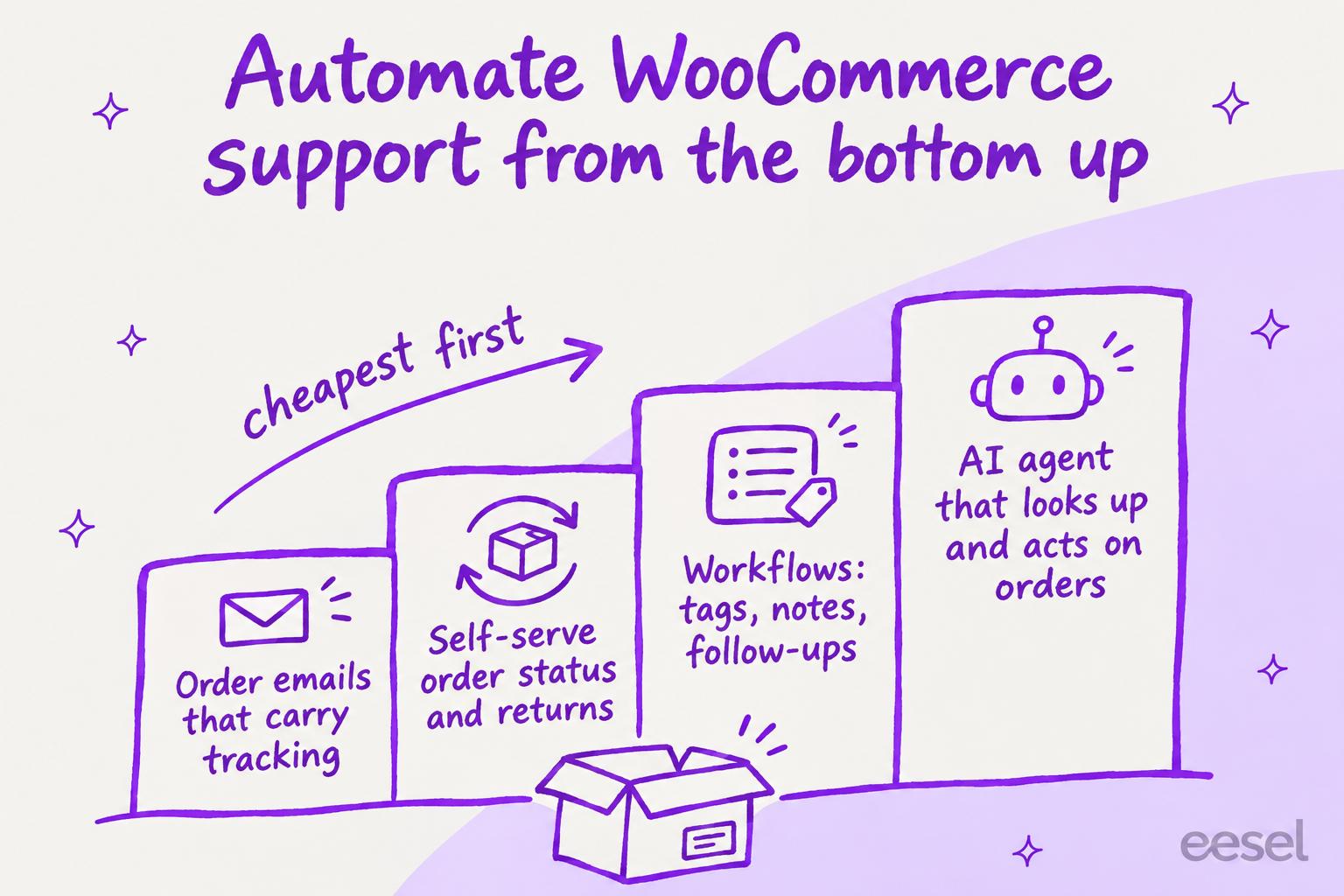
順番が重要なのは、各段階が上の段階より安いからだ。メールの追跡リンクは注文ごとにコストがかからないが、AIエージェントは会話ごとにコストがかかる。下の段階が防ぐ質問は、一番上の段階が答える必要のない質問になる。これがチケットデフレクションの考え方そのものだ。
始める前に必要なもの
- WooCommerceとWordPressの管理者アクセス。 拡張機能をインストールし、APIアクセスを作成するため。
- よくあるチケットの種類のリスト。 1か月分のサポートメールを取り出して数える。多くのストアでは注文ステータス、返品、キャンセルが上位に来て、このリストがどこから始めるかを決める。ECサイトのFAQ例が良いチェックリストになる。
- 書面化したポリシー。 配送にかかる時間、返品可能な期間、誰がいつ返金を受けられるか。AIエージェントは読めるポリシーにしか従えず、同じページがマクロの元にもなる。
- 返信が行われる場所。 普通のメールでも始められる(そして営業時間外対応のAIが夜間をカバーできる)が、月に数百件を超えるチケットが来るようになったら、WooCommerce向けヘルプデスクやライブチャットプラグインが欲しくなる。
ステップ1:注文メールに「注文はどこですか?」を答えさせる
WooCommerceは各段階で既に顧客にメールを送っている。メール設定はProcessing order("containing order details after payment")、Completed order(「usually indicates that their orders are shipped」)、Refunded order、Order on-hold、Failed order、Customer noteをカバーし、コードなしでそれぞれの件名、見出し、追加テキストを変更できる。
コアのWooCommerceにないのは追跡番号のフィールドや「Shipped」ステータスだ。注文ステータスはProcessingを「the store owner's or warehouse's cue to ship the order and manually change the status to Completed」と説明しているので、Completedが発送メールになる(私たちの注文ステータスガイドで各ステータスを解説している)。追跡番号をそこに入れる方法は2つある。
- Shipment Tracking(Woo提供、14日間の無料トライアル後、年間59ドル)。注文に配送業者、追跡番号、リンクを追加し、メール、注文追跡ページ、顧客のアカウントに表示される。
- Advanced Shipment Tracking(AST、wordpress.orgで無料、アクティブインストール7万以上)。1,010以上の配送業者をプリセットで持ち、Completedに代わる「Shipped」「Partially Shipped」ステータスを追加し、「stopping 'Where is my order?' support tickets before they start」を売りにしている。
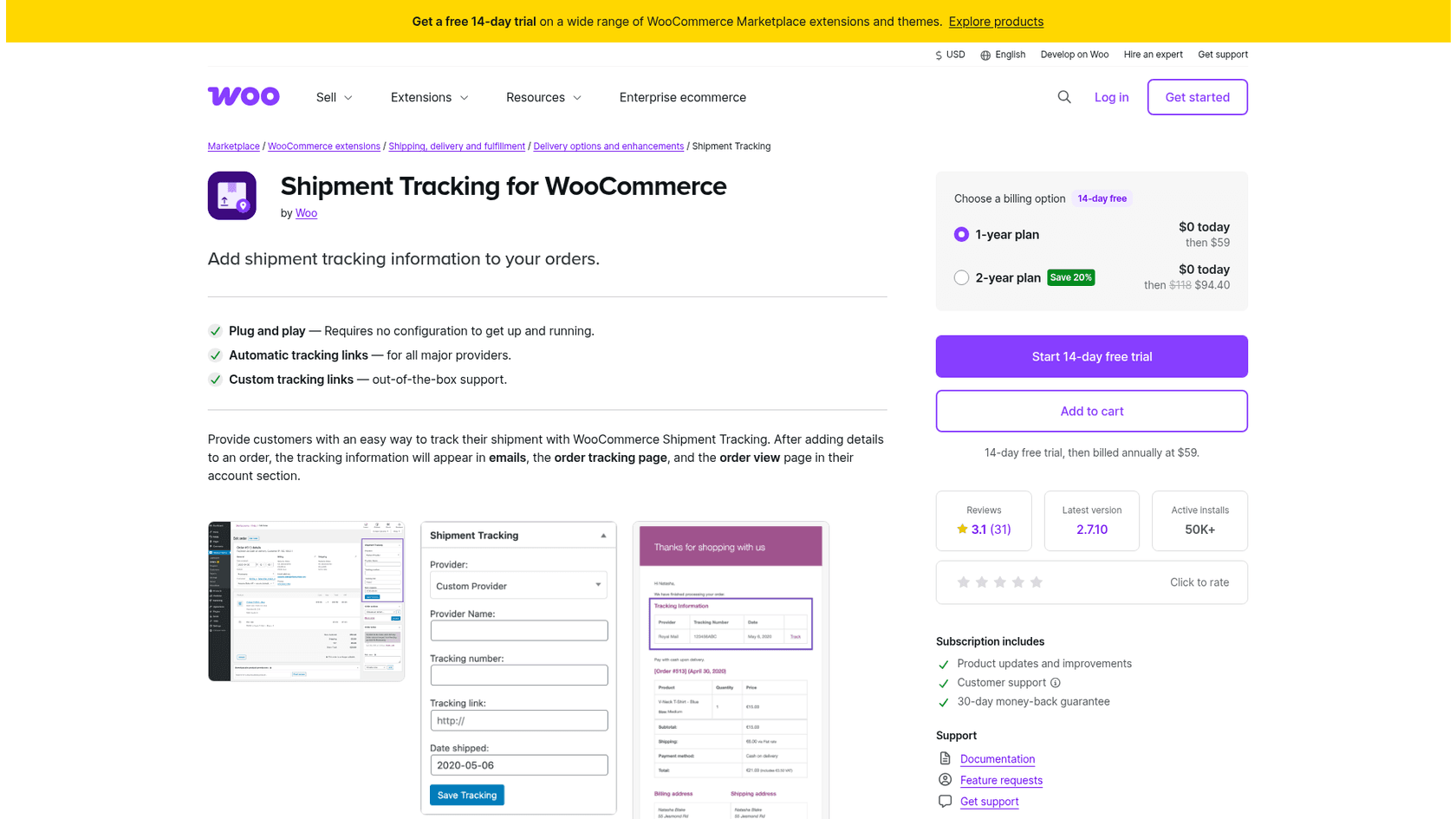
ここに落とし穴がある。Shipment Trackingのドキュメント自身が「Saving tracking details does not send an email. If you change the order status to Completed, WooCommerce sends the Completed Order email with the saved tracking information.」と述べている。つまり倉庫が追跡情報を追加しても注文をProcessingのままにしておくと、顧客には何も届かない。「Completedにする」ことを発送作業の一部にするか、発送する人が追跡番号入りの顧客ノートを追加するようにしよう。WooCommerceは顧客ノートをすぐにメールで送る。WooCommerceの注文ノートについてのガイドで、プライベートノートと顧客ノートの違いを扱っている。
ステップ2:顧客が自分で注文を確認・キャンセル・返品できるようにする
2番目の段階はカスタマーセルフサービス、つまり問い合わせずに顧客が見つけられる答えだ。
注文ステータス。 ログイン済みの顧客はマイアカウントで番号、日付、ステータス、合計額付きのすべての注文を確認でき、未払いの注文にはPayボタン、完了した注文にはOrder againボタンがある。ゲストは[woocommerce_order_tracking]ショートコードを使え、注文追跡フォームを表示できる。Wooのショートコードドキュメントにはブロック版の記載がないので、ブロックテーマではShortcodeブロックに配置する。単体では注文のステータスと詳細しか表示されず、配送業者の追跡情報は出ない。ゲストの注文追跡のガイドで手順を説明している。
キャンセル。 マイアカウントのCancelボタンはPending paymentとFailedの注文にしか表示されない。注文がProcessingになった後にキャンセルしたい顧客は問い合わせが必要になり、それがキャンセルがAIエージェントの担当(ステップ4)になる理由だ。
返品。 コアのWooCommerceには返品フローがないので、追加する必要がある。
- Returns and Warranty Requests(Woo提供、年間99ドル)。マイアカウントの完了済み注文ごとに返品ボタンが表示され、「automated email communications during each change in return status」を送る。
- Return Refund and Exchange for WooCommerce(WP Swings提供、プラグインページ、wordpress.orgで無料、アクティブインストール4,000以上)、返金と交換のリクエスト用(一部機能は有料版のみ)。
- EUで販売しているなら、WooCommerce 11.1で14日間のクーリングオフ権のためのOrder Withdrawalフォームが追加された。デフォルトでは無効になっていて、WooCommerceはそこへのリンクを追加しないので、顧客に見える場所にリンクを置く必要がある。

ステップ3:注文イベントにワークフローを走らせる
3番目の段階はストアで起きたことに反応する。これはワークフロー自動化で、ヘルプデスクにおけるAIチケットタグ付けに似ており、WooCommerceには主に3つのルートがある。
**AutomateWoo**はWoo自身のツールで、14日間のトライアル後、年間159ドル(アクティブインストール3万以上)。各ワークフローはトリガー、任意のルール、アクションからなる。トリガーの一覧にはサポートに関係するものとして、Order Status Changes、Order On Hold、Order Refunded、Order Note Added(特定のキーワードを含むノートに限定できる)、Cart Abandoned、Subscription Renewal Payment Failedがある。アクションにはSend Email、Send SMS(Twilio)、Change Order Status、Add Note、Resend Order Emailがある。
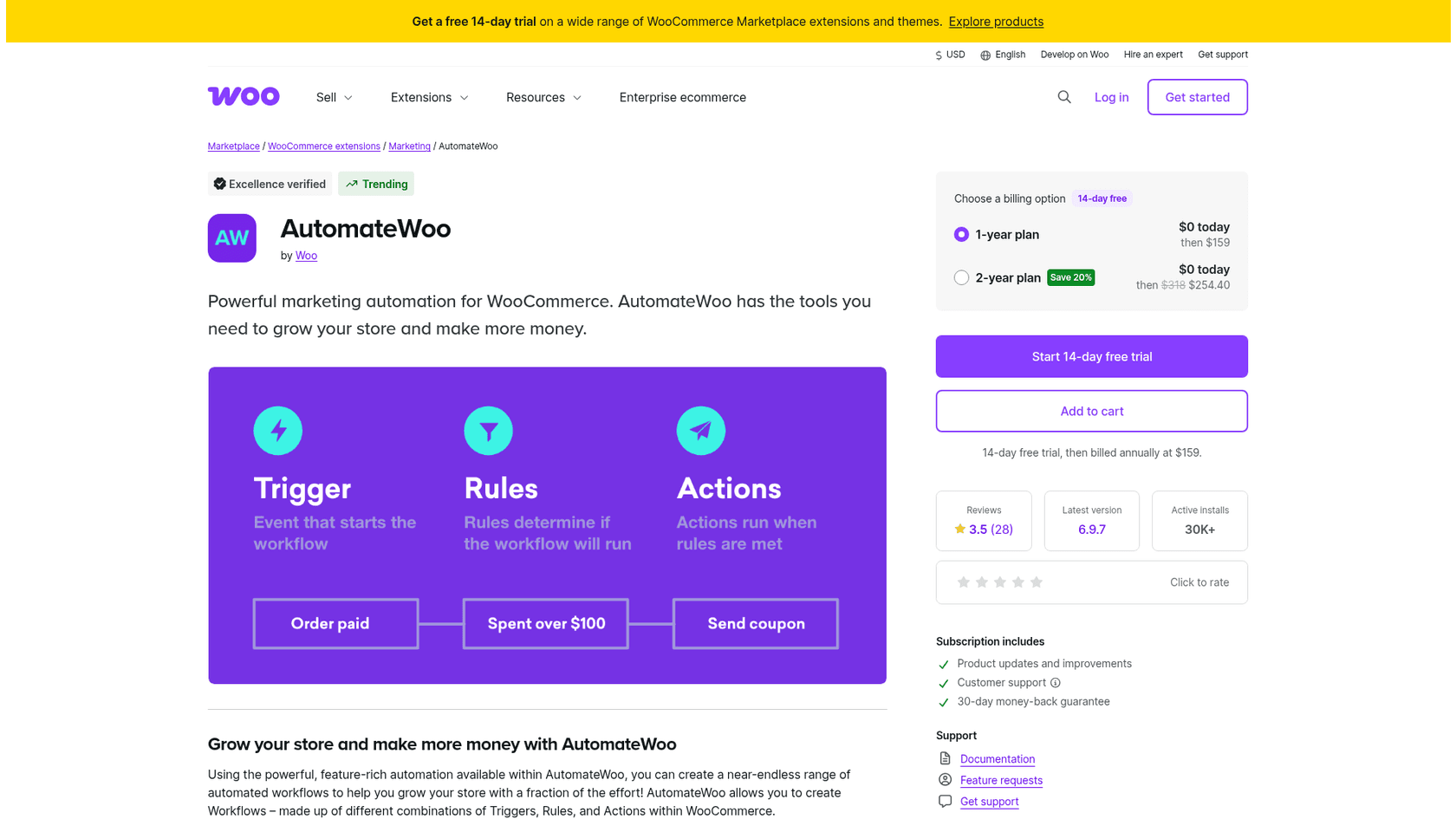
これらのトリガーとアクションから、最初に作る価値があるサポート用ワークフローが2つある。2日待ってから銀行振込を完了させるリマインダーを送るOrder On Holdトリガーと、「tracking」を含むノートに限定して顧客にSMSを送るOrder Note Addedトリガーだ。どちらも公式のレシピではなく、両方とも公開済みのパーツだけを使っている。
Zapierやn8nは次のステップがWordPressの外にある場合に向いている。ZapierのWooCommerceアプリは新規注文、注文ノート、顧客でトリガーし、注文の更新やノートの作成ができる。Wooは接続用にZapier Integration拡張機能を年間129ドルで販売している。n8nのWooCommerceノードは顧客、注文、商品をカバーする。自分でWebhookを構築する場合の注意点がある。WooCommerceには「ステータス変更」というトピックがない。ステータス変更や返金はorder.updatedとして届くので、ワークフローは新しいステータスを読み取る必要があり、WooCommerceは5回連続で配信に失敗したWebhookを無効化する。WooCommerceとn8nのガイドに実際に動く例がある。
これらのどれもできないのが、顧客のメッセージを読むことだ。AutomateWoo、Zapier、n8nはストアのイベントに反応するだけで、質問には反応しないので、「これをMサイズに交換できますか?」は結局誰かの受信箱に届く。
ステップ4:それでも届く質問にAIエージェントを追加する
最初の3段階を通過してくるのは本物の会話だ。「荷物は配達済みと表示されているけど届いていない」「2回注文したのでキャンセルしたい」「青はまた入荷していますか?」。これはAIエージェントの仕事であり(私たちの注文追跡チャットボットのまとめでいくつか比較している)、WooCommerceではどれを選ぶかを決める質問はシンプルだ。注文を読んで変更できるのか、それとも話すだけなのか?
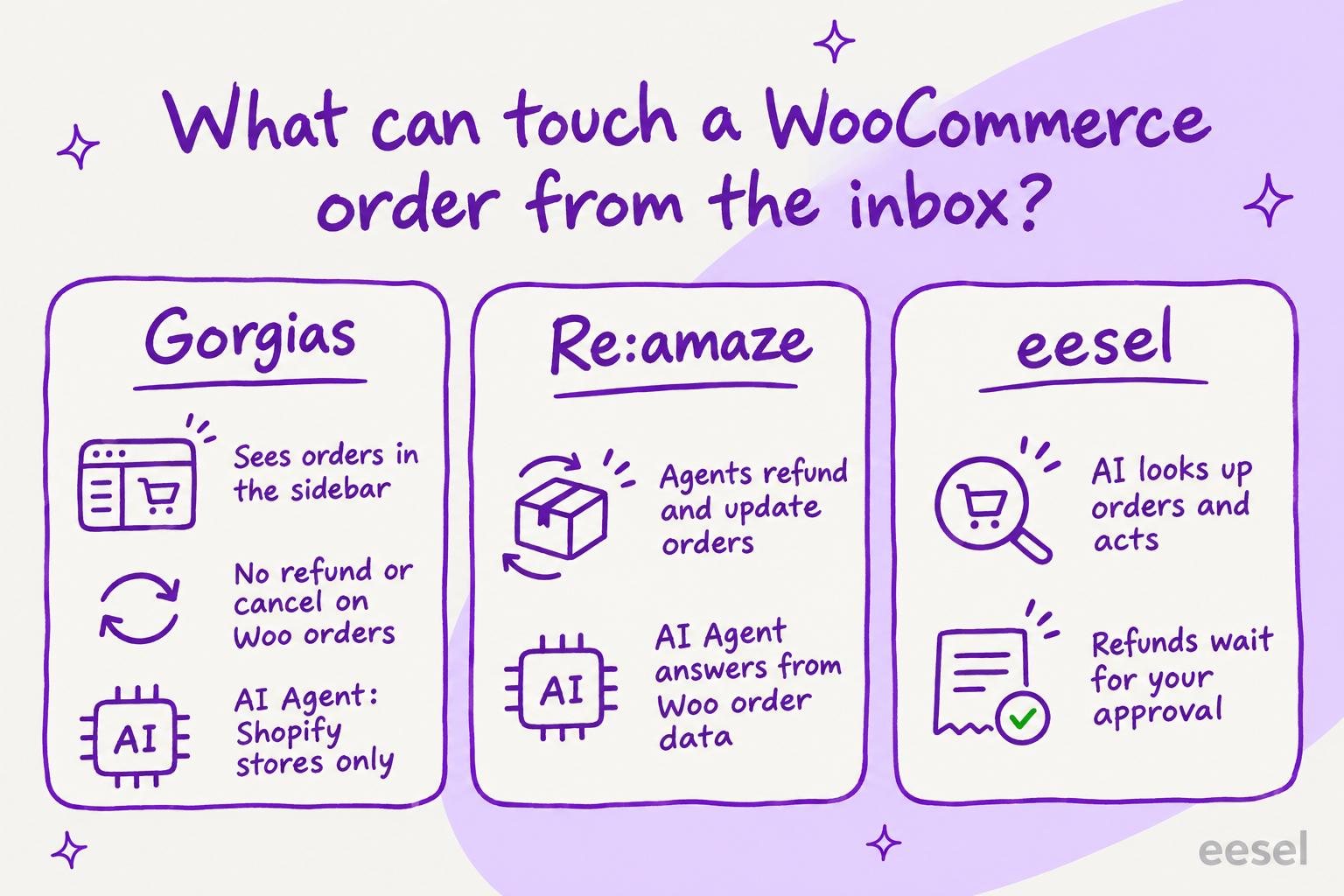
ヘルプデスクによってここは大きく異なる。
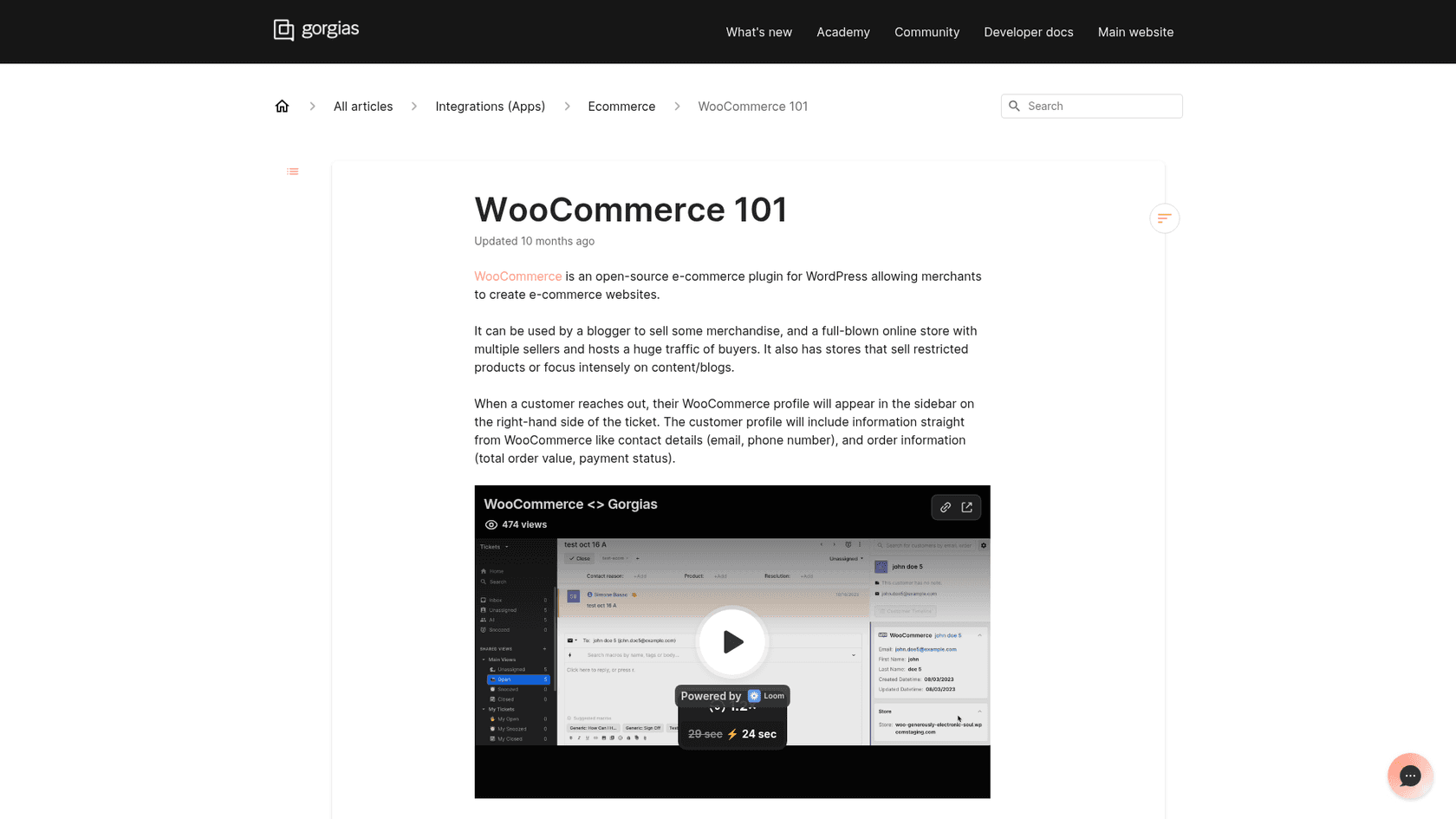
- GorgiasはWooCommerceの顧客と注文をチケットのサイドバーに表示するが、Gorgias自身のWooCommerce 101ドキュメントには「You can't initiate any actions on WooCommerce orders (create, edit, cancel, refund)」とあり、WooCommerceのデータはRulesに使えず、Automate機能も動かない。AI Agentのセットアップ文書には「is not supported on stores that use BigCommerce, Magento or WooCommerce」とある。
- Re:amazeはネイティブのWooCommerce統合を持ち、エージェントは会話から返金処理、注文・支払いステータスの更新、注文ノートの追加ができる。そのAI Agent(Re:amaze向けAIで比較)はWooCommerceの商品と注文を知識ソースとして使うが、ドキュメントはそのデータから答えると説明しているだけで、返金するとは書いていない。
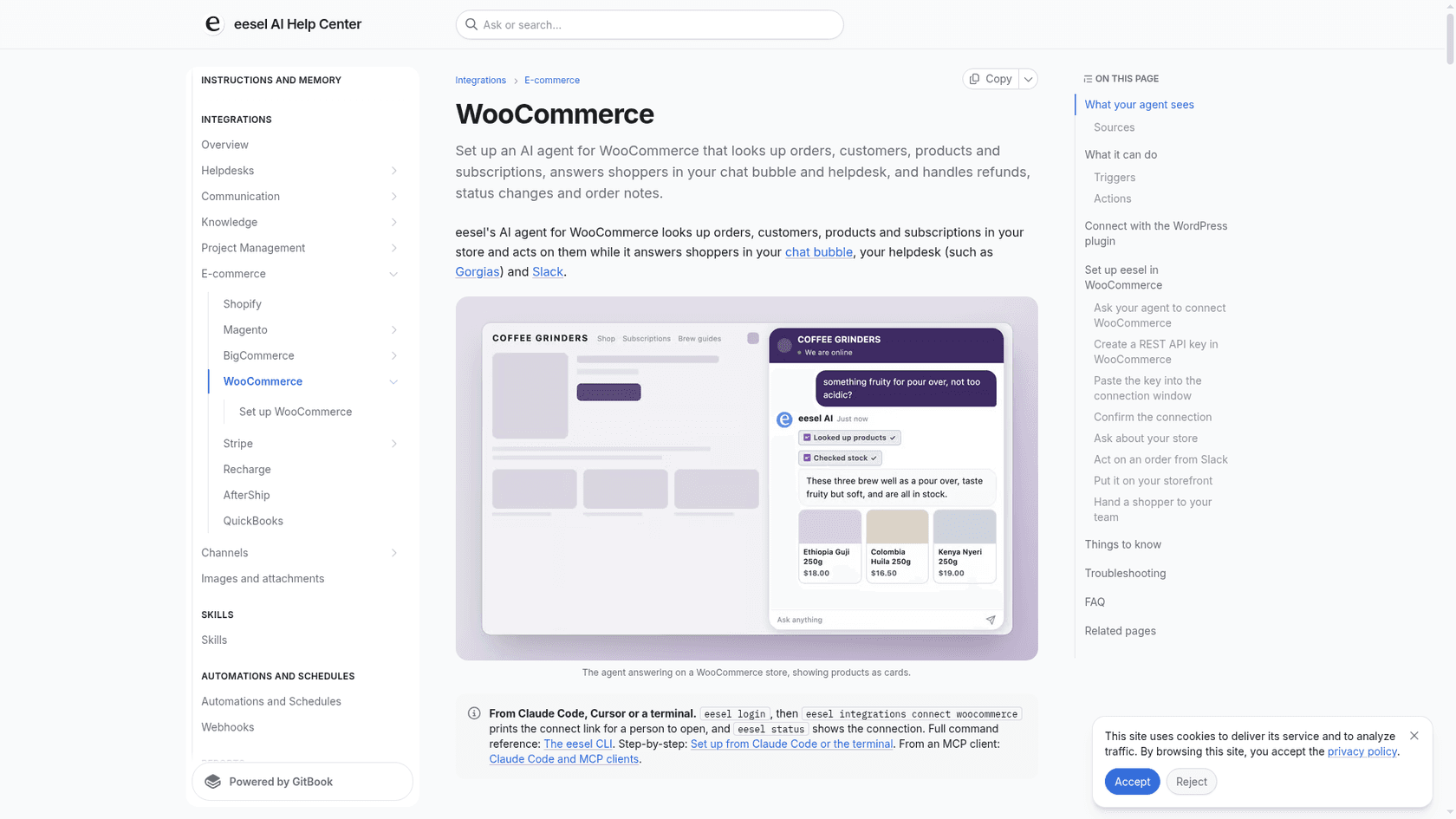
- eeselは既に使っているヘルプデスクやチャットに参加する。そのWooCommerce統合は注文、注文ノート、顧客、商品、在庫、サブスクリプションを読み取り、注文ノートの追加、注文のキャンセル、返金の作成ができる。
AIの段階をうまく設定するには、どのツールを使うにしても4つの動きに要約できる。より詳しいWooCommerceへのAI追加ガイドで各項目を深く扱い、ECサイトの自動化ガイドはどのストアでも同じステップをカバーしている。
- ストアを接続する。 eeselでは無料のeesel AIプラグインがWooCommerce自身の画面で接続を承認するよう求め、コピーするAPIキーは不要だが、Read/Write権限のREST APIキーでも動く。
- ポリシーと過去のチケットを渡す。 トーンとチームが既に出している答えを学ぶ。
- 誰にも話す前に過去のチケットでテストする。 シミュレーションは先月の質問に対してエージェントが何と答えていたかを示し、そこでポリシーの穴が見つかる。
- 監視付きで始め、簡単なものから手放す。 最初は人が送る返信を作らせ、次に注文ステータスと在庫の返信だけを単独で送らせながら、返金は承諾待ちにし、残りは明確な人へのハンドオフに任せる。
この最後のステップで権限が重要になる。eeselプラグインは慎重に始まる。「Refunds and order status changes are held for your approval before they run.」そこから先、エージェントに許されることは誰が聞いているかで変わる。サポートリーダーがSlackで頼めば返金は実行され、確認済みの顧客が聞けば承認待ちになり、チャットバブルの匿名の訪問者には完全に無効になる。Actions and approvalsが設定を説明している。
実際のキューではこうなる。STIL ClassicsはShopifyストアでGorgias上でeeselを使っており、1か月で320件のチケットを準備し、230件の注文を調べ、430件の返信案を内部ノートとして残して人がチェックして送った。同じくShopifyのQuestion Beautyはさらに進んで、1か月でeeselが直接送った返信が960件あった。どちらもShopifyストアであり、WooCommerceでは同じエージェントがWooCommerce統合経由で注文を調べる。
どのチケットをどの段階が処理するか?
どのチケットの種類にも、それを処理できる最も安い段階がある。最も多いものを選んで、防止からAIエージェントまでの道筋と、人の手に残すべきものを確認してほしい。
顧客が最も多く聞く質問を選んで、どの段階が最初に答えるべきかを確認してほしい。
WooCommerceサポートを自動化する際によくある間違い
- 追跡情報を追加しても注文をCompletedにし忘れる。 WooのShipment Trackingでは、番号はCompletedメールでしか送られない。
- ShopifyのAI機能だけを見てヘルプデスクを選ぶ。 GorgiasのAI AgentとAutomate機能はWooCommerceストアでは動かない。トップページではなくWooCommerceのドキュメントを確認すること。
- 存在しないステータスWebhookを前提にワークフローを作る。 ステータス変更は
order.updatedとして届き、Webhookは失敗が続くと自動的に無効化されるので、まだ有効か確認すること。 - 返品フローがないまま返品を自動化する。 AIはポリシーを説明できるが、顧客が返品を始める場所は依然として必要になる。返品のためのAIを参照。
- 初日からAIに返金させる。 まずドラフト、次に注文ステータスの返信から始め、返金は承認の後ろに置く。返金のガードレールのガイドで設定する価値のある制限を扱っている。
- 誰も書き残していないポリシーへの回答を自動化する。 返品期間が一人の頭の中にしかないなら、AIは毎回その人に聞くか、最悪の場合、推測してしまう。
WooCommerceサポートでeeselを試す
注文メールとセルフサービスが簡単な分量を処理した後、残るものには注文を読んで操作できるものが必要になる。eeselはチャットバブル、ヘルプデスク、Slackに参加し、答える前にWooCommerceの注文、在庫、サブスクリプションを調べ、ツールごとに単独で動くか、先に確認するか、無効にするかを決められる。返金はサポートリーダーが頼めば実行され、顧客が頼めば承認待ちになるので、今週は注文ステータスの質問を任せ、信頼できるようになったら返金も任せられる。

eeselは7日間、カード不要で無料クレジット100枚から始まり、その後は月額299ドルから500クレジットのプランになり、1チケットまたは1チャットが何回続いても1クレジットだ(料金)。1人の顧客に答える前に、先月のWooCommerceのチケットでeeselを試してみてほしい。