WooCommerce返品を自動化する方法(2026年版ガイド)

Riellvriany Indriawan

Katelin Teen
最終更新 2026年11月24日
WooCommerceの返品を自動化するには、WP SwingsのRMAプラグイン(無料。自動承認、交換、ゲスト依頼はProで年79ドルから)のような返品プラグインを導入して依頼を受け付け、返品ラベルをメールで送り、返金だけは1クリックを残しておきます。物理商品については、確認したどのツールも、お金が動く前に人の確認を待つか、AfterShip Returns Premium(年契約で月99ドル)なら「受領」スキャンを待ちます。「返金はどうなっていますか?」というメールのために、eeselのようなAIエージェントを追加しましょう。eeselが準備する返金は、あなたの承認を待って保留されます。AIコーディングエージェントは、eesel CLI経由でeeselを設定でき、承認済みの返品記事をアップロードしてテスト用の質問をするといった作業もできますが、ストアの接続には今も管理者の承認が必要です。
WooCommerceの返品で自動化できることは何か
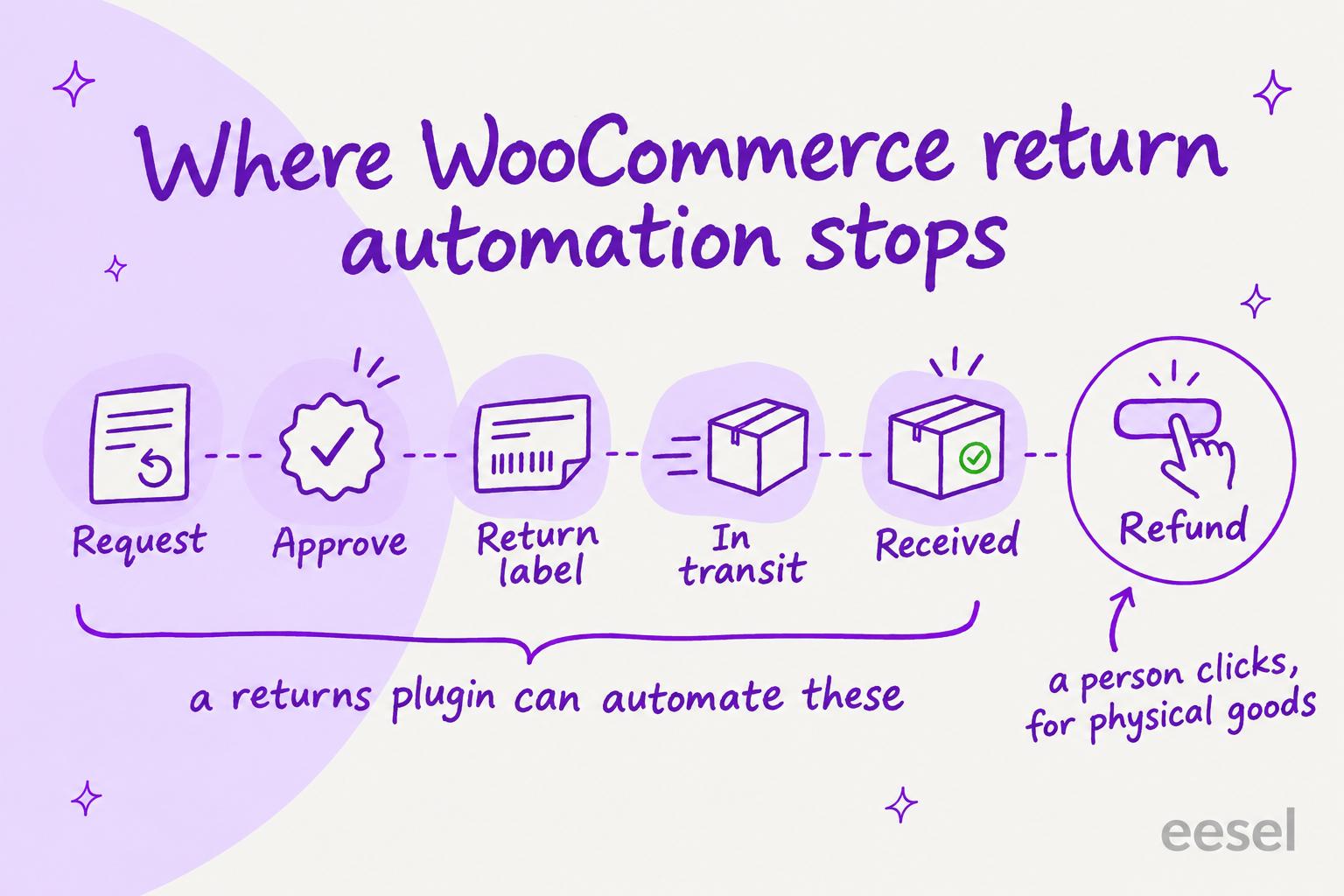
WooCommerceの返品には6つのステップがあり、お金が動くのは最後のステップだけです。顧客が依頼し、あなたが承認し、ラベルが発送され、荷物が移動し、あなたが受け取り、そして返金・交換・クレジット付与のいずれかを行います。コアのWooCommerceはこのほぼすべてをカバーしていません。返品フォームやRMA(返品商品承認)画面はなく、注文にある返金ボタンと、バージョン11.1以降はEUの注文撤回フォームがあるだけで、これは撤回メールのガイドで扱っています。
私はeeselのサポートチームにいて、返品は「自動化されている」が「フォームが自動化されている」という意味に最もよくなるチケットの種類です。顧客はきれいなフォームに入力しますが、その後依頼は誰かが返金を出すのを思い出すまでキューに残ります。そこで、このガイドでは2026年11月24日時点の各ツールの公式ドキュメントに基づいて、6つのステップそれぞれで実際に何ができるのかを見ていきます。
まず全体像(追跡メール、注文状況ページ、ワークフロー)を知りたい場合は、WooCommerceサポートを自動化する方法から始めてください。この記事は返品の流れだけを深く掘ります。
始める前に:必要なもの
- 書面の返品ポリシー。日数で表した期間、返品できない商品、返品配送料を誰が払うか、そしていつ返金・交換・ストアクレジットを提供するか。以下のツールはいずれもこのルールを設定に変換し、AIエージェントはそこから回答します。
- WooCommerce経由で返金できる決済ゲートウェイ。WooCommerceの返金に関するドキュメントは、自動返金には「対応する決済ゲートウェイ」が必要だとしており、代金引換やチェック払いは常に手動の返金が必要です。
- 管理者アクセス。プラグインをインストールするため、そしてラベルのためには配送アカウント(WooCommerce Shipping、ShipStation、または配送業者)。
- ゲストに関する決定。一部のプラグインはログイン済みの顧客にしか対応しておらず、多くの注文がゲストチェックアウトなら重要な点です。
ステップ1:返品ポリシーをルールに変換する
プラグインを選ぶ前に、プラグインが適用できる形でポリシーを書きましょう。以下の各ツールが尋ねる設定は同じです。購入から何日後まで返品が許可されるか、どの注文状況が依頼できるか、どの商品が除外されるか、そして提供する結果(返金、交換、クーポン、ウォレットクレジット)。
この後のすべてを形づくる決定が2つあります。
- 依頼時に返金するか、受領時に返金するか。 誰かが依頼したらすぐに返金するのは、ダウンロード商品やサブスクリプションでは問題ありません。物理商品の場合、商品が戻ってくると分かる前に支払うことになるため、即時返金するプラグインはそれをデジタル商品に限定しています(ステップ4)。
- お金をストア内に留めたいか。 ストアクレジットや交換が重要なら、ウォレットや交換フローを持つプラグインに選択肢が絞られます(ステップ5)。
返品の自動化の一般ガイドにはこのためのより詳しいワークシートがあり、返金承認マトリクスは誰が何を承認できるかの良いテンプレートです。
ステップ2:依頼用の返品プラグインを追加する
依頼フォームは簡単な部分で、現実的な選択肢は5つあります。自動化にとって重要な点で比較すると次のようになります。
| ツール | 価格 | 顧客の依頼元 | 自動承認 | 返金自体を送るか | 交換 | 返品ラベル |
|---|---|---|---|---|---|---|
| Returns and Warranty Requests(Woo) | 年99ドル | マイアカウント(完了した注文)、フォームページ、ゲスト向けには注文完了メール内のリンク | 説明なし | なし。依頼が「Completed」になった時点で任意のクーポンのみ | 言及あり、フローの説明なし | ラベルファイルを自分でアップロード |
| WP Swings RMA | 無料。Proは年79ドル | マイアカウント。Proならゲストも | Pro | ウォレットクレジットは承認時に付与。カード返金は管理者のクリックが必要 | Pro(新規注文を作成) | ShipStation、ShipEngine、ShipRocket。返品1件ごとに1クリック |
| YITH Advanced Refund System | 年94.99ドル | マイアカウント、支払済みの注文。ゲストなし | はい | ゲートウェイ経由。非物理商品のみ依頼時に | 言及なし | 言及なし |
| Smart Refunder | 年79ドル | マイアカウント | はい、注文状況による | デジタルまたはバーチャル商品は即時。物理商品は確認のため保留 | 言及なし | 言及なし |
| AfterShip Returns | 返品100件で月49ドルから(年契約) | ブランド化された返品ページ | はい、ルールによる | Premium:返品が受領済みとマークされたとき | バリアント交換 | 割引付き着払いラベル |
Woo自身の拡張機能は最初に試す明らかな選択で、依頼側はしっかりしています。フォームを作れ(テキスト、ドロップダウン、ファイルアップロード)、依頼のステータス名を変更でき(新しいステータスの追加にはfunctions.phpへのPHP記述が必要)、ステータスが変わるたびに顧客・管理者・両方にメールを送れます。ゲストは注文完了メール内の請求リンクを受け取ります。しかしそのドキュメントを注意深く読むと、誰かに支払うステップは一つもありません。扱うお金は「保証ステータスがCompletedに設定された後」に送れるクーポンだけです。Marketplaceページでは7件のレビューで5点中2点と評価されています。

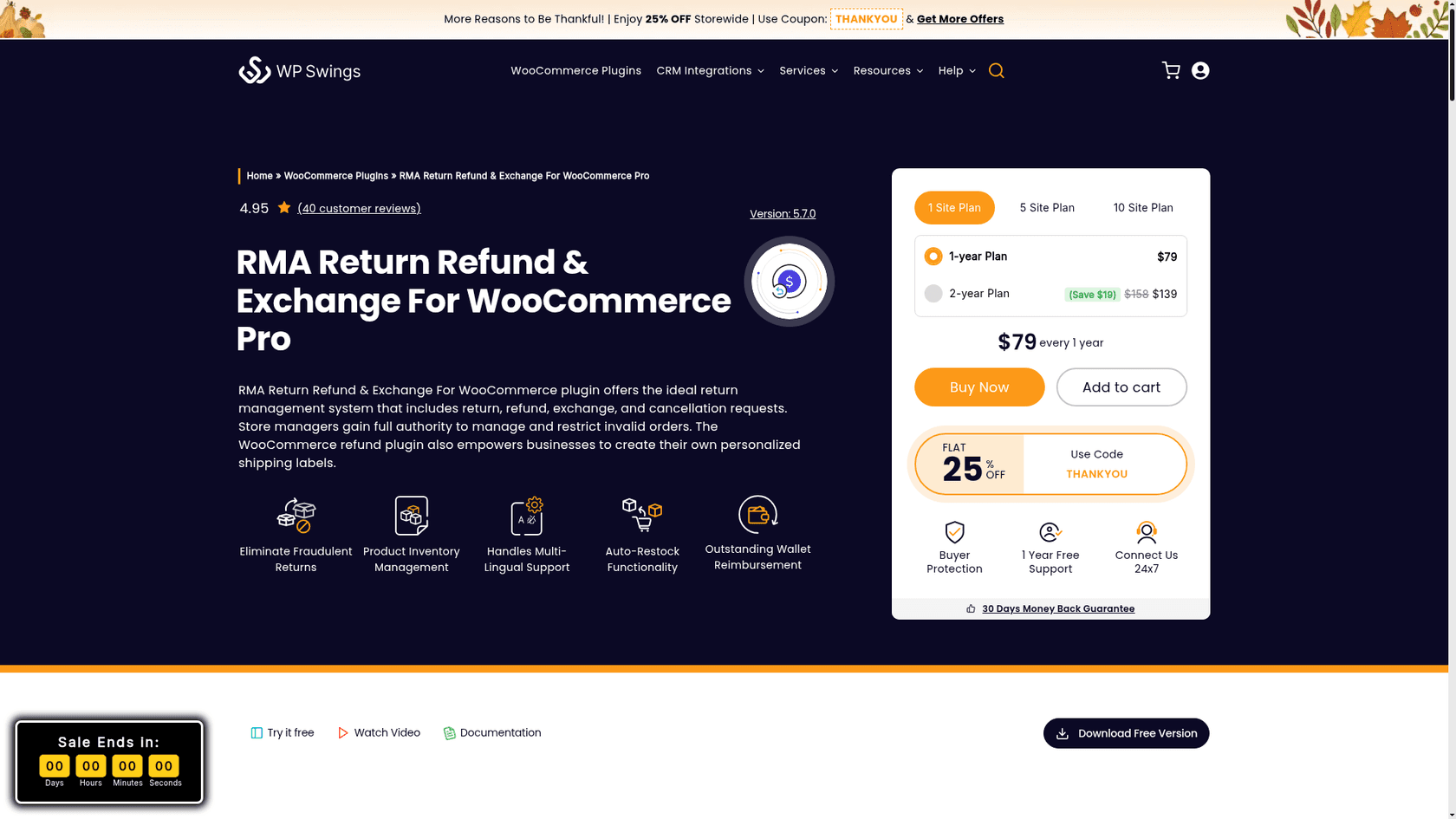
WP Swingsは、物理商品を扱うほとんどのストアで私が最初に選ぶものです。wordpress.org上の無料プラグイン(124件のレビューで5点中4.7点)は、返金依頼、添付ファイル、返品可能期間、顧客ごとの上限、返品分析ダッシュボードを扱います。Proは自動化部分を追加します。交換、キャンセル、ストアクレジット用のウォレット、ゲスト依頼、そして「Enable Auto Accept Refund Request」。動作には無料プラグインのインストールが必要です。
ReturnGOもWooCommerceで動作しますが、同社自身のヘルプ記事はEnterpriseプランを要件として挙げており、料金ページに載っている147ドルと297ドルの開始価格はWooCommerceストアには当てはまらず、見積もりによる価格設定になります。
ステップ3:返品ラベルを自動化する
返品ラベルは顧客が最も気にするステップで、WooCommerceでは作成する方法が3つあります。
- WooCommerce Shipping。Wooの無料ラベル拡張機能で、バージョン2.0.0以降、返品ラベルを作成できます。発送ラベルを開き、More actions > Return labelを選ぶと、アドレスが入れ替えられた返品配送が作成されます。米ドルで課金する米国内の店舗に限定され、顧客が起動するものではなく、wp-admin内で注文ごとに1クリックする操作です。顧客は2019年の機能リクエスト以来これを求めており、Wooは2025年11月に完了としてマークしました。
- 配送インテグレーション付きの返品プラグイン。 WP SwingsはShipStation、ShipEngine、ShipRocketに接続します。返品を承認した後、「Create Return Label」をクリックすると、そのドキュメントによれば顧客にリンク付きのメールが送られます。Woo自身の拡張機能では、顧客が自分の注文からダウンロードするラベルファイルを添付できます。
- 返品プラットフォーム。 AfterShip Returnsは、事前交渉された料率(USPSなど)で割引付きの着払い返品ラベルを作成するか、返品フローの一部として自分のキャリアアカウントを使用します。
量が少ない場合、WooCommerce Shippingの方法が最も安価です。追加のサブスクリプションは不要で、ラベルは今見ている注文からメニュー1つの距離にあります。
ステップ4:返金の支払い方法を決める
これは、あなたの返品が自動化されているのか、ただ整理されているだけなのかを決めるステップです。WooCommerceには2種類の返金があります。ゲートウェイにお金を送るよう依頼する自動返金と、それを記録するだけの手動返金です。注文状況をRefundedやCancelledに変更しても何も送られません。これは手動返金ステータスのガイドで解説しています。
返品ツールが支払いをどう扱っているかを見てみましょう。
- Smart Refunderは注文状況によって依頼を自動承認し、ゲートウェイ経由で即座に「Send Refund Now」を実行できますが、ドキュメントによるとこれはデジタル・ダウンロード・バーチャル商品に限られます。「For physical products, it'll be held for review.」
- YITHは「以前使われた決済ゲートウェイを通じて自動的に」支払い、「ユーザーの依頼を受け取った直後に」返金できますが、「feature not available for physical products」という注記があります。FAQには、実際の取引を実行するのはWooCommerceだという記載があり、つまりWooCommerce経由で返金できないゲートウェイは、YITH経由でも返金できません。
- WP Swingsのウォレットクレジットは「返金依頼が承認された後、自動的に顧客のウォレットに追加されます」。カード返金については、ドキュメントで管理者が「Refund Manually」と自動化された支払い返金のどちらかを選ぶと説明されています。wordpress.orgの掲載ページには、Proが「返金プロセスと返金支払いの転送を自動化できる」とありますが、ドキュメント内で説明されている手を使わないカード払い出しは見つかりませんでした。
- AfterShip Returnsには、PremiumとEnterpriseプランに自動返金ルールがあり、WooCommerceは対応プラットフォームの一つです。デフォルトのトリガーは「Marked as received」で「Refund to original payment」です。返品を自動的に受領済みとマークするには、AfterShip Trackingも必要です。
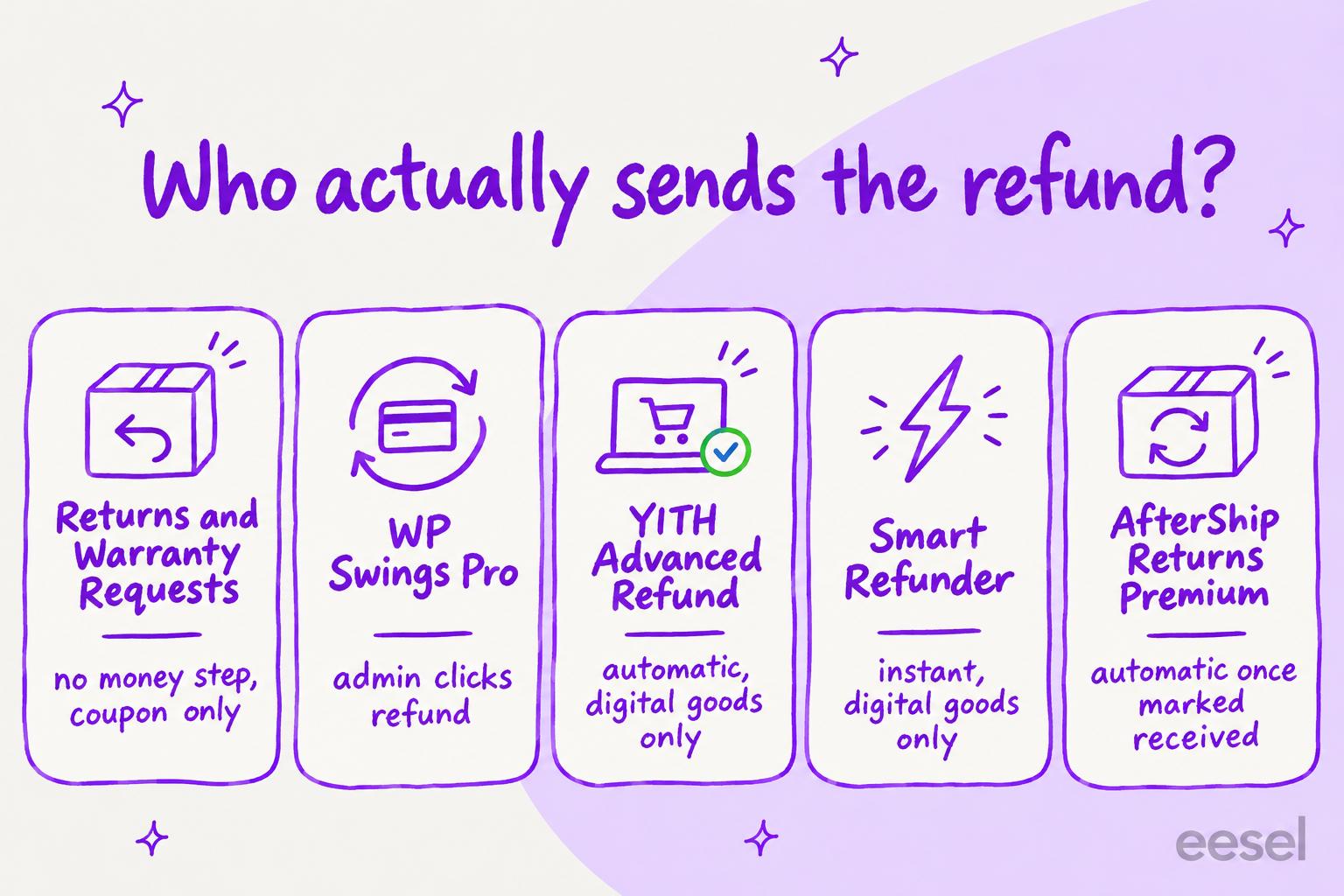
私の見解:物理商品については、返金に人によるクリックを1つ残し、それ以外をすべて自動化することです。依頼、理由、写真、受領ステータスがすでに注文に揃っていれば、そのクリックは数秒で済みます。完全に手を使わない返金は、デジタル商品、または倉庫が返品の入荷をスキャンするAfterShip Premiumであれば意味があります。AIエージェント向けの返金ガードレールの一般ガイドは、AIが関わっていなくてもここに当てはまります。
WooCommerceでこのステップで人がつまずく点が2つあります。まず、再入庫は注文画面の各返金にある「Restock refunded items」というチェックボックスなので、毎回それを確認してください。次に、REST API経由で作成された返金は2つのデフォルト値に基づいて動作します。api_refund(ゲートウェイ経由でお金を送る)とapi_restock(選択した商品を在庫に戻す)は、falseを渡さない限り両方trueです。Zapier、n8n、またはスクリプト経由で返金を組む場合は、両方を意図的に設定してください。
ステップ5:交換とストアクレジットを設定する
交換とクレジットは売上を維持する方法で、その対応状況は他の何よりもばらつきがあります。
- WP Swings Proは交換を承認すると自動的に新規注文を作成し、新しい商品の方が安い場合は差額がウォレットに入るか、手動で返金されます。交換用の自動承認トグルも独自に持っています。
- AfterShip Returnsはバリアント交換を提供し、WooCommerce上ではストアクレジットがギフトカードとして発行されます。
- ReturnGOは交換注文をWooCommerce内のPending状態の下書きとして1対1で作成します。
- YITHとSmart Refunderはお金の代わりにクーポンを提供します。Smart Refunderのデフォルトは固定額のカート割引クーポンで、本物のストアクレジットクーポンには別のSmart Coupons拡張機能が必要です。クーポンの方法を選ぶなら、クーポン利用制限のガイドで1人の顧客に限定する方法を扱っています。
どの返品設定があなたのストアに合うか
自分の店に近いストアを選んで、私ならどう始めるか、そして何がまだ人を必要とするかを見てください。
自分の店に最も近いものを選んで、何を導入すべきか、何が手動のままかを見てください。
ステップ6:AIエージェントに返品メールを任せる
ポータルがあっても、返品はメールを生みます。「荷物は届きましたか?」「返金はどうなっていますか?」「代わりにMサイズに交換できますか?」顧客はプラグインが説明しないすべてのステップで書き込みますが、返品プラグインはメールに答えられません。それが、あなたのポリシーと注文を読むAIエージェントの仕事です。
eeselは私が一番よく知っているものです。ヘルプデスク、チャットバブル、Slackに参加してチケットを処理するAIチームメイトです。無料のWordPressプラグインまたはREST APIキー経由でWooCommerceに接続すると、注文を調べ、そのメモ(返品プラグインや配送プラグインが足跡を残す場所)、顧客の他の注文や商品を確認できるので、誰かに対して、返品が承認されたこと、ラベルが発送されたこと、あるいは返金が記録されたがまだ送られていないことを伝えられます。
行動を取ることもできます。WooCommerce向けのアクションには、決済ゲートウェイ経由またはWooCommerce内だけの記録のいずれかで返金を作成すること、注文のステータスを変更すること、注文メモを追加すること、注文を作成することが含まれます。プラグインの掲載ページには「Refunds and order status changes are held for your approval before they run」とあり、承認カードには、その返金がお金を動かすのか記録だけなのかが表示されます。あなたはダッシュボードから、または依頼が来たSlackスレッドで承認し、未回答の承認は自分で実行されるのではなく72時間後に失効します(アクションと承認)。これはステップ4の人によるクリックそのもので、読み取りと入力はすでにあなたの代わりに済んでいます。
eeselが適したツールでない場合:eeselにはクーポンやストアクレジットのアクションがなく、返品ラベルも作成しないので、そこには返品プラグインを残し、eeselに顧客をそこへ案内させてください。ClutchLoopはそうしています。そのエージェントは米国顧客からの返品・返金・交換の依頼を返品ポータルへ送ります。STIL Classicsは返信を作成する前にeeselに30日間の返品期間を確認させ、人が返金を処理します。どちらもGorgiasを使うShopifyストアですが、作業の分担はWooCommerceでも同じです。WooCommerceにAIを追加するガイドが設定を扱っており、WooCommerce向け最適なヘルプデスクはまだ受信箱がない場合に役立ちます。
WooCommerce返品を自動化する際のよくある間違い
- Refundedというステータスを返金だと思い込む。 それは返金ではありません。顧客に「お金は向かっています」と伝える前に、ゲートウェイの「Successfully refunded」という行を注文メモで確認してください。
- 依頼されただけで物理商品を返金する。 これは最速の設定であり、最も悪用されやすいものです。荷物より先にお金が出ていくからです。上で挙げたプラグインのうち即時返金するものはすべて、それをデジタル商品に限定しています。
- ゲストを忘れる。 YITHはゲストが返金依頼を送れないと明確に述べ、Smart Refunderのドキュメントはログイン済みの顧客しか説明しておらず、WP Swingsはゲスト用フォームにProを必要とします。多くの注文がゲストチェックアウトなら、Woo自身の拡張機能(注文完了メール内の請求リンク)かAfterShipの返品ページの方がうまく対応できます。
- 二重に再入庫する。 REST API経由で作成された返金はデフォルトでその商品を再入庫し、YITHは返金を認めた時点で自動的に再入庫します。両方を実行すると、同じ商品が2回数え直される可能性があります。再入庫する場所を1つだけ選びましょう。
- EUの撤回フォームと返品フローを混同する。 WooCommerceのOrder Withdrawalフォームは依頼を記録するだけで、返金・ラベル発行・再入庫は何も行いません。他のすべてと同じプロセスに接続してください。
- 「返金はどうなっていますか?」を受信箱に任せきりにする。 ポータルは最初の質問には答えますが、その後の問い合わせには答えません。サポート(またはAIエージェント)に注文メモへのアクセスを与え、プラグインが何をしたかを確認できるようにしてください。顧客向け注文メモのガイドは、顧客がどのメモを見られるかを説明しています。
あなたのWooCommerce返品チケットでeeselを試す
返品プラグインがフォームとラベルを処理しているなら、残っているのはその周りの会話です。eeselはWooCommerceの注文とそのメモを読み、あなたの返品ポリシーから回答し、キューに置いたままにする代わりにあなたのYesのために返金を準備します。eeselが何をできるかは人のタイプごとに設定できます。サポートリーダーがSlackで頼めば返金し、確認済みの顧客が書いてきたら先に確認し、匿名の訪問者の注文には決して触れないように設定できます。
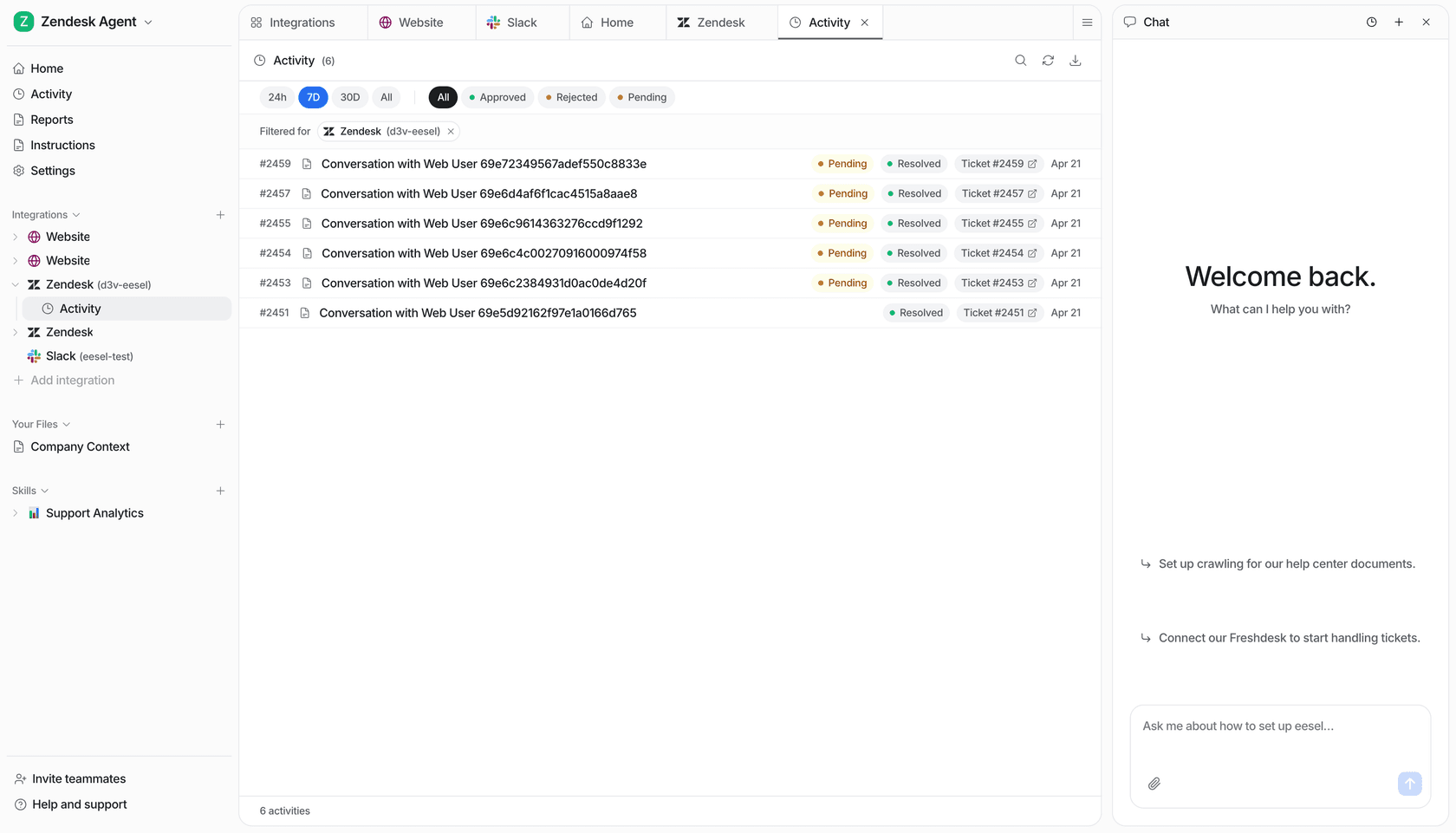
無料トライアルは7日間、100クレジット、カード登録なしで利用でき、チケット1件はいくつの注文を調べても1クレジットです。有料プランは料金ページで月299ドルから。eeselを試すには、実際の返品チケットを1週間使ってみて、人が開く前にいくつ対応できるかを見てください。