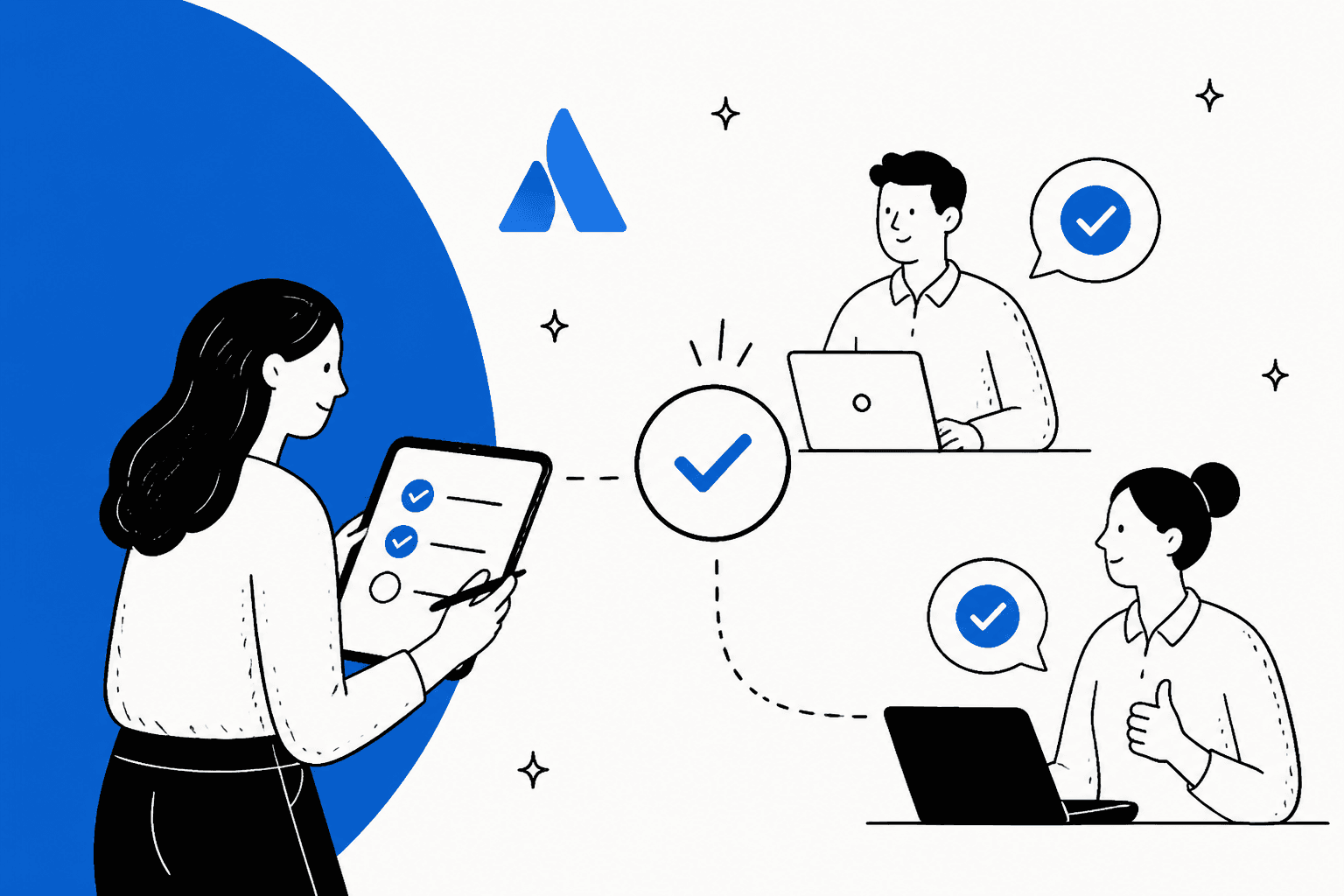
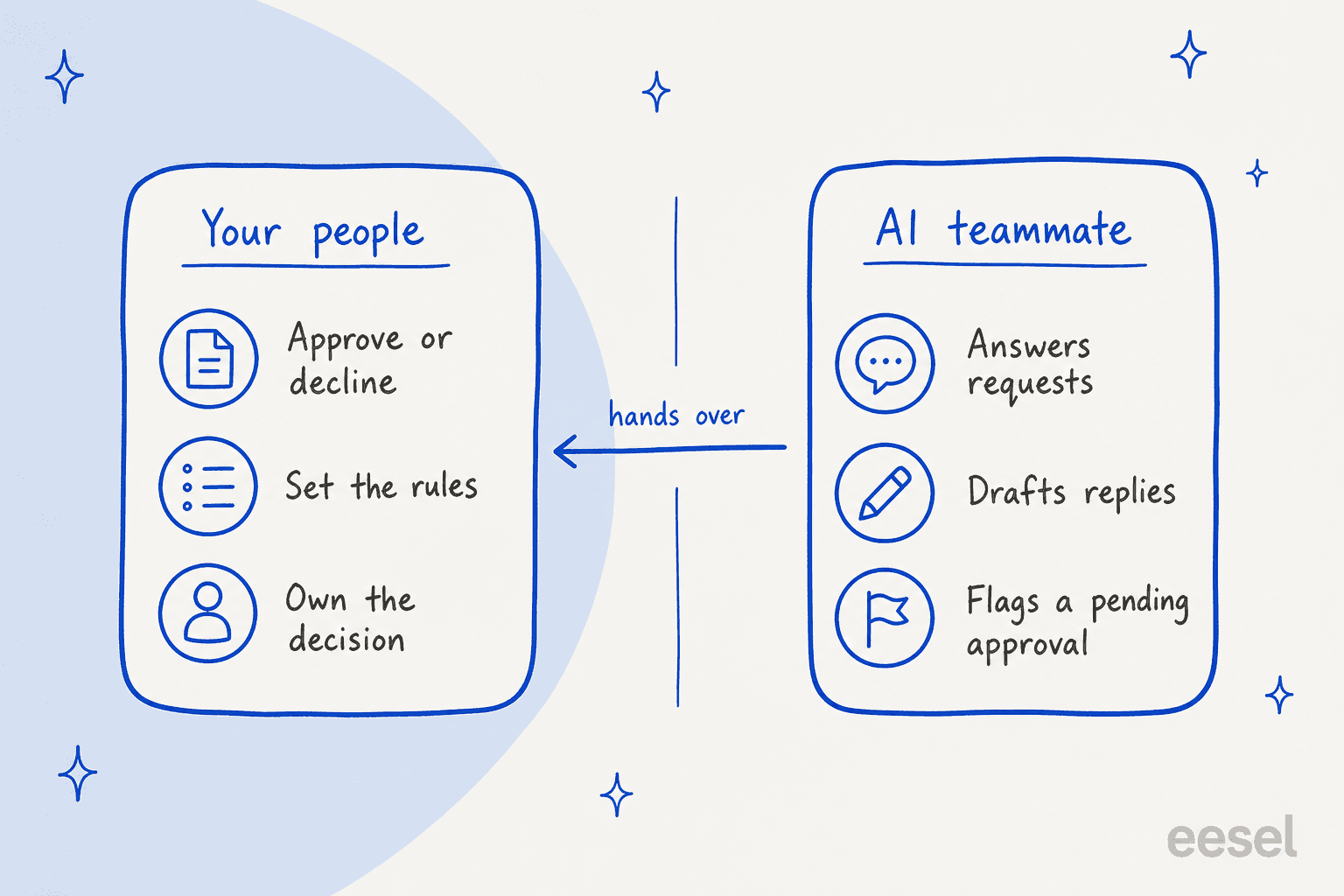
Jira Service Managementの承認は、ワークフローのステータス上の一つのステップです。指定された承認者が承認または却下するまで、リクエストはそこで止まります。承認者にエージェントライセンスは不要で、サービススペースの顧客であればよく、ヘルプセンター、メール、Slack、Teamsから回答できます。Jira管理者が会社管理スペースでこのステップを作成し、Atlassianの料金ページではマルチユーザーおよびグループ承認をPremiumとEnterpriseのみに記載していますが、承認のヘルプページにはプランの記載が一切ありません。それを前提に計画する前に、トライアルで確認してください。eeselのようなAIチームメイトはキューの反対側に立ち、「リクエストはどこですか」に答えて返信を作成できますが、Jiraでの承認や却下のアクションは持たないため、すべての承認はチームの手に残ります。
私は検索から入るので、買い手の疑問が届く順にドキュメントを読みます。誰が承認できるか、グループは承認できるか、Slackからできるか。以下はすべてAtlassian自身のヘルプページと料金ページから来ていて、食い違っている場合はそう書きます。eeselのCLIを使えば、AIコーディングエージェントが承認済みの知識、たとえば承認ポリシーや誰が何を承認するかのリストをアップロードし、公開前にテストの質問をして回答を確認できます。Jiraサイト自体の接続は、依然としてJira管理者の承認が必要です。
Jira Service Managementで承認はどう機能しますか?
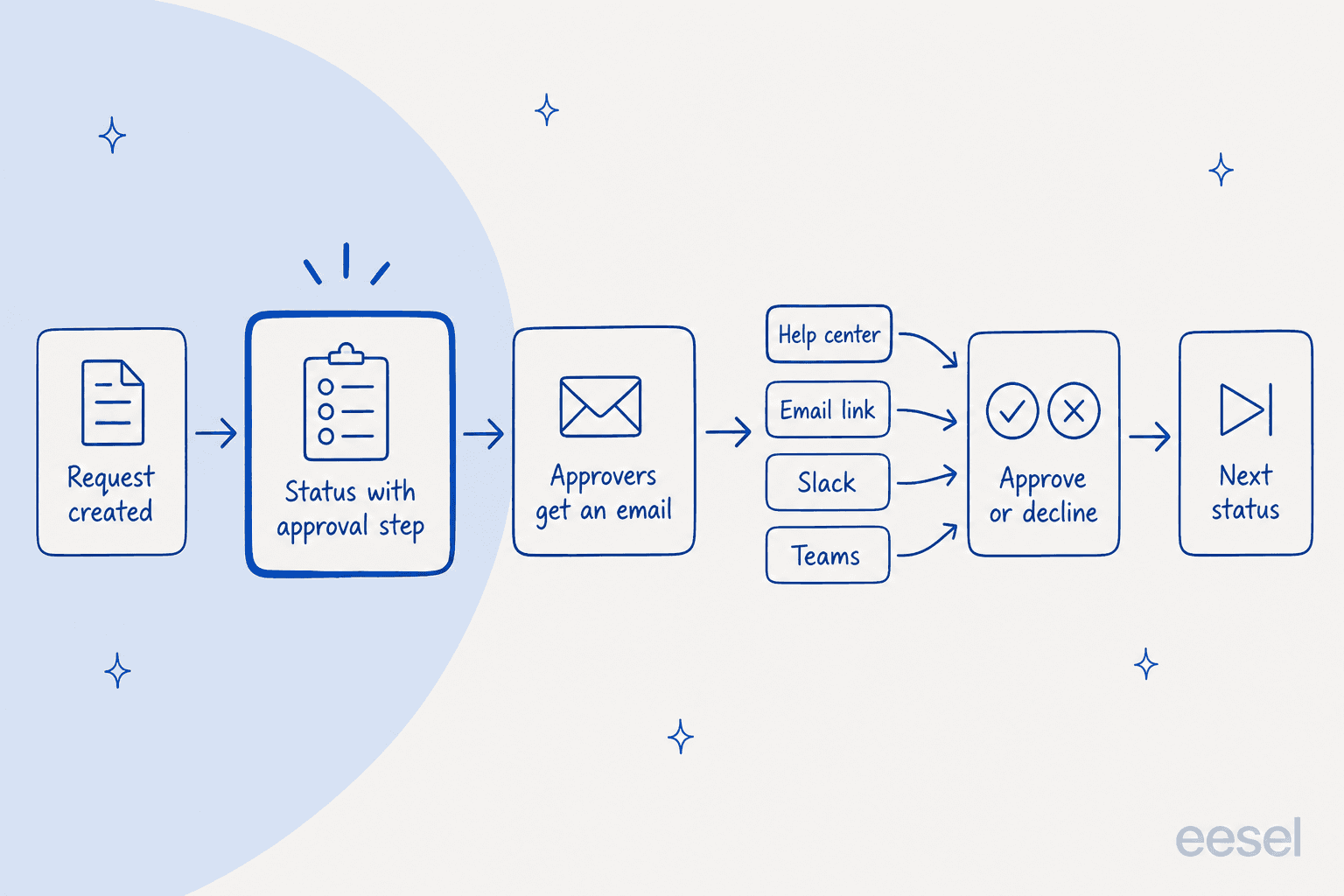
リクエストが承認ステップのあるステータスに達すると、承認者に通知され、承認者が決定し、リクエストは先に進みます。Atlassianの承認の概要はこの流れを説明しています。誰かがリクエストを作成し、承認ステップのあるステータスに遷移し、指定された承認者にメールが届き、「ヘルプセンターから、メールから直接、またはSlackやMicrosoft Teamsで」承認または却下し、リクエストは次のステータスに進みます。作成した人には、承認者が追加したコメントが通知されます。
Atlassianの例はその幅広さを示しています。ITマネージャーが承認する新しいシステムアカウント、情報セキュリティ・IT・財務が共同で承認する一定額を超える電話購入、直属の上司が承認する休暇リクエストなどです。このステップはどのリクエストタイプのワークフローのどのステータスにも追加できるため、同じ機能がアクセスリクエスト、購入、変更をカバーしています。
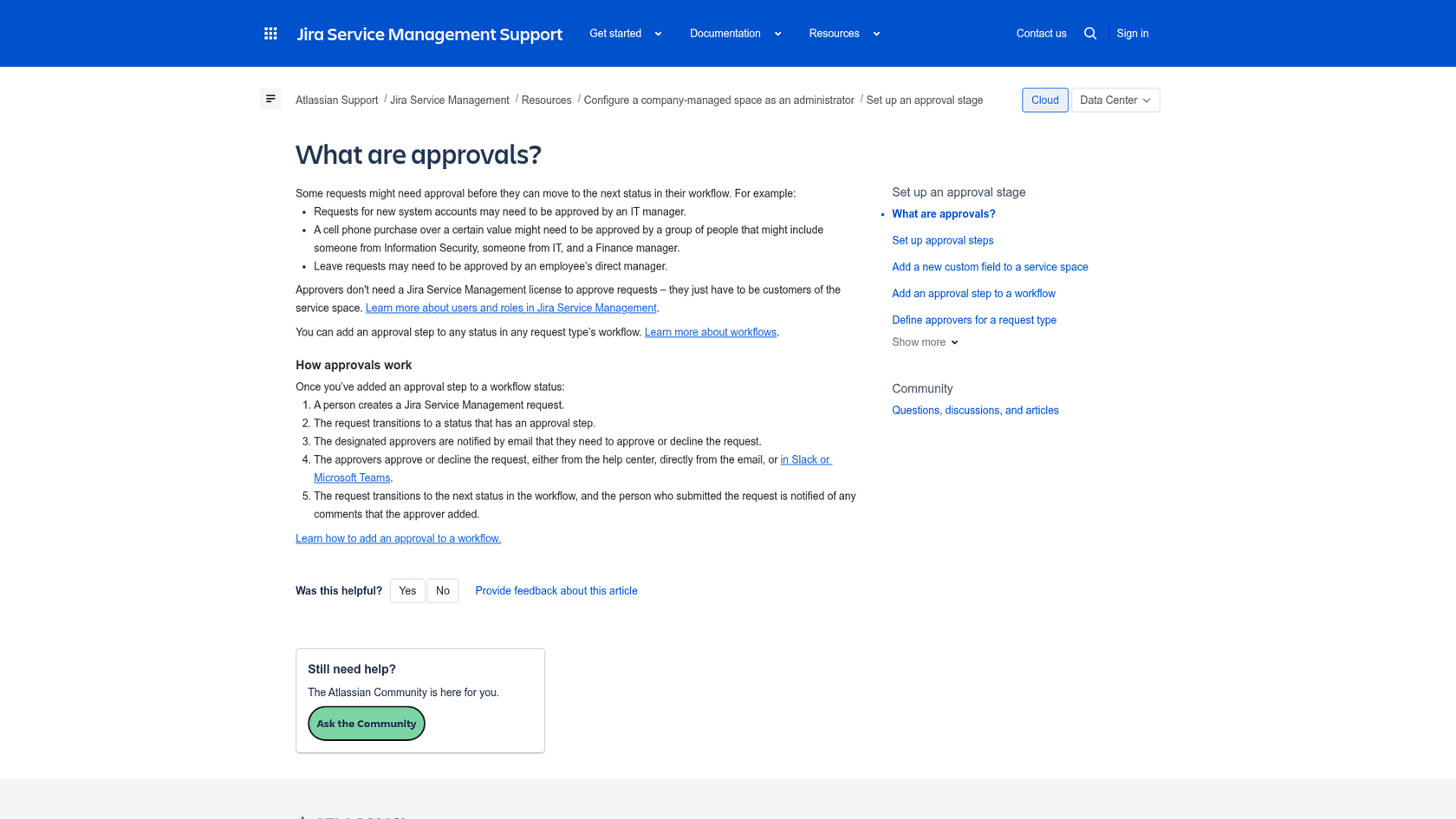
みんなが驚く詳細は同じページにあります。承認者にJira Service Managementのライセンスは不要で、サービススペースの顧客であればいいのです。エージェント単位で課金されるツールでは、承認ボタンを押すだけの財務マネージャーが席を使わないことを意味します。依頼側からツールを使うG2のレビュアーは、価値のもう半分をこう述べています:
"I can always see whether a ticket is waiting for approval, assigned to someone, in progress, or completed."

この製品全体をまだ検討しているなら、私のJira Service Managementレビューが残りをカバーしています。Jira以外でのこのパターンについてはカスタマーサポートの承認ワークフローを参照してください。
承認が含まれるJira Service Managementのプランはどれですか?
Atlassianは承認のヘルプページでは何も言っておらず、料金ページはPremiumとEnterpriseだと言います。これは情報源が一致しない複数の点の最初の一つなので、それぞれが実際に何を言っているかをここに示します。
| 項目 | Free | Standard | Premium | Enterprise |
|---|---|---|---|---|
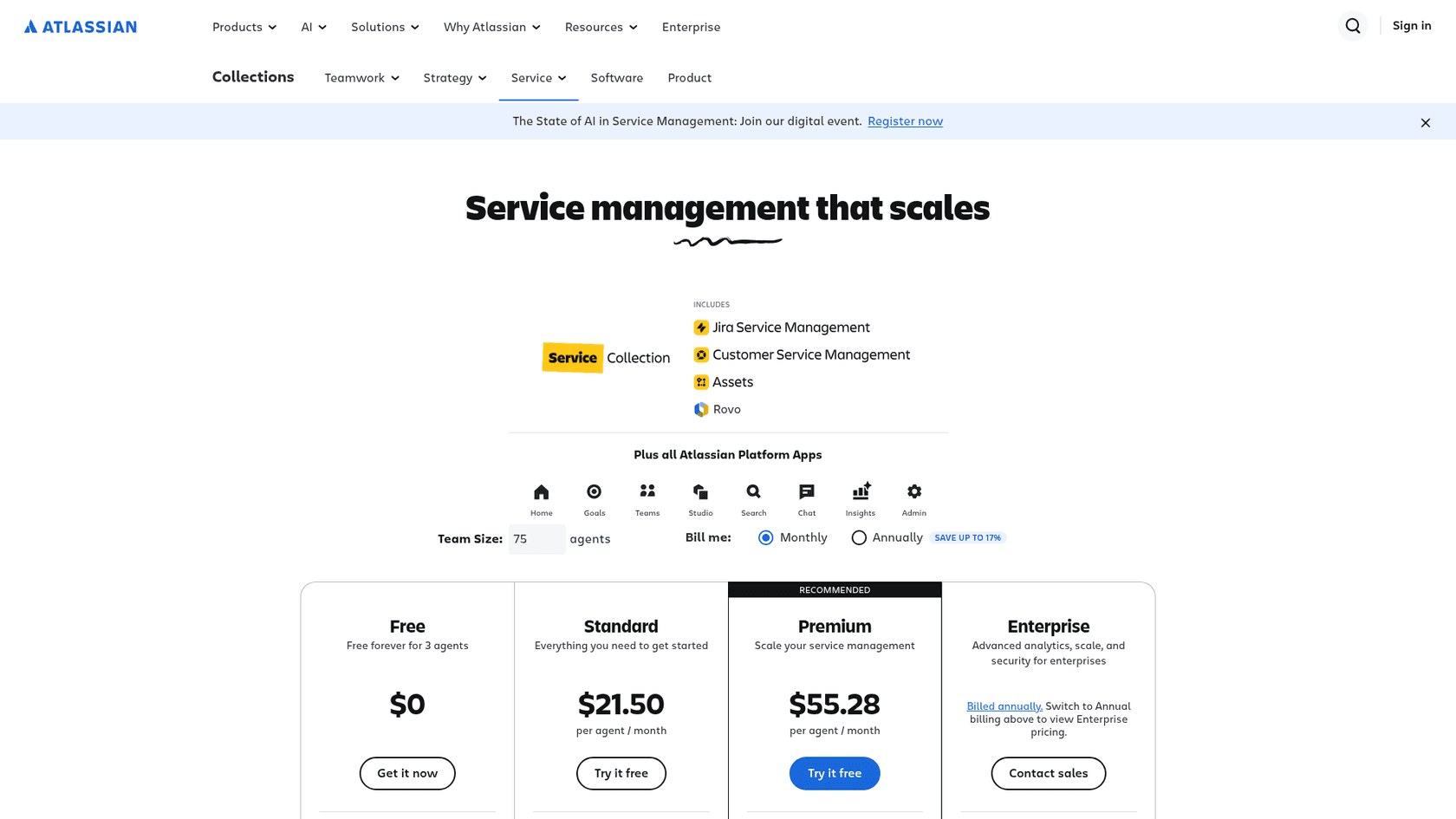
| 承認(マルチユーザーおよびグループ) | なし | なし | あり | あり |
| 変更のリスク評価 | なし | なし | あり | あり |
| SlackとTeamsでのチャット | あり | あり | あり | あり |
| オートメーションのルール実行数 | 月500回 | 月5,000回 | 1ユーザーあたり月1,000回 | 無制限 |
| エージェントあたりの料金(月額) | $0 | $21.50 | $55.28 | 営業に問い合わせ |
これらの行はAtlassianの料金ページから、2026年11月12日時点で私が読んだ内容です。StandardとPremiumの料金は、デフォルトの75エージェントチームに対する計算ツールの平均レートで、Atlassianは月額料金が段階的だと述べているため、実際の数字はエージェント数によって変わります。この行の文言は重要です。「変更管理の実践に応じたマルチユーザーおよびグループ承認」と書かれています。Standardのサイトが単一承認者のシンプルなリクエストで何を得られるかを述べたAtlassianのページは見つからなかったので、誰かに約束する前にトライアルで試してください。
変更承認には独自の歴史があります。Atlassianのリスクインサイトのページは、変更管理が2024年10月16日にStandardからPremiumに移動したと述べています。私の変更管理ガイドはCAB段階も含めてこの側面を扱っています。
ワークフローに承認ステップを追加するには?
スペース設定でワークフローを編集し、あるステータスで承認ステップを含めるをオンにし、誰が承認するかを選びます。Atlassianの承認ステップの追加ページは、Jira管理者である必要があり、会社管理スペースのみに適用されると述べています。このステップは、リクエストタイプが使用する作業タイプのワークフローに追加されます。
まず準備します:
- 承認用に*ユーザーピッカー(複数ユーザー)またはグループピッカー(複数グループ)*のカスタムフィールドを作成し、リクエストタイプに追加します。
- 関連サービスからの承認者を使いたい場合は、変更承認者を持つサービスを作成し、関連サービスフィールドをリクエストタイプに追加します。
次に:
- サービススペースからスペース設定、次にワークフローを開き、ワークフローを編集します。
- ダイアグラムビューに切り替え、承認が必要なステータスを選択します。
- 承認ステップを含めるをオンにします。これはステータスに少なくとも2つの遷移、承認用と却下用があるときのみ表示されます。
- 編集を選び、承認者の数と承認者のソースを設定します。
- リクエストが承認または却下されたときに移動するステータスを選びます。
- 承認者を除外で、承認できないユーザーが含まれるフィールドを選びます。
- 追加を選び、ドラフトを公開を選びます。
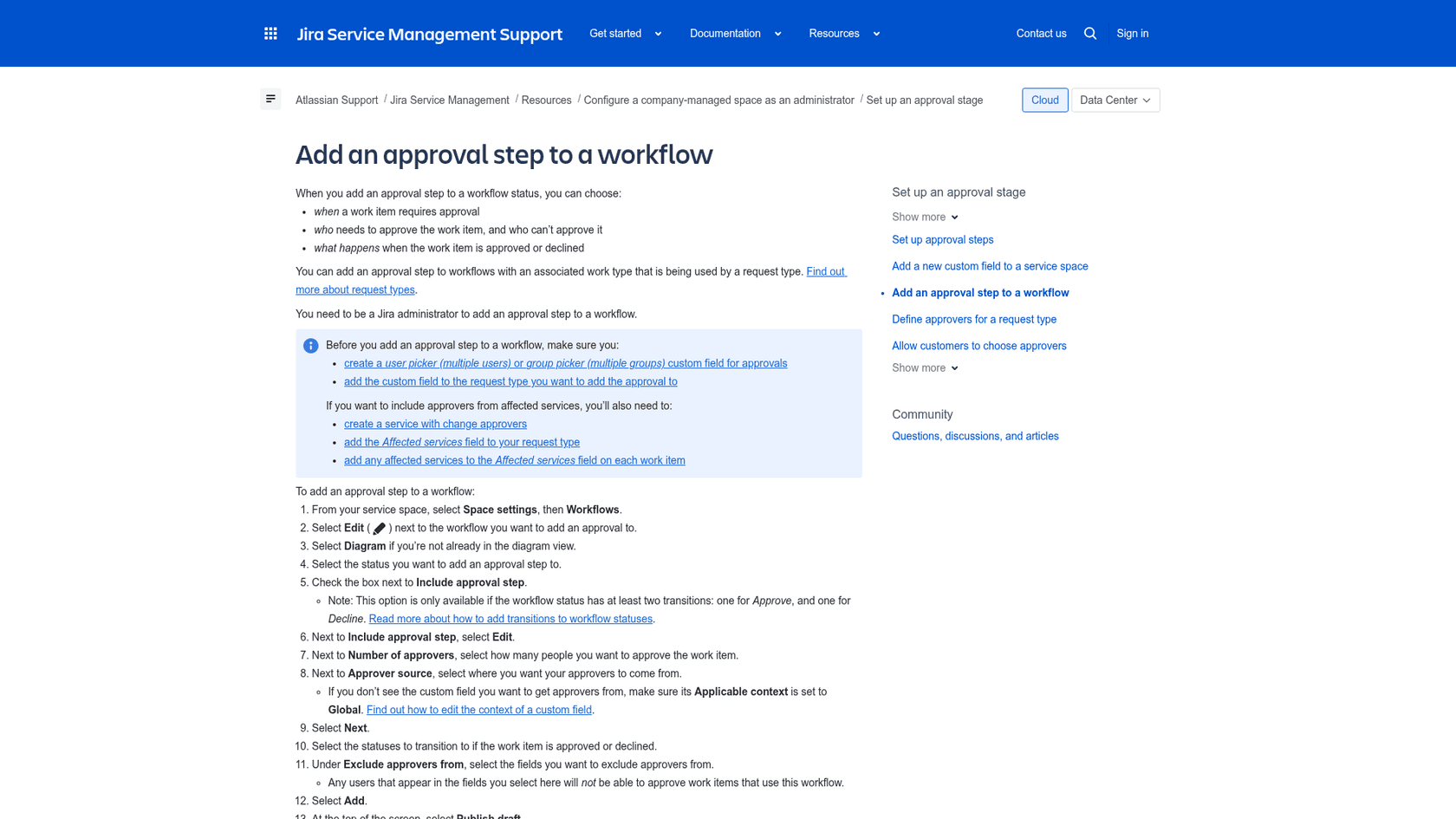
ステップ4に隠れた落とし穴があります。カスタムフィールドが承認者のソースとして表示されない場合、その適用コンテキストをグローバルに設定する必要があります。Atlassianの設定の概要は、全体の作業を承認者を入力するフィールドとステータス上のステップという2つの部分として説明しており、私ならこの順番で構築します。
リクエストに必要な承認は何件ですか?
承認者の数の設定で選びますが、ページには選択肢が詳しく書かれていません。文言は「作業項目を承認してほしい人数を選択してください」で、全員、最小人数、割合といった選択肢のリストはありません。Atlassianのテキストからはドロップダウンが何を提供しているか分からないので、2対3のルールを設計する前に自分のワークフローで確認してください。ドキュメントが確認しているのは、複数の承認者が普通であることです。承認または却下するオートメーションアクションは「ワークフローを進めるために必要な承認者の数に関係なく」動作します。
承認者は誰で、どう選びますか?
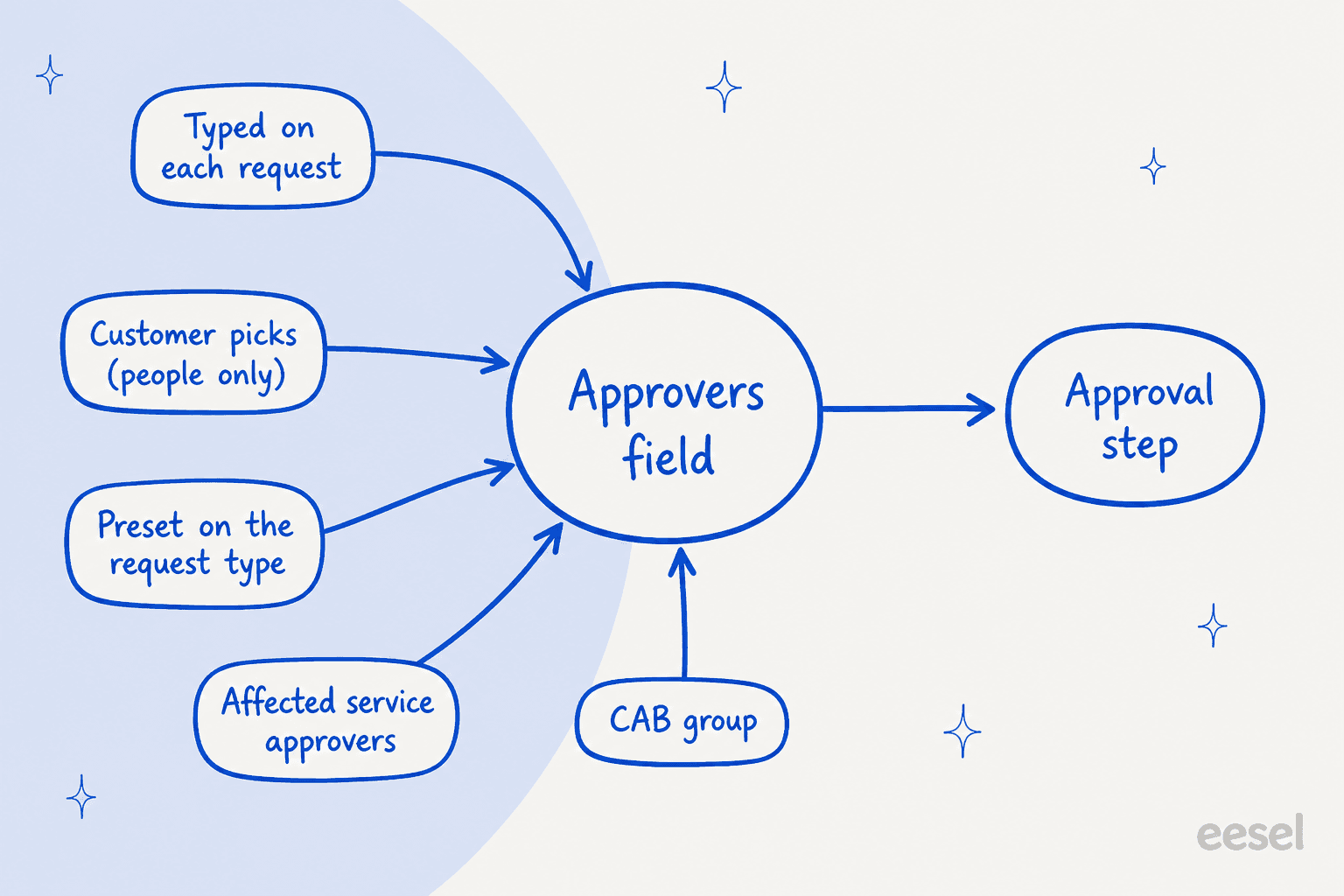
ソースとして選んだ承認者フィールドに入っている人なら誰でも、人でもグループでも、サービスに紐づく承認者でも構いません。Atlassianはそのフィールドを埋める4つの方法を説明していて、どれが正しいかは誰が答えを知っているかによります。
- 各リクエストで手入力。 エージェントが人やグループを手で入力します。デフォルトでは、ITSMスペースには個人用の承認者フィールドとグループ用の承認者グループフィールドが付属します。
- 顧客が選ぶ。 承認者フィールドをリクエストフォームに追加します。Atlassianの顧客が選ぶ承認者のページは、顧客はグループを追加できず、スペース管理者が設定する必要があり、スペースは顧客が他の顧客を検索できるようにする必要があると述べています。
- リクエストタイプにプリセット。 プリセット値を使用してポータルから非表示にするをオンにし、人やグループを入力します。プリセット承認者のページは、これにはJira管理者が必要で、承認者は顧客からは隠れますがエージェントには見え続けると述べています。
- 関連サービス。 ソースとして関連サービスを選ぶと、そのサービスに紐づく承認者が必須になります。
- CAB。 AtlassianのCAB承認のページは3つの方法を提示しています。カスタムフィールドに個々のメンバーを入れる、グループフィールドにCABグループを入れる、あるタイプのすべてのリクエストに同じメンバーを使う、です。
ここに、そのルールを一つの選択に変える小さなセレクターを作りました。上記のページだけに従っていて、それ以外はありません。
承認者リストはどこから持ってくるべきですか?
承認者を知っているのは誰か、グループ全体が承認できる必要があるかを選んでください。
グループはリクエストを承認できますか?
できます。グループピッカーフィールドを通じてですが、チャットに一つ落とし穴があります。デフォルトの承認者グループフィールドにはグループが入り、AtlassianのCABページはグループを常設の承認者として使っています。しかしSlackのチャット設定では、承認者グループにリクエストが割り当てられると「Slackでは通知を受け取りません」とAtlassianは述べていて、メールまたはJira Service Managementから対応する必要があります。チームがSlackで動いているなら、グループだけでなく人を指定してください。
自分自身のリクエストを承認できないようにするには?
ステップの設定で承認者を除外を使います。そこで選んだフィールドに入っているユーザーは、そのワークフローの作業項目を承認できなくなります。承認追加のページによる説明です。ドキュメントには「自己承認なし」という既製のスイッチはないため、リクエストした人や変更の所有者が入るフィールドを除外することで構築します。
メール、ポータル、Slack、Teamsでどう承認しますか?
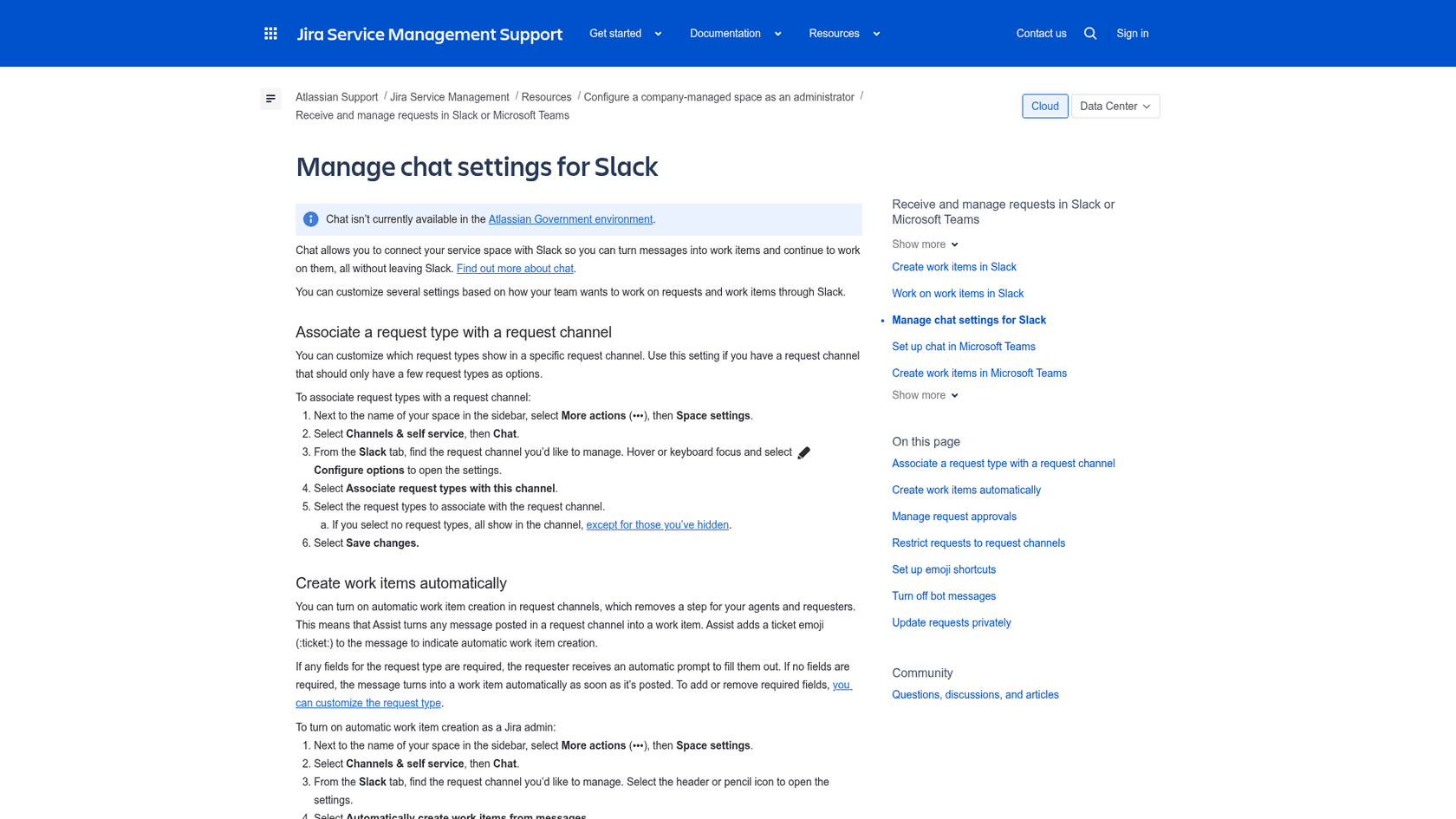
承認者がスペースの顧客であれば、4つのどれでも可能です。概要にはヘルプセンター、メール自体、Slack、Microsoft Teamsが挙げられています。ポータルが入り口になっているなら、私のセルフサービスポータルソフトウェアのノートが良い例を示しています。チャットは設定が必要な方法です。チャットとは?は、サービススペースがAtlassian AssistというアプリでSlackやTeamsに接続すること、承認ステップのあるリクエストタイプがチャットで設定されていれば、Assistが承認者にダイレクトメッセージを送り承認または却下のオプションを提示することを説明しています。
重要な詳細:
- デフォルトで有効。 チャットでの承認はデフォルトで有効です。オフにするには、スペース設定、チャンネルとセルフサービス、チャットに移動し、設定タブでチャットでの承認をオフにします。
- 決定は記録される。 Slackで承認または却下すると、メッセージに決定のタイムスタンプ付きメモが表示され、Teamsも同様に動作します。
- テナントの制限。 Jiraサイトは複数のSlackワークスペースに接続できますが、Microsoft Teamsのテナントは1つだけで、チャットはAtlassian Government環境では使えません。
- 非対応フィールド。 リクエストタイプにチャットが対応していない必須フィールドがある場合、そのリクエストタイプをチャットで使うことはできません。
- プラン。 料金ページでは4つのプランすべてにチャットが含まれているため、チャンネル自体はPremiumにお金を払う理由ではありません。
すでにチャットで運用しているヘルプデスクについては、私のSlackサポート向けAIのノートがアシスタント側を扱っています。
Teamsでは、Microsoft Teams向けAIも同じことをします。eeselにはSlackとMicrosoft Teamsの連携もあります。
オートメーションは承認とどう連携しますか?
Jiraのオートメーションには2つの承認トリガーと1つの承認アクションがあり、すべてJira Service Management専用です。Atlassianのトリガーのページはこれらを次のように定義しています:
- 承認が必要 は、承認が必要な作業項目が作成または更新されたとき、または新しい承認者が追加されたときに実行されます。
- 承認完了 は、承認ステップが承認または却下されたときに実行されます。
アクションのページには、保留中のリクエストを承認または却下するリクエストの承認/却下が追加されています。現在のステータスで承認待ちの項目に使えるとされ、承認はワークフローを通じて管理されると述べています。スマート値はこのアクションでは使えません。
これらに対する私自身のアイデアで、Atlassianのものではありません。承認が必要が発火したらチャンネルに投稿する、承認完了が発火したらコメントを追加する、遅延後に代替の承認者にエスカレーションする、などです。これらは普通のルールなので、上の表にあるプランの月間オートメーション上限に含まれます。Standardでは月5,000回なので、忙しい承認キューは思っているより早くそれを使い切ることがあります。私のJiraオートメーションのノートとサービスデスクオートメーションガイドはより広いルールセットを扱っています。
Atlassianのドキュメントはどこで食い違っていますか?
5つの点があり、チームのためにこれをスクリプト化したり文書化したりするなら重要です:
- プラン。 料金ページはマルチユーザーおよびグループ承認をPremiumとEnterpriseに置いていますが、承認のヘルプページにはプランの記載が一切ありません。変更管理の承認は2024年10月にStandardからPremiumに移りましたが、通常の承認も同じだったかは何も見つかりませんでした。
- 重複したページ。 「サービスに紐づく承認者から承認を依頼する」というタイトルのページは、「ワークフローに承認ステップを追加する」と同じテキストを返したため、サービス承認者のガイダンスには専用のページがありません。
- どのフィールドが存在するか。 設定の概要は、ITSMスペースには承認者と承認者グループのフィールドが付属すると述べています。承認追加のページでは、まずユーザーピッカーまたはグループピッカーのカスタムフィールドを作成するよう指示していて、CABページはグループ承認フィールドに言及しています。3つの名前の下で同じものかもしれませんが、ページはそう述べていません。
- グループ向けのSlack。 「チャットとは?」はAssistが承認者にダイレクトメッセージを送ると述べています。チャット設定のページは承認者グループにはSlack通知が届かないと述べています。
- 承認者の数。 ページは設定の名前は挙げていますが、その選択肢は挙げていません。
私なら管理画面を権威として扱い、ヘルプページをガイドとして扱います。同じ記事に対してjira-service-desk-cloudとjira-service-management-cloudという2つのドキュメントツリーも存在するため、あなたが保存するリンクは同僚が保存するリンクと異なることがあります。
実際に承認で何がうまくいかなくなりますか?
ほとんどは設定の問題で、機能の問題ではありません。ツールを責める前に確認すべき点は次の通りです:
- ステータスに承認オプションがない。 チェックボックスには承認用と却下用の2つの遷移が必要です。両方がないと承認ステップを含めるは表示されません。
- フィールドがソースとして出てこない。 カスタムフィールドのコンテキストがグローバルでない場合、承認者のソースとして提供されません。
- スペースタイプが間違っている。 承認設定のページは会社管理スペース専用とされています。チーム管理スペース向けの同等のページは見つかりませんでした。
- 顧客はグループを選べない。 フォームがポータルからグループを期待している場合、うまくいきません。
- 管理者のみの変更。 ステップの追加とプリセット承認者の設定にはJira管理者が必要なため、スペース管理者だけでは停滞することがあります。
- グループとSlack。 グループの承認者にはSlackメッセージが届かないため、誰かがメールを確認するまでリクエストは止まったままになります。
- 除外。 リクエストした人が自分のリクエストを承認できる場合は、承認者を除外を確認してください。
- オートメーションの上限。 忙しい承認キューはFreeやStandardプランの月間実行回数をすぐに使い切ることがあります。
承認の周辺事情については、SLAベストプラクティスが、承認者を待っているリクエストにも時計が動いている理由を説明し、チケットエスカレーションが承認者が不在のときに誰が引き継ぐかを扱っています。
承認と並んでAIはどこに収まりますか?
リクエスト側で、回答と作成を担当しますが、承認ボタンには決して触れません。Atlassian自身のAIリスク評価は、変更を承認または却下しないことを明確にしており、私はどのAIにもこの線を保ちたいと思います。Hacker Newsのコメント投稿者は、エージェントがチケットを読んで自分なりの関門を即興で作ってしまう奇妙な失敗をこう述べています:
"Somewhere along the way it said that to do that it needs an approval from a company's VP (ticket requester)"

だからこそ、本当の承認はワークフローの中で生き、記録され、モデルの推測の中にあるべきではありません。だからこそ、eeselがここで何をするかについても私は率直です。eeselはJira Service Managementのデスクに参加するAIチームメイトで、Jira Service Managementのドキュメントには、できることが挙げられています。報告者への返信、内部メモの追加、担当者の割り当て、ラベル付け、フィールドの更新、課題の遷移です。承認や却下のアクションはなく、課題の作成またはコメントという2つのトリガーだけで動くため、承認完了のようなステータス変化では起動しません。
名前の罠もあります。eeselには独自の承認があり、作成した返信や実行したいアクションに対する承認と却下のボタンで、アクションと承認の下で管理されています。これはJiraの承認ステップではありません。どちらも「人が先に決める」ことを意味しますが、別の場所に存在します。
同じパターンは別のヘルプデスクでも機能し、公開された例があります。smavaは、2026年8月8日から9月8日の1か月で約27,000件のチケットを受けたZendesk上でeeselを運用しています。作成エージェントの唯一の出力は、承認と却下のボタン付きのドラフト返信で、その月に約15,300件のドラフト返信を準備しました。エージェントはドラフトを承認するか、別のマクロを求めて内部メモに@eeselと書きます。規制のある金融業界なので言葉遣いが重要で、何を送るかは依然として人が決めます。これはJiraとは異なるヘルプデスクですが、私がJSMデスクで使いたいのと同じ分担です。eeselが作成して回答し、承認者が承認する、です。
実務でこれが役立つのは、承認周りのトラフィック、たとえば「アクセスリクエストは承認されましたか?」や「購入について誰に聞けばいいですか?」といった場面です。さらに深く知るには:
- アクセスリクエスト向けAIは、承認の多い最も一般的なチケットを扱っています。
- ITSM向けAIは、サービスデスクにおけるAIチームメイトの位置づけを示しています。
- 変更管理向けAIはCAB側を扱っています。
- JSMへのAI追加は導入ルートを比較しています。
- AIサポートシミュレーションは、公開前に過去のリクエストで設定をテストします。
- セキュリティレビューガイドはアクセスレベルを扱っています。
- IT向けヘルプデスクAIは、より広いITキューを扱っています。
- ITSM向け最高のAIは、カテゴリー内のツールを比較しています。
- AIサービスデスクは、社内チーム向けのモデルを説明しています。
Jira自体に使うAIを選んでいるなら、Jira Service Management向けAIから始めてください。JSM向け最高のAIまとめは選択肢を比較しています。
AtlassianのネイティブなルートはRovoガイドにあり、別の記事ではJSM組み込みのAIを取り上げています。
最初に何を設定すべきですか?
一つのリクエストタイプと一人の承認者から始めて、そこから広げます。この順番です:
- プランとスペースタイプを確認する。 料金の行を確認し、スペースが会社管理であることを確認します。
- 承認者フィールドを作る。 ユーザーピッカーまたはグループピッカーのフィールドを作成または選択し、リクエストタイプに追加します。
- 承認ステップを一つ追加する。 一つのステータスを選び、承認者の数を設定し、リクエストした人のフィールドを除外します。
- 承認者をプリセットする。 リクエストタイプにプリセットを使い、誰も手で名前を入力しないようにします。
- チャットをオンにする。 SlackまたはTeamsを接続し、承認がダイレクトメッセージとして届くのを確認します。
- ルールを2つ追加する。 承認が必要で通知する一つと、承認完了でコメントする一つです。
- 上限を確認する。 1週間後に月間ルール実行数を確認します。
- AIをキューに置く。 承認周りの質問はチームメイトに任せ、決定は人の手に残します。
周辺のスタックについては:
- ITSMチケットシステムは、このカテゴリーの背景を知るための記事です。
- ヘルプデスク対サービスデスクは、その違いを説明しています。
- Freshserviceとの比較は、両者を並べています。
- ServiceNowのレビューは、競合のアプローチを示しています。
承認をConfluenceのポリシーページと組み合わせることで、AIチームメイトが引用できるルールを持たせることができます。
Jira Service Management向けにeeselを試す
承認自体に問題はないのに、キューが「リクエストはどこですか」というチケットで埋まるなら、eeselは、Jira Service Managementのデスクにつながる新しい仲間のように働きます。新しいリクエストを読み、ポリシーとナレッジベースに基づいて回答し、チームが確認するための内部メモを残しますが、承認と却下はすべて承認者の手に残ります。無料で試せます。